



เทคนิคใช้งาน Windows 8 ขั้นเทพ

เชื่อว่าในตอนนี้หลายคนน่าจะได้ใช้งาน Windows 8 กันเยอะแล้ว ซึ่งระบบปฏิบัติการตัวใหม่นี้มีความเปลี่ยนแปลงมากมาย และหลายสิ่งที่เคยมีก็หายไป วันนี้ผมมีเทคนิคการใช้งาน Windows 8 เด็ดๆ มาฝาก เชื่อว่าจะทำให้การใช้งาน Windows 8 ของคุณง่ายขึ้นกว่าเดิมแน่นอน เรามาดูกันว่าเรามีอะไรเทพๆ มาเล่นกันบ้าง
- ระบบปฏิบัติการ Windows 8.1 จะถูกหยุดสนับสนุนโดย Microsoft แล้ว มาดูกันว่าเมื่อไหร่ ? และทำไม ?
- วิธี รีเซ็ตรหัส Admin และ บัญชีทั่วไป บน Windows ในกรณีลืม และ ไม่สามารถเข้าสู่หน้า GUI
- วิธีทำ Taskbar แบบโปร่งใส บน Windows 10 ด้วย TranslucentTB
- วิธีแก้ปัญหา Windows มองเห็น RAM ไม่ครบจำนวนที่เรามีอยู่
- วิธีทำ Map Network Drive เพื่อแชร์ไฟล์ ระหว่างเครื่องที่ใช้ระบบ Windows
ก่อนจะทำ
ก่อนจะใช้เทคนิคที่เราเอามาฝากได้ เราจำเป็นต้องปรับแต่งการแสดงผลของ Windows 8 เล็กน้อยนะครับ
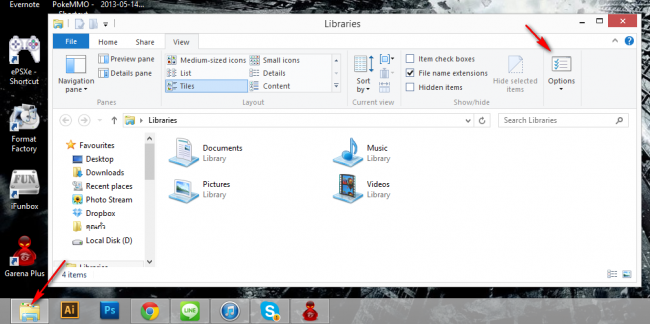
เข้า Windows Explorer กดแท็บ View แล้วเลือกไปที่ Options
เลือก Show Hidden file และปิดการ Hide extension ตามภาพเลยครับ
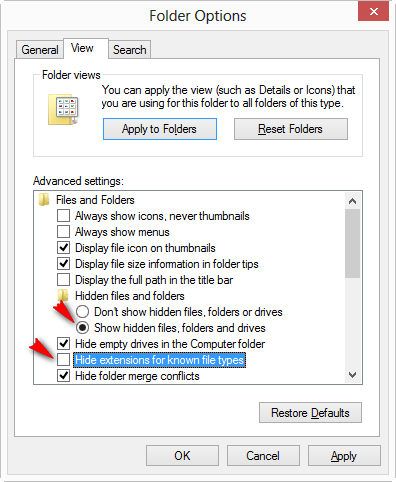
เท่านี้ก็พร้อมลุยแล้ว หลังจากปรับแต่งเสร็จเราก็เข้ามาปรับให้เหมือนเดิมอีกครั้งก็ได้ครับ
สร้าง Start menu บน Taskbar
เมื่อ Windows 8 ไม่มี Start menu ให้มา และเราไม่อยากหาโปรแกรมมาติดตั้งเพิ่ม เราสามารถสร้างใช้งานเองได้นะครับ
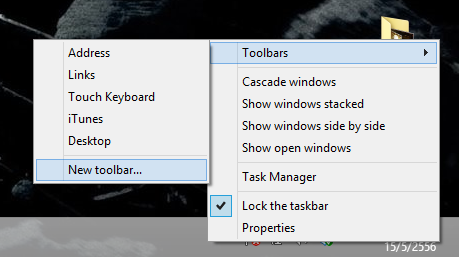
ด้วยการคลิกขวาที่ Taskbar เลือก Toolbars >> New toolbar...
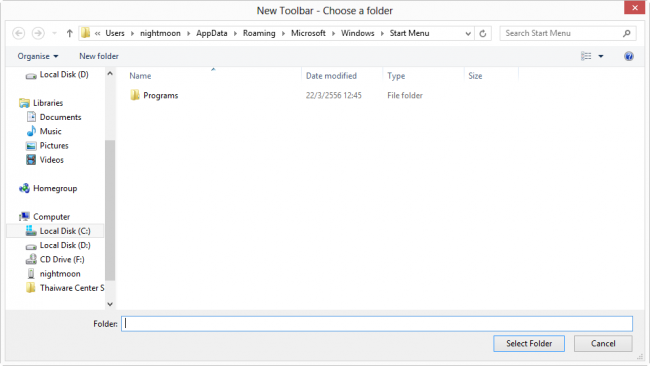
มันจะให้เราเลือก Folder ให้เราเลือกไปที่ C:\Users\username\AppData\Roaming\Microsoft\Windows\Start Menu ครับ จากนั้นกด Select Folder
*ตรง username จะเป็นชื่อบัญชีที่ใช้งาน Windows อยู่ครับ อย่างผมใช้ชื่อ nightmoon ดังนั้นผมจึงต้องเลือกไปที่ C:\Users\nightmoon\AppData\Roaming\Microsoft\Windows\Start Menu ครับ
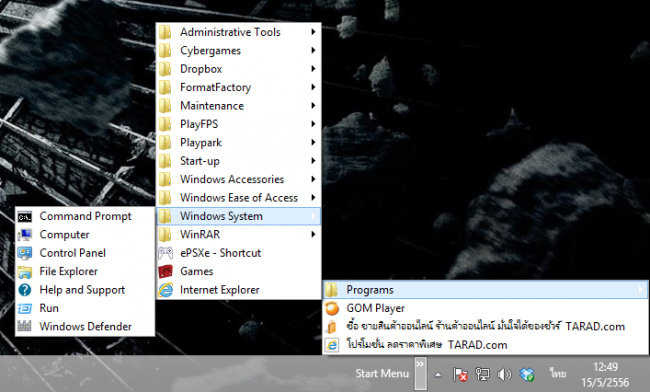
เราก็จะได้สิ่งที่พอจะทดแทน Start menu ได้ในระดับหนึ่งมาใช้งานครับ
God Mode
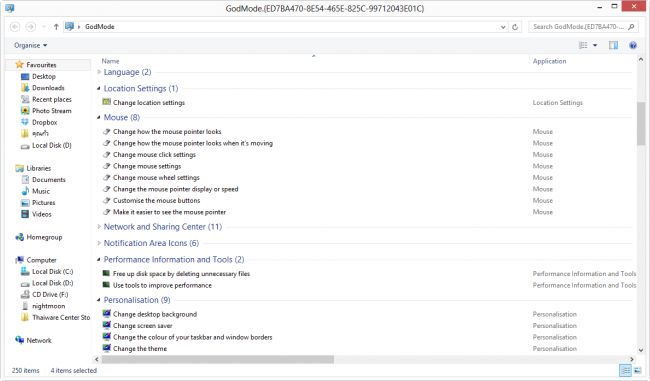
เราไม่รู้จะเรียกสิ่งนี้ว่าอะไรดี ขอใช้คำว่า God Mode ละกันครับ เป็นการสร้างเมนูสำหรับปรับแต่ง Window 8 ที่ดีกว่า Control Panel, Option ของตัว Windows 8 เดิมๆ อย่างเทียบกันไม่ได้ มันใช้งานง่ายและหาสิ่งที่ต้องการปรับแต่งได้อย่างรวดเร็วกว่าเยอะครับ
การเปิด God Mode ให้เราคลิกขวาบนพื้นที่ว่างๆ บน Desktop >> New >> Folder ครับ
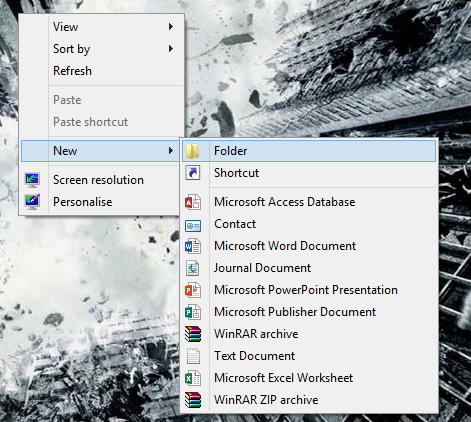
วินโดว์จะให้เราตั้งชื่อ Folder ที่เราสร้างขึ้นมาใหม่ ให้เราตั้งชื่อ Folder ว่า GodMode.{ED7BA470-8E54-465E-825C-99712043E01C} ครับ (copy ไปใส่เลยครับ)
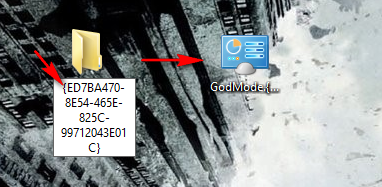
เมื่อเราดับเบิ้ลคลิกไอคอน GodMode จะเจอกับเมนูมากมายแบบโคตรละเอียดครับ แต่ว่าค้นหาและปรับแต่งง่ายมากลองไปใช้กันดูครับ
ปรับแต่งเมนูใน Power User menu
ไมโครซอฟท์ตัดปุ่ม Start ออกไป และแทนที่ด้วย Power User menu (ไม่รู้มีใครเคยใช้หรือเปล่านะ) เอาเป็นว่าเทคนิคนี้สำหรับคนที่ใช้ละกันนะ แหะๆ
สำหรับคนที่ไม่ใช้และอยากใช้ Power User menu วิธีใช้งานให้กดคลิกขวาที่มุมซ้ายล่างของหน้าจอหรือกดปุ่ม Windows+x บนคีย์บอร์ดก็ได้ครับ มีเมนูให้เลือกใช้เยอะอยู่ แต่ถ้าเรารำคาญ มีเมนูที่คิดว่าไม่ได้ใช้เราสามารถลบเมนูที่ไม่ต้องการทิ้งได้นะครับ
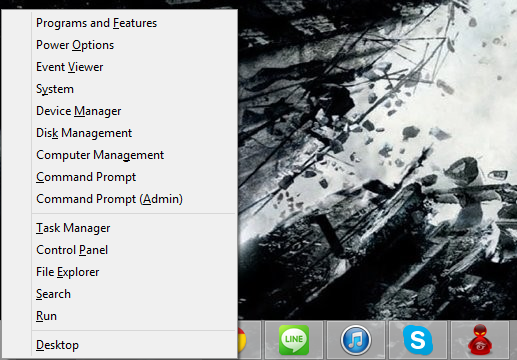
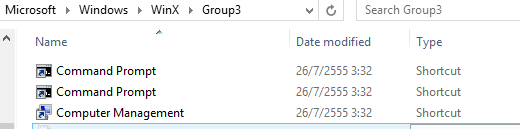
การลบเมนูทื่เราไม่ต้องการให้เราไปที่ C:\Users\username\AppData\Local\Microsoft\Windows\WinX ตรง username จะเป็นชื่อของบัญชีของเราครับ
เราจะเจอ Folder แบบนี้ครับ
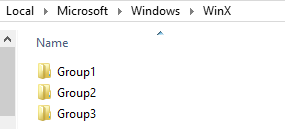
จะมีชอทคัทอยู่ใน Folder ไม่ใช้อันไหน ก็ลบอันนั้นทิ้งไปครับ
สร้าง Folder สำหรับเปิดโปรแกรมทุกตัวในเครื่อง ในหน้า Start screen หรือ Desktop
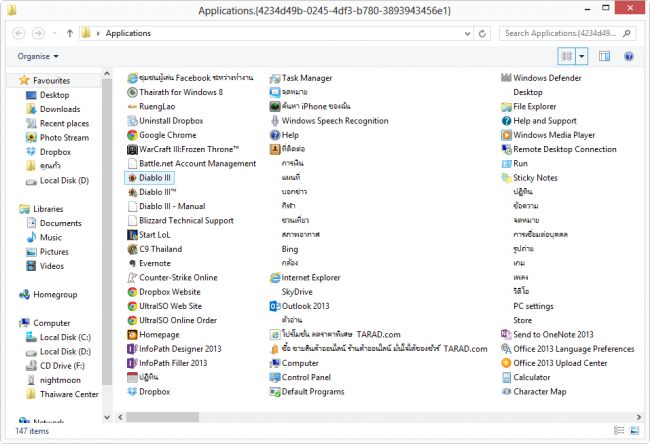
ด้วยความที่ Windows 8 ไม่มีปุ่ม Start การเข้าใช้งานโปรแกรมเราต้องเปิดหาในหน้า Start screen ซึ่งเสียเวลา มันคงง่ายกว่าถ้าเรามีโฟลเดอร์ที่รวมโปรแกรมทั้งหมดเอาไว้ และเปิดใช้งานได้เลยจากหน้า Desktop
ก็มีวิธีง่ายๆ มาฝากครับ วิธีทำคล้ายๆ การเปิด God Mode คือสร้าง Folder
แต่ให้ตั้งชื่อ Folder ตามนี้ครับ Applications.{4234d49b-0245-4df3-b780-3893943456e1} แล้วเราก็จะได้ Folder ที่ข้างในรวมทุกโปรแกรมไว้ให้ครับ
หวังว่าเทคนิคเหล่านี้จะทำให้เราใช้งาน Windows 8 ได้สะดวกสบายขึ้นนะครับ ก็เอาไปลองใช้กันดู ได้ผลยังไงก็กลับมาบอกกันบ้างนะครับ









ความคิดเห็น (31)
ก่อนหน้า123ถัดไป