



วิธีทำ Map Network Drive เพื่อแชร์ไฟล์ ระหว่างเครื่องที่ใช้ระบบ Windows


วิธีทำ Map Network Drive เพื่อแชร์ไฟล์
การ Map Network Drive คือ การที่เราจำลองไดร์ฟของคอมพิวเตอร์เครื่องอื่น ให้มาใช้งานได้ในคอมพิวเตอร์ของเราโดยตรง ตัวอย่างเช่น ในคอมพิวเตอร์เครื่อง A มีไดร์ฟ C: กับ D: อยู่ แต่เรานั้นมีความจำเป็นต้องรับ-ส่งไฟล์ไปยังไดร์ฟ E: ของคอมพิวเตอร์เครื่อง B อยู่เป็นประจำ เพื่อความสะดวกในการทำงาน เราจึง "Map Network Drive" จำลองไดร์ฟ E: ของคอมฯ B ให้มาเป็นไดร์ฟ Z: ของคอมฯ A ซะเลย
- โปรแกรม ซอฟต์แวร์ และแอปพลิเคชัน คืออะไร ? และแตกต่างกันอย่างไร ? (Program vs Software vs Application ?)
- วิธีเล่นเกมเก่าๆ หรือเปิดโปรแกรมเก่า ๆ บน Windows 11 (How to run old software or games on Windows 11 ?)
- วิธีเปิดไฟล์ HEIC/HEIF บน Windows พร้อมวิธีแปลงไฟล์เป็น JPEG
- วิธีปักหมุดหน้าจอ หรือหน้าต่าง ให้อยู่เหนืออันอื่นตลอด (How to pin Windows on top Windows 11 ?)
- วิธี รีเซ็ตรหัส Admin และ บัญชีทั่วไป บน Windows ในกรณีลืม และ ไม่สามารถเข้าสู่หน้า GUI
ไดร์ฟ Z: บนคอมฯ A ที่จริงก็คือ ไดร์ฟ E: ของคอมฯ B นั่นเอง
ในระบบเครือข่ายของคอมพิวเตอร์ เมื่อเราต้องการจะเข้าถึงข้อมูลในฮาร์ดดิสก์ของคอมพิวเตอร์เครื่องอื่นในเครือข่าย ระบบจะบังคับให้เราระบุตำแหน่งของไฟล์อย่างชัดเจน เช่น เราต้องการเข้า ไดร์ฟ E: ของคอมฯ B เราต้องระบุตำแหน่งไปที่ \\คอมฯ B\E\
ปัญหาคือ ถ้าเรามีหลายไดร์ฟในเครือข่ายที่ใช้บ่อย เป็นการยากที่เราจะมาจำตำแหน่งของไดร์ฟและชื่อเครื่องคอมฯ ได้ Map network drive คือ พระเอกที่จะมาแก้ปัญหานี้ครับ มันจะสร้างไดร์ฟที่อ้างอิงไปยังตำแหน่งที่เราต้องการให้อัตโนมัติ มาดูกันดีกว่า ว่าทำอย่างไร งานนี้ง่ายนิดเดียว
วิธีทำ Map network drive
ในทิปส์นี้เราอ้างอิงการทำบน Windows 10 นะครับ ทั้งนี้บน Windows 7, Windows 8, Windows 8.1 และ Windows 10 จะมีขั้นตอนที่ไม่แตกต่างกัน
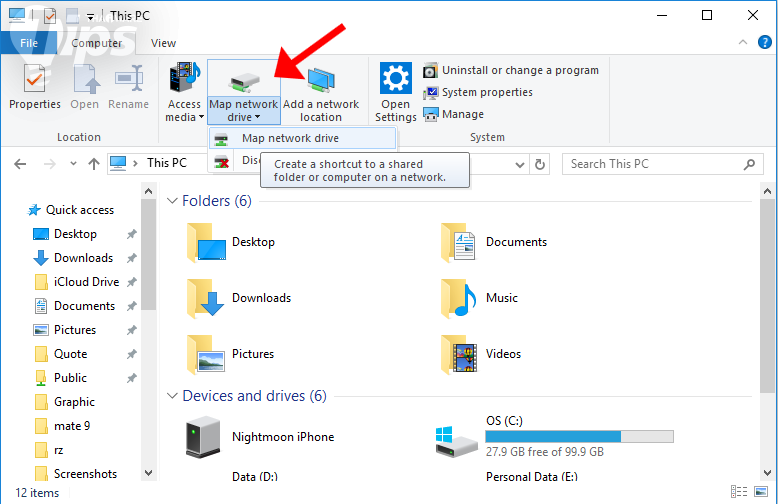
ขั้นแรกให้เราไปที่ This PC (หรือ My Computer นั่นเอง) แล้วคลิกไปที่ Map network drive
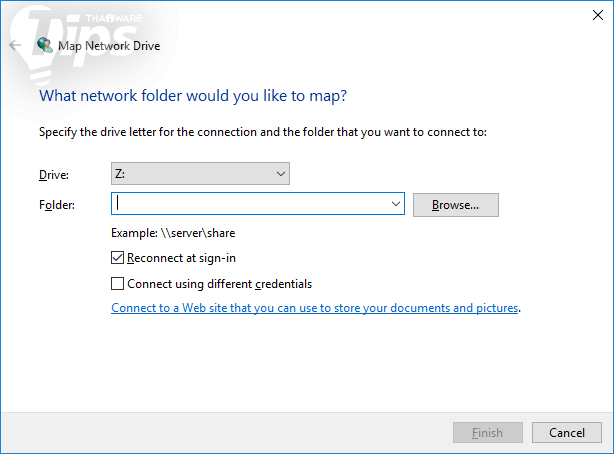
ตรงช่อง Drive: ให้เราเลือกชื่อไดร์ฟที่เราต้องการ พยายามเลือกให้หลังๆ พวก X:, Y:, Z: ไว้ก่อนจะดีกว่า จะได้ไม่มีปัญหาชื่อไดร์ฟชนกันเวลาเราเสียบแฟลชไดร์ฟ
ในช่อง Folder: ให้เราใส่ตำแหน่งที่เราต้องการใช้ โดยมันจะอยู่ในรูปแบบ \\ชื่อคอมพิวเตอร์\ชื่อไดร์ฟหรือโฟลเดอร์ ตัวอย่างเช่น \\192.160.100.10\THAIWARE หรือ \\Computer-01\Folders เป็นต้น เสร็จแล้วกด Finish
*ทั้งนี้ฝั่งเจ้าของไดร์ฟต้องทำการแชร์ไดร์ฟก่อนด้วยนะครับ*
วิธีแชร์ไดร์ฟให้เราคลิกขวาที่ไดร์ฟหรือโฟลเดอร์ที่ต้องการแล้วเลือก Properties > Sharing > Advanced Sharing > Share this folder
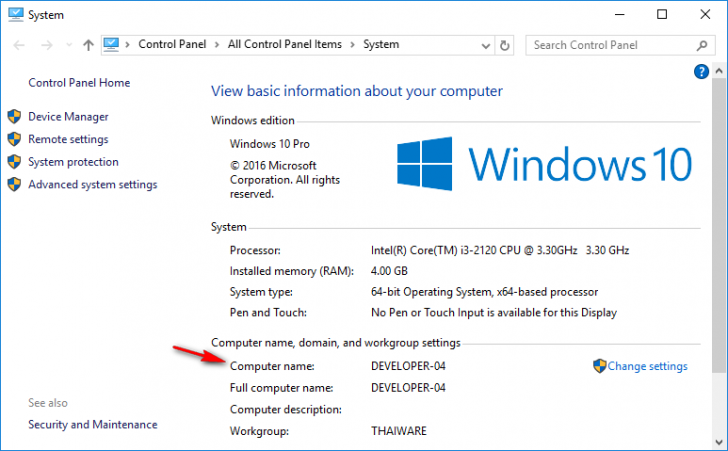
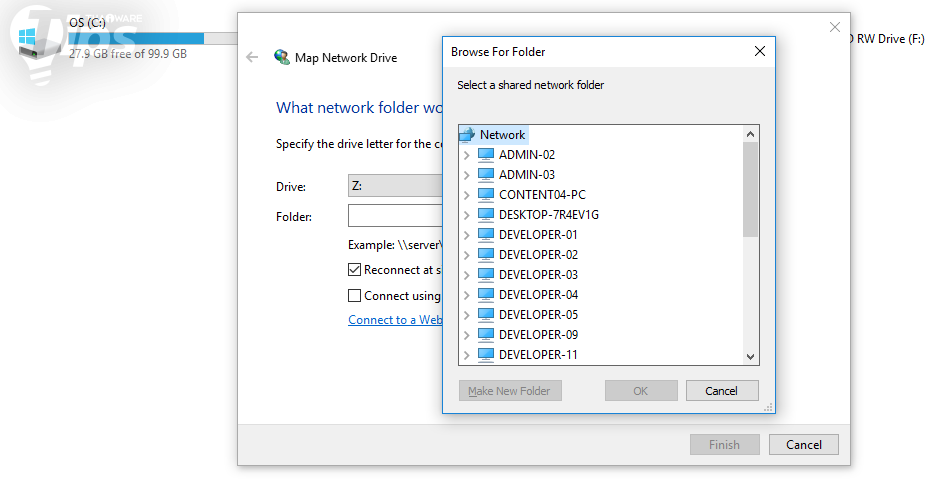
หรือหากเราจำตำแหน่งเครื่องไม่ได้ ให้เรากด Browse... เพื่อค้นหาตำแหน่งที่ต้องการได้เลยครับ เท่านี้ก็เรียบร้อย พร้อมใช้งานแล้ว









ความคิดเห็น (5)
แต่หากไม่ต้องการกรอก ชื่อผู้ใช้ กับพาสเวิร์ด ต้องเข้าไปเซ็ตที่ เครื่องปลายทางที่เราจะทำแมปไดร์ฟ ให้ไม่ต้องถามพาสเวิร์ดครับ ดูได้ตามภาพเลยครับ
Control Panel\All Control Panel Items\Network and Sharing Center\Advanced sharing settings
ลองลง VM Ware แล้วทดลองใช้ Windows Server เทสก่อนก็ได้ครับ ถ้าจำไม่ผิดมันทดลองใช้ได้ 30 วัน