



วิธีทำ Taskbar แบบโปร่งใส บน Windows 10 ด้วย TranslucentTB


วิธีทำ Taskbar แบบโปร่งใส บน Windows 7/8/10
ทิปส์ไอทีวันนี้ เอาใจ คนชอบปรับแต่ง Windows ให้สวยงาม ไม่เหมือนใคร บทความนี้ จะเป็นการปรับแต่ง หน้าตาทาสก์บาร์ของ Windows 10 ให้โปร่งใสสวยงาม งานนี้เราจำเป็นต้องมีโปรแกรม 3rd Party เข้ามาช่วย นั่นก็คือ TranslucentTB โดยนักพัฒนาได้ทดสอบแล้ว ยืนยันว่าไม่เปลืองแรม ผู้เขียน ทดสอบด้วยคอมพิวเตอร์ แรม 2 GB. ก็ใช้งานได้ไม่กระตุก
- โปรแกรม ซอฟต์แวร์ และแอปพลิเคชัน คืออะไร ? และแตกต่างกันอย่างไร ? (Program vs Software vs Application ?)
- วิธีเล่นเกมเก่าๆ หรือเปิดโปรแกรมเก่า ๆ บน Windows 11 (How to run old software or games on Windows 11 ?)
- วิธีเปิดไฟล์ HEIC/HEIF บน Windows พร้อมวิธีแปลงไฟล์เป็น JPEG
- วิธีปักหมุดหน้าจอ หรือหน้าต่าง ให้อยู่เหนืออันอื่นตลอด (How to pin Windows on top Windows 11 ?)
- วิธี รีเซ็ตรหัส Admin และ บัญชีทั่วไป บน Windows ในกรณีลืม และ ไม่สามารถเข้าสู่หน้า GUI
ดาวน์โหลดโปรแกรม TranslucentTB
(โปรแกรมไม่จำเป็นต้องติดตั้งก่อนใช้งาน แตกไฟล์ .7z แล้ว พร้อมใช้งานทันที)
เมื่อดาวน์โหลดโปรแกรมมาแล้ว จัดการแตกไฟล์ .7z ออกมา จะได้โปรแกรม TranslucentTB.exe เราสามารถเปิดไฟล์ TranslucentTB.exe เพื่อใช้งานมันได้เลยทันทีโดยไม่ต้องติดตั้ง
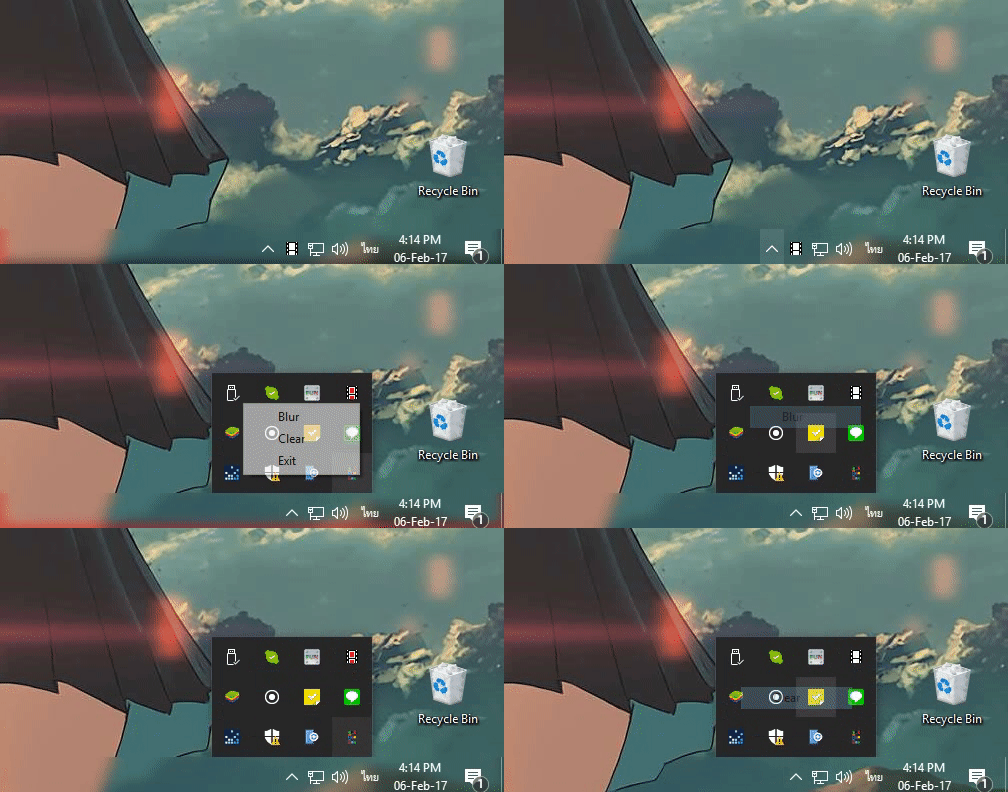
คลิกขวาที่ไอคอน TranslucentTB มุมขวาล่างตรงนาฬิกา จะมีตัวเลิอก Blur / Clear และ Exit ก็เลือกได้ตามใจชอบเลยครับ
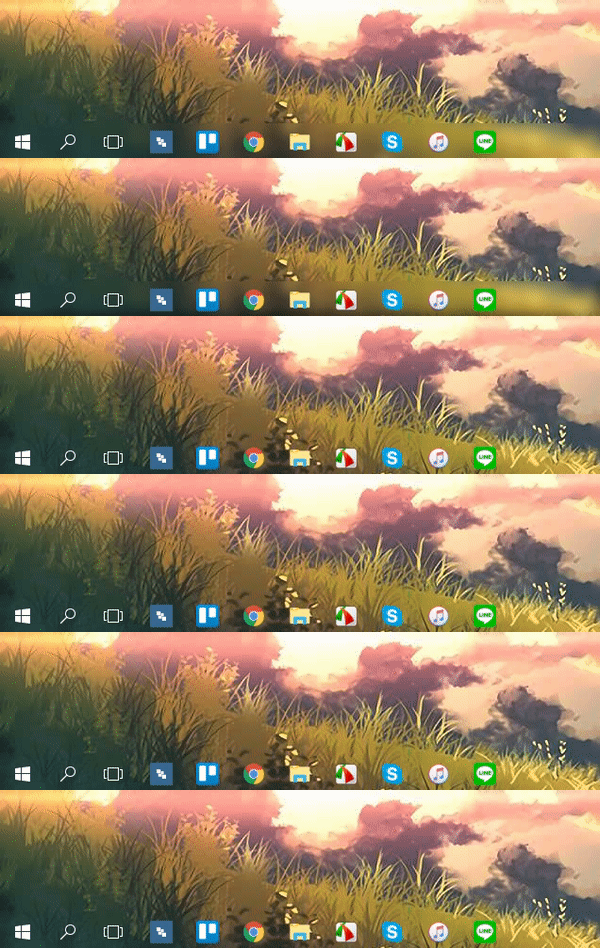
ความแตกต่างระหว่าง Blur กับ Clear
วิธีทำให้ทาสก์บาร์โปร่งแสงโดยไม่ต้องมาเปิดโปรแกรม TranslucentTB เองทุกรอบ
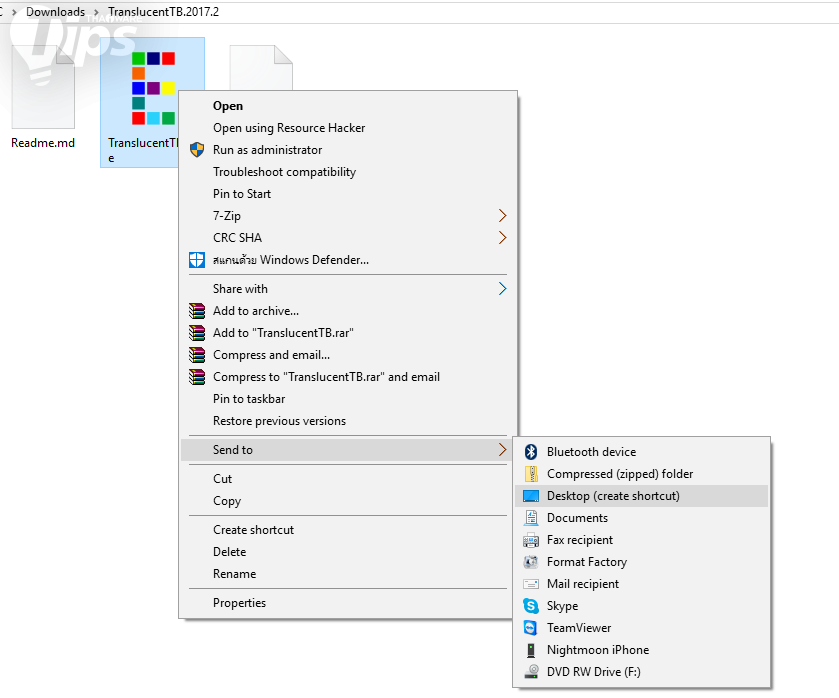
ให้เราคลิกขวาบนไฟล์ TranslucentTB.exe เพื่อ Create Shortcut ก่อน
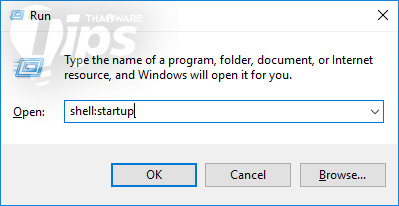
จากนั้นนำ Shortcut ไปไว้ที่โฟลเดอร์ Startup โดยการกด Start+R (บนแป้นคีย์บอร์ด) พิมพ์ว่า shell:startup แล้วคลิก OK
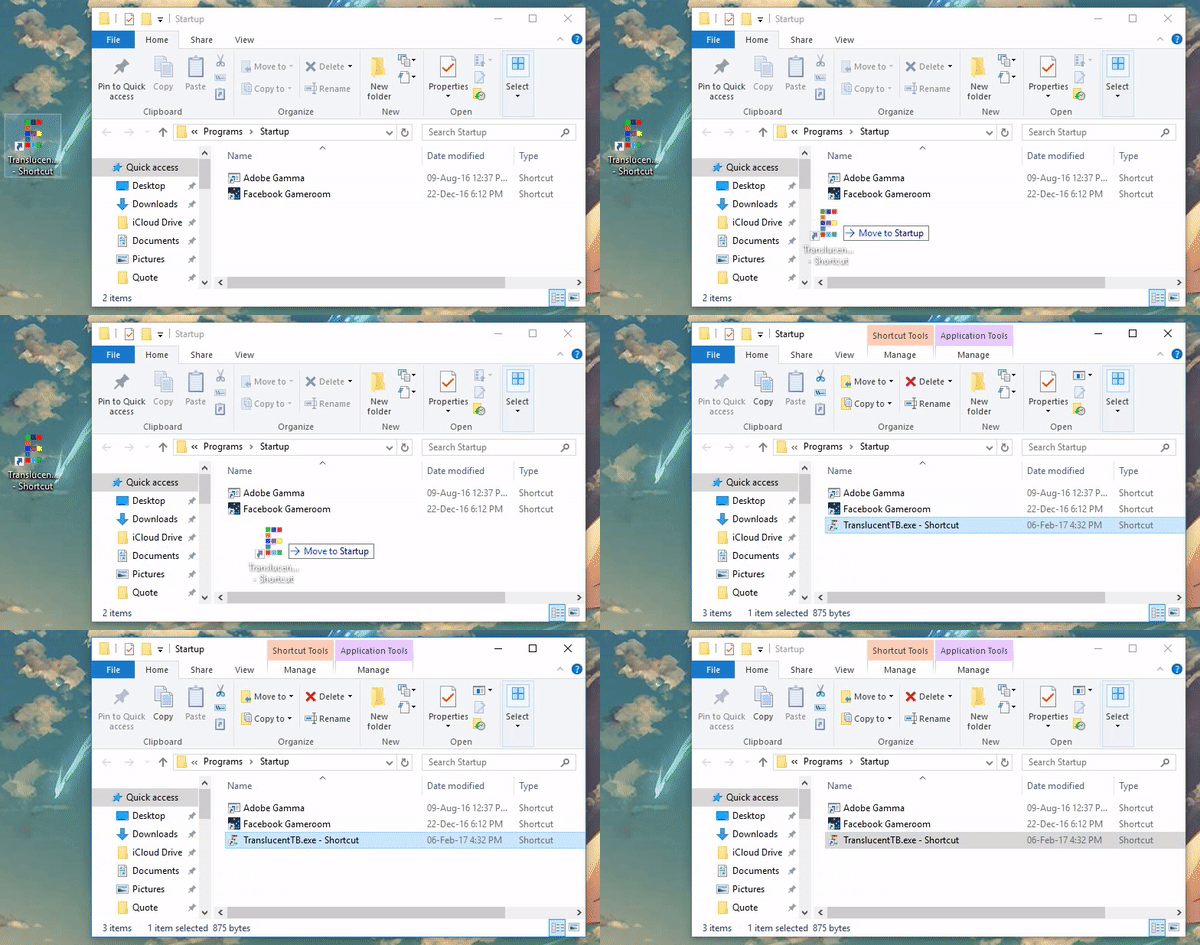
ลากไฟล์ชอทคัท TranslucentTB.exe - Shortcut เข้าไปใส่ในโฟลเดอร์ Startup เท่านี้ทุกครั้งที่เปิดคอมพิวเตอร์ขึ้นมา โปรแกรม TranslucentTB ก็จะทำงานอัตโนมัติแล้วล่ะครับ
หมายเหตุ
โปรแกรมป้องกันไวรัสบางโปรแกรม มองว่าโปรแกรม TranslucentTB เป็นไวรัส หรือมัลแวร์ ไม่ต้องตกใจ และเพิ่ม TranslucentTB เข้าไปใน White List ของ AntiVirus ของคุณได้เลย









ความคิดเห็น (0)