



วิธีสำรองข้อมูลทั้งไดรฟ์แบบง่าย ๆ ด้วยการสร้าง System Image Backup


วิธีสำรองข้อมูลทั้งไดรฟ์แบบง่าย ๆ ด้วยการสร้าง System Image Backup
การสำรองข้อมูล (Data Backup) เป็นเรื่องพื้นฐานที่ผู้ใช้คอมพิวเตอร์ควรจะทำกันเป็นประจำอยู่แล้ว เพื่อไว้เวลาที่ฮาร์ดไดรฟ์เกิดมีปัญหา หรือถูก มัลแวร์เรียกค่าไถ่ (Ransomware) โจมตี จะได้ลดความเสียหายที่เกิดขึ้นกับข้อมูลสำคัญของเราได้ไปให้ได้มากที่สุด
- Server คืออะไร ? รู้จักแม่ข่าย หรือเซิร์ฟเวอร์ ว่าทำงานอย่างไร ? มีกี่ประเภท ?
- เคล็ดไม่ลับ ! ปกป้องข้อมูลส่วนตัว ข้อมูลสำคัญ บนสมาร์ทโฟนของคุณ
- วิธีสำรองข้อมูล ทั้งแบบ Offline และ Online มีอะไรบ้าง ? เลือกสำรองด้วยวิธีไหนดี ?
- การสำรองข้อมูลแบบ Full Backup / Incremental Backup / Differential Backup คืออะไร ? แตกต่างกันอย่างไร ?
- วิธีสำรองข้อมูล และ กู้คืนไฟล์ บนช่อง YouTube ปกป้องคอนเทนต์ของคุณ ก่อนโดนแฮก
วิธีสำรองข้อมูลก็มีอยู่หลายแนวทาง ทั้ง การสำรองข้อมูลแบบ ออฟไลน์ และ ออนไลน์ (Offline and Online Backup) รวมไปถึงการสำรองข้อมูลแบบ สำรองข้อมูลทั้งหมด (Full Backup), สำรองข้อมูลเฉพาะส่วนเพิ่ม (Incremental Backup) และ สำรองข้อมูลเฉพาะส่วนที่แตกต่าง (Differential Backup) หรืออะไรก็ว่าไป
ในบทความนี้เราจะมาแนะนำวิธีการสำรองข้อมูลด้วยการสร้างเป็นไฟล์ System Image Backup ขึ้นมาเลย ซึ่งเราสามารถใช้มันในการกู้คืนข้อมูลได้อย่างสมบูรณ์แบบ มีขั้นตอนการทำอย่างไร ? มาอ่านกัน
System Image Backup คืออะไร ?
ในระบบปฏิบัติการ Windows ตัว System Image Backup จะเป็น "ไฟล์อิมเมจ (ไฟล์ .ISO)" ที่มีข้อมูลทั้งหมดที่มีอยู่ใน ไดรฟ์ C: ที่ประกอบไปด้วยข้อมูลของระบบปฏิบัติการ Windows, แอปพลิเคชัน และซอฟต์แวร์ทั้งหมดที่มีการติดตั้งเอาไว้, การตั้งค่า รวมไปถึงไฟล์ทั้งหมดที่มีในไดรฟ์ด้วย กล่าวได้ว่าเป็นการสำรองข้อมูลทั้งไดรฟ์รวมไว้เป็นก้อนเดียว เพื่อให้สะดวกต่อการนำไปใช้งาน
ถ้าเกิดไดรฟ์ระบบ (System Drive) เกิดมีปัญหาขึ้นมา เราสามารถนำไฟล์อิมเมจที่เราสร้างไว้มาคืนค่า (Restore) เพื่อทำให้ทั้งไดรฟ์กลับไปเป็นเหมือนเดิม โดยไม่จำเป็นต้องติดตั้งระบบปฏิบัติการ Windows ใหม่, ลงโปรแกรมใหม่, ตั้งค่าใหม่ ฯลฯ
อย่างไรก็ตาม การสำรองข้อมูลด้วยการสร้างอิมเมจไฟล์ด้วยข้อมูลทั้งไดรฟ์ หากมีไฟล์เยอะ ตัวอิมเมจไฟล์ก็จะใหญ่มาก ทำให้ใช้เวลาในการสร้างไฟล์นาน และเปลืองพื้นที่ในการจัดเก็บ ดังนั้นการสำรองไฟล์ด้วยวิธีนี้ จึงไม่ใช่วิธีที่จะทำกันบ่อย เหมาะสำหรับคนที่ต้องการบันทึกค่าสถานะของตัวระบบปฏิบัติการ Windows ในขณะที่อยู่ในสถานะที่ต้องการเอาไว้
วิธีการสร้าง System Image Backup เพื่อสำรองข้อมูล
ในการสร้างไฟล์ System Image Backup บนระบบปฏิบัติการ Windows 11 เราสามารถใช้เครื่องมือเก่าแก่ที่ชื่อว่า "Backup and Restore (Windows 7)" ที่เป็นเครื่องมือที่มีมาพร้อมกับระบบปฏิบัติการทุกเวอร์ชัน มาตั้งแต่ Windows 7 มาจนเวอร์ชันล่าสุดอย่าง Windows 11
- กด "ปุ่ม Windows + r" เพื่อเปิด "แอป Run" ขึ้นมา
- แล้วพิมพ์ลงไปว่า "control" แล้วกด "ปุ่ม Enter"
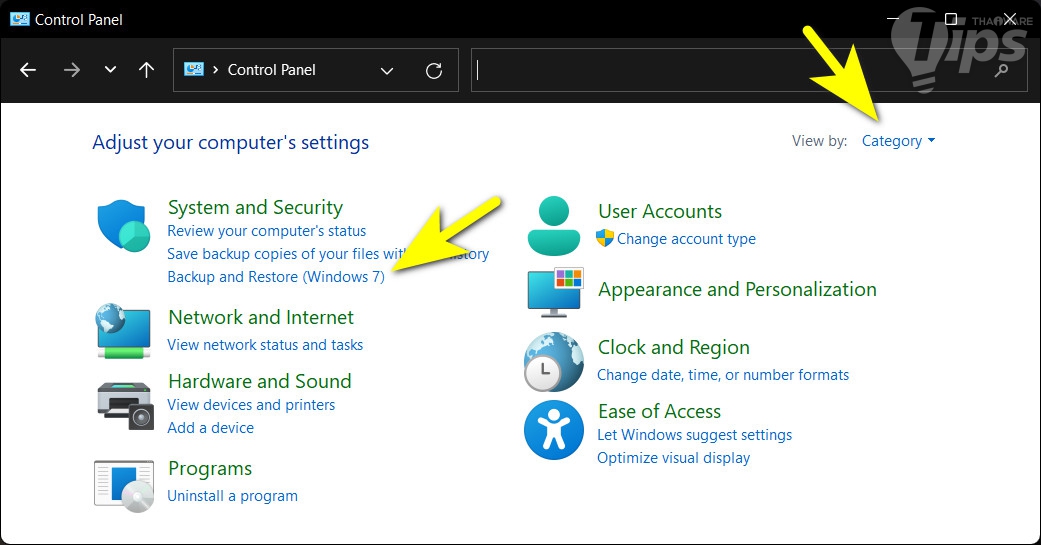
- มุมขวาบน ตรง "หัวข้อ View by:" ให้เลือกเป็น "Category"
- ตรง "หัวข้อ System and Security" คลิกที่ "เมนู Backup and Restore (Windows 7)"
- คลิกที่ "เมนู Create a system image"
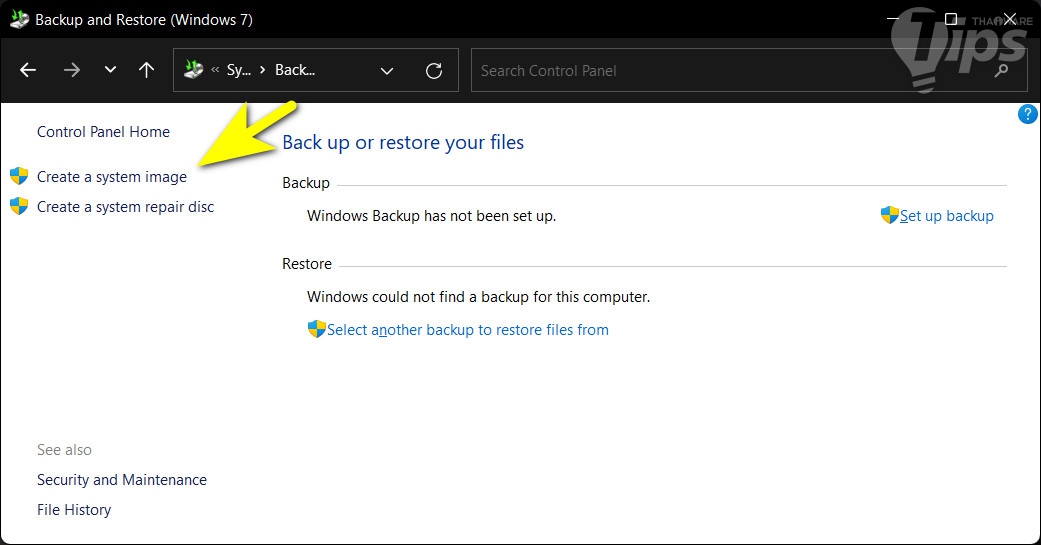
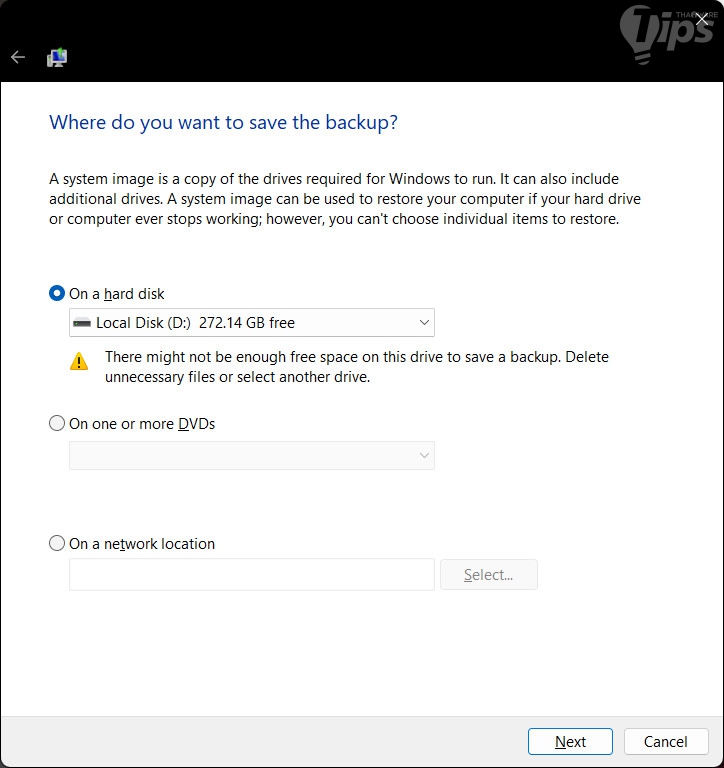
- โดย "หน้าต่าง Create a system image" จะเปิดขึ้นมา
- เลือกตำแหน่งที่ต้องการจะบันทึกไฟล์ โดยจะมีอยู่ 3 ตัวเลือก คือ
◯ On a hard disk (เก็บบนฮาร์ดไดรฟ์)
◯ On one or more DVDs (เก็บบนแผ่น DVD 1 แผ่น หรือมากกว่า)
◯ On a network location (บนเน็ตเวิร์ก) - เลือกตำแหน่งที่ต้องการ แล้วคลิกที่ "ปุ่ม Next"
- คลิก "ปุ่ม Start Backup" เพื่อเริ่มดำเนินการ
วิธีการนำข้อมูลจาก System Image Backup กลับมาใช้งาน
- กด "ปุ่ม Windows + r" เพื่อเปิด "แอป Run" ขึ้นมา
- แล้วพิมพ์ลงไปว่า "control" แล้วกด "ปุ่ม Enter"
- มุมขวาบน ตรง "หัวข้อ View by:" เลือกเป็น "Category"
- ตรง "หัวข้อ System and Security" ให้คลิกที่ "เมนู Backup and Restore (Windows 7)"
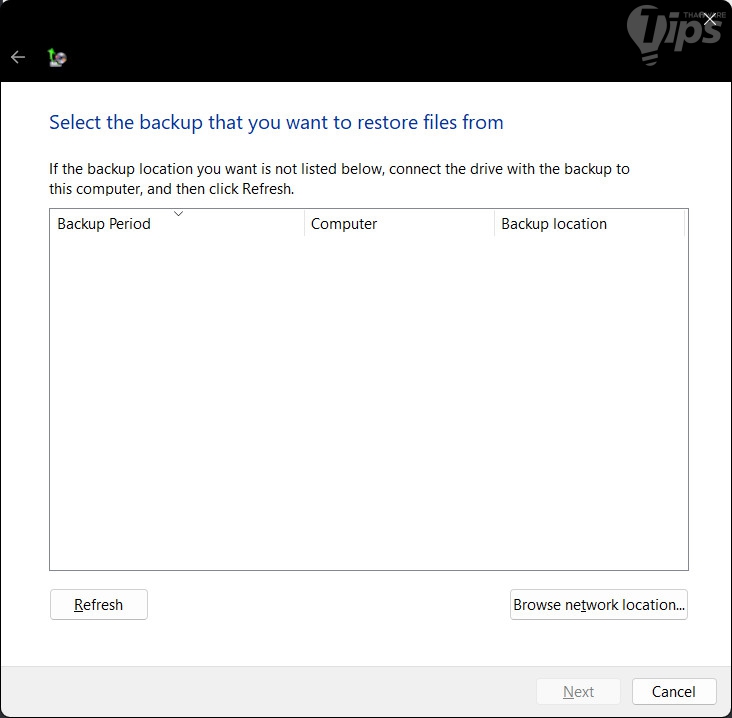
- ใต้ "หัวข้อ Restore" คลิกที่ "เมนู Select another backup to restore files from"
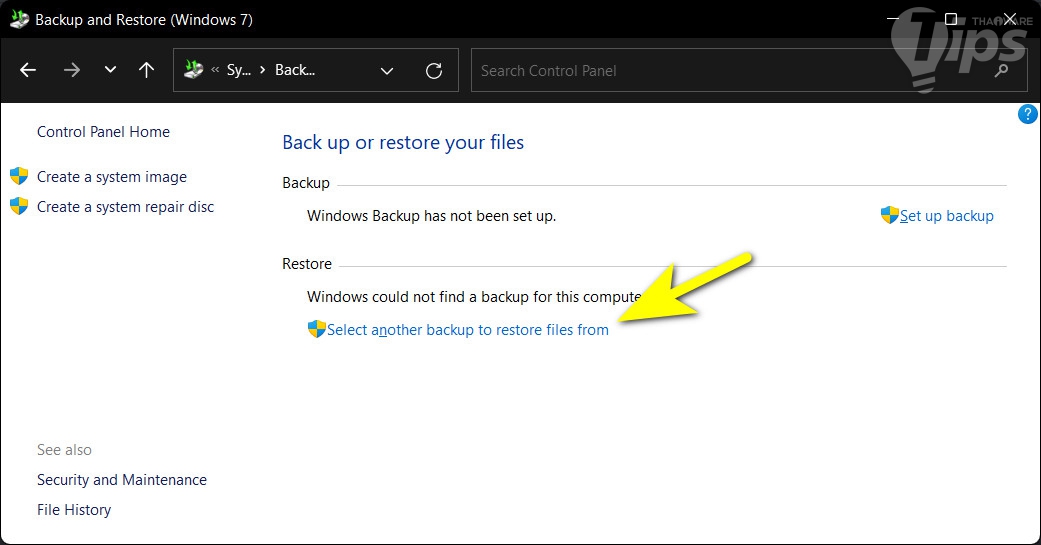
- ค้นหาไฟล์ Backup แล้วเลือกไฟล์ Backup ที่ต้องการ แล้วคลิก "ปุ่ม Next"
และนี่ก็คือวิธีสำรองข้อมูลแบบ Copy ข้อมูลทั้งไดรฟ์ ก็ลองนำไปใช้สำรองข้อมูลกันดูนะ









ความคิดเห็น (0)