



ไม่ต้องง้อ Apple TV ก็ AirPlay ภาพและเสียงจาก iPhone, iPad เข้าจอคอมพิวเตอร์ได้ด้วย iTools
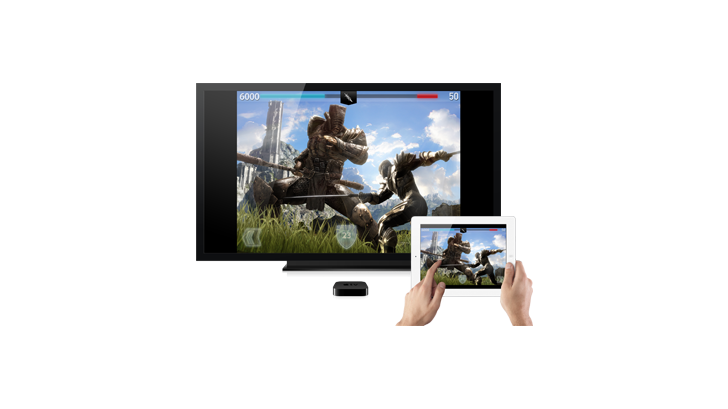

หลายคนคงอยากที่จะนำภาพที่ปรากฏบนจอ iPhone หรือ iPad ของเราไปแสดงผลบนจอคอมพิวเตอร์ ซึ่งปกติมันก็ทำได้หากเรามี Apple TV แต่หากเราไม่มี Apple TV ก็ต้องอาศัยแอปฯ ที่มีให้เลือกใน App Store ครับ อย่างเช่น Air Display, Reflector ซึ่งส่วนมากจะไม่ฟรีครับ

วันนี้ผมก็มีทิปส์การ AirPlay มาฝาก แน่นอนว่าฟรี และง่ายตามสไตล์ไทยแวร์เช่นเคย 
สิ่งที่ต้องมี
- คอมพิวเตอร์ที่เชื่อมต่อ Wi-Fi
- iDevice จะ iPhone, iPad หรือ iPod ก็ได้ ที่เชื่อมต่อ Wi-Fi วงแลนเดียวกับคอมพิวเตอร์ที่จะใช้
- โปรแกรม iTools เวอร์ชันภาษาจีน (เวอร์ชันภาษาอังกฤษจะไม่มีฟีเจอร์ AirPlay) ดาวน์โหลดได้ฟรีที่นี่
วิธีการทำ
เปิดโปรแกรม iTools ขึ้นมา เชื่อมต่อ iDevice ของเราเข้ากับคอมพิวเตอร์ บนจอเราจะเป็นประมาณนี้ครับ
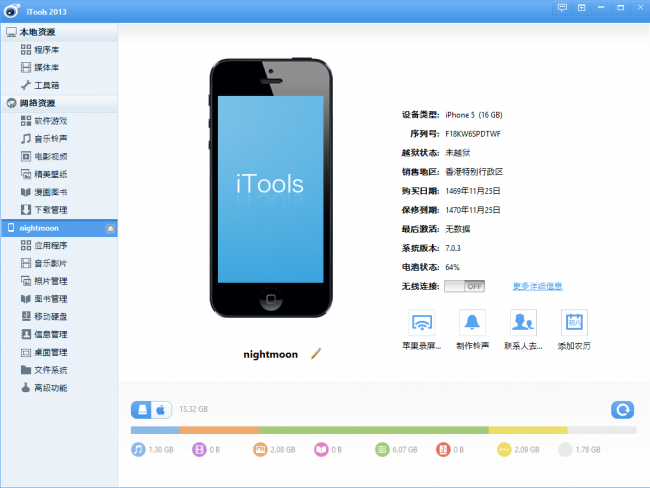
กดไปที่รูปสัญลักษณ์คล้ายกับ สัญญาน Wi-Fi

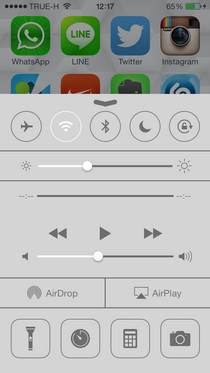
หยิบ iDevice ของเราขึ้นมา อันนี้ผมทดสอบบน iPhone 5 iOS 7 นะครับ เปิด Command Center ขึ้นมา จะเห็นสัญลักษณ์ AirPlay ปรากฏขึ้นมา และมีตัวเลือก iTools
เลือก Mirroring แล้วกด Done เท่านี้ก็เรียบร้อยครับ
แต่ถ้าเป็น iOS 6 ต้องกด Home 2 ครั้ง แล้วเลื่อนไปที่แถบซ้ายสุดจะมีตัวเลือก AirPlay ครับ


ภาพจะปรากฏขึ้นมาบนจอทันที เราสามารถบันทึกหน้าจอ ปรับขนาดการแสดงผลบนจอคอมพิวเตอร์ของเราได้ด้วยนะ

แสดงผลได้ทั้งแนวตั้งแนวนอน มันจะหมุนภาพตามหน้าจอของไอโฟนให้อัตโนมัติ

เราสามารถบันทึกหน้าจอได้ด้วยนะ แต่เท่าที่ทดสอบหากภาพบนจอ iPhone ของเรามีการเคลื่อนไหวที่เร็วมากๆ เฟรมเรทจะหายไปเลยภาพจะค้าง Skip ไปซะงั้น
แต่ถ้าเปิดดูแอป เลื่อนดูเว็บ อะไรพวกนี้ไม่มีปัญหาครับ ผมไม่แน่ใจว่าเป็นเพราะสัญญาน Wi-Fi ผมไม่เสถียรหรือเปล่า ก็ลองกันดูนะครับ
ลองดูตัวอย่างการบันทึกวิดีโอ Screen Capture ผ่าน iTools ดูครับ
ก็ลองไปใช้กันดูนะครับ








ความคิดเห็น (10)
เขาไปโหลดโปรแกรมนี้ดูนะคะ