



วิธี LIVE Streaming เกมส์จาก iPhone iPad ขึ้น Facebook หรือ YouTube


วิธี LiIVE Streaming เกมส์จาก iPhone iPad ขึ้น Facebook หรือ YouTube
ใครที่อยากแคสเกมส์จาก iPhone หรือ iPad ให้เพื่อนชม (หรือที่เรียกว่าสตรีมเกมส์) ผ่าน YouTube หรือ Facebook ทิปส์นี้เราเอาวิธีทำง่ายๆ มาฝาก โดยทีเด็ด คือ ทุกแอปฯ และโปรแกรมที่ใช้จะเป็นแบบฟรีทั้งหมด ทำอย่างไรมาดูกัน ไม่อยากพิมพ์เยอะ เจ็บนิ้ว
- ระบบปฏิบัติการ iOS คืออะไร ? ทำงานอย่างไร ? และรู้จักประวัติความเป็นมา
- macOS คืออะไร ? รู้จักความน่าสนใจ และประวัติ ของระบบปฏิบัติการบน เครื่อง Mac กัน
- 8 ฟีเจอร์ลับในแอปเครื่องคิดเลขของ Apple ที่คุณอาจไม่รู้มาก่อน
- พอร์ต Thunderbolt คืออะไร ? และรู้จัก Thunderbolt 5 ที่มีแบนด์วิดท์สูงถึง 120 Gbps
- ทำไมหูฟังแบบ Lightning บางรุ่น ต้องต่อ Bluetooth ก่อน ถึงจะใช้งานได้ ?
ทั้งนี้เราจะมาแนะนำวิธี LIVE ถึง 3 แบบเลย คือ
- LIVE บน Windows
- LIVE บน macOS
- LIVE บน iOS
เราทดสอบบน iPhone X iOS 12 Beta 4 กับ Windows 10 Pro และ macOS 10.12.4 ทำได้หมดนะครับ
ทั้ง 3 วิธี มีข้อดีข้อเสียแตกต่างกัน คือ การ LIVE บน Windows และ macOS จะทำผ่านโปรแกรม Broadcast ซึ่งช่วยให้เราปรับแต่ง ใส่ลูกเล่นได้หลากหลาย เช่นใส่กล้อง ใส่โลโก้รายการ แต่ข้อเสียก็คือ ต้องมีคอมพิวเตอร์ด้วย
ส่วนการ LIVE จาก iPhone/iPad โดยตรง แม้จะปรับแต่งอะไรแทบไม่ได้เลย แต่ก็มีข้อดีตรงที่ไม่ต้องใช้คอมพิวเตอร์ ทำให้ LIVE ได้ง่ายกว่า
สำหรับ Windows
เราต้องดาวน์โหลดโปรแกรมที่ช่วยให้เราทำ Screen Mirroring หน้าจอ iPhone/iPad ของเราเข้าไปในระบบปฏิบัติการ Windows มาก่อน ซึ่งก็มีอยู่หลายตัว
- iTools AirPlayer (ฟรี) ดาวน์โหลดลิงค์ https://software.thaiware.com/13959-iTools-AirPlayer.html
- ThinkSky AirPlayer ($14.95)
- LonelyScreen ($14.95 ต่อปี)
- Reflector 3 ($14.95)
แน่นอนว่าเราแนะนำให้ใช้ iTools AirPlayer นะครับ เพราะว่ามันฟรี ข้อเสียของโปรแกรมนี้ที่เราพบมีอย่างเดียว คือ มันเป็นภาษาจีน แต่ก็ไม่ได้ใช้ยากอะไร ดังนั้นก็ใช้โปรแกรมนี้ละกันเน้อ
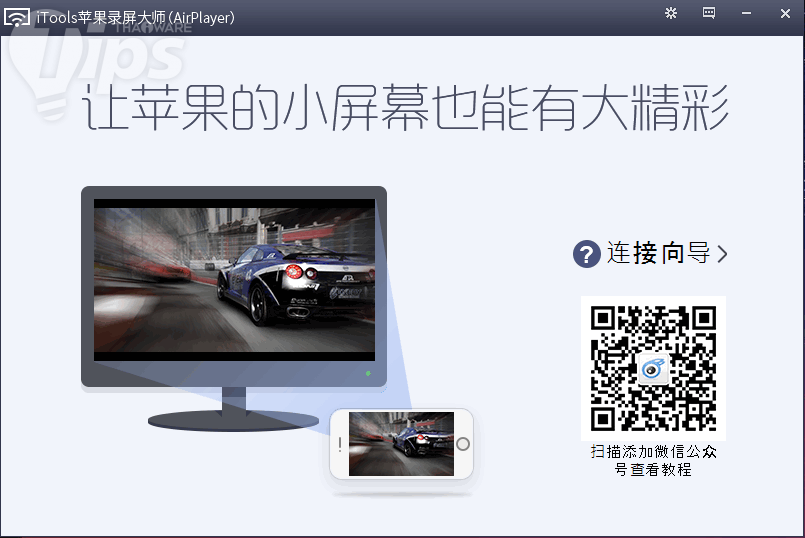
โปรแกรม iTools AirPlaye ไม่ต้องติดตั้ง แค่แตกไฟล์ .ZIP แล้วจะได้ .EXE มา สามารถเปิดใช้งานได้ทันที
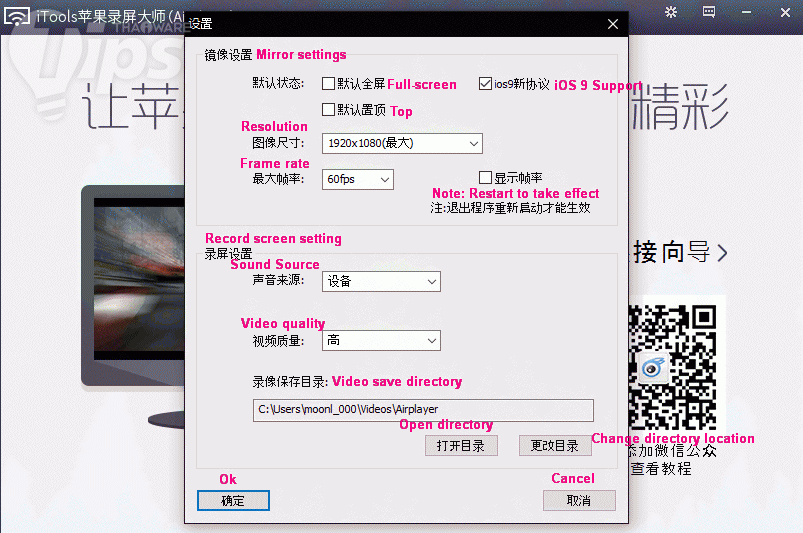
แตะไปที่ไอคอนรูป  ที่มุมขวาบนของโปรแกรม เพื่อดูการตั้งค่าสักเล็กน้อย แนะนำให้ปรับเป็นความละเอียด 1920x1080 แล้วก็ 60fps นะ ภาพจะได้ชัด และลื่นๆ ส่วนค่าที่เหลืออื่นๆ แนะนำว่าควรปล่อยไว้ตามเดิมของมันครับ
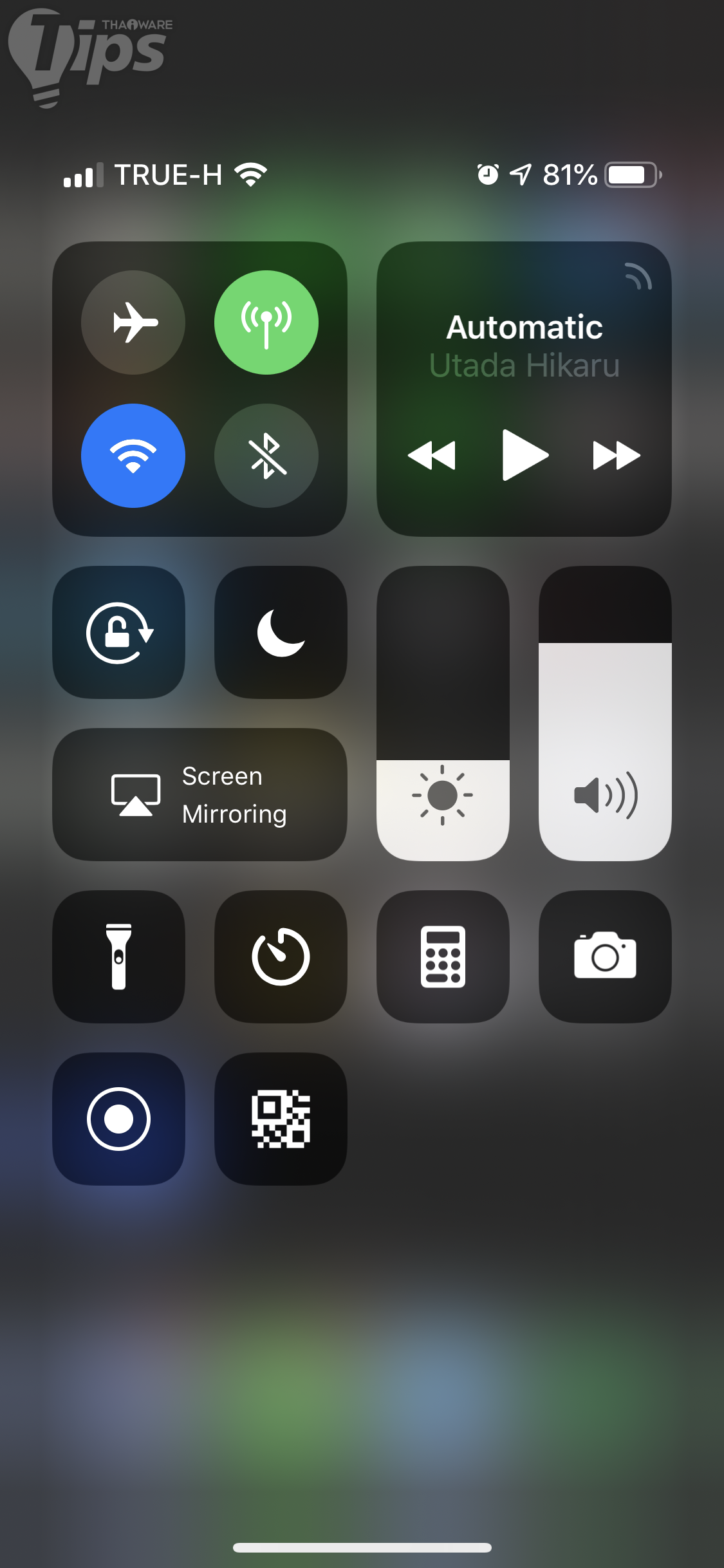
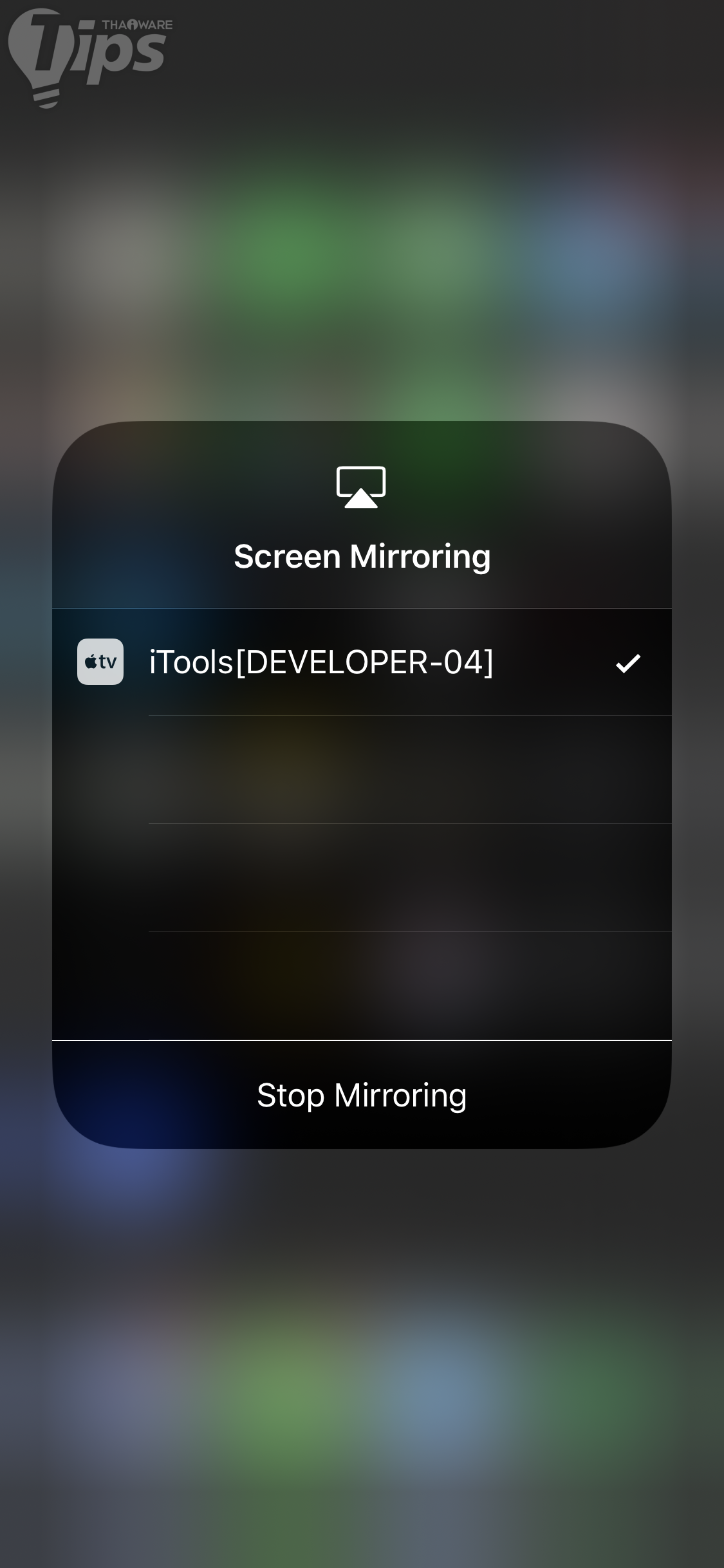
จากนั้นให้เราหยิบ iPhone/iPad ของเราขึ้นมา เปิดหน้า Control Center แล้วแตะไปที่ปุ่ม Screen Mirroring จะเห็น Apple TV ที่ชื่อว่า iTools[ชื่อคอมพิวเตอร์ของเรา] ก็แตะเพื่อทำการส่งภาพเข้าคอมฯ ได้เลย ***บนคอมพิวเตอร์ต้องเปิดโปรแกรม iTools AirPlayer เอาไว้ด้วยนะ***
สิ่งสำคัญ : iPhone/iPad ของเราต้องเชื่อมต่อ Wi-Fi วง LAN เดียวกันกับคอมพิวเตอร์ด้วย ไม่อย่างนั้นมันจะมองไม่เห็นนะครับ (คอมฯ ต่อผ่านสาย LAN ก็ได้ สำคัญแค่อยู่ในเครือข่ายเดียวกันก็พอ)
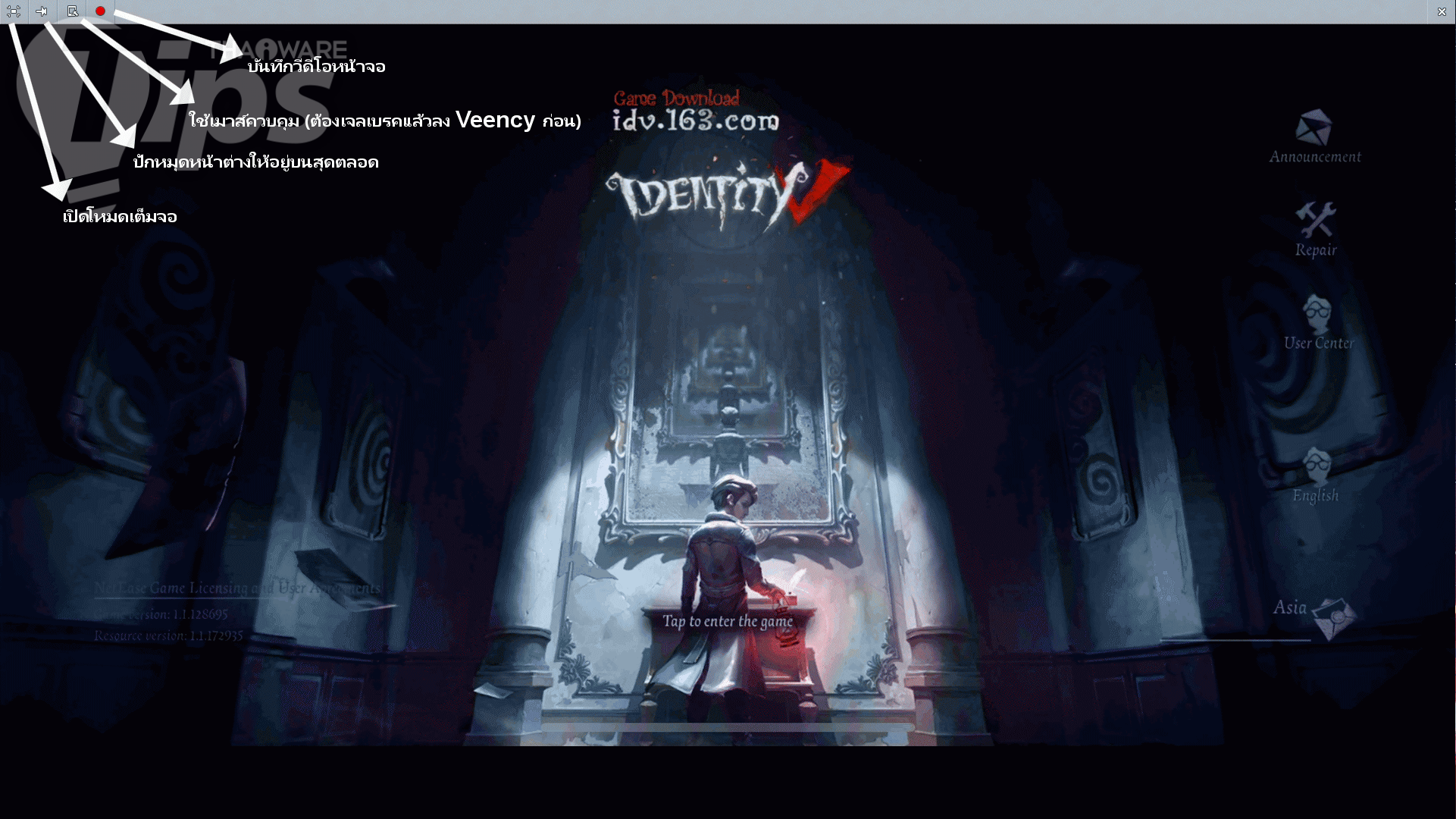
บนคอมพิวเตอร์ของเราภาพก็จะมีหน้าต่างของหน้าจอ iPhone/iPad ปรากฏขึ้นมาแล้ว (ในภาพคือผมเปิดเกมส์ Identity V อยู่) ขั้นตอนถัดไป คือ การไลฟ์หน้าต่างนี้ขึ้น Facebook/YouTube
การจะ LIVE นั้น เราก็ต้องมีโปรแกรม Broadcast ซึ่งก็มีหลายโปรแกรมให้เลือกใช้ ทั้งฟรี และไม่ฟรี ตัวอย่างเช่น
- OBS Studio (ฟรี) ดาวน์โหลดลิงค์ https://software.thaiware.com/12539-OBS-Studio-Download.html
- XSplit Broadcaster (ฟรีแบบจำกัดความสามารถ) ดาวน์โหลดลิงค์ https://software.thaiware.com/12540-XSplit-Broadcaster-Download.html
- Streamlabs OBS (ฟรี)
- Wirecast Pro (48,000 บาท) ลิงค์สั่งซื้อ https://shop.thaiware.com/3273-Wirecast-Pro-8.html
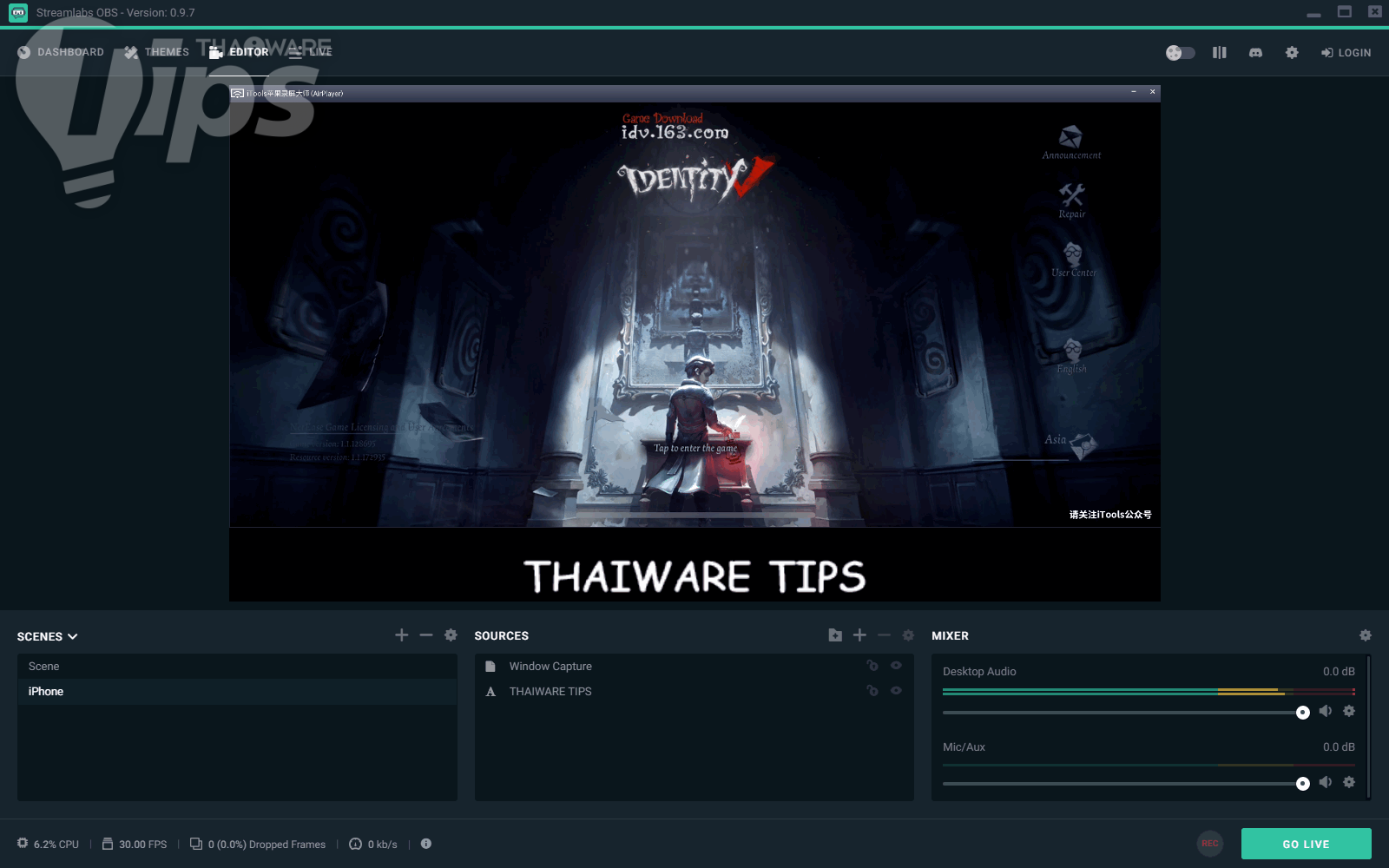
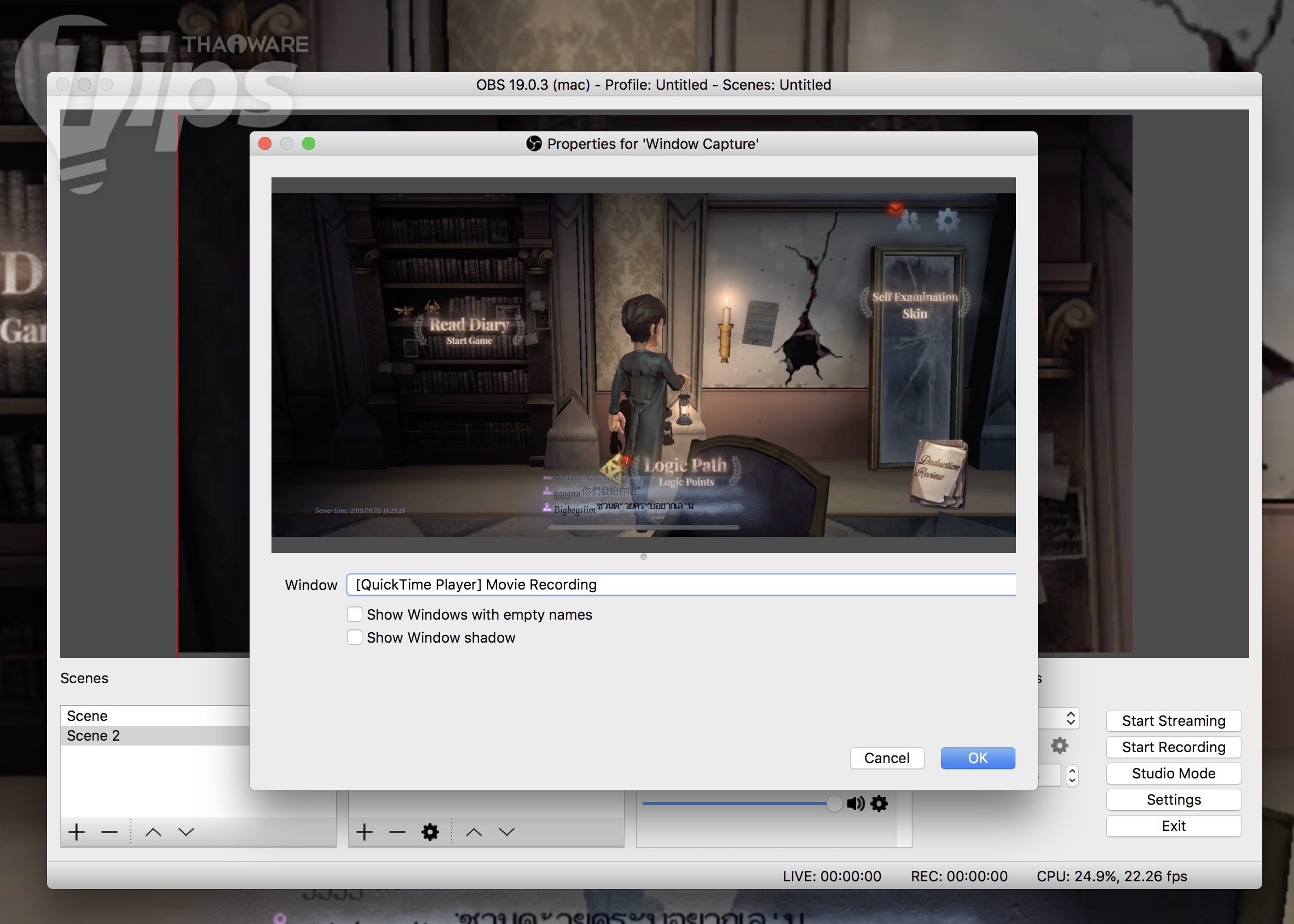
ทั้งนี้ไม่ว่าจะใช้โปรแกรมไหน ก็มีลักษณะการทำที่เหมือนกัน นั่นก็ คือ เพิ่ม Sources เป็นหน้าต่างโปรแกรมเข้าไปในตัวโปรแกรม Broadcast ซึ่งเกือบทุกโปรแกรมจะใช้ชื่อ Sources ว่า "Window Capture นะครับ" แล้วก็เลือกหน้าต่าง AirPlayer.exe:(null)
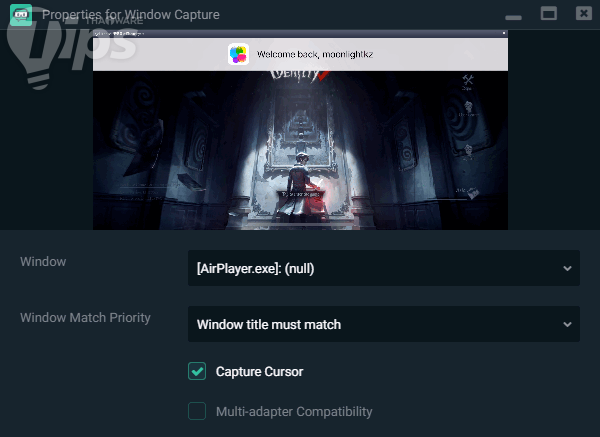
ในส่วนของการตั้งค่า LIVE เราไม่ขอพูดถึงนะครับ น่าจะทำกันได้อยู่แล้ว เพราะก็แค่เชื่อมต่อบัญชีที่ต้องการเข้ากับโปรแกรม แล้วก็เริ่ม LIVE ได้ทันทีเลย
สำหรับ macOS
ใครที่ใช้ระบบปฏิบัติการ macOS อยู่ งานนี้ก็ง่ายหน่อย เพราะเราสามารถ ใช้โปรแกรม QuickTime Player ที่มีอยู่ในเครื่อง ในการดึงภาพจาก iPhone/iPad เข้าไปแสดงผลได้อยู่แล้ว
ให้เราเปิด QuickTime Player ขึ้นมา แล้วไปที่ File >> New Movie Recording
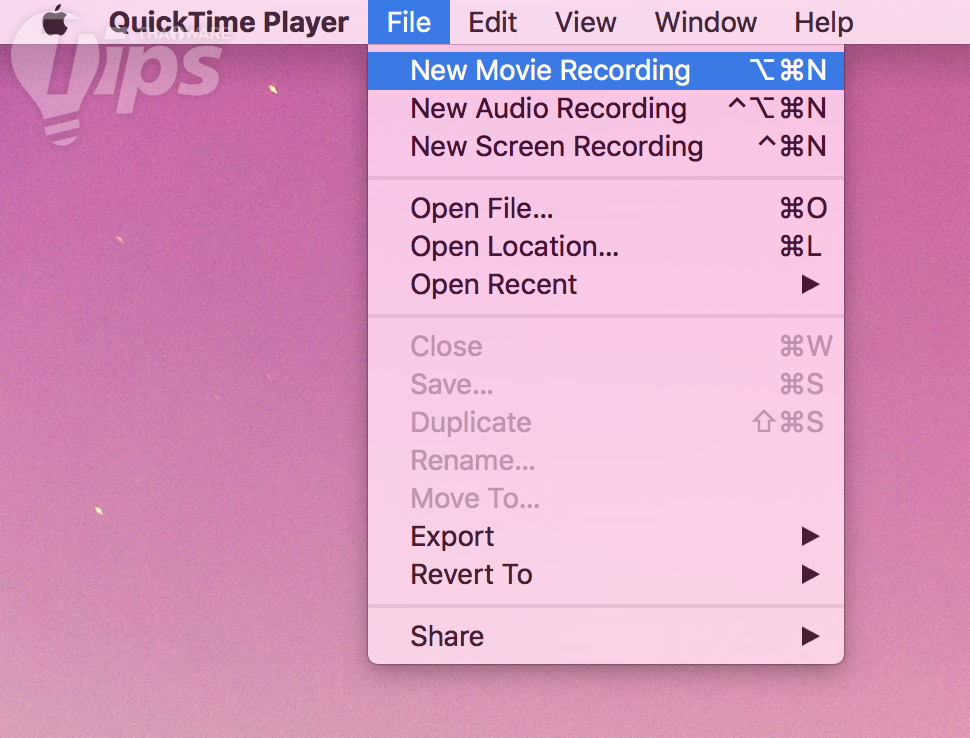
ตรง Camera กับ Microphone เลือก iPhone/iPad ที่เราต่อสายเข้ากับเครื่องแมคเอาไว้อยู่ เท่านี้ก็เรียบร้อย
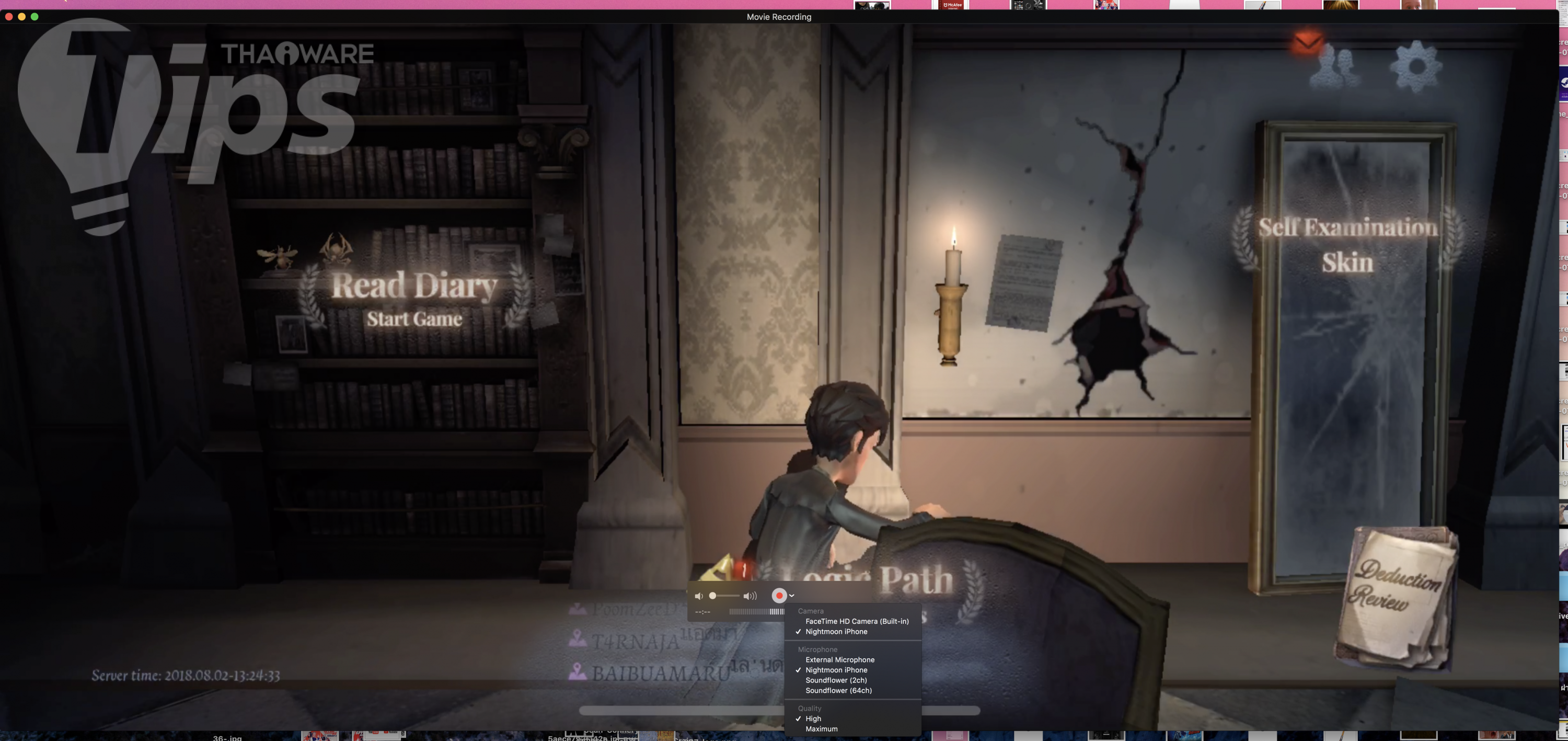
พอ LIVE ก็ทำเหมือนกับการทำบนระบบปฏิบัติการ Windows หาโปรแกรม Broadcast มา แล้วเพิ่ม Sources เข้าไป เป็นอันจบครับ
สำหรับ iOS
มีอยู่หลายแอปฯ ที่เราสามารถใช้ในการ LIVE หน้าจอของเราขึ้นไปบน YouTube หรือ Facebook ได้เลย ที่นิยมใช้งานกัน ผมพบว่ามีอยู่ 3 แอปฯ คือ Omlet Arcade, DU Recorder และ Mobcrush (ทั้ง 3 แอปฯ เป็นแอปฯ ฟรี) กดหาได้จาก App Store เลย
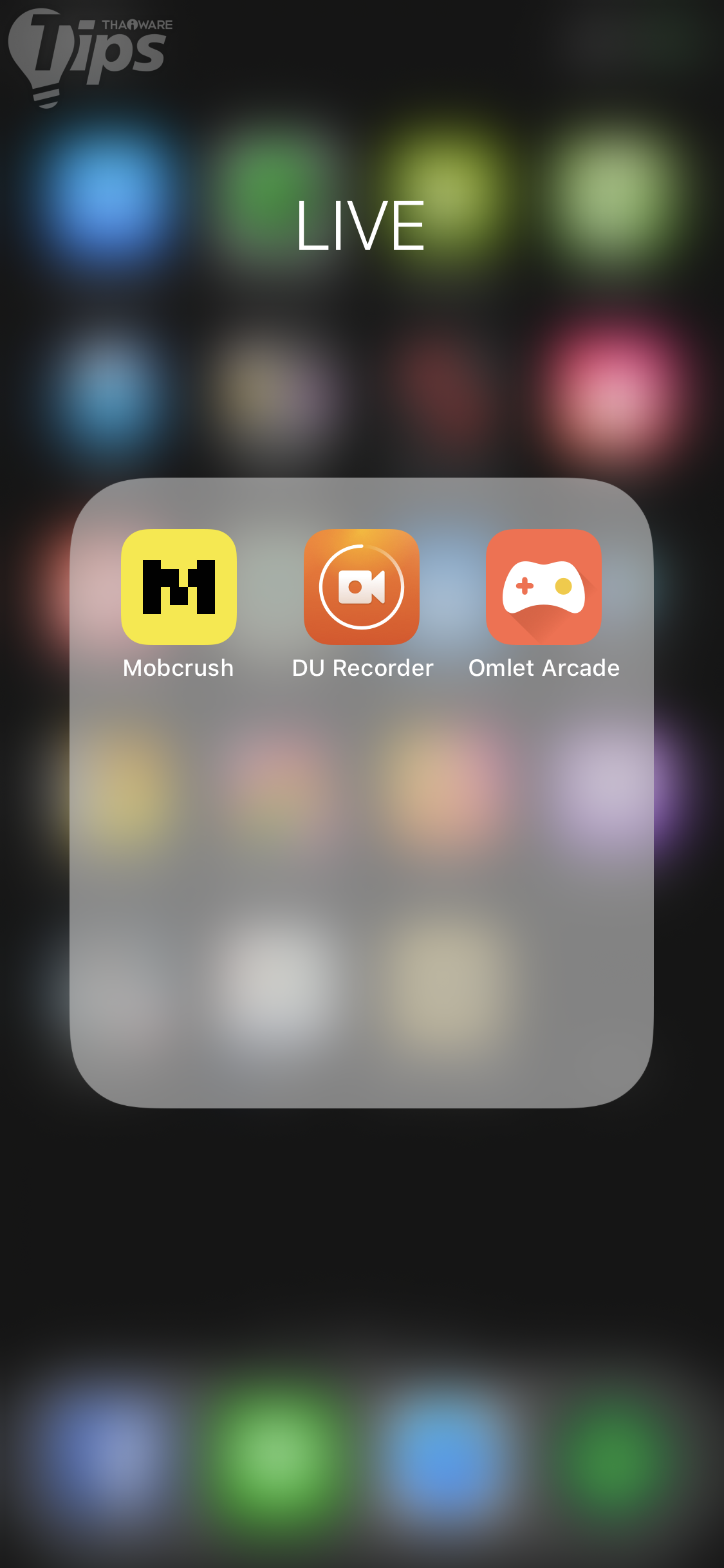
ทั้ง 3 แอปฯ มีรูปแบบการทำงานที่เหมือนๆ กัน คือ ติดตั้งแอปฯ เข้าระบบช่องทางที่เราต้องการจะ LIVE จากนั้นกดค้างที่ปุ่มบันทึกหน้าจอจากหน้า Control Center เพื่อเลือกแอปฯ ที่เราลงไว้ อันนี้ผมจะลองทำให้ดูโดยใช้แอปฯ Mobcrush ละกันนะครับ เนื่องจากหน้าตาแอปฯ ถูกจริตสุด
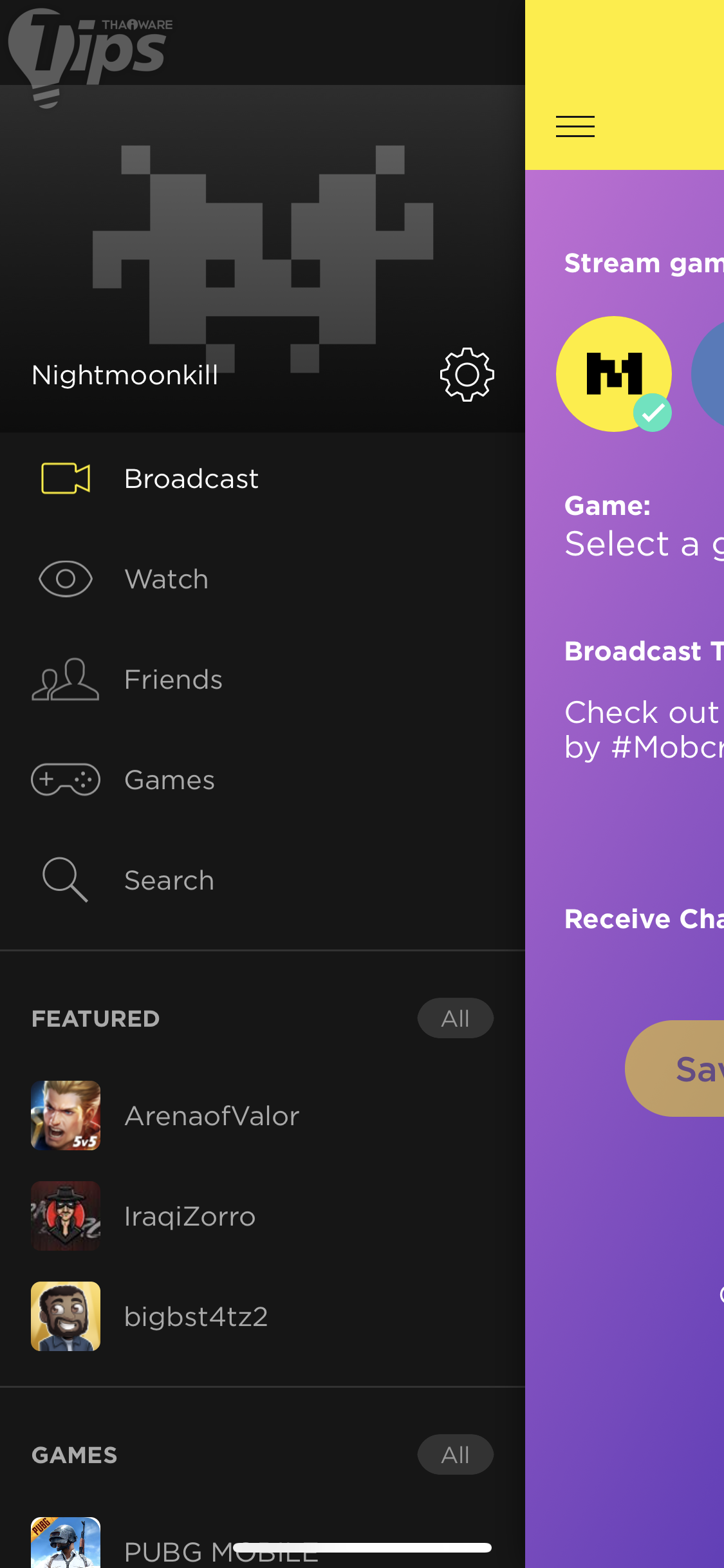
หลังจากติดตั้งแอปฯ และสมัครไอดีเรียบร้อยแล้ว (เท่าที่ลองทุกแอปฯ ให้สมัครก่อนใช้งานหมดเลยนะ) แตะไปที่ปุ่มด้านซ้ายบน เพื่อเรียกเมนูออกมา จากนั้นแตะเลือกไปที่ Broadcast
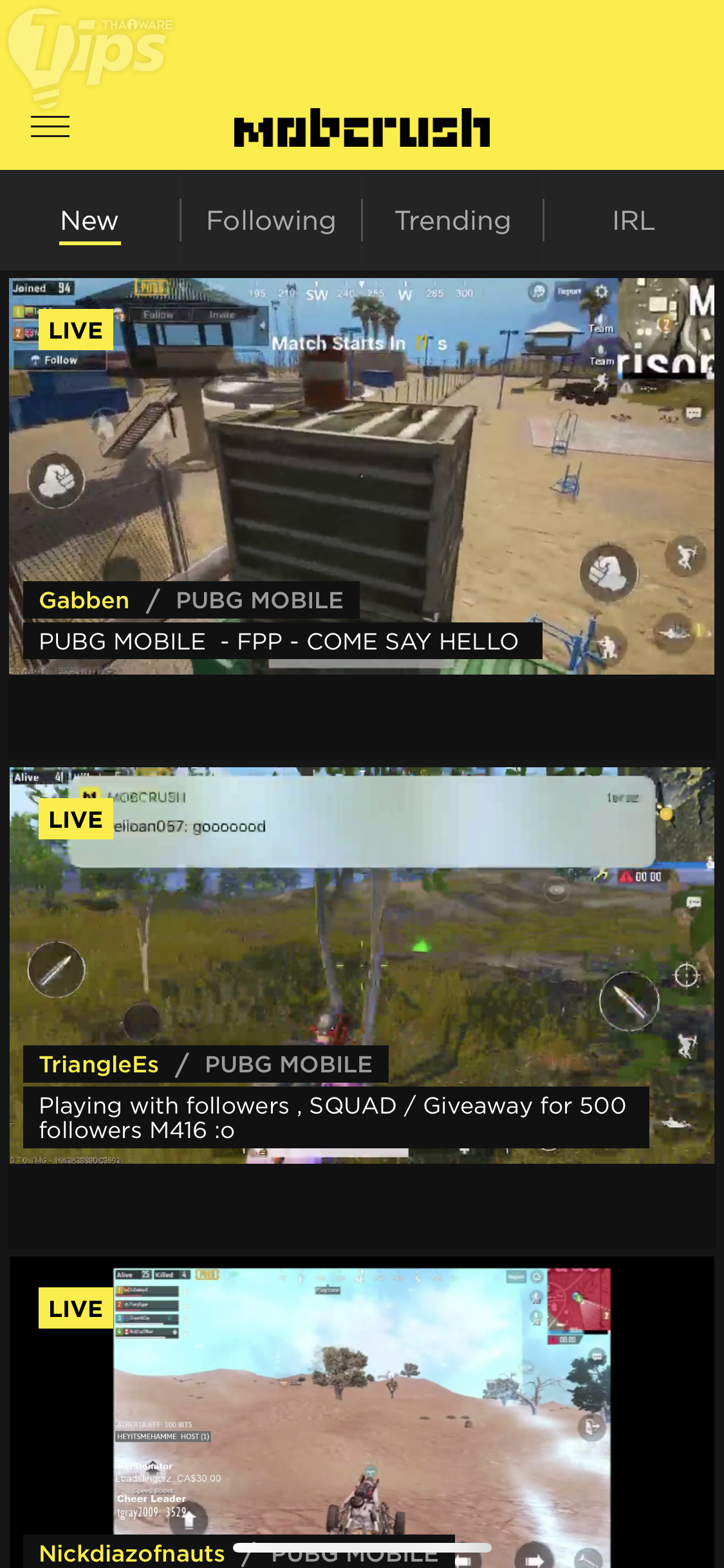
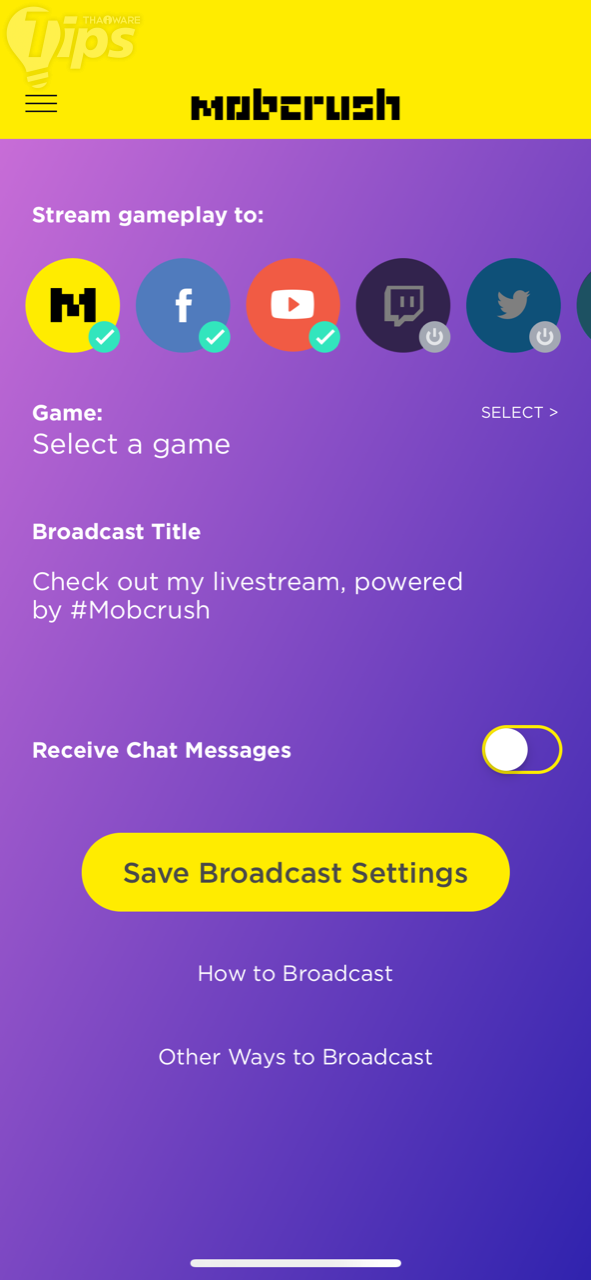
จากนั้นเลือกช่องทางที่ต้องการจะ LIVE (ต้องเข้าระบบบัญชีของช่องทางที่เลือกด้วย) ซึ่งส่วนใหญ่ก็จะมี Facebook และ YouTube ให้เลือกอยู่แล้วล่ะ
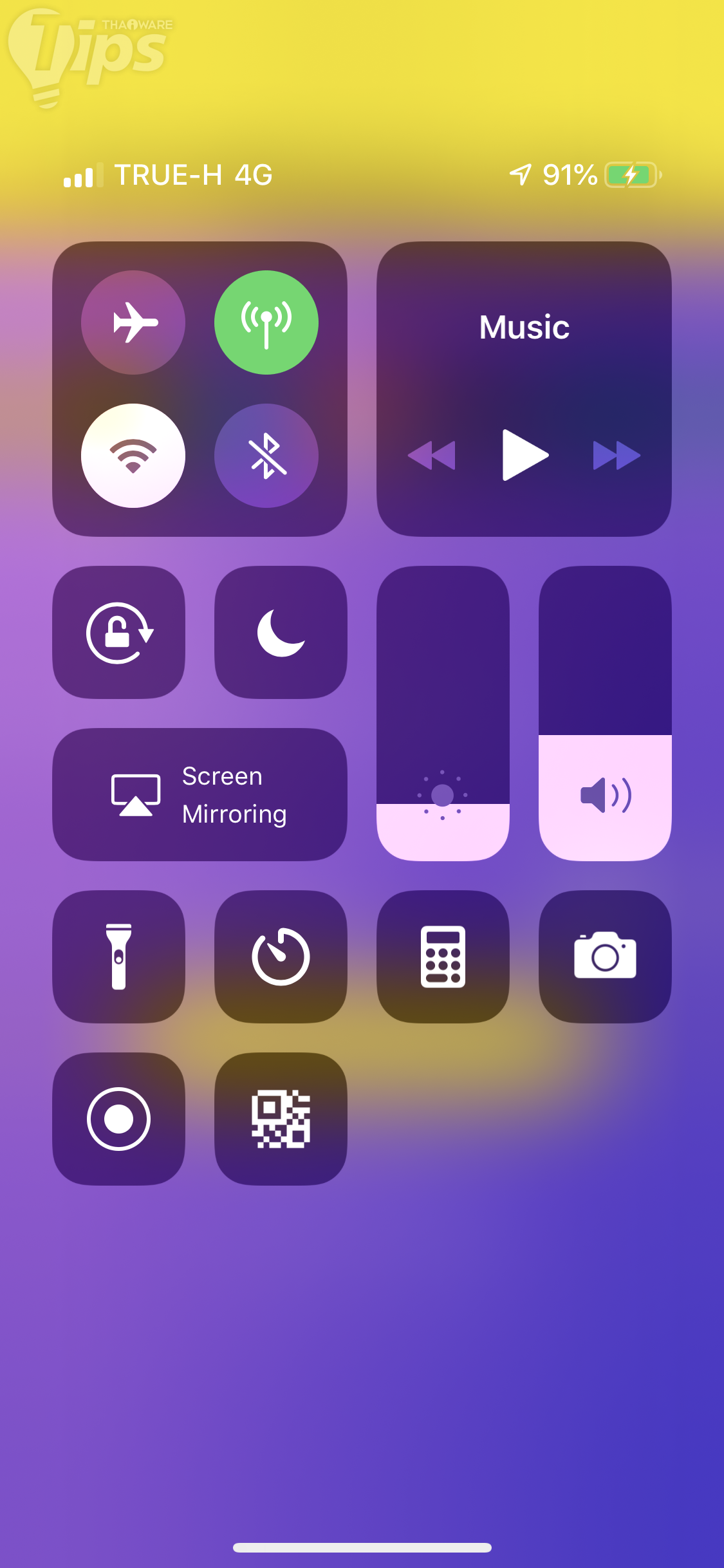
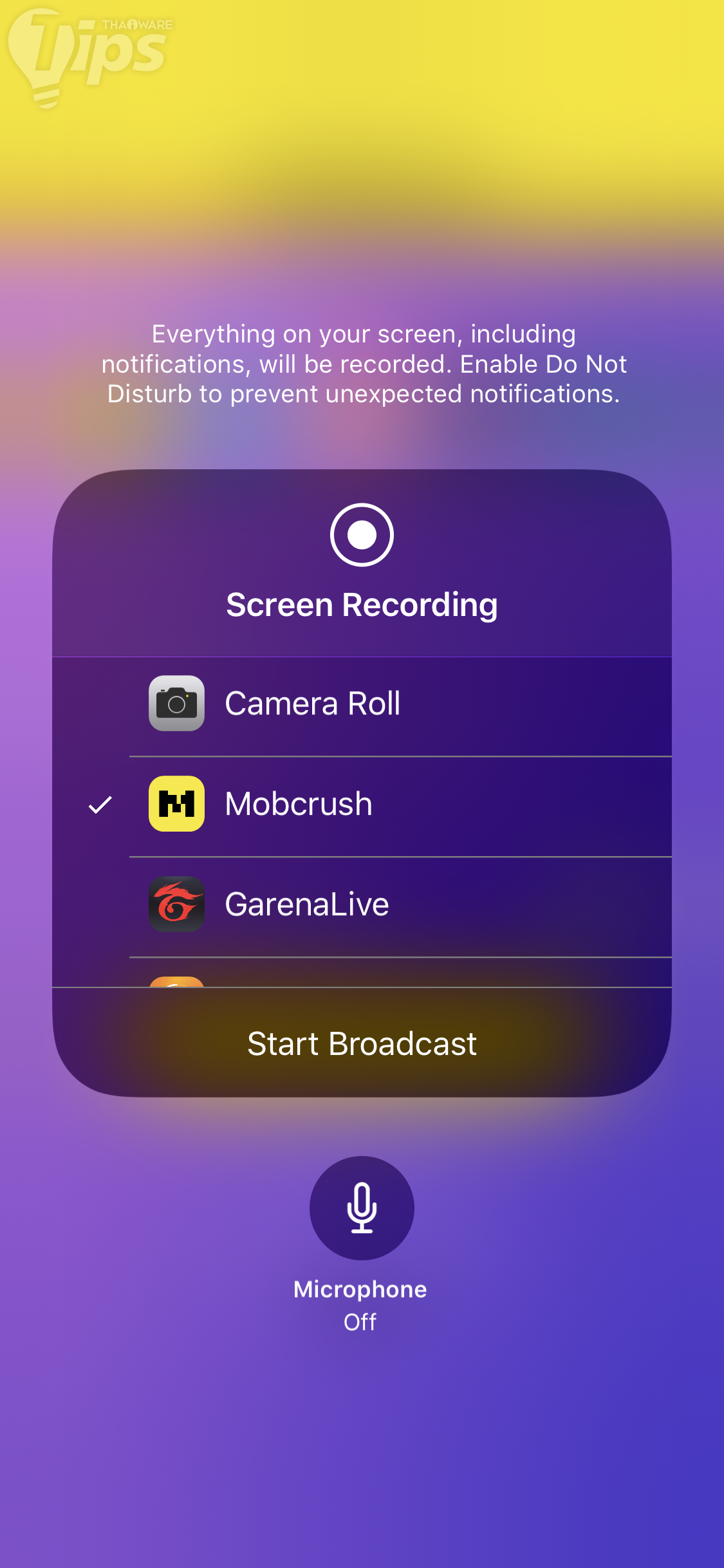
แตะค้างไปที่ปุ่มบันทึกหน้าจอ (Screen recording) จะมีตัวเลือกเพิ่มขึ้นมา ก็เลือกแอปฯ ที่เราต้องการจะใช้ LIVE เพื่อเริ่มถ่ายทอดสดได้เลย ***คนที่ไม่มีปุ่มบันทึกหน้าจอให้เข้าไปเพิ่มได้ที่ Settings >> Control Center >> Customize Controls แล้วลากเมนู Screen Recording มาใส่***
จุดนี้ต้องระวังนิดนึงนะครับ ทุกอย่างที่ปรากฏบนหน้าจอของเรา จะปรากฏใน LIVE ดังนั้น แนะนำให้เปิดโหมด Do Not Disturb เอาไว้ด้วย พวกแจ้งเตือนต่างๆ จะได้ไม่เด้งมา
เป็นอย่างไรกันบ้างครับ ไม่ยากเลยใช่ไหมล่ะ ลองทำตามกันดูนะครับ









ความคิดเห็น (0)