


เบื่อรูปพื้นหลังตอน Login? บนเครื่อง Mac เปลี่ยนให้เป็นรูปที่ชอบได้ง่ายๆ
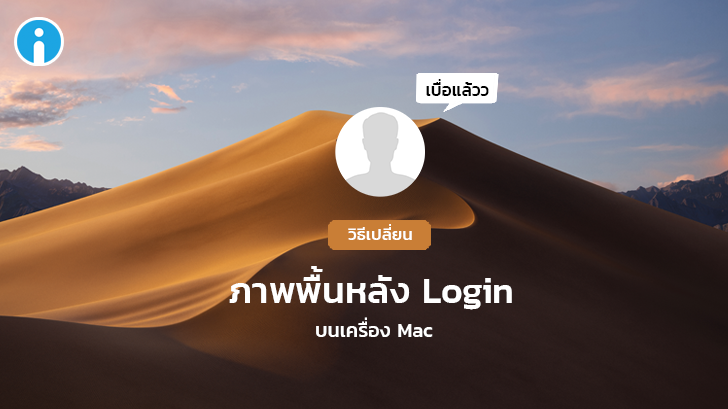

สำหรับเพื่อนที่อัปเดตเป็น macOS เวอร์ชันใหม่ๆ อย่าง Mojave กันแล้ว เวลาล็อกอินหน้าจอก็จะเจอกับหน้าทะเลทรายเป็นที่ภูเขา ซึ่งเป็นภาพหน้าจอหลักของเวอร์ชันนี้ แต่พอเห็นบ่อยๆ แล้ว ก็คงจะเบื่อกันไม่ใช่น้อย แต่ถึงจะเปลี่ยนภาพพื้นหลัง Desktop ภายในเครื่อง พอปิดเครื่องล็อกอินใหม่ หน้าจอนี้มันก็ไม่หายไปซักที กลับมาเป็นภูเขาทรายแบบเดิม ทีนี้เราจะเปลี่ยนมันได้ยังไงกัน งั้นเรามาดูวิธีเปลี่ยนไปพร้อมๆ กันเลย
–
1. เช็คขนาดจอ
ก่อนอื่นเราต้องรู้ก่อนว่า หน้าจอของเรานั้นมีความละเอียด (Resolution) เท่าไรก่อน จึงจะสามารถสร้างภาพพื้นหลังได้
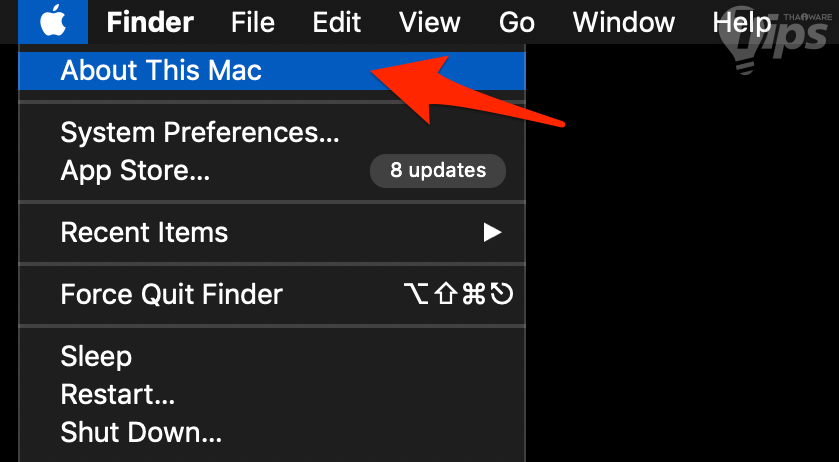
- เริ่มจาก เปิดเข้าไปที่ ไอคอน Apple มุมซ้ายบน เลือก "About This Mac" เพื่อดูรายละเอียด
- จากนั้นจะมีหน้าต่างให้เลือกแท็บ "Displays" จะมีขนาดของหน้าจอระบุไว้ เช่น 2880 x 1800 เป็นต้น
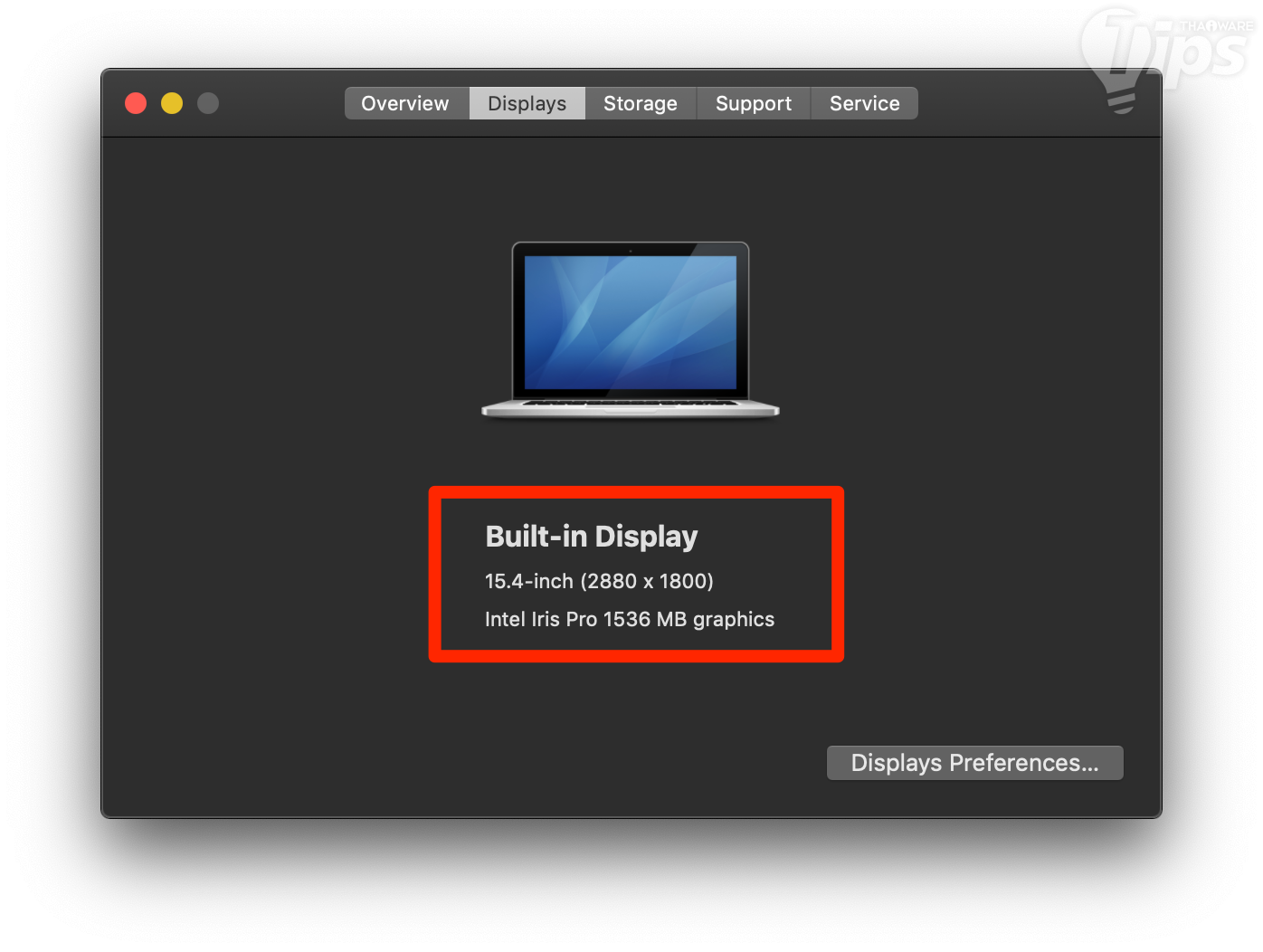
พอรู้ว่าหน้าจอของเรามีความละเอียดเท่าไหร่ เราก็สามารถไปหาดาวน์โหลดภาพ* หรือ นำภาพที่มีในเครื่องเรา ไปใส่โปรแกรมแต่งภาพ แต่ที่สำคัญคือ ขนาดภาพต้องเท่ากับความละเอียดจอ (ขนาดจะต่างกันไปตามรุ่นที่ใช้)
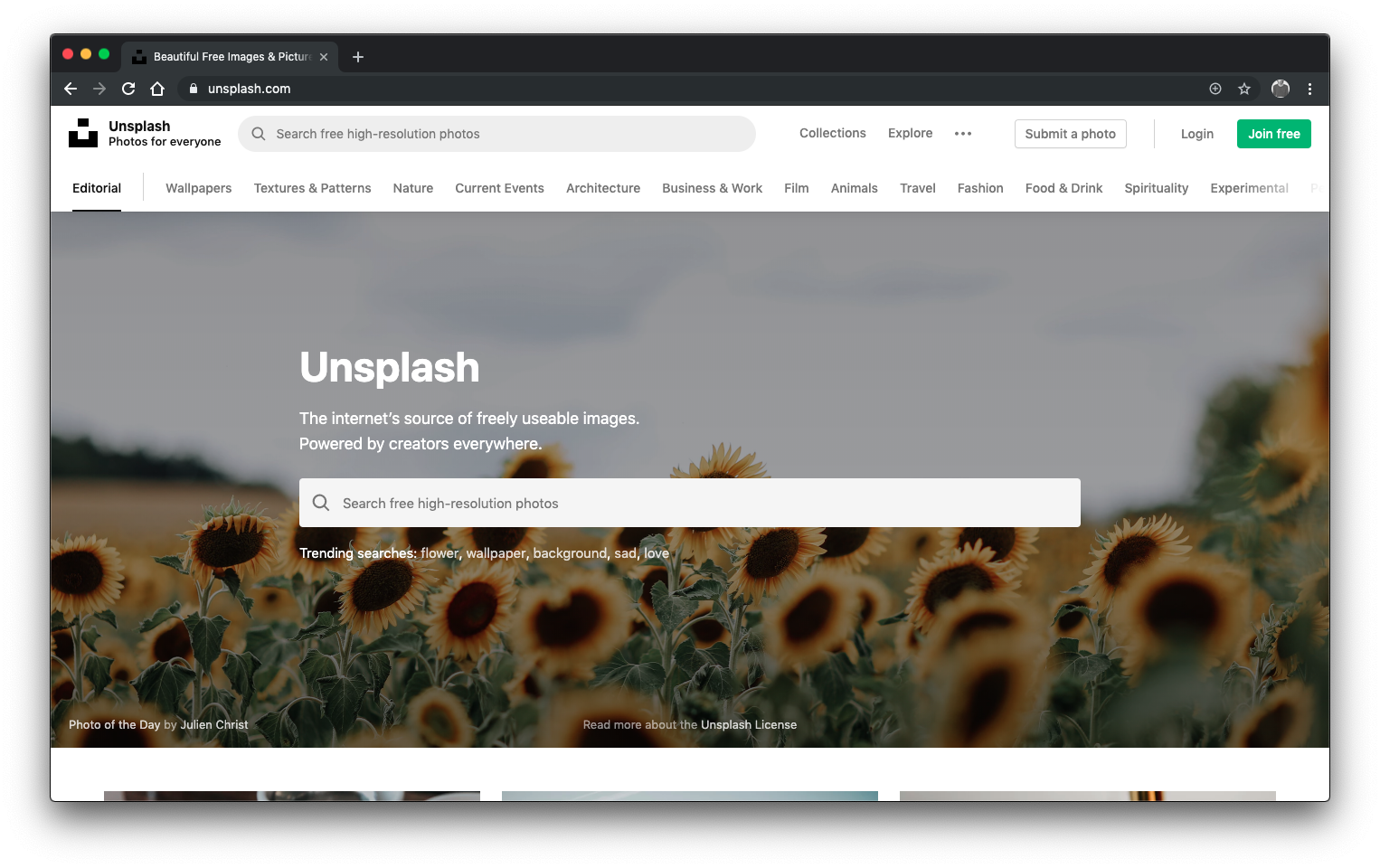
(*หากไม่มีภาพก็สามารถดาวน์โหลดภาพฟรีได้จากเว็บไซต์ต่างๆ เช่น Unsplash.com)
–
2. ปรับขนาดให้เหมาะ
ขั้นตอนนี้ เมื่อได้ภาพแล้ว หากใครที่ใช้งาน Photoshop อยู่ หรือมีเครื่องมือแต่งภาพอื่นๆ ก็ลงมือทำได้เลย แต่ถ้าใครที่ไม่มีเครื่องมือแต่งภาพ ผู้เขียนแนะนำให้ใช้ photopea.com ซึ่ง มันเป็นเว็บไซต์ที่สามารถตกแต่ง แก้ไขภาพ มีเครื่องมือให้เลือกใช้งานได้คล้ายคลึงรุ่นพี่อย่าง Photoshop เลย และที่สำคัญคือมันใช้งานได้ฟรี ทีนี้ก็มาเริ่มปรับภาพกันได้เลย
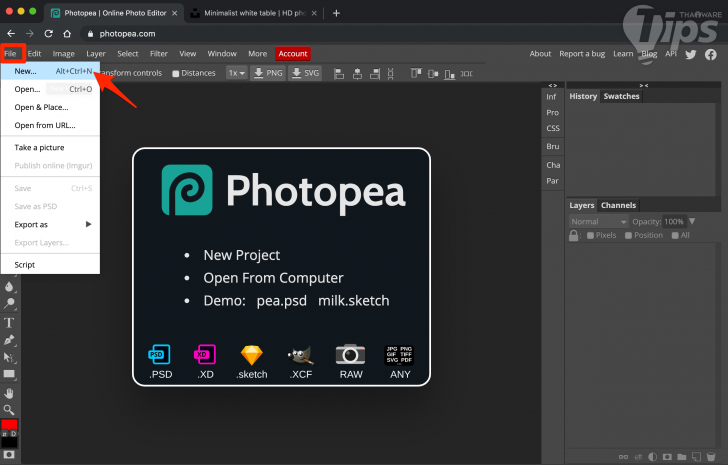

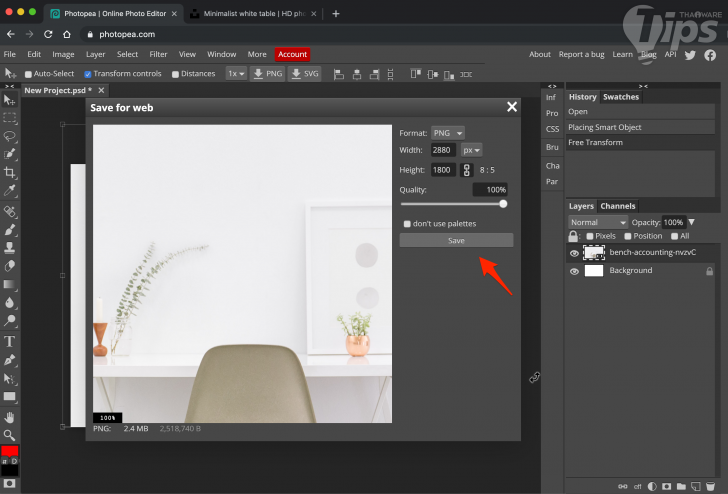
- [1/6] เริ่มสร้างหน้ากระดาษ เลือก File >> New
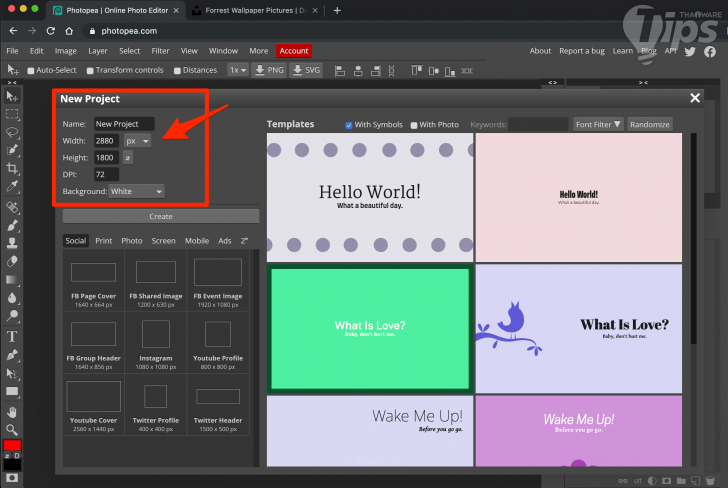
- [2/6] ใส่ขนาดจอ เช่น "2880 x 1800 px" และกดปุ่ม Create
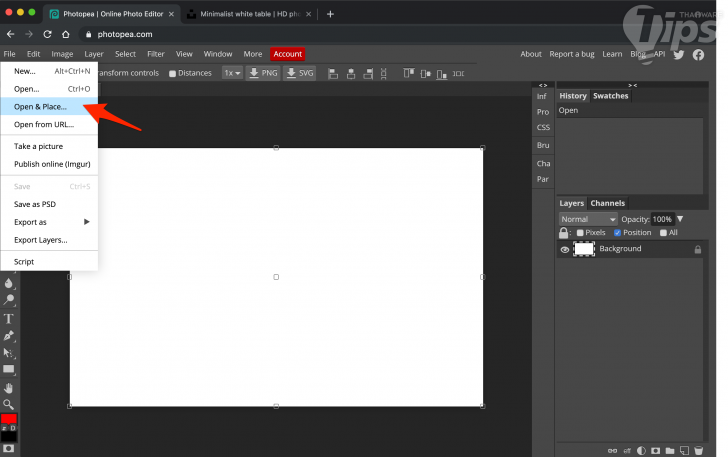
- [3/6] เลือกภาพที่ต้องการในเครื่อง
- [4/6] เลื่อนจัดตำแหน่งภาพได้
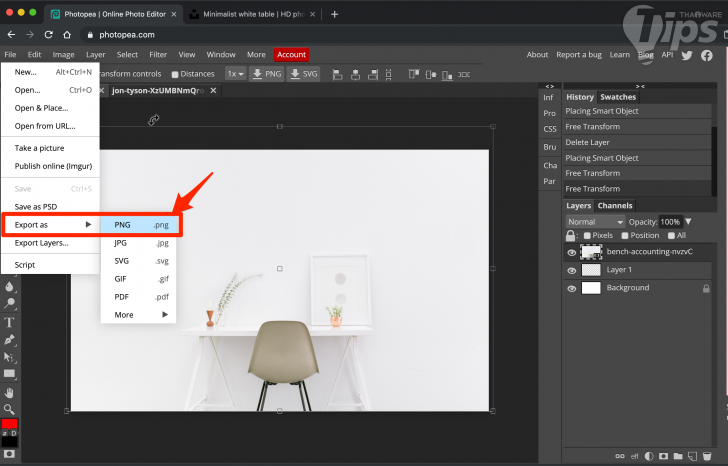
- [5/6] เลือก File >> Export as >> PNG
- [6/6] กด Save เป็นอันเสร็จสิ้น
–
3. ย้ายภาพ
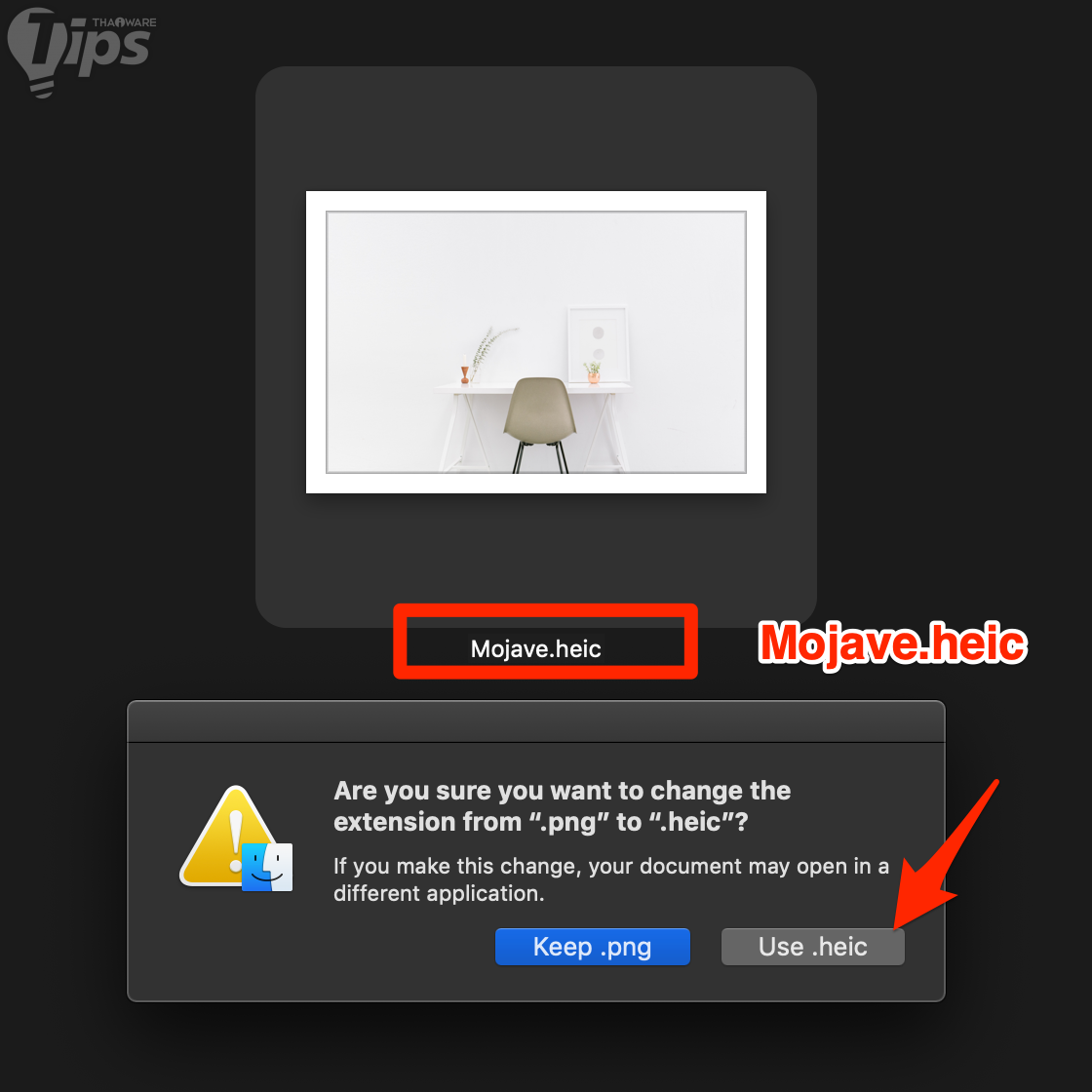
หลังจากบันทึกภาพเสร็จแล้ว เราจำเป็นต้องตั้งชื่อภาพใหม่ โดยให้ตั้งว่า "Mojave.heic" เมื่อตั้งชื่อนี้เครื่องจะถามว่าต้องการเปลี่ยนนามสกุลไฟล์หรือเปล่า ให้เลือก "Use.heic" (เพราะเครื่องจะอ่านไฟล์ .heic)
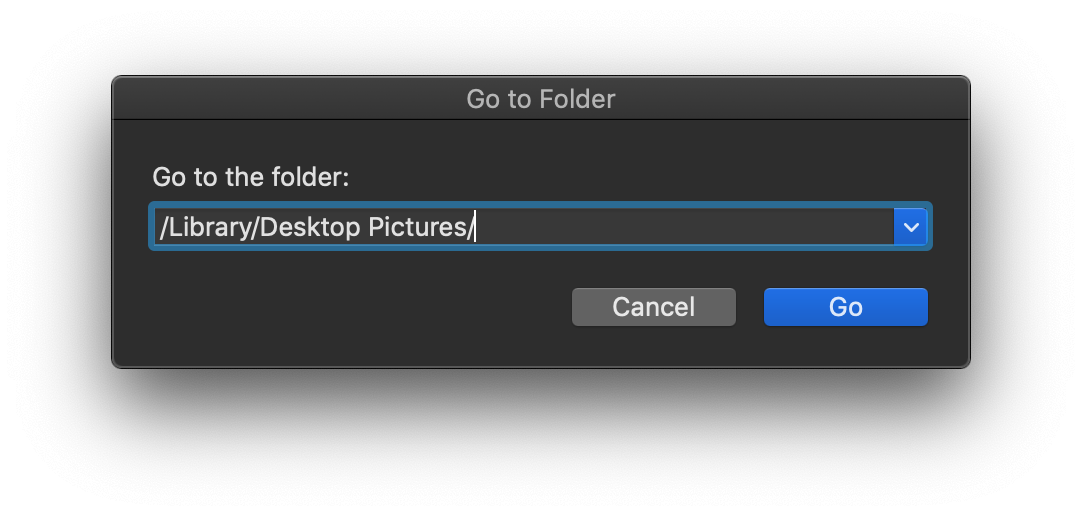
- พอตั้งชื่อเสร็จ เปิด Finder จากนั้นเลือก Go to Go > Go to Folder (หรือจะกดปุ่มลัด Command-Shift-G ก็ได้)
- จะมีหน้าต่างให้ใส่ที่อยู่ ให้ใส่ /Library/Desktop Pictures/ จากนั้นกดปุ่ม "Go"
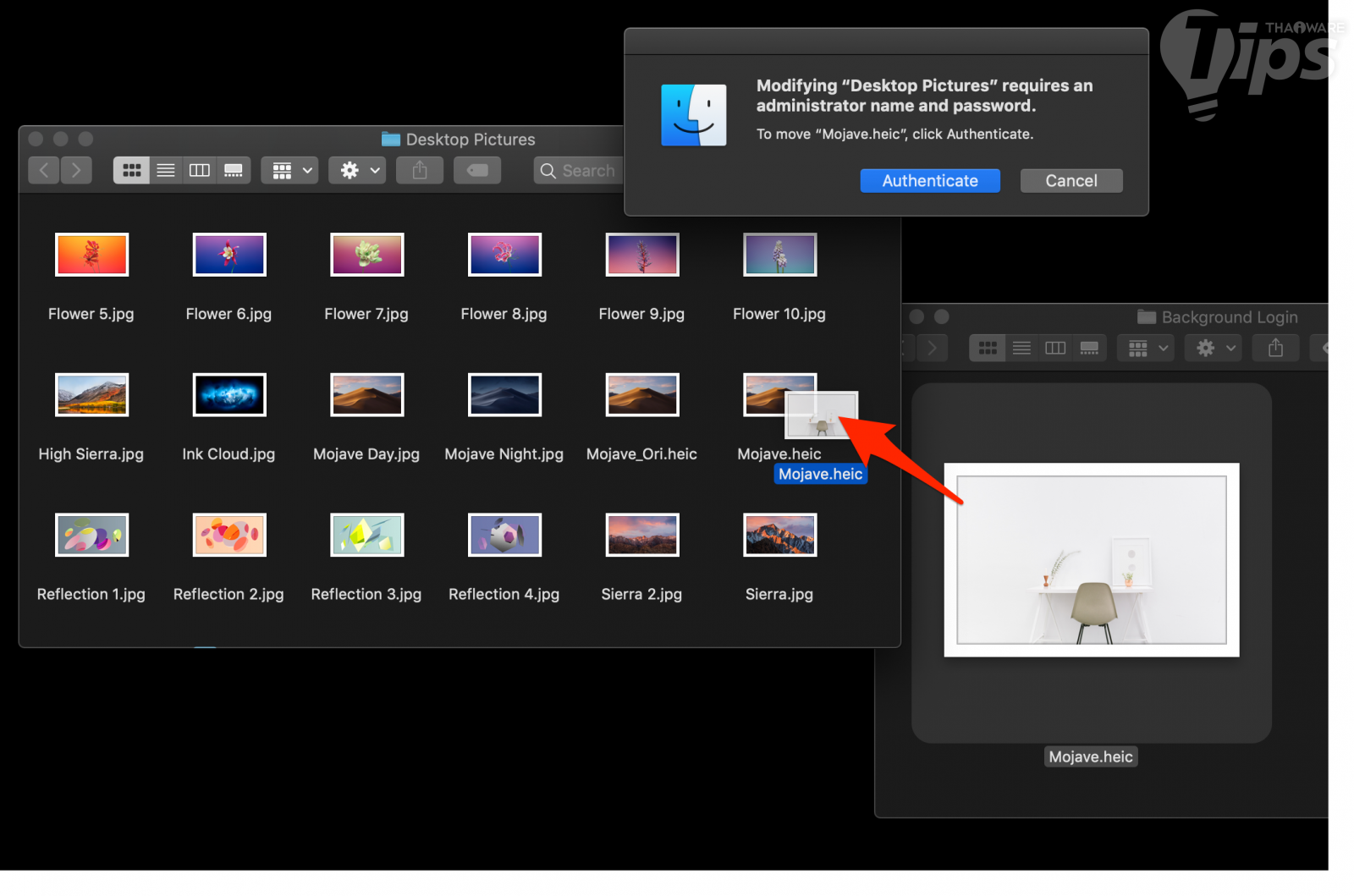
- พอเปิดหน้าต่างขึ้นมา ให้นำภาพหาภาพที่ชื่อว่า Mojave.heic อันเก่าก่อน จากนั้น เปลี่ยนชื่อภาพเก่าให้เป็น Mojave_Ori (เป็นการเก็บภาพต้นฉบับไว้)**
- ทีนี้เราก็นำภาพที่เราต้องการเปลี่ยนไป ลากและวางใส่แทนที่ได้เลย เป็นการแทนไฟล์เดิมที่มีอยู่
**เครื่องจะเรียกถามรหัสผ่านเครื่อง ให้ใส่รหัสผ่านของเราลงไป
–
4. รีสตาร์ท
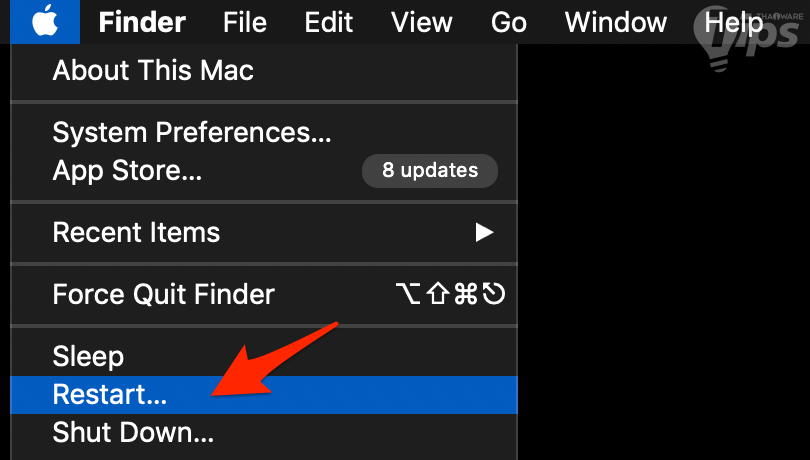
ปิดเครื่องเปิดใหม่ก่อน 1 ครั้ง โดยกดปุ่ม Restart
–
5. เสร็จสิ้น
เสร็จเรียบร้อย ทีนี้เพื่อนๆ ก็จะได้ภาพพื้นหลัง Login แบบที่ต้องการ โดยไม่เหมือนการเปลี่ยนภาพพื้นหลังแบบปกติ ต่อให้เราปิดเปิดเครื่องกี่ครั้ง ภาพหน้าจอนี้ก็จะยังอยู่ จนกว่าเราจะอัปเดตเครื่องใหม่ หากใครมีคำถามอะไรเพิ่มเติมก็สามารถส่งกันเข้ามาได้นะครับ
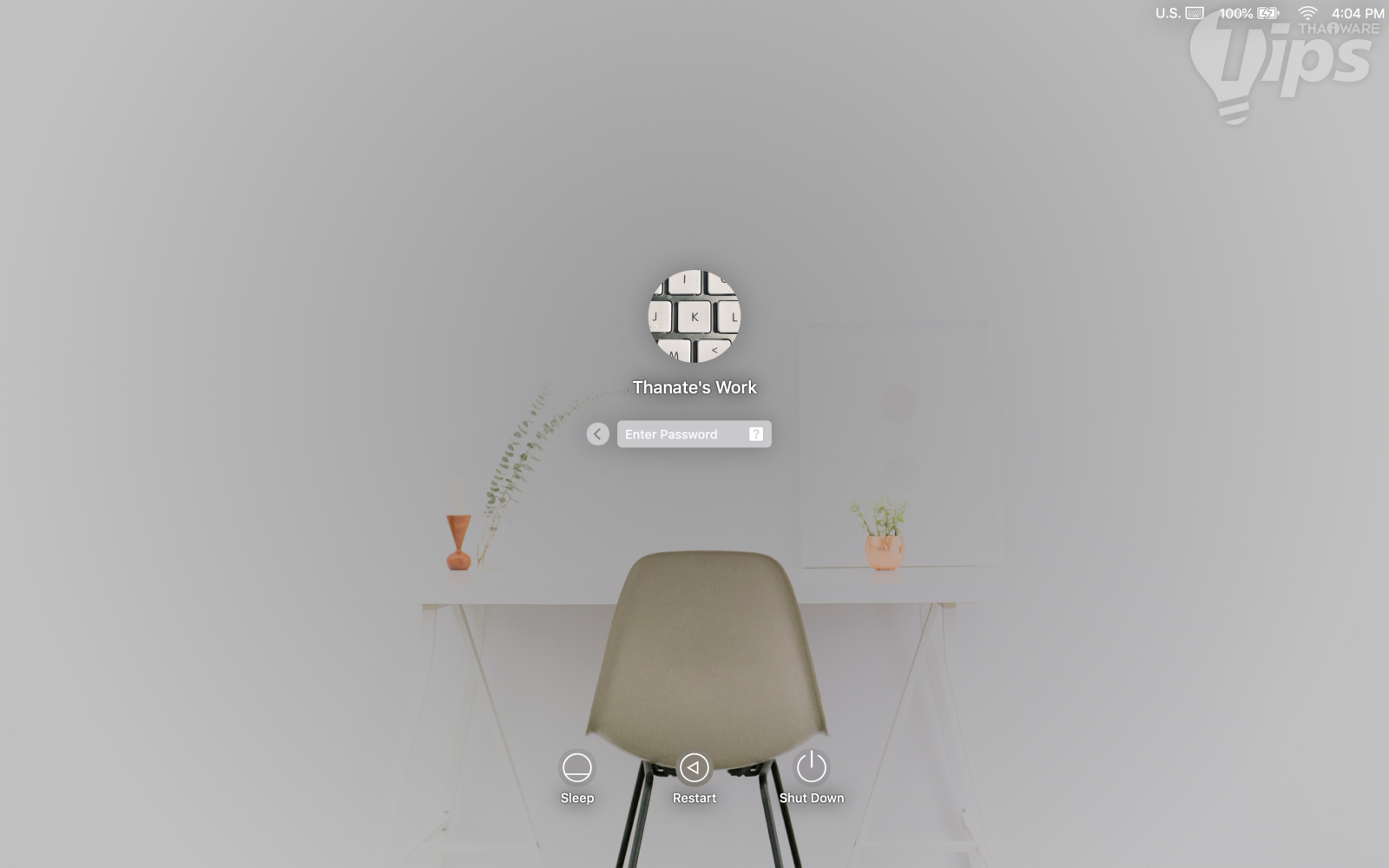
(ขอบคุณภาพต้นฉบับจาก : Bench Accounting, Unsplash)









ความคิดเห็น (0)