



วิธีเปลี่ยนรูปไอคอน Folder ให้ดูสะดุดตา หาง่ายกว่าเดิม บนระบบปฏิบัติการ Windows


วิธีเปลี่ยนรูปไอคอน Folder ให้ดูสะดุดตา หาง่ายกว่าเดิม
บนระบบปฏิบัติการ Windows
วิดีโอประกอบการเปลี่ยนรูปไอคอนของ Folder แบบง่ายๆ
| | |


เคยสงสัยไหมว่า เราเห็นรูปไอคอนโฟลเดอร์ (Folder) ที่เป็นแฟ้มเอกสารสีเหลืองๆ มานานเท่าไรแล้ว? หลายคนคงอาจจะเคยเห็นมาตั้งแต่เริ่มใช้คอมฯ แรกๆ จนถึงปัจจุบัน แต่รู้ไหมว่ามันสามารถเปลี่ยนเป็นรูปอื่นได้ด้วยนะ ! ประโยชน์ของการเปลี่ยนรูปไอคอนอย่างแรกคือสวยงาม อย่างที่สองคือดูสะดุดตา หาง่าย ตามรูปที่เห็นด้านล่างเลย
|
ก่อนเปลี่ยน |
หลังเปลี่ยน |

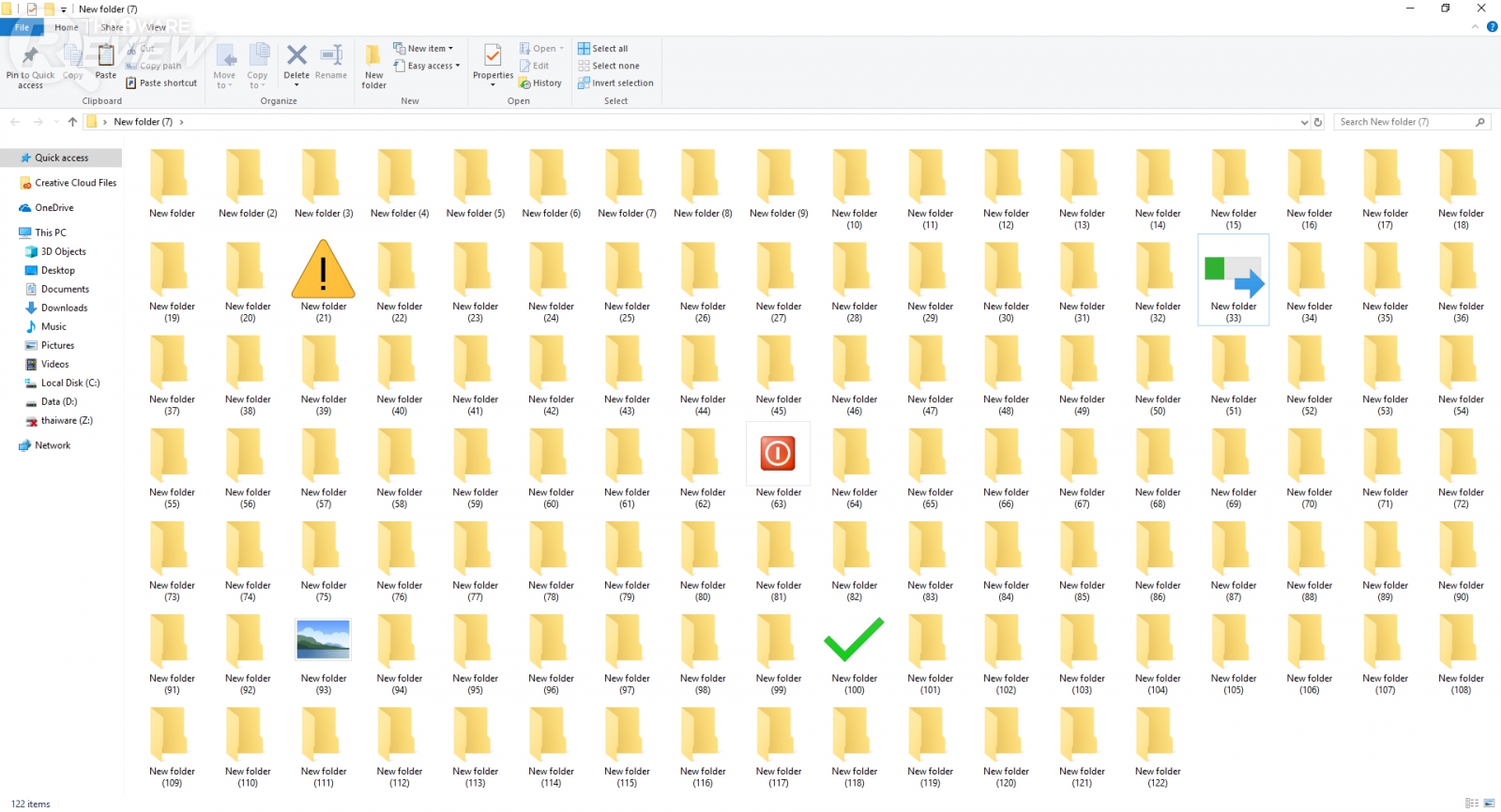
วันนี้เรามี วิธีเปลี่ยนรูปไอคอนของ Folder ให้ดูสะดุดตา หาง่ายกว่าเดิม มาให้ลองทำกัน เพื่อที่จะได้หาโฟลเดอร์ง่ายขึ้น แค่กวาดสายตาก็หาเจอ ไม่ต้องมานั่งอ่านชื่อโฟลเดอร์ตัวเล็กๆ โดยขั้นตอนการทำนั้นก็ง่ายมากๆ ทำได้ทั้ง Windows XP / 7 / 8 / 10 ได้ตามนี้ได้เลย
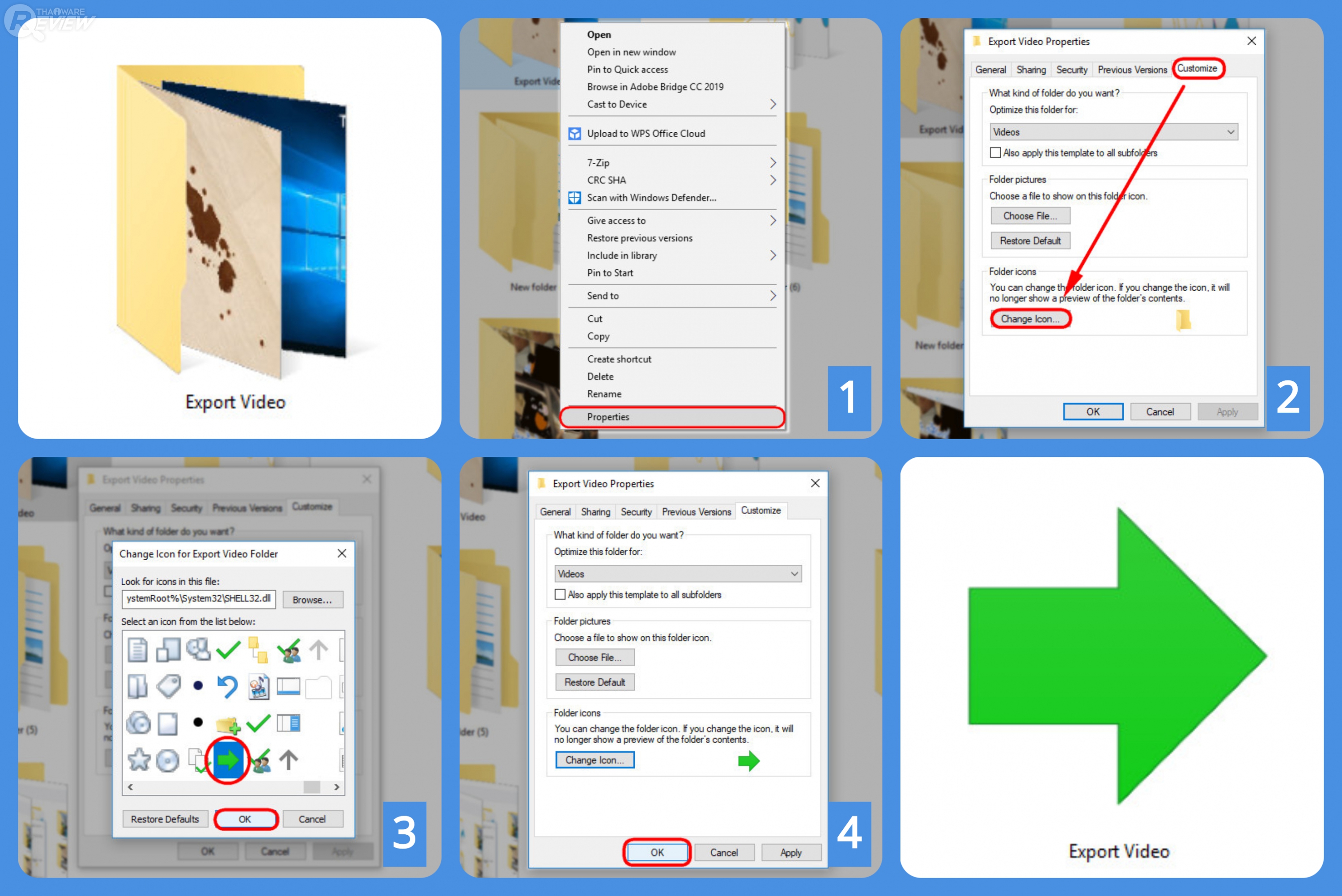
- คลิกขวาที่โฟลเดอร์ เลือกหัวข้อ Properties
- เลือกหัวข้อ Customize แล้วคลิกที่ Change Icon...
- เลือกรูปไอคอน แล้วกดปุ่ม OK
- จากนั้นก็กดปุ่ม OK อีกครั้ง
| | สำหรับใครที่อยากได้รูปไอคอนแบบแนวๆ ที่ไม่มีอยู่ในระบบฯ ก็สามารถหาโหลดไฟล์ .ICO จากเน็ตแล้วเอามาเปลี่ยนได้เหมือนกัน โดยเว็บที่แจกไอคอนก็มีหลายเว็บ แต่ที่ผู้เขียนใช้บ่อยก็เป็น www.iconarchive.com
หรือถ้าเปลี่ยนแล้ว รู้สึกเบื่ออยากจะเปลี่ยนกลับไปเป็นรูปแฟ้มสีเหลือง ก็ทำตามวิธี 1-3 แล้ว กดปุ่ม Restore Defaults เพื่อทำการรีเซ็ตใหม่ ได้เลย
โดยวิธีนี้ไม่ได้จำกัดอยู่กับการเปลี่ยนรูปไอคอนโฟลเดอร์ (Folder Icon) อย่างเดียว มันยังใช้กับการเปลี่ยนรูปไอคอนของโปรแกรมในเครื่องได้อีกด้วยนะ แต่แนะนำนิดนึง เวลาเปลี่ยนกลับจะลำบากหน่อย เพราะต้องหาที่อยู่ (Directory) ของโปรแกรมนั้น |
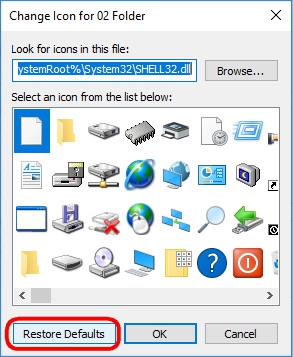
หวังว่าเทคนิคที่เอามาแนะนำนี้ จะช่วยให้เพื่อนๆ หาโฟลเดอร์ง่ายขึ้นนะครับ









ความคิดเห็น (0)