








Thaiware Shop
จำหน่าย จัดหา ซอฟต์แวร์ลิขสิทธิ์ สำหรับองค์กร ฯลฯ

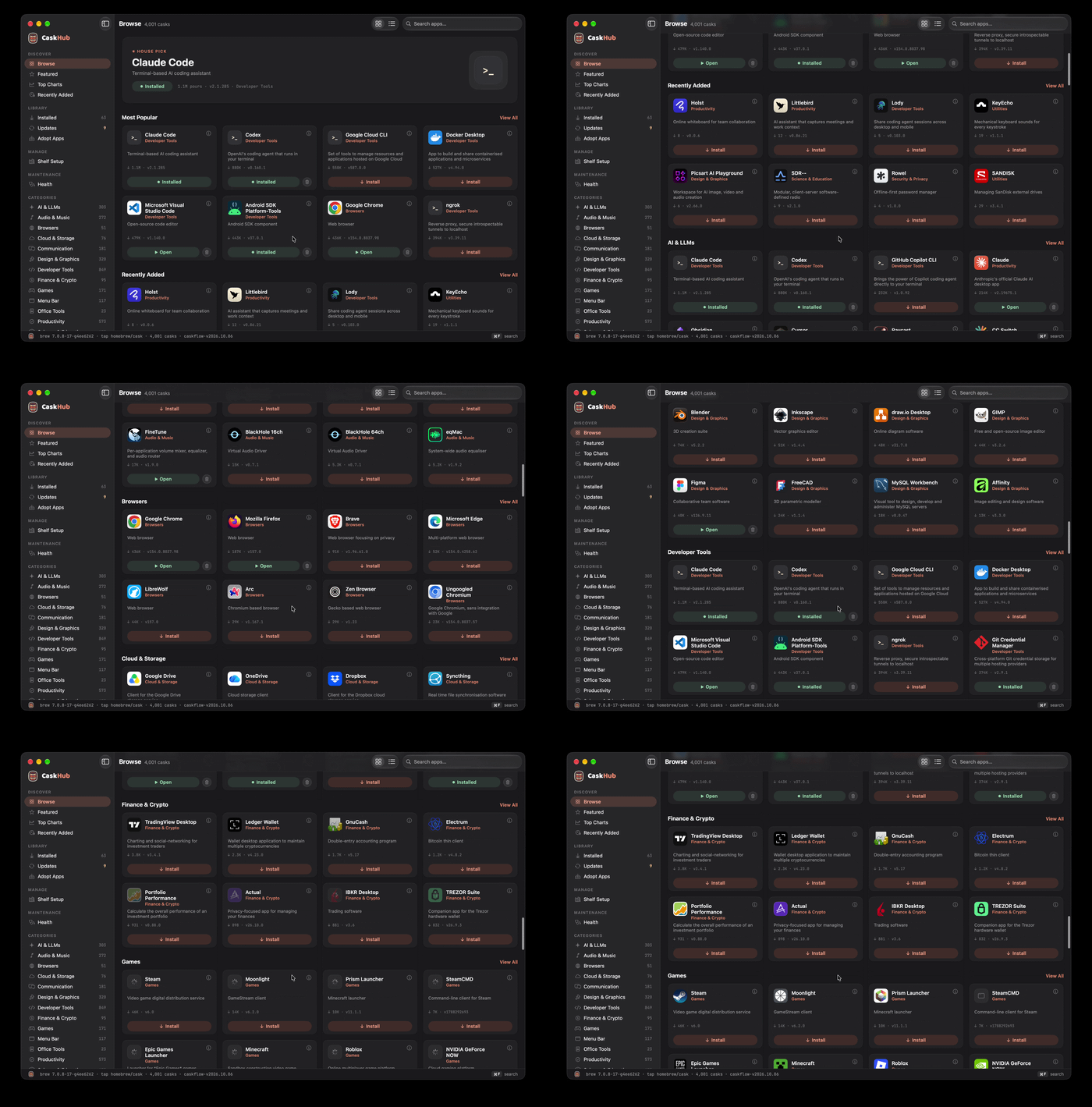
CaskHub (โปรแกรมจัดการแอป Homebrew ง่าย ๆ สไตล์ App Store) : โปรแกรม CaskHub คือโปรแกรมบน ระบบปฏิบัติการ (OS) อย่าง แมคโอเอส (macOS) ที่เปลี่ยนการจัดการแอปพลิเคชันผ่าน Homebrew Cask ให้กลายมาเป็นหน้าร้านค้าที่มีดีไซน์เหมือนกับ App Store
โดยปกติแล้ว โปรแกรม Homebrew เป็นเครื่องมือจัดการแพ็กเกจ (Package Manager) ยอดนิยมบน Mac ที่ผู้ใช้ต้องพิมพ์คำสั่ง ส่วนติดต่อผู้ใช้แบบบรรทัดคำสั่ง (CLI) ผ่าน เทอร์มินัล (Terminal) เพื่อค้นหา, ติดตั้ง หรืออัปเดตแอปพลิเคชันต่าง ๆ ผ่าน ส่วนขยาย (Extension) ที่เรียกว่า Cask โปรแกรม CaskHub จึงถูกพัฒนาขึ้นมาเพื่อแก้ปัญหานี้ โดยนำฐานข้อมูล และคำสั่งเบื้องหลังทั้งหมดมาแสดงผลผ่าน ส่วนติดต่อผู้ใช้งานแบบกราฟิก (GUI) ที่เขียนด้วย เฟรมเวิร์ก (Framework) ตัว SwiftUI อย่างเต็มรูปแบบ ผู้ใช้จึงสามารถค้นพบแอปใหม่ ๆ เลือกดูตามหมวดหมู่, ดูไอคอนของแอปของจริง และกดติดตั้ง (Install) อัปเดต (Update) หรือถอนการติดตั้ง (Uninstall) ได้ด้วยการคลิกเพียงครั้งเดียว โดยไม่ต้องพิมพ์คำสั่งใน Terminal แม้แต่บรรทัดเดียว
เบื้องหลังการทำงาน โปรแกรม CaskHub ทำงานร่วมกับระบบของเครื่องโดยตรงโดยการเชื่อมต่อเข้ากับ Homebrew Binary ตัวจริงในเครื่อง ซึ่งหมายความว่าประวัติการติดตั้งยังคงซิงค์กับฝั่ง Command Line ทุกประการ หากติดตั้งแอปผ่านโปรแกรม CaskHub ผู้ใช้ก็ยังสามารถสั่งจัดการผ่าน Terminal ได้ตามปกติ หรือหากติดตั้งผ่าน Terminal เอาไว้ โปรแกรม CaskHub ก็จะตรวจจับสถานะ และแสดงผลให้เห็นทันที นอกจากนี้ยังมีฟีเจอร์ Adopt ที่ช่วยดึงแอปพลิเคชันเดิมในเครื่อง ซึ่งเคยโหลดมาจากไฟล์ DMG ทั่วไปหรือร้านค้าอื่น ให้เข้ามาอยู่ใต้ระบบการอัปเดตของโปรแกรม Homebrew ได้โดยไม่ต้องลงใหม่
ในแง่ของฟังก์ชันการใช้งาน โปรแกรม CaskHub มีระบบจัดอันดับแอปพลิเคชันยอดนิยม (Top Charts) โดยอิงจากข้อมูลสถิติจริงผ่าน ส่วนต่อประสานโปรแกรมประยุกต์ (API) Homebrew API รวมถึงมีหมวดหมู่แยกชัดเจน เช่น เครื่องมือสำหรับนักพัฒนา, กราฟิก และโปรแกรมช่วยเพิ่มประสิทธิภาพการทำงาน ระบบการตรวจเช็กเวอร์ชันใหม่ได้รับการปรับแต่งมาอย่างดีเพื่อกรองไม่ให้แจ้งเตือนแอปที่มีระบบ Auto-update ในตัวอยู่แล้ว และสำหรับโปรแกรมรูปแบบ .pkg ที่จำเป็นต้องใช้สิทธิ์ของระบบ ตัวโปรแกรมจะเรียกหน้าต่างกรอกรหัสผ่านของ macOS ขึ้นมาให้ทันที
พัฒนาด้วยภาษา SwiftUI เต็มรูปแบบ ออกแบบมาให้เข้ากับดีไซน์ของ macOS โดยตรง ช่วยให้ผู้ใช้ค้นหา และติดตั้งโปรแกรมได้ผ่านการคลิก แทนการพิมพ์คำสั่งใน Terminal
ทำงานร่วมกับ Homebrew Binary ในเครื่องแบบไร้รอยต่อ แอปพลิเคชันที่ลงผ่าน CaskHub จะตรวจสอบ และจัดการต่อผ่าน Terminal ได้ตามปกติ และแอปที่เคยลงผ่าน Terminal ก็จะปรากฏในหน้าต่าง CaskHub เช่นกัน
สามารถดึงแอปพลิเคชันที่ผู้ใช้เคยดาวน์โหลดมาจากแหล่งภายนอก เช่น โหลดไฟล์ .dmg ติดตั้งเอง เข้ามาอยู่ในการดูแลของ Homebrew เพื่อให้อัปเดตเวอร์ชันใหม่ได้ง่ายในที่เดียว
รวบรวมข้อมูลสถิติจริงจาก Homebrew API นำมาจัดหมวดหมู่ชัดเจน เช่น เครื่องมือนักพัฒนา, กราฟิก, ยูทิลิตี พร้อมแสดงชาร์ตแอปพลิเคชันยอดนิยม
กรองและแยกแยะแอปพลิเคชันที่มีระบบ Auto-update ในตัวออกจากรายการแจ้งเตือน เพื่อป้องกันปัญหาการอัปเดตซ้ำซ้อน
มีระบบเรียกหน้าต่างขอสิทธิ์ผู้ดูแลระบบแบบ Native ของ macOS สำหรับโปรแกรมที่ต้องติดตั้งผ่านไฟล์ .pkg หรือต้องการสิทธิ์ Root
สามารถเปิดโปรแกรมเพื่อค้นหา, ดูรายละเอียด และเช็กไอคอนของแอปต่าง ๆ ได้ทันทีตั้งแต่เปิดใช้งานครั้งแรก
รองรับการทำงานบน macOS เวอร์ชัน 15.6 ขึ้นไป ใช้งานได้ทั้งเครื่องที่ใช้ชิป Apple Silicon และ Intel
โปรแกรม CaskHub เป็นซอฟต์แวร์ ฟรี (Free) ที่พัฒนาแบบ โอเพ่นซอร์ส (Open-Source) ที่อยู่ภายใต้เงื่อนไขการใช้งานแบบ MIT License ไม่มีค่าบริการ, ไม่มีระบบสมาชิก และไม่มีโฆษณา
หากต้องการค้นหาข้อมูลเพิ่มเติม สามารถติดต่อกับทางผู้พัฒนาโปรแกรมนี้ได้ผ่านทางช่องทางเว็บไซต์ (Website) : https://caskhub.app/ (ภาษาอังกฤษ) ได้เลย
CaskHub is an application for the macOS operating system that transforms Homebrew Cask management into an App Store-style storefront.
Typically, Homebrew is a popular package manager on Mac where users must enter command-line interface (CLI) commands via Terminal to search for, install, or update applications through an extension known as Cask. CaskHub was developed to solve this friction by bringing the entire backend database and command workflow into a graphical user interface (GUI) built entirely with the SwiftUI framework. As a result, users can discover new apps, browse by category, view authentic app icons, and install, update, or uninstall software with a single click all without typing a single line in Terminal.





ความคิดเห็น (0)