



PDF Candy โปรแกรมแปลงไฟล์ PDF พร้อมเครื่องมือจัดการ PDF สุดครบเครื่อง

รีวิวโปรแกรม PDF Candy
| ข้อดี
| ข้อสังเกต
|
ค่าย Icecream Apps เป็นค่ายพัฒนาซอฟต์แวร์ที่เรามีความชื่นชมนะ ซอฟต์แวร์จากค่ายนี้จะมีนโยบายให้ใช้งานฟรี แบบที่กล่าวได้ว่าค่อนข้างมีความจริงใจ แน่นอนว่าโปรแกรมเวอร์ชันเสียเงินย่อมมีลูกเล่นเยอะกว่าเวอร์ชันฟรี แต่โปรแกรมฟรีหลายตัวของ "ไอศกรีม" ก็อนุญาตให้เราใช้งานฟังก์ชันต่างๆ ที่จำเป็นอย่างครบถ้วนเลยล่ะ และไม่จำกัดเวลาในการใช้งานด้วย
เราเคยรีวิวโปรแกรมบันทึกวิดีโอหน้าจอ Icecream Screen Recorder ไปแล้ว ผู้ที่สนใจสามารถลองอ่านบทความได้ที่ https://review.thaiware.com/1285.html
ด้วยเหตุผลนั้นเอง เราเลยตัดสินใจหยิบโปรแกรมอีกตัวของไอศกรีม ที่เราลองใช้แล้วรู้สึกว่าน่าจะมีประโยชน์แก่คุณผู้อ่าน แถมยังใช้งานง่ายอีกด้วยมาแนะนำ นั่นก็คือ PDF Candy
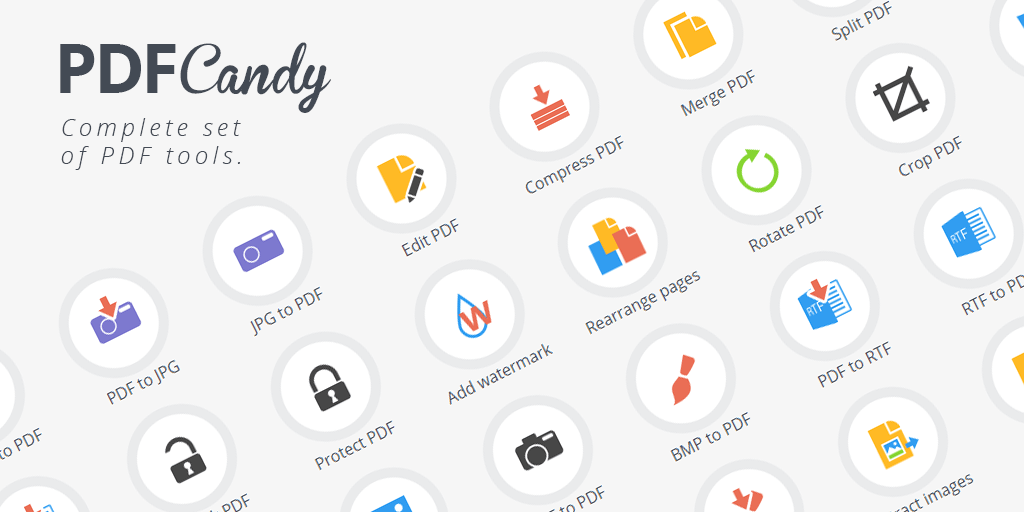
PDF Candy เป็นโปรแกรมจัดการ PDF ที่มีความสามารถครอบจักรวาล เราสามารถใช้มันแปลงไฟล์สกุล PDF เป็นไฟล์สกุลต่างๆ ได้เช่น PDF เป็น DOC, PDF เป็น JPG ฯลฯ หรือจะแปลงจาก DOC เป็น PDF ฯลฯ ก็สามารถทำได้หมดด้วยโปรแกรมนี้เพียงตัวเดียวเลยล่ะ ถ้าเริ่มรู้สึกสนใจแล้วล่ะก็ ลองมาทำความรู้จัก PDF Candy ให้มากขึ้นผ่านบทความนี้กันได้เลย
การติดตั้งโปรแกรม PDF Candy
ต้องบอกก่อนว่า PDF Candy นั้นมีให้เลือกใช้งานกันถึง 3 เวอร์ชัน คือ
- PDF Candy ที่ใช้งานผ่านเว็บเบราว์เซอร์ได้เลย แน่นอนว่าเราต้องมีอินเทอร์เน็ตด้วย (ฟรี) เข้าใช้งานผ่านเว็บไซต์ได้ที่ https://pdfcandy.com/th/
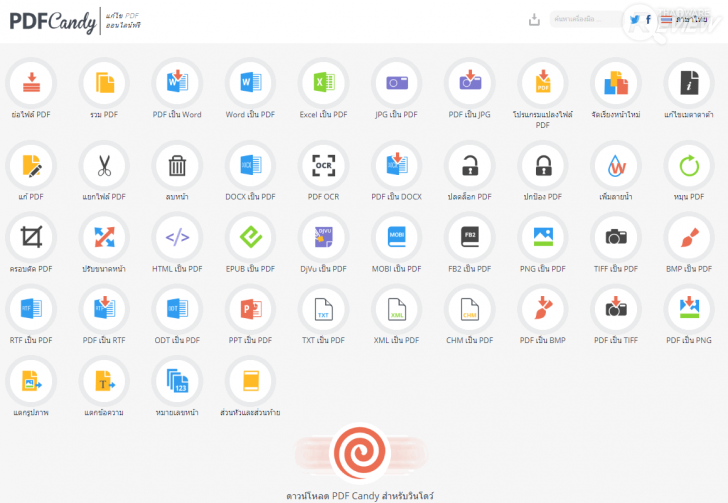
ภาพ PDF Candy เวอร์ชันเว็บไซต์
- PDF Candy Desktop ติดตั้งบนเครื่องคอมพิวเตอร์ ใช้งานได้โดยไม่ต้องเชื่อมต่ออินเทอร์เน็ต (ฟรี) ดาวน์โหลดได้ที่ https://software.thaiware.com/3696.html
- PDF Candy Desktop Pro จะเพิ่มเรื่องการสนับสนุนจากผู้พัฒนา และใช้งานเชิงธุรกิจได้ (ไม่ฟรี) สั่งซื้อได้ที่ https://shop.thaiware.com/4668.html
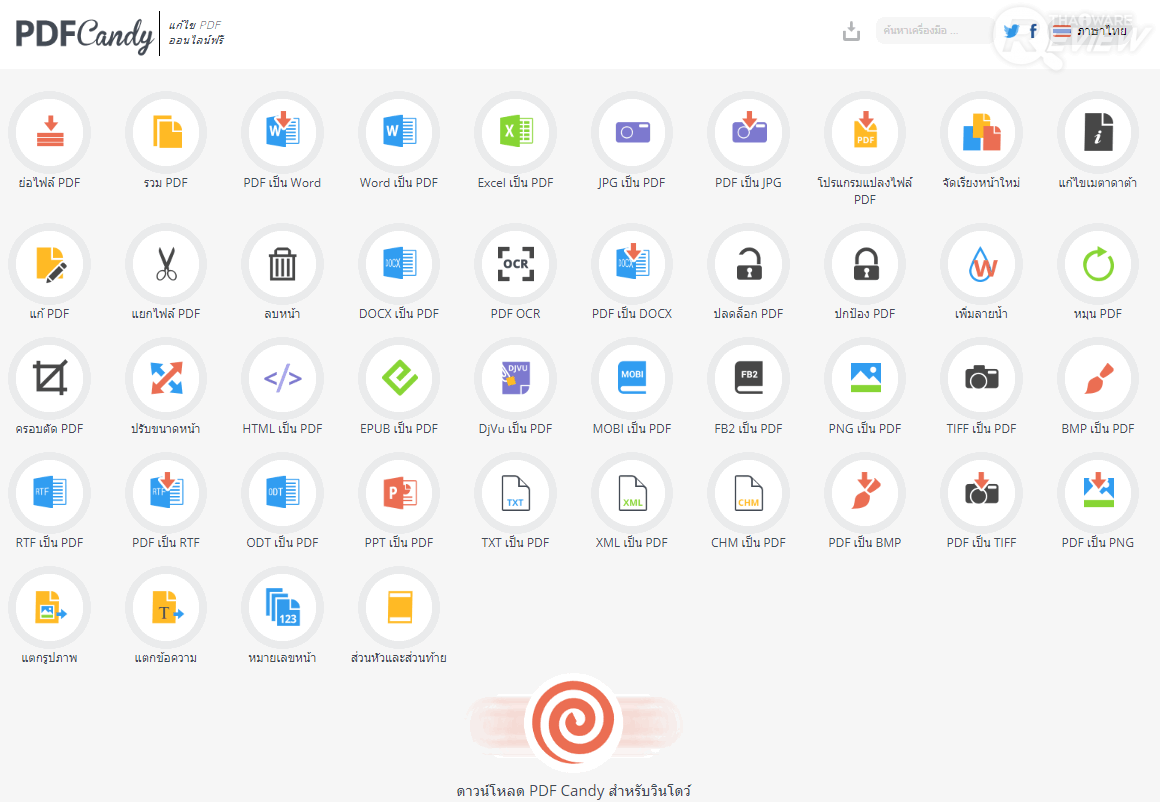
ซึ่งในบทความนี้เราจะรีวิวการใช้งานของ PDF Candy Desktop Pro นะครับ
ขั้นตอนการติดตั้งโปรแกรม PDF Candy
ความต้องการขั้นต่ำของระบบ
- ระบบปฏิบัติการ : Windows 10, Windows 8.1, Windows 8, Windows 7, Windows Vista
- ซีพียู : Intel หรือ AMD ความเร็ว 1.33Ghz ขึ้นไป
- แรม : อย่างน้อย 512MB (แนะนำ 1GB ขึ้นไป)
- พื้นที่บนหน่วยความจำ : อย่างน้อย 440MB
- ดาวน์โหลดตัวติดตั้งได้จาก https://software.thaiware.com/3696.html ไฟล์มีขนาด 138MB
- ดับเบิ้ลคลิกที่ pdfcandy_setup.exe
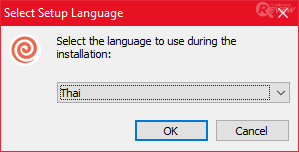
- เลือกภาษาที่ต้องการใช้งาน (สามารถเปลี่ยนภายหลังได้) แล้วคลิกปุ่ม OK
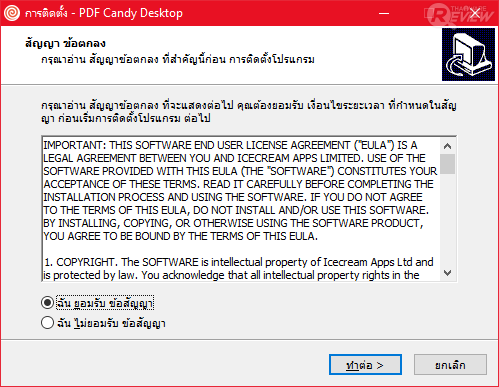
- อ่านข้อตกลงในการใช้งาน คลิกเลือก "ฉัน ยอมรับ ข้อสัญญา" แล้วคลิกปุ่มทำต่อ
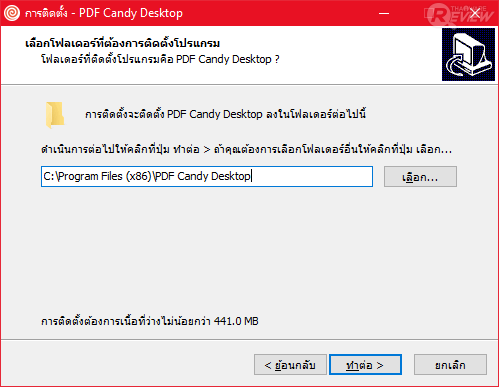
- เลือกตำแหน่งที่ต้องการติดตั้งลงในเครื่อง แล้วคลิกปุ่มทำต่อ
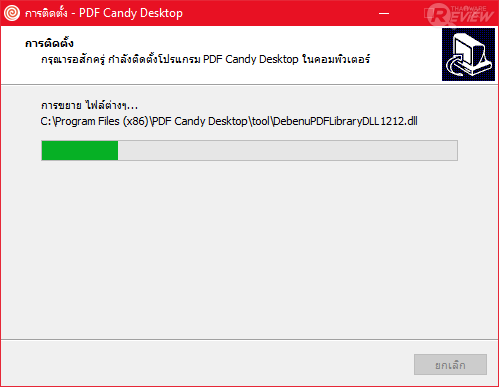
- รอตัวติดตั้งดำเนินการคัดลอกไฟล์ลงบนเครื่อง
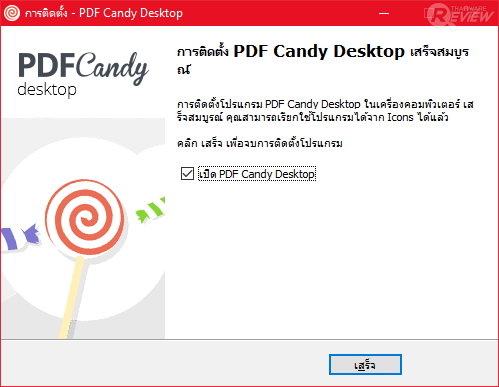
- คลิกปุ่มเสร็จ (เย้)

วิธีเปิดใช้งานเวอร์ชัน Pro
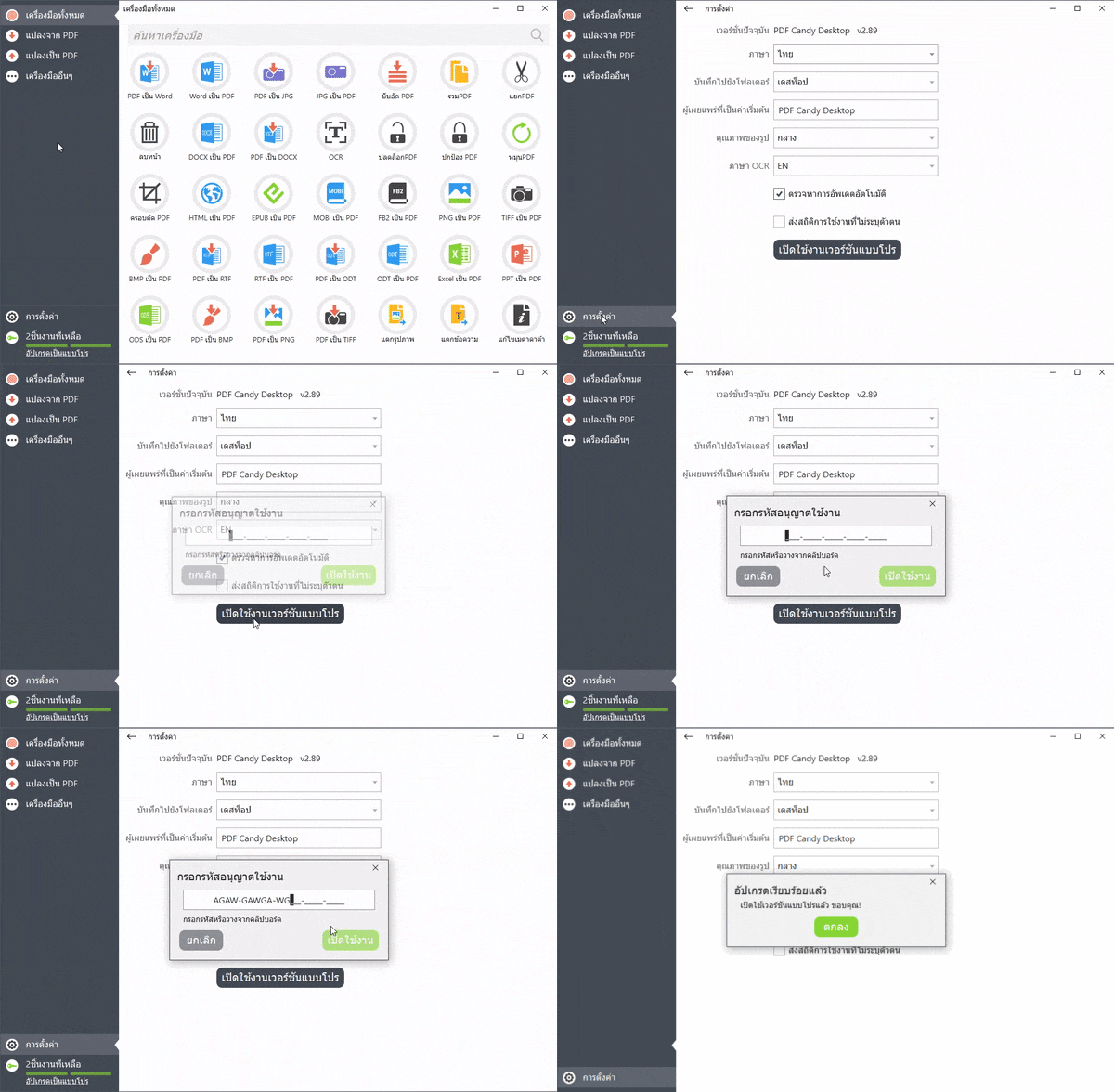
หากเราต้องการใช้งานในเชิงธุรกิจ เราจำเป็นต้องซื้อเวอร์ชัน Pro มาใช้นะครับ (สั่งซื้อ PDF Candy Desktop PRO กับ THAIWARE)
หลังจากได้รหัสมาแล้วให้เราคลิกไปที่เมนู "การตั้งค่า" แล้วคลิกที่ "เปิดใช้งานเวอร์ชันแบบโปร" ใส่รหัสที่เราได้มาให้ถูกต้อง แล้วคลิกที่ปุ่ม "เปิดใช้งาน"
User interface ของ PDF Candy
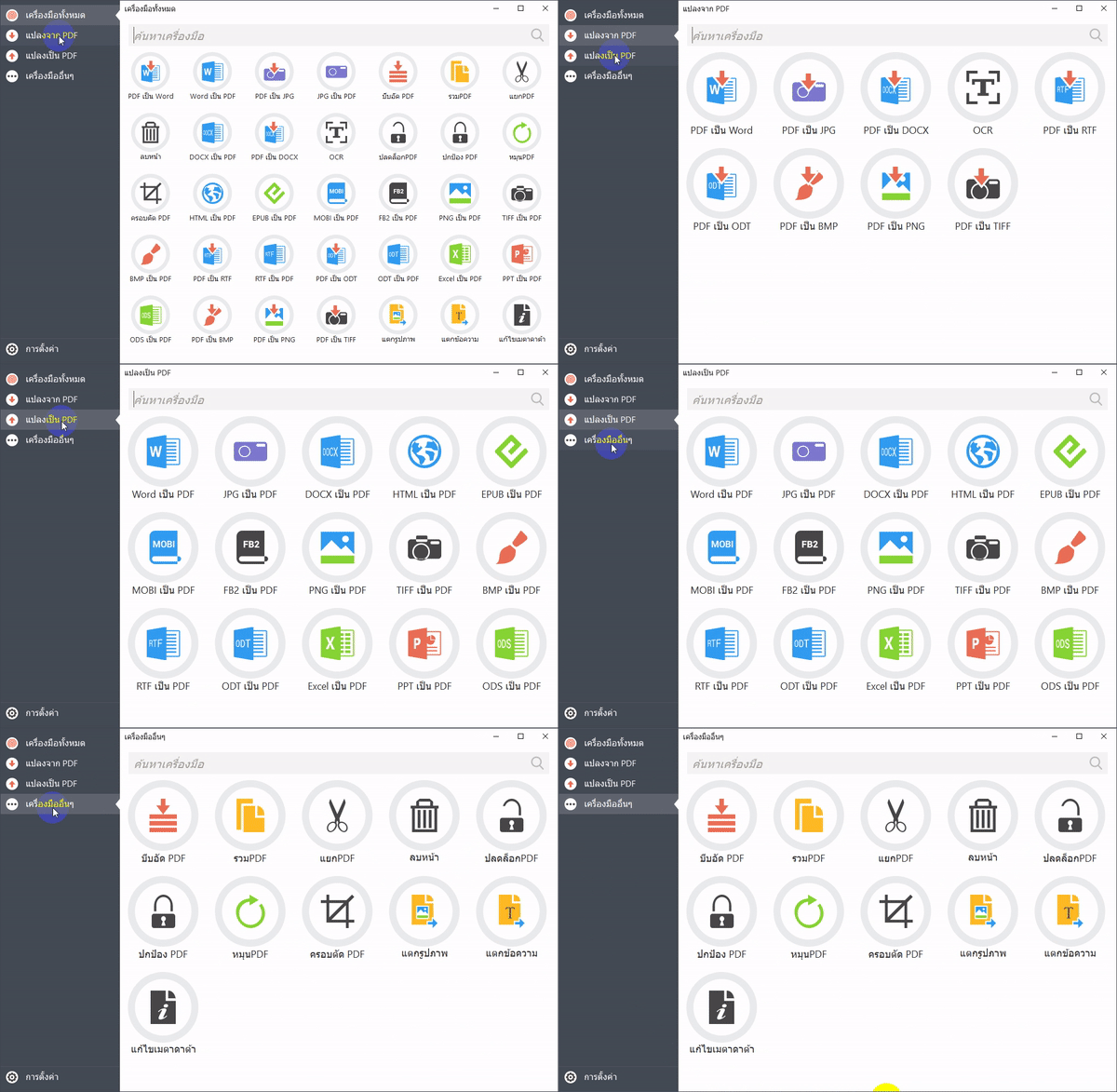
PDF Candy ออกแบบเมนูในรูปแบบของ Tiles ซึ่งจะมีอยู่ทั้งหมด 35 Tiles ต้องการใช้คำสั่งไหน ก็คลิกไปใน Tiles ที่ต้องการได้เลย
ที่เมนูฝั่งซ้ายจะมีการแบ่งหมวดเพื่อให้เราค้นหาเมนูที่ต้องการใช้งานได้อย่างรวดเร็ว ดังนี้
- เครื่องมือทั้งหมด : แสดงผลเครื่องมือทั้งหมดที่มีให้ใช้งาน
- แปลงจาก PDF : รวมเครื่องมือสำหรับแปลงไฟล์จาก PDF ให้เป็นไฟล์สกุลอื่นๆ
- แปลงเป็น PDF : รวมเครื่องมือสำหรับแปลงไฟล์สกุลอื่นๆ ให้เป็นไฟล์ PDF
- เครื่องมืออื่นๆ : รวมเครื่องมือจัดการ PDF อย่างเช่น การลดขนาดไฟล์ PDF, แยกไฟล์, ลบหน้าที่ต้องการ, ลบรหัส ฯลฯ
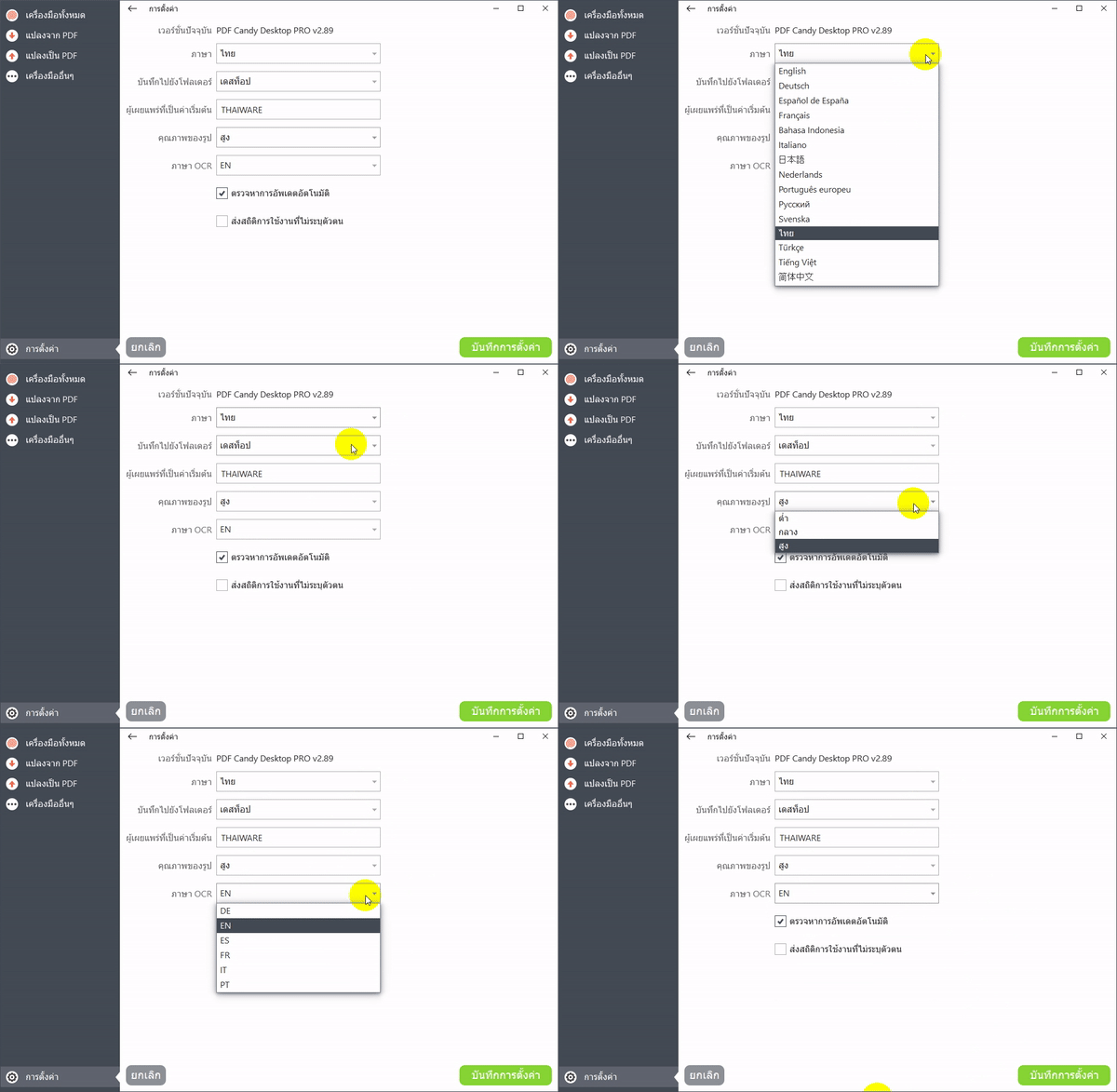
ในเมนูการตั้งค่า จะมีให้เราเปลี่ยนภาษาของโปรแกรม, เลือกตำแหน่งที่เราต้องการบันทึกไฟล์, กำหนดชื่อผุ้เผยแพร่, คุณภาพของรูปภาพ และภาษาที่ใช้ในการ OCR (ไม่รองรับภาษาไทย)
การใช้งาน PDF Candy
เรามาเริ่มใช้งาน PDF Candy กันเลยดีกว่า ซึ่งเราจะขออนุญาตใช้งานให้ชมแค่บางเมนูนะครับ เพราะถ้าจะเขียบนหมดครบ 35 คำสั่ง นี่น่าจะยาวมาก แถมมันก็มีความคล้ายคลึงกันด้วย
PDF Candy รองรับการแปลงจากไฟล์ PDF เป็นไฟล์สกุลอื่นได้ จากการสังเกตจะมีไฟล์อยู่ 2 กลุ่มนะ คือ
- ไฟล์เอกสาร : WORD, DOCX, OCR, RTF และ ODT
- ไฟล์ภาพ JPG, BMP, PNG และ TIFF
เราได้ลองสร้างไฟล์ PDF ขึ้นมาสำหรับทดสอบการใช้งาน โดยสร้างด้วย Microsoft Word และบันทึกไฟล์สกุลไฟล์ PDF นะครับ ด้านล่างนี้เป็นภาพตัวอย่างไฟล์ PDF ที่เราจะนำมาลองแปลงผ่าน PDF Candy ครับ ซึ่งเราใส่ทั้งภาพ, ตาราง, ภาษาไทย และภาษาอังกฤษเลย
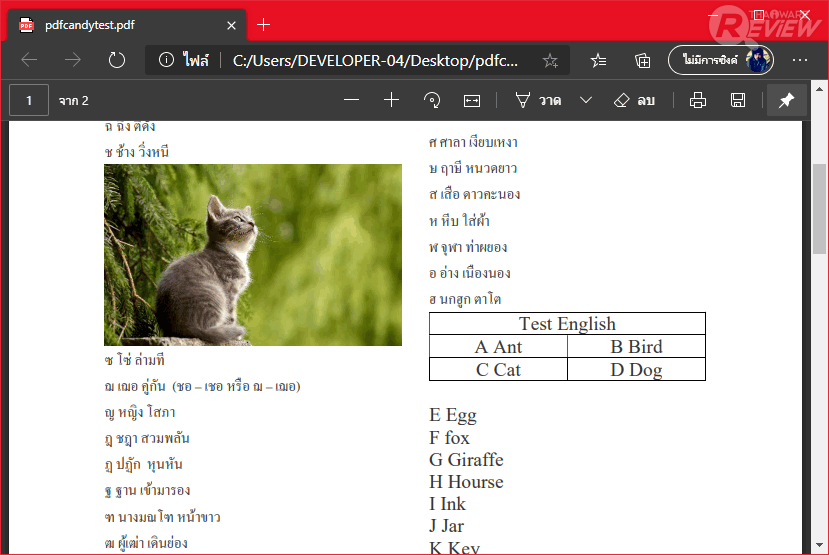
ตัวอย่างไฟล์ PDF ที่สร้างจาก Word
แปลงจากไฟล์ PDF เป็นไฟล์สกุลอื่น
เริ่มจากการลองแปลงจาก PDF เป็น Word กันก่อนดีกว่า เราสามารถเลือกแปลงพร้อมกันได้ทีเดียวครั้งละหลายไฟล์ได้เลยนะครับ
โปรแกรมจะมีตัวเลือกให้ใส่ด้วยว่า ต้องการแปลงหน้าไหนบ้าง (ค่าเริ่มต้น คือ แปลงทั้งหมดทุกหน้า) ในกรณีที่เราเลือกหน้าเช่น สมมติเราแยกหน้าออกเป็น 2 ชุด คือ หน้า 1-2 และหน้า 5-สุดท้าย แล้วเราติ๊กที่ช่อง "แยก" โปรแกรม PDF Candy ก็จะทำการแปลงไฟล์และบันทึกแยกออกมาให้ตามจำนวนชุดที่เราแยกไว้ ก็จะได้ไฟล์แรกมีหน้า 1-2 และไฟล์ที่สองมีหน้า 5-สุดท้าย
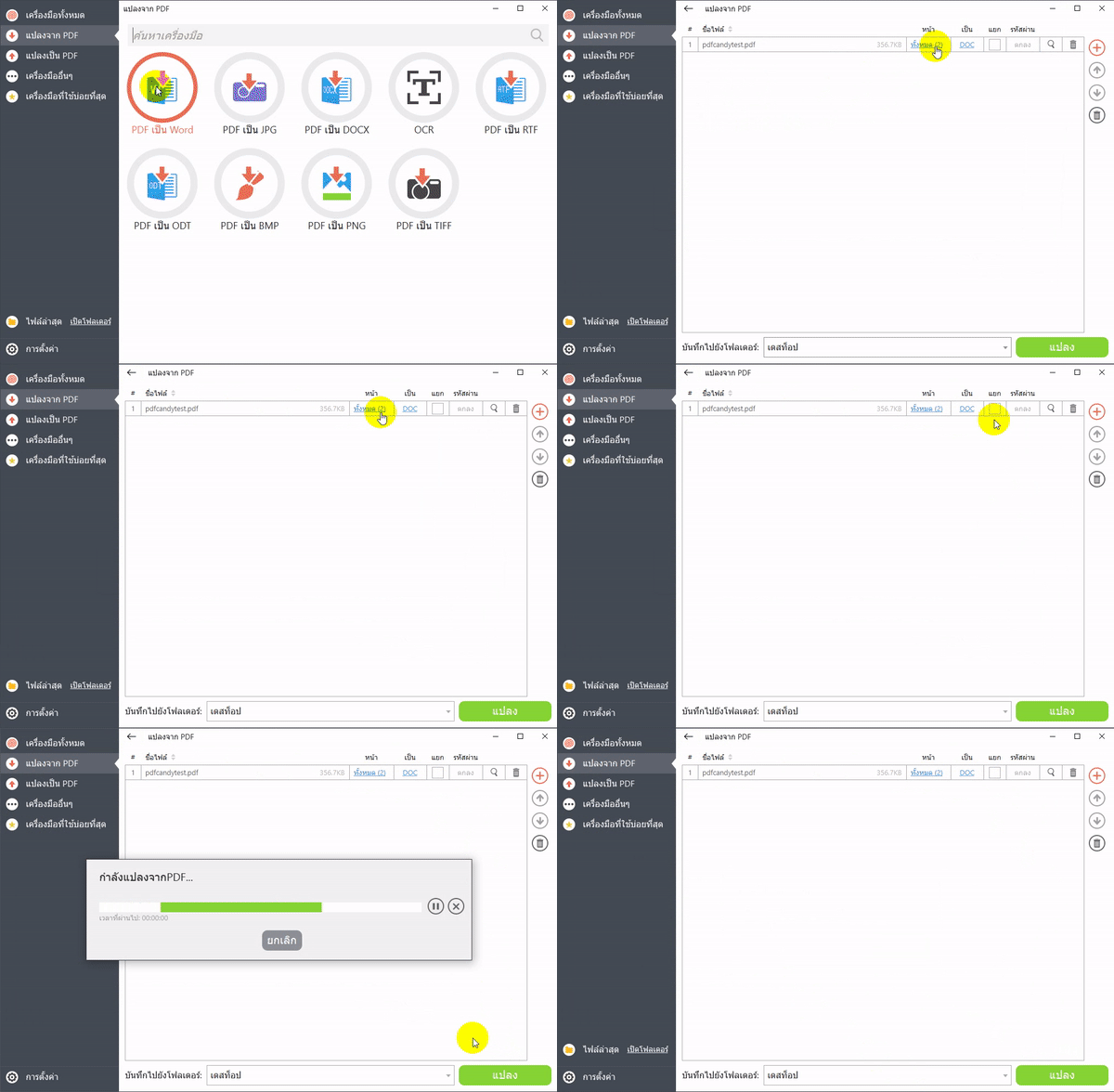
แปลงจาก PDF เป็น Doc
เราพบว่าแปลงมาได้ไม่สมบูรณ์ 100% แต่ก็อยู่ในเกณฑ์ที่รับได้นะครับ ต้องมาปรับย่อหน้า, ฟอนต์ใหม่นิดหน่อย และตรวจสอบวรรณยุกต์ที่มีตกหล่นไปบ้าง ส่วนพวกรูปภาพ และตารางมาครบตามปกติ โดยรวมแล้ว เราค่อนข้างพึงพอใจกับประสิทธิภาพของโปรแกรมอยู่นะ
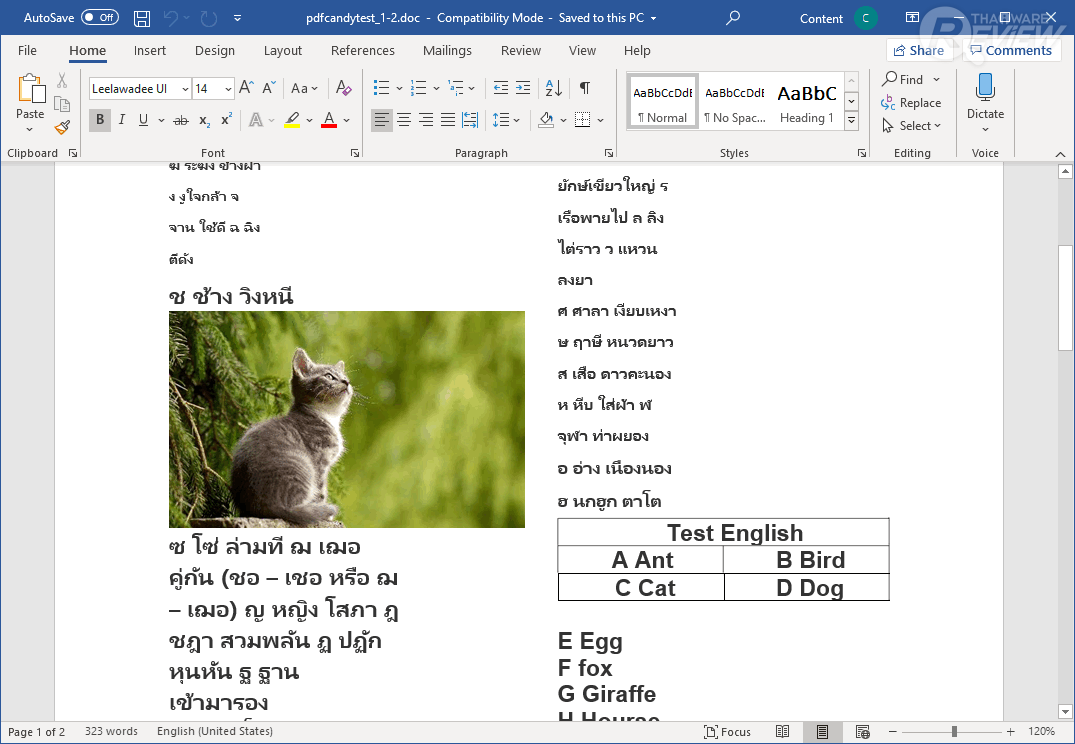
ตัวอย่างไฟล์ Word ที่แปลงจาก PDF ด้วย PDF Candy Pro
แปลงจาก PDF เป็น JPEG, PNG, GIF ฯลฯ
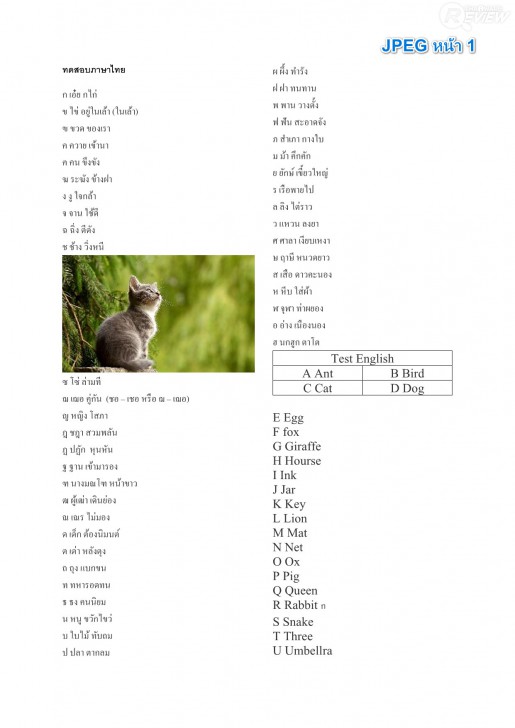
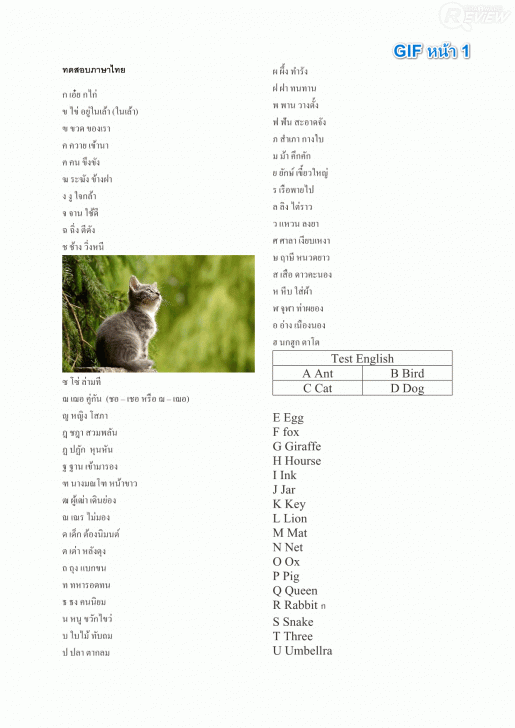
อันนี้ขอพูด รวมกันไปเลย เพราะการแปลงเป็นรูปนั้น ได้ผลลัพธ์เหมือนกันหมด ต่างกันแค่การเข้ารหัสสกุลไฟล์เท่านั้นเอง ซึ่งวิธีนี้เราทดสอบแล้วได้ผลลัพธ์ที่สมบูรณ์แบบเหมือนต้นฉบับทุกประการ
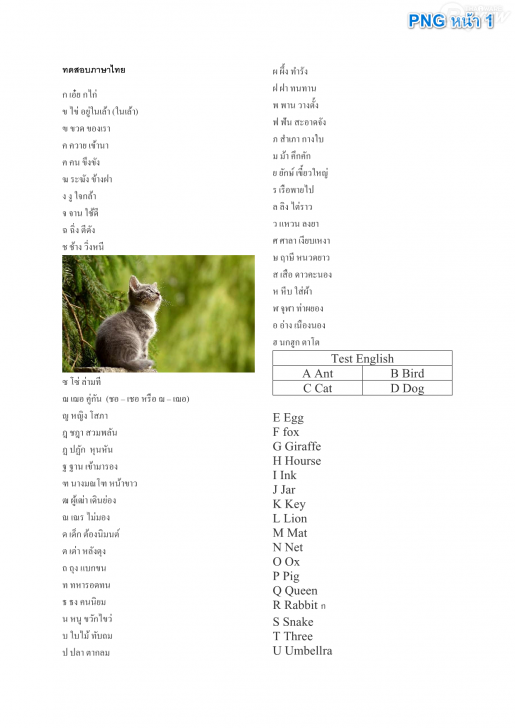



แปลงจาก PDF เป็น OCR
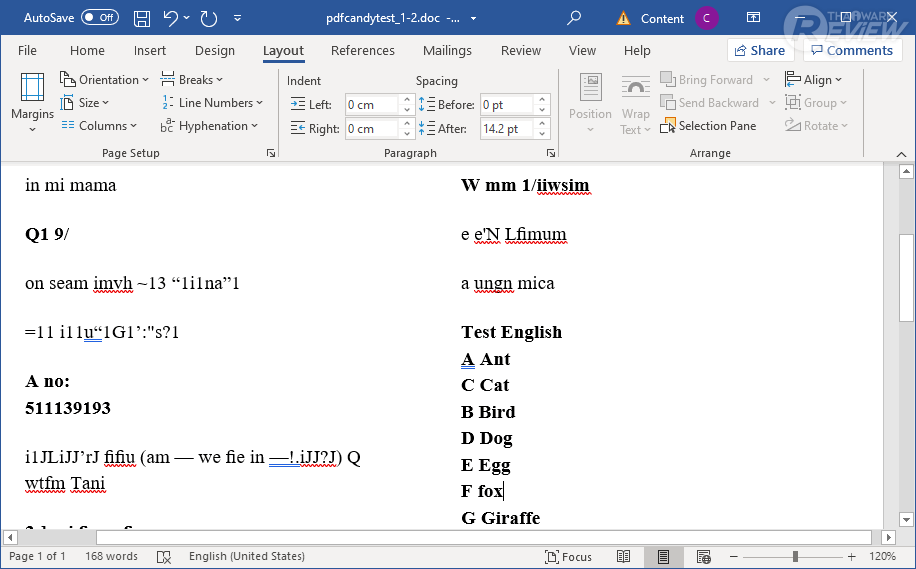
OCR เป็นการสแกนแปลงจากภาพเป็นตัวอักษร อย่างที่เรากล่าวไว้ว่ามันไม่รองรับภาษาไทยนะครับ ทำให้ได้ตัวอักษรมามั่วๆ ส่วนภาษาอังกฤษทำงานได้ดีอยู่
การทำ OCR พวกภาพกับตารางจะไม่มาด้วยนะ
แปลงจากไฟล์สกุลอื่น เป็นไฟล์ PDF
PDF Candy รองรับการสร้างไฟล์ PDF จากไฟล์หลากหลายนามสกุล แต่ก็จะแบ่งประเภทได้ดังนี้
- ไฟล์เอกสาร : WORD, DOCX, HTML, RTF, ODT, Excel, PPT และ ODS
- ไฟล์รูปภาพ : JPG, PNG, TIFF และ BMP
- ไฟล์ E-Books : EPUB, MOBI และ FB2
แปลงจากไฟล์เอกสารเป็น PDF
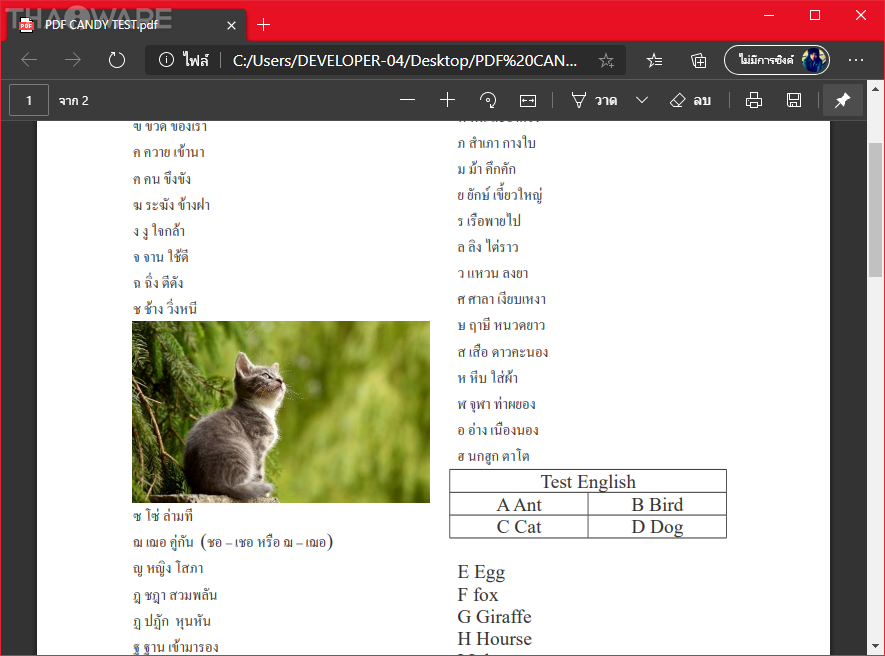
มาเริ่มจากไฟล์ Word ก่อน ลองแปลงเป็น PDF ได้ผลสวยงาม ออกมาเหมือนต้นฉบับเป๊ะ
ต่อมาผมทดสอบไฟล์ Spreadsheet ดูบ้าง ด้านล่างนี้เป็นตัวอย่างที่ผมสร้างขึ้นด้วยแอป Excel ครับ มีใส่กราฟ และข้อความภาษาไทย-อังกฤษด้วย
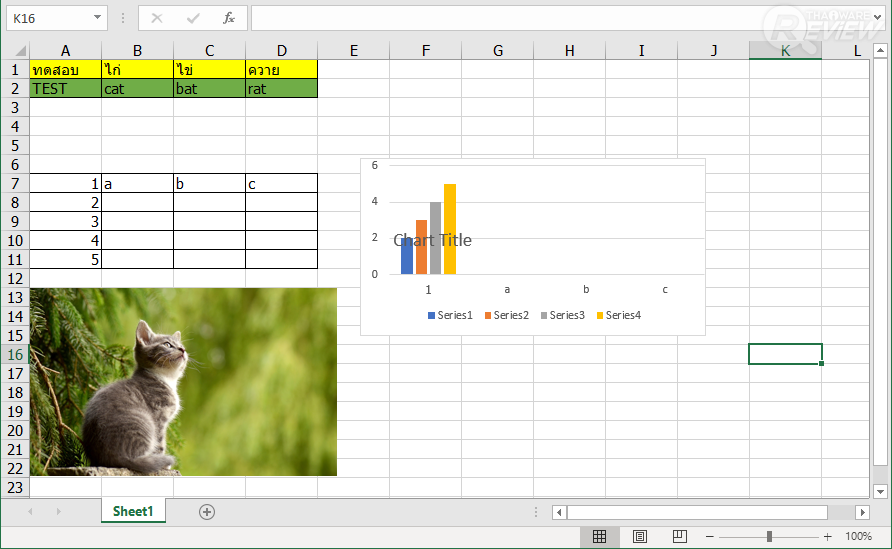
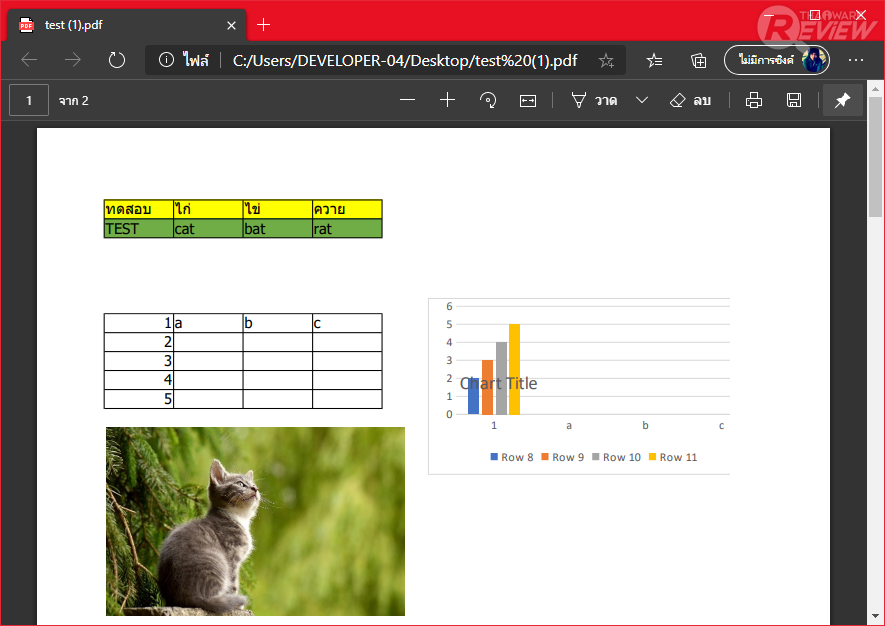
เมื่อลองใช้ PDF Candy Desktop แปลงเป็น PDF ผลออกมาก็โอเคอยู่นะ ในภาษาไทยไม่เจอปัญหาด้านวรรณยุกต์
แปลงจากไฟล์ E-books เป็น PDF
สำหรับผู้ที่ชอบอ่านหนังสือ PDF Candy Desktop รองรับการแปลงไฟล์ E-Books อย่างพวก EPUB, MOBI และ FB2 ให้เป็น PDF ได้ด้วย (ไม่สามารถแปลงจาก PDF กลับเป็นไฟล์สกุล E-Books ได้นะ)
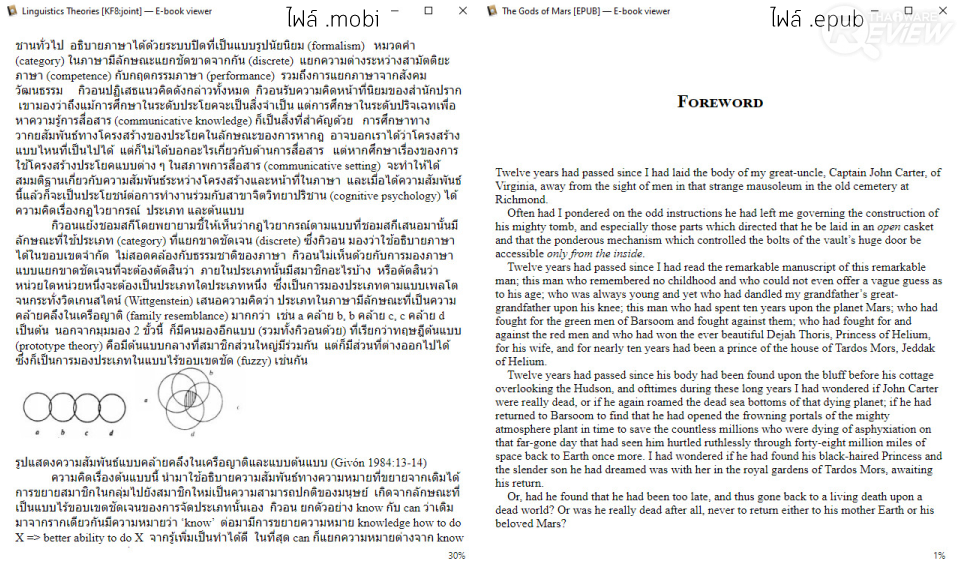
ภาพตัวอย่างไฟล์ E-books ที่เรานำมาทดสอบ
จากการทดสอบแปลง E-books เป็น PDF เราพบว่าภาษาไทยจะมีปัญหาเรื่องสระเลื่อนสระหายไปบ้าง ส่วนภาษาอังกฤษแสดงผลได้ปกติดี และก็สังเกตว่าหากมีพวกภาพกราฟิก พอแปลงมากราฟิกจะมาไม่ครบ มาแค่บางรูปหรือไม่ก็หายไปเลย
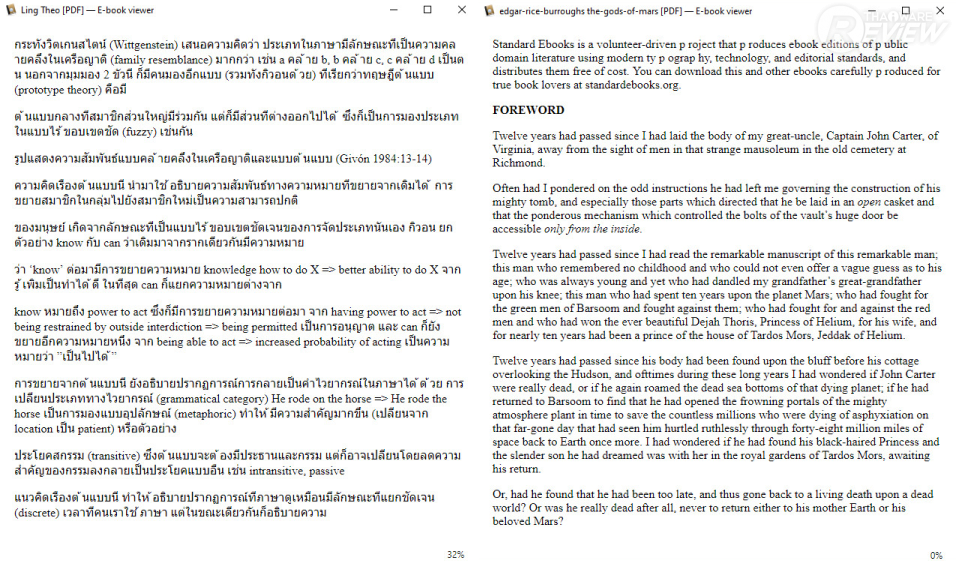
ไฟล์ PDF ที่ได้จากการแปลงผ่าน PDF Candy Desktop
เครื่องมือจัดการ PDF ใน PDF Candy Desktop
นอกจากความสามารถในการแปลงไฟล์ PDF แล้ว ใน PDF Candy Desktop ยังมีเครื่องมือเด็ดๆ ให้เราจัดการกับ PDF ให้ใช้อีกด้วยนะ อย่างเช่น การรวมไฟล์, แยก, ลบหน้า, ดึงรูป ฯลฯ จากไฟล์ PDF
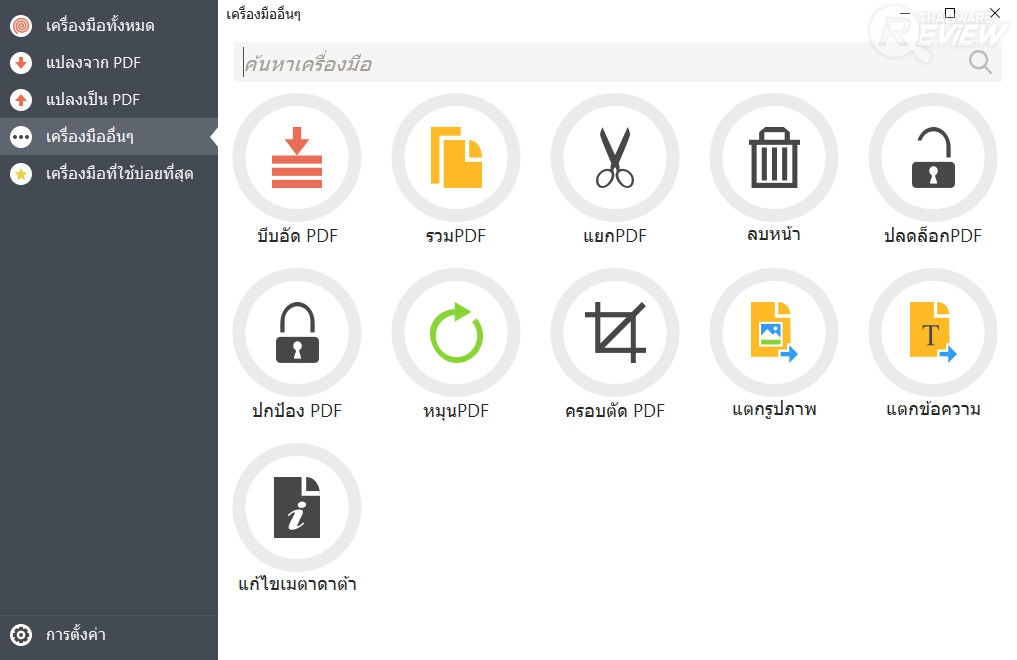
บีบอัด PDF
เครื่องมือนี้จะช่วยลดขนาดไฟล์ PDF ให้เล็กลง ซึ่งเราลองนำไฟล์ PDF ที่มีขนาด 4.59MB มาลองบีบอัดดู ไฟล์ใหม่ที่ได้จะมีขนาดเพียง 1.92MB เท่านั้น ขนาดไฟล์ลดลงไปเกินครึ่งเลยล่ะ การแสดงผลเท่าที่เราเปิดไฟล์ดูก็พบว่าตัวอักษรจะคมชัดเหมือนเดิม แต่รูปภาพจะถูกลดความละเอียดลง
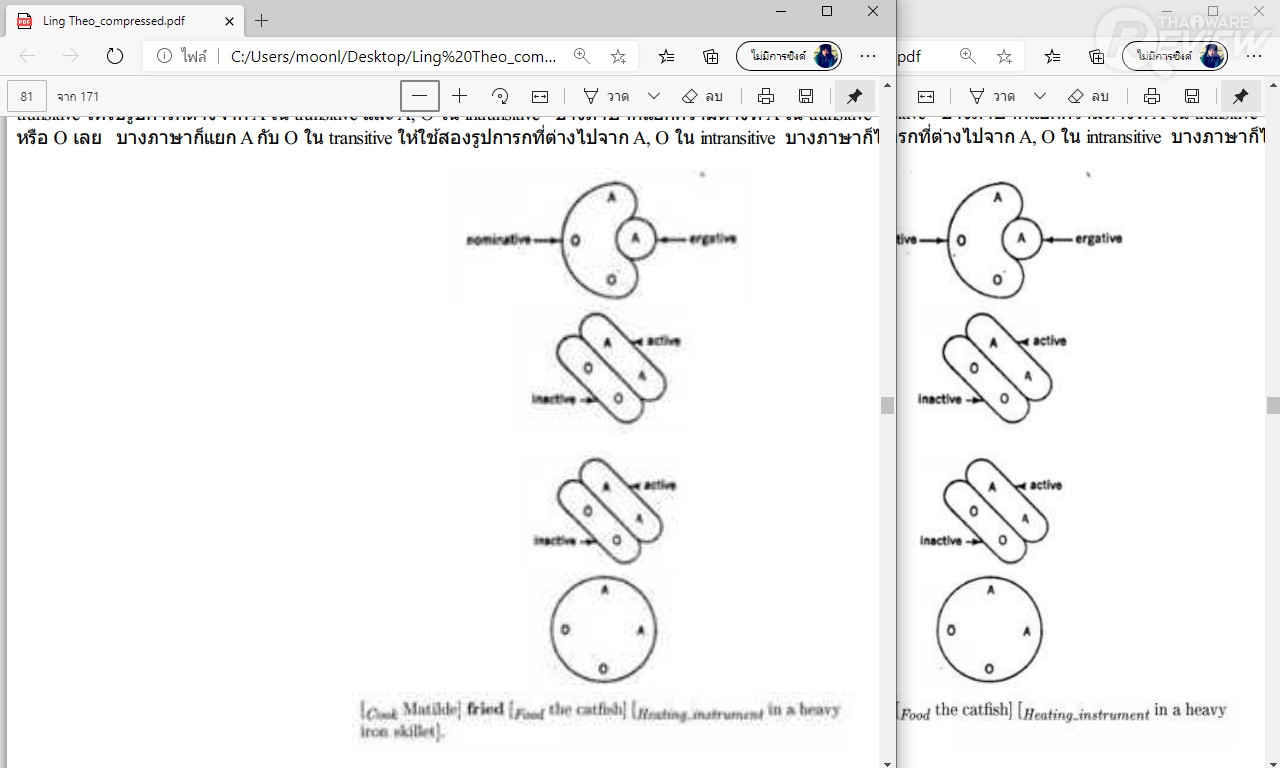
ภาพเปรียบเทียบไฟล์ PDF หลังบีบอัด กับไฟล์ต้นฉบับ
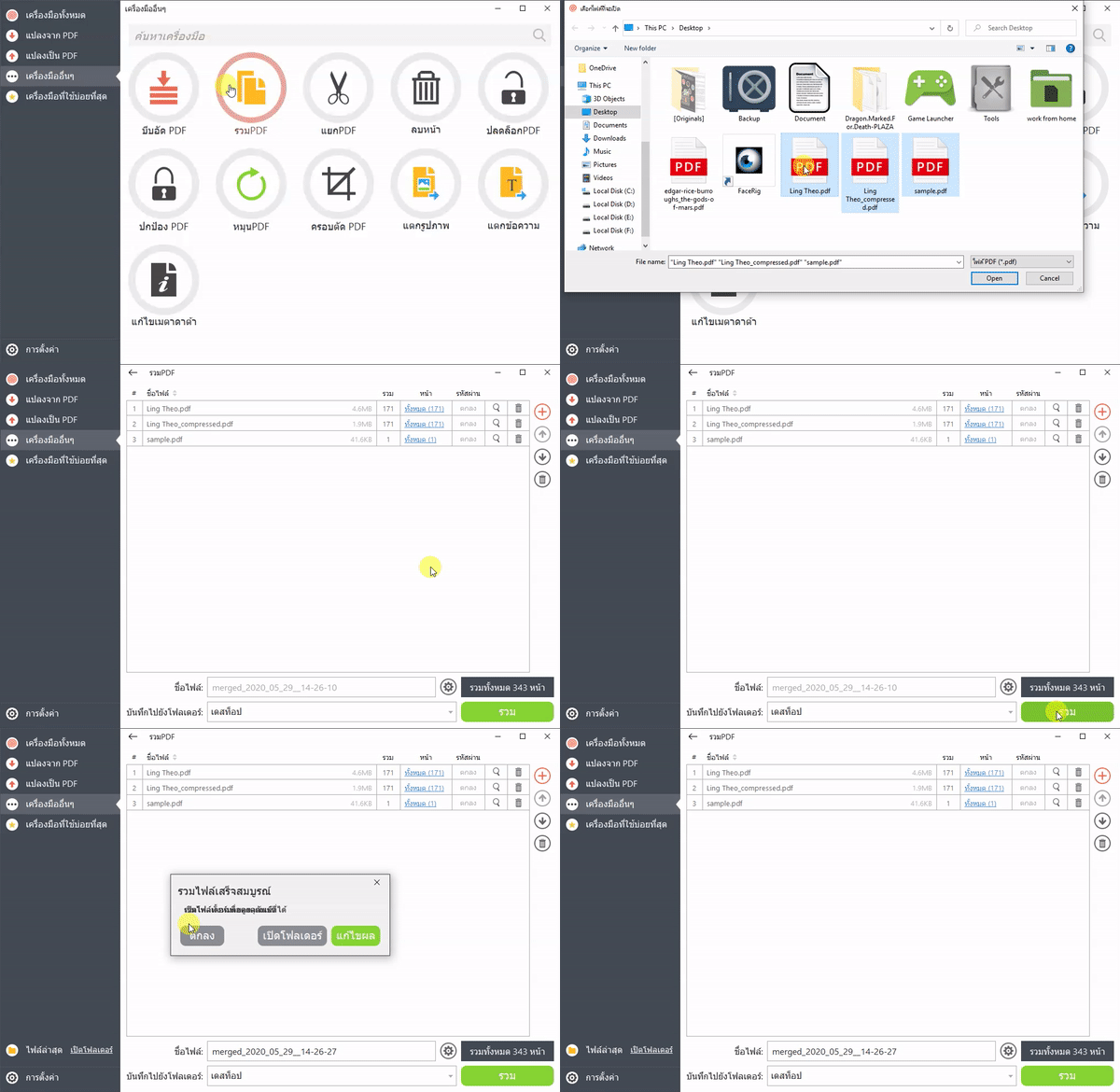
รวม PDF
หากเรามีไฟล์ PDF อยู่หลายไฟล์ แล้วต้องการรวมทั้งหมดให้เป็นไฟล์เดียว ก็สามารถทำได้ง่ายๆ ด้วยเครื่องมือ เราสามารถเลือกเฉพาะหน้าที่ต้องการในแต่ละไฟล์ที่จะนำมารวมได้ด้วยนะ
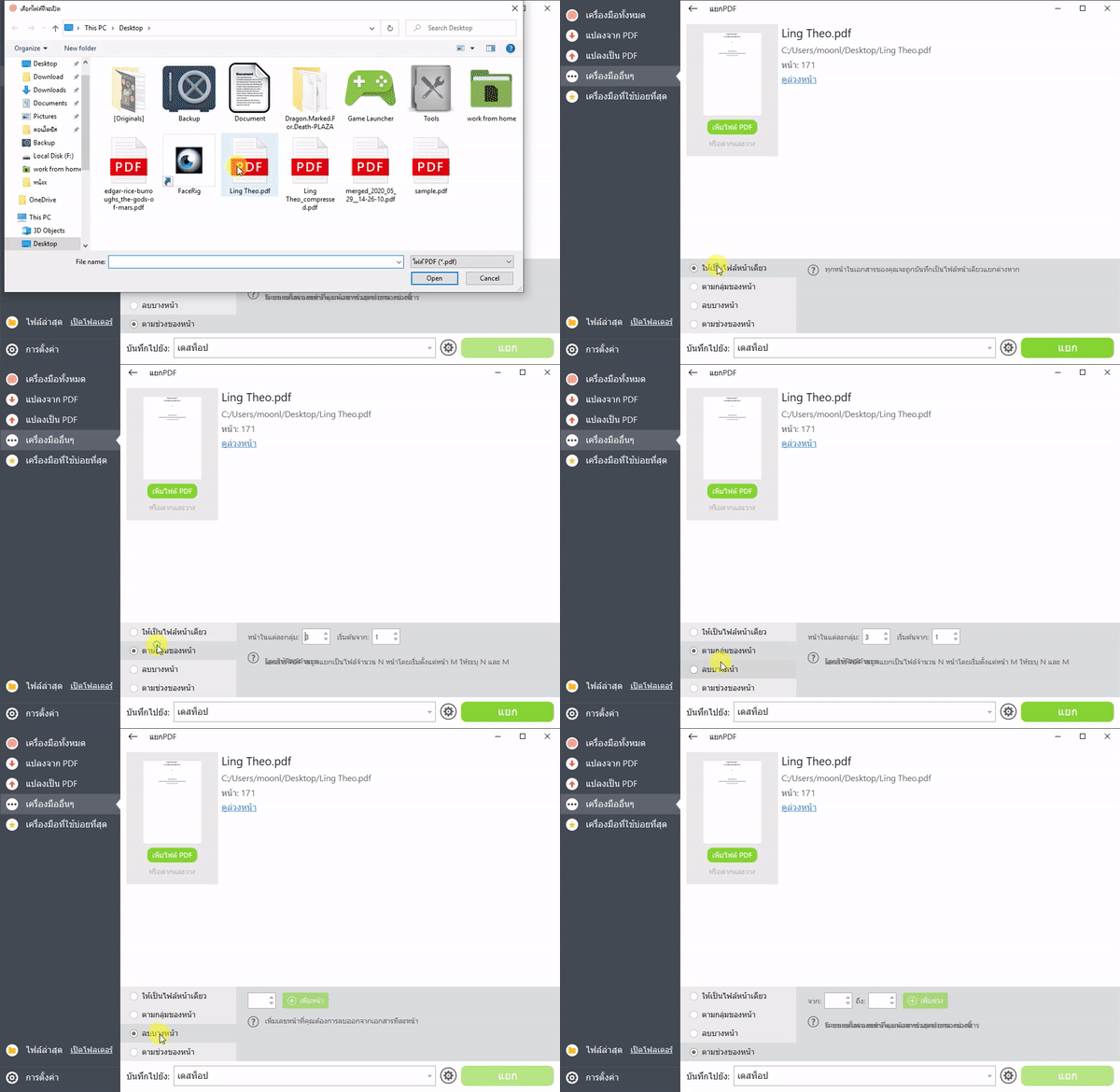
แยก PDF / ลบหน้า
อันนี้ใช้ในกรณีที่ PDF ของเรามีหลายหน้า แล้วเราต้องการแบ่งจำนวนหน้า หรือเลือกเฉพาะบางหน้ามาใช้ ตัวอย่างเช่น หากในไฟล์มี 100 หน้า เราอาจจะแยกมาเป็นไฟล์ละ 10 หน้า หรือเลือกเฉพาะหน้า 67-70 ออกมาเป็นไฟล์ใหม่ ด้วยเครื่องมือนี้ครับ
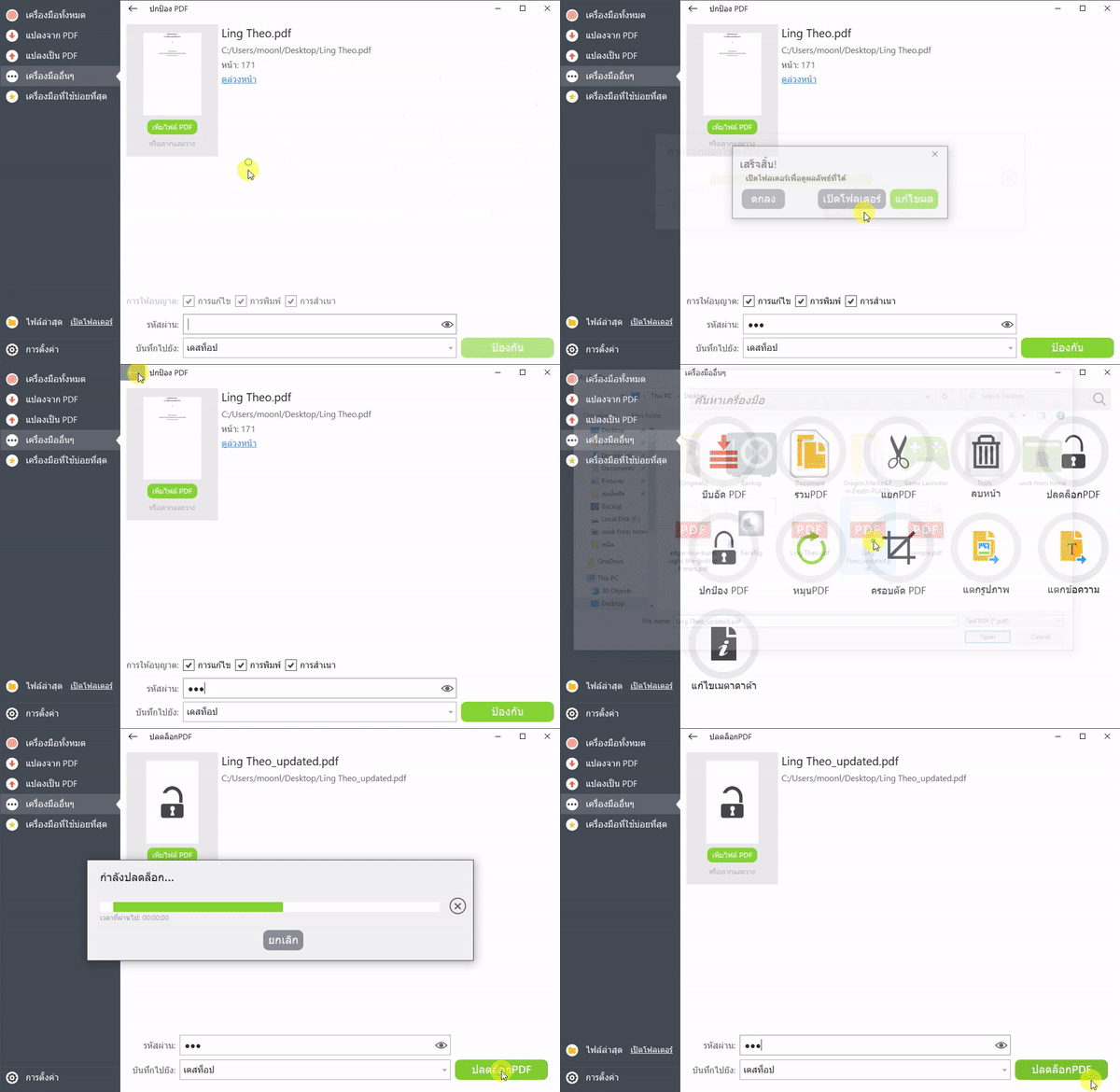
ปกป้อง PDF / ปลดล็อก PDF
หากต้องการให้จำเป็นต้องใส่รหัสผ่านก่อนที่จะเปิดดูเนื้อหาภายในไฟล์ PDF Candy Desktop ก็มีเครื่องมือสำหรับล็อกไฟล์ให้ใช้นะ ใช้ง่ายเลือกไฟล์ที่จะล็อก แล้วใส่รหัสที่ต้องการลงไปเท่านั้นเอง
หมุน PDF
เครื่องมือนี้ใช้สำหรับในการหมุนทิศทางการแสดงผล เช่น จากแนวตั้งให้เป็นแนวนอน สามารถเลือกหมุนเฉพาะหน้าที่ต้องการได้ด้วย
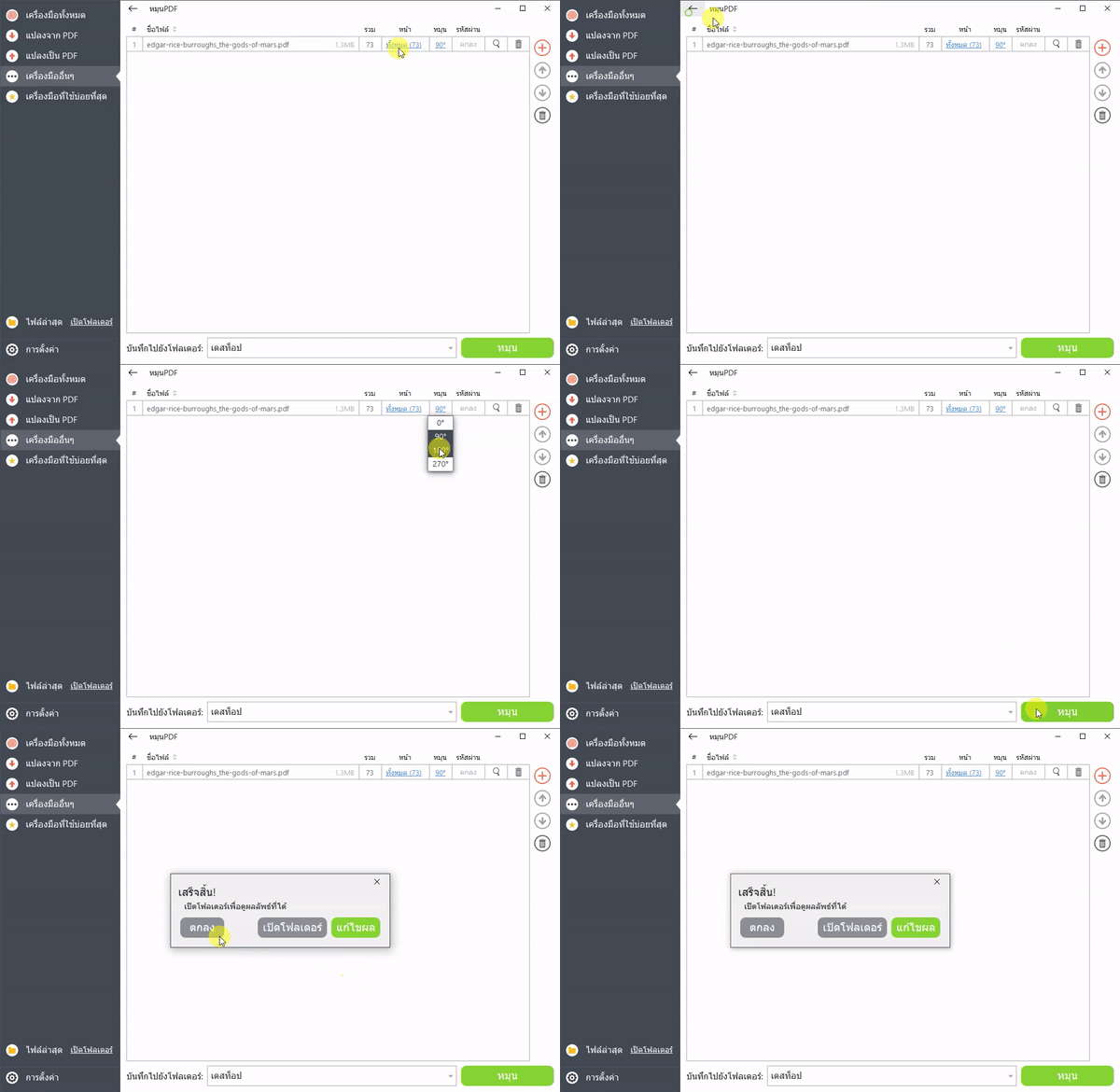
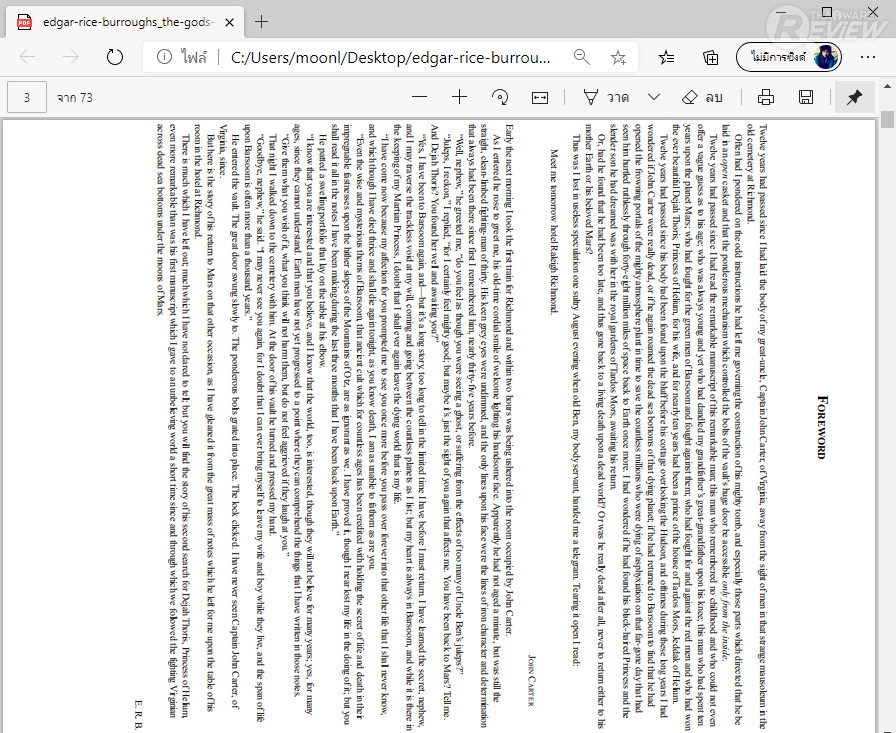
ภาพด้านล่างนี้ผมลองหมุน 90 องศา ซึ่งใน PDF Candy Desktop จะหมุนได้ 3 ระดับคือ 90, 180 และ 270 องศา
ครอบตัด PDF
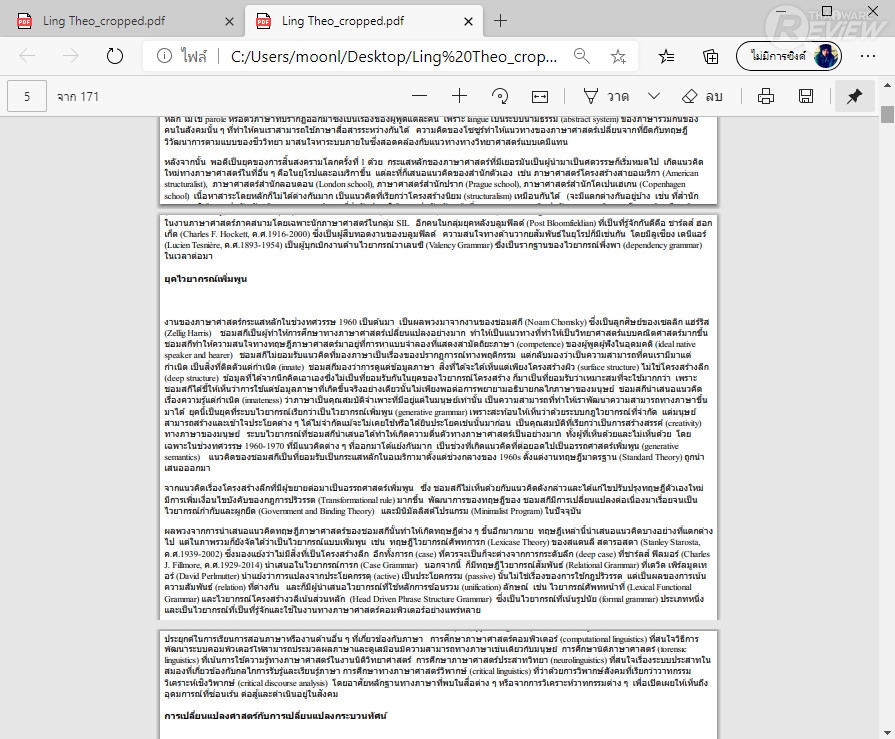
หากต้องการลดขนาดการแสดงผลของ PDF ก็มาตัดขอบได้ด้วยเครื่องมือนี้ อย่างไรก็ตาม ต้องระวังการเลือกพื้นที่ด้วย เพราะมันจะตัดพื้นที่ออกทุกหน้าเลย และเครื่องมือนี้ไม่สามารถเลือกครอบตัดเฉพาะบางหน้าได้ด้วย
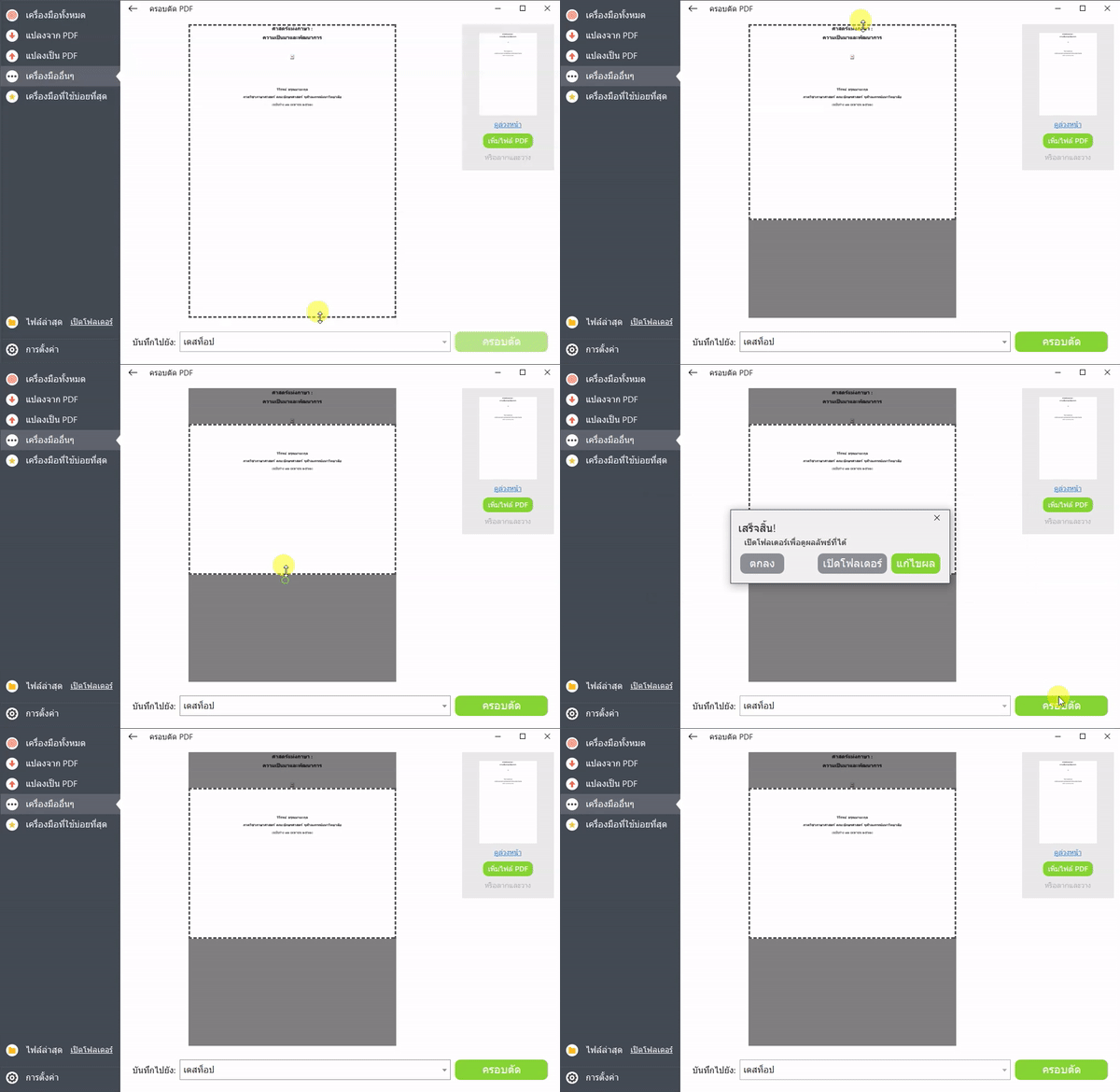
ตัวอย่างไฟล์ที่ถูกตัด สังเกตว่าพวกข้อความจะถูกตัดออกไปโดยไม่ได้มีการวรรคบรรทัดเลื่อนเนื้อหาให้ใหม่นะครับ มันจะตัดออกไปทื่อๆ เหมือนหนังสือที่ถูกกรรไกรตัดขอบออกไปยังไงยังงั้นเลย
แตกรูปภาพ /แตกข้อความ
เครื่องมือนี้สะดวกดี ในเวลาที่เราต้องการดึงเฉพาะข้อความออกมาเป็น Text และรูปภาพ ออกจากไฟล์ PDF กดแค่ไม่กี่ทีก็ได้ไฟล์มาแล้ว
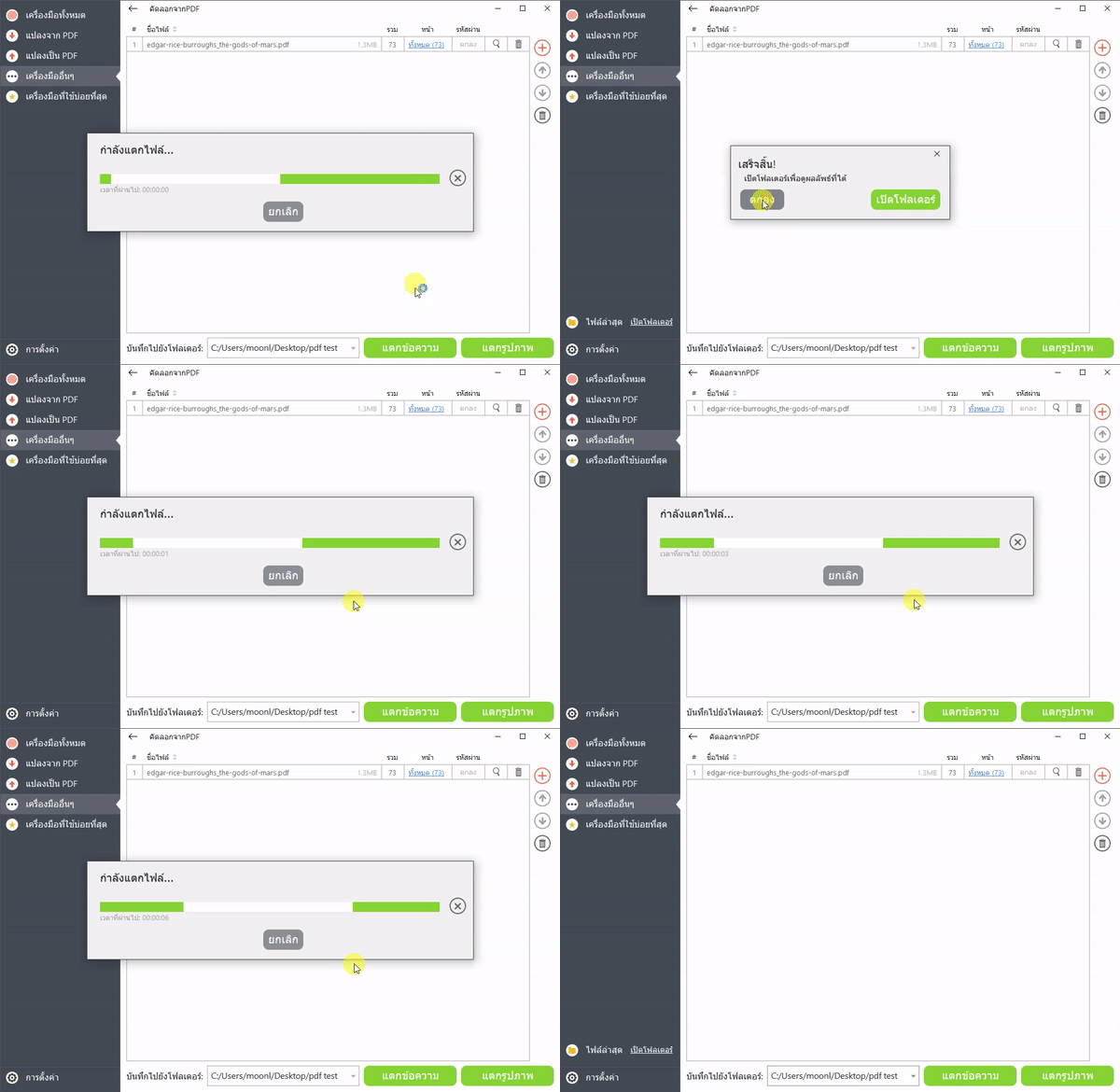
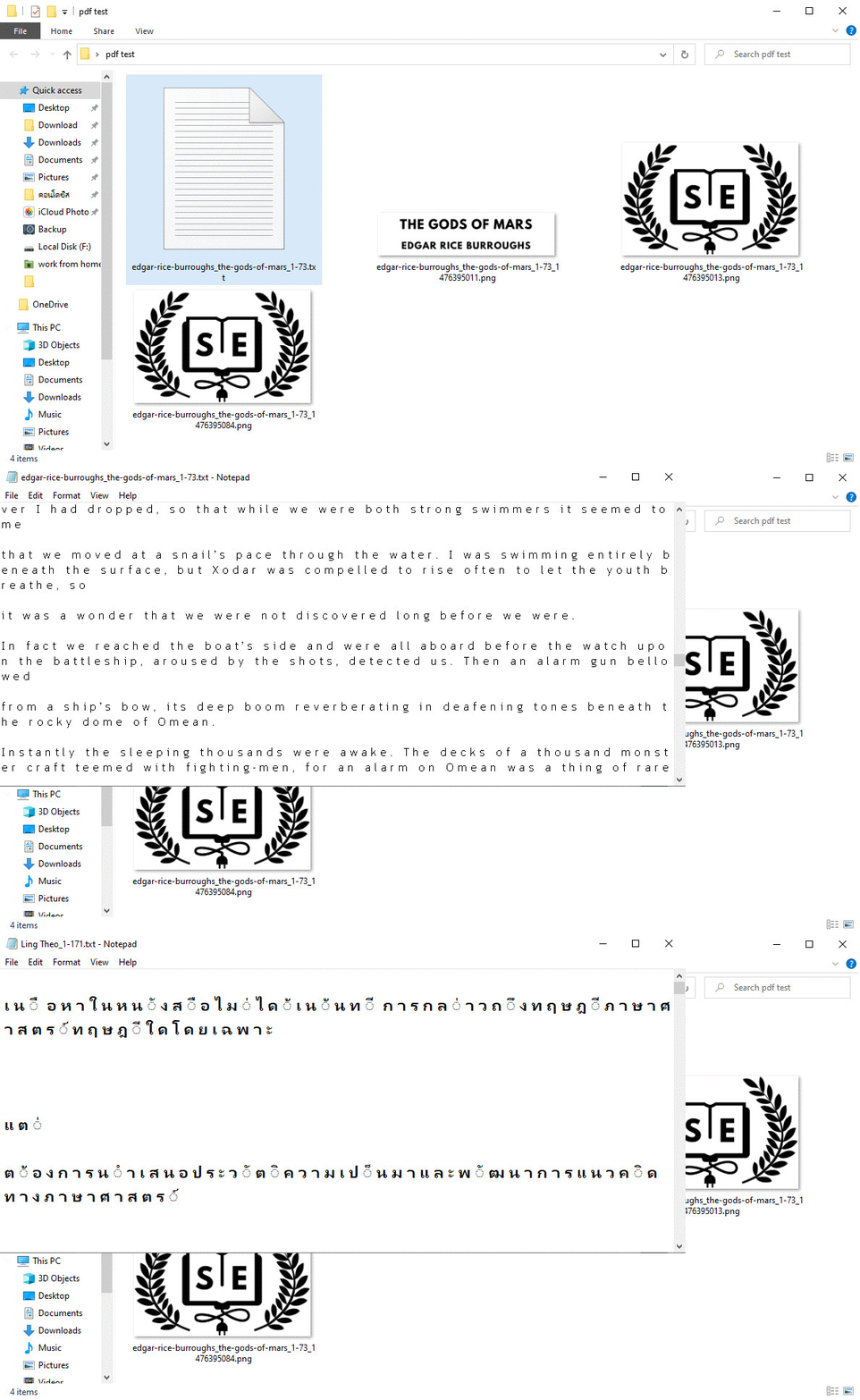
เราก็จะได้ไฟล์ออกมาแบบนี้ครับ อย่างไรก็ตาม ไฟล์ Text จะได้มาเป็น Plain Text นะครับ และมีปัญหาเรื่องสระ และวรรณยุกต์ของภาษาไทย ส่วนภาษาอังกฤษไม่พบปัญหาใดๆ
แก้ไขเมตาดาต้า
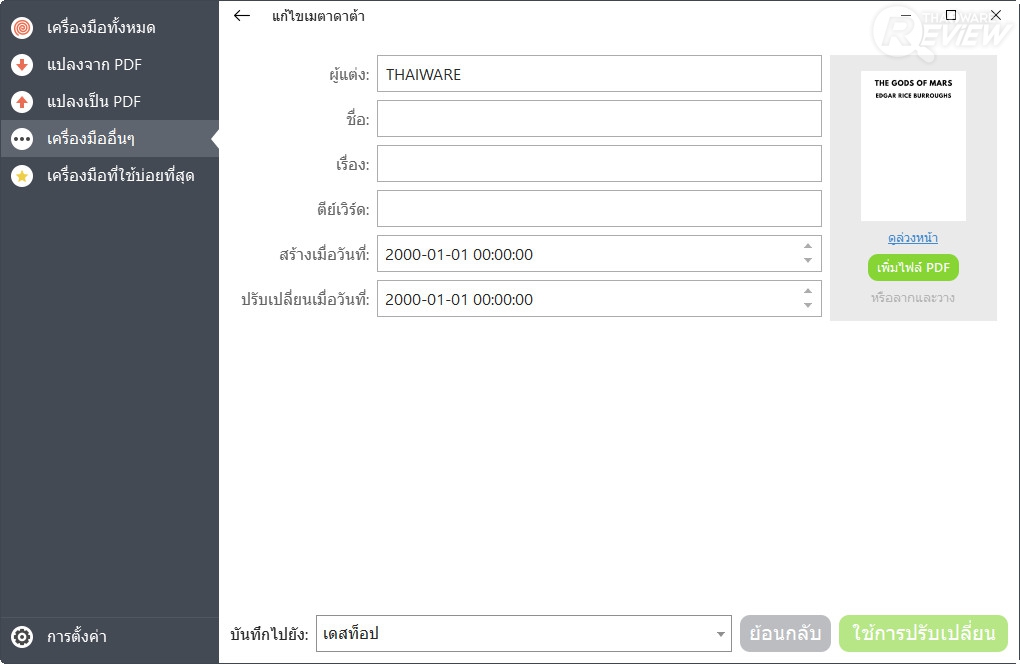
เครื่องมือสุดท้ายก็คือ การแก้ไขเมตาดาต้าของไฟล์ PDF เราสามารถใส่ข้อมูลผู้สร้างไฟล์, ชื่อไฟล์ ฯลฯ ลงไปในไฟล์ PDF ได้ด้วยเครื่องมือนี้
ความเห็นจาก THAIWARE
PDF Candy Desktop เป็นเครื่องมือแปลงไฟล์ PDF ที่ใช้งานง่าย และมีเครื่องมือที่ค่อนข้างครอบคลุมการใช้งานเกี่ยวกับ PDF เกือบทั้งหมด อย่างไรก็ตามโปรแกรมนี้ออกแบบมาสำหรับการ "จัดการไฟล์" เป็นหลักนะครับ จะไม่มีเครื่องมือสำหรับแก้ไข PDF ที่เป็นเชิงข้อมูล อย่างพวก การแก้ไขข้อความ, ไฮไลต์เนื้อหา หรือใส่ลายเซ็นอะไรทำนองนั้น อย่างไรก็ตาม หากคุณเป็นคนที่ทำงานกับไฟล์ PDF บ่อยๆ ล่ะก็ มี PDF Candy Desktop ติดเครื่องเอาไว้น่าจะได้ใช้ประโยชน์จากมันอย่างแน่นอน









ความคิดเห็น (0)