



Icecream Screen Recorder โปรแกรมบันทึกภาพ และวิดีโอหน้าจอ ตัวเก่ง ลูกเล่นเพียบ

รีวิว Icecream Screen Recorder
| จุดที่เราชอบ
| จุดที่เราไม่ชอบ
|
วันนี้เรามีโปรแกรมบันทึกภาพ หรือวิดีโอมาแนะนำ โปรแกรมนี้มีชื่อว่า Icecream Screen Recorder หากพูดถึงความสามารถของมัน ก็คงไม่แตกต่างจากโปรแกรมบันทึกจอทั่วไป แต่ว่าหลายสิ่งที่โปรแกรมนี้ทำได้ มันแตกต่างไปจากโปรแกรมอื่นพอสมควร พูดง่ายๆ คือ เหนือกว่าด้วยรายละเอียด

คุณสมบัติที่น่าสนใจของ Icecream Screen Recorder
- จับได้ทั้งภาพนิ่ง และวิดีโอ (เลือกความละเอียดได้หลายระดับ และบันทึกไฟล์ได้หลากหลายนามสกุล)
- วาด และเติมข้อความลงในภาพหรือวิดีโอที่เราบันทึกได้ทันที
- มีการบันทึกข้อมูลการจับภาพ และวิดีโอให้ดูย้อนหลังได้
- ใส่ลายน้ำได้ได้
- บันทึกวิดีโอจาก Webcam ไปพร้อมกับการบันทึกหน้าจอได้
- มีระบบ "ซูมขยาย" ในระหว่างบันทึก
- บันทึกเมาส์ได้ด้วย
- ใส่กราฟฟิกแสดงลำดับขั้นลงในงานได้ ช่วยให้การสร้างสื่อการเรียนรู้ทำได้ง่ายขึ้น
- มีเครื่องมือตัดต่อวิดีโออย่างง่ายในตัว
- เลือกแหล่งที่มาของเสียงที่บันทึก จากไมค์หรือระบบได้
- มีระบบ Clipboard จับภาพเพื่อนำไปแชร์ยังโปรแกรมต่างๆ ได้อย่างง่ายดาย
- บันทึกภาพเป็น URL ได้ (อันนี้เราชอบมาก)
Icecream Screen Recorder ความต้องการของระบบ
- ระบบปฏิบัติการ
Windows 10, Windows 8.1, Windows 8, Windows 7, Windows 2003, Windows 2000, Windows Vista
MAC: OS X 10.9 Mavericks, OS X Yosemite - ซีพียูความเร็วอย่างน้อย 2.66GHz (Intel, AMD หรือค่ายอื่นๆ)
- แรมอย่างน้อย 1GB (ต้องการ 4GB หากต้องการให้การใช้งานมีประสิทธิภาพที่ดีที่สุด )
- พื้นที่บนฮาร์ดดิสก์อย่างน้อย 150MB - 5GB
ขั้นตอนการติดตั้งโปรแกรม Icecream Screen Recorder
คลิกที่นี่เพื่อดาวน์โหลดตัวติดตั้งโปรแกรม Icecream Screen Recorder
โปรแกรม Icecream Screen Recorder เป็นโปรแกรมที่สามารถดาวน์โหลดมาทดลองใช้งานได้ฟรีนะครับ อย่างไรก็ตามหากต้องการใช้ฟีเจอร์ให้ครบ และใช้บันทึกวิดีโอแบบจริงจังก็ควรซื้อเวอร์ชัน Pro มาใช้งานเน้อ
เวอร์ชัน Free สามารถบันทึกได้แค่ 5 นาที และจะมีลายน้ำของโปรแกรมติดมาด้วย
ตัวติดตั้งโปรแกรมมีขนาดไม่ใหญ่มาก แค่ 52.9MB เท่านั้น ดับเบิ้ลคลิกเพื่อเริ่มการติดตั้งได้เลย
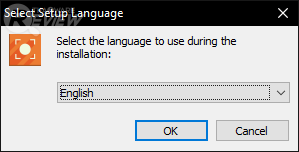



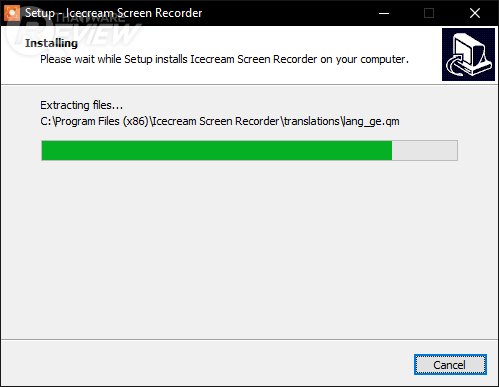
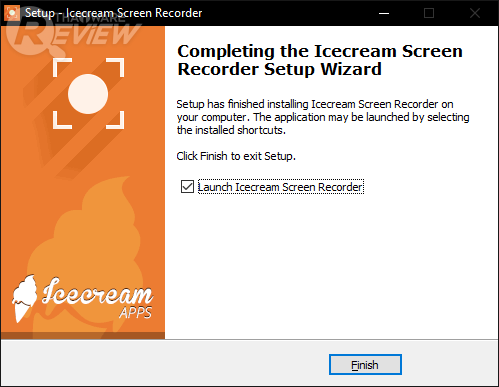
- เลือกภาษาที่ต้องการใช้งาน
- อ่านข้อตกลงในการใช้งานให้เรียบร้อย แล้วคลิก I accept the agreenent
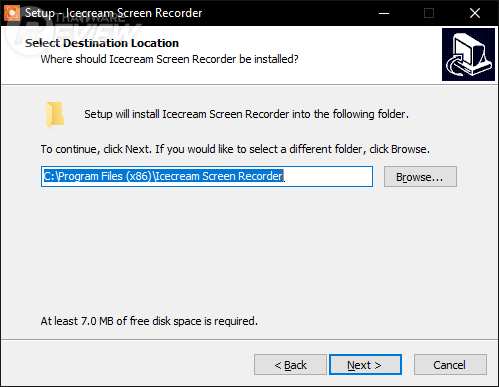
- เลือกตำแหน่งที่ต้องการติดตั้งโปรแกรมลงในไดร์ฟ
- เลือกว่าจะให้สร้างทางลัดบนหน้าจอ และบน Quick Launch หรือไม่ (ช่อง Install codecs ไม่ควรติ๊กออกนะครับ)
- ตรวจสอบความเรียบร้อย หากถูกต้องแล้ว คลิก Install
- รอจนการคัดลอกไฟล์เสร็จ แล้วคลิก Finish
หน้าตาของโปรแกรม Icecream Screen Recorder
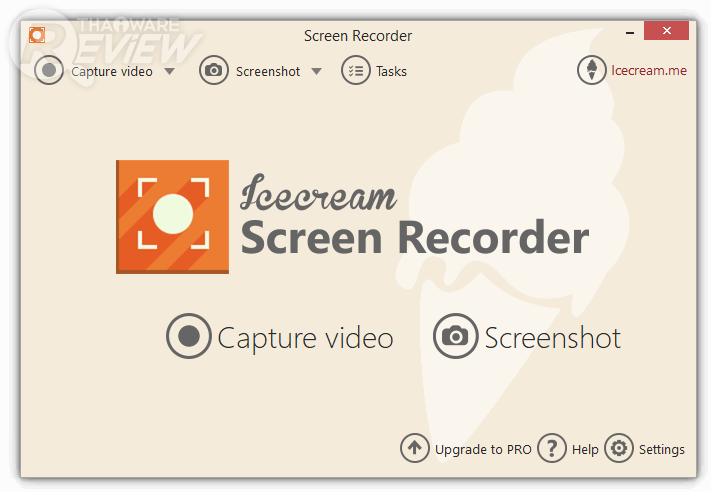
หน้าตาของโปรแกรม Icecream Screen Recorder ออกแบบมาได้น่าใช้ดีครับ ให้ความรู้สึกอบอุ่นกรุ่นไอร้านกาแฟ ด้วยโทน UI สีอุ่นๆ การใช้งานก็เข้าใจได้ง่ายๆ มาถึงก็เลือกเลยว่าจะบันทึกวิดีโอ หรือภาพนิ่ง
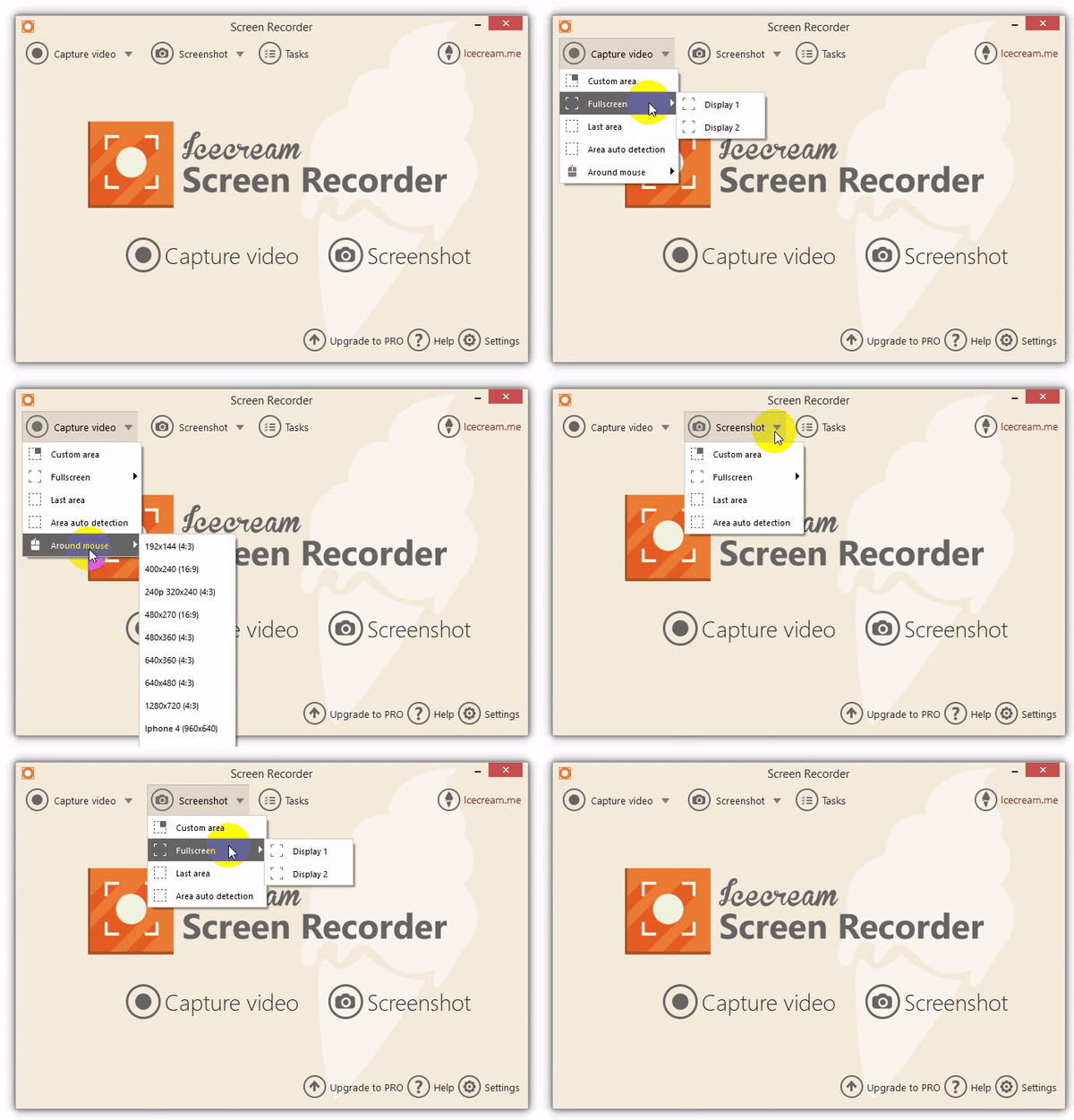
รูปแบบในการจับภาพจะมี 4 แบบใหญ่ๆ คือ
- Custom area คือ บันทึกภาพตามขนาดที่เรากำหนดเอง (ใช้เมาส์ลากคลุมพื้นที่ๆ เราต้องการ)
- Fullscreen คือ จับภาพทั้งหน้าจอ ซึ่งหากเรามีเชื่อมต่ออยู่หลายหน้าจอ สามารถเลือกหน้าจอที่ต้องการได้เลย (ในภาพ คือ ต่อไว้ 2 หน้าจอ)
- Last area คือ จับภาพในพื้นที่ล่าสุดที่เราได้เลือกไว้
- Area auto detection จะเป็นการจับภาพพื้นที่แบบอัตโนมัติ ว่าควรจับบริเวณไหนบ้าง อย่างเช่น หากเราคลิกไปที่ตัวโปรแกรมที่ไม่ได้เปิดแบบเต็มหน้าจอเอาไว้ มันก็จะเลือกหน้าต่างนั้นทั้งหน้าต่างให้ทันที
- Around mouse นี่เป็นลูกเล่นที่เจ๋งดีครับ โดยจะบันทึกภาพในบริเวณรอบๆ ตัวเมาส์ โดยกำหนดขนาดพื้นที่ได้ตามต้องการ ช่วยให้การอัดวิดีโอแบบทำสื่อการสอน ดูง่ายขึ้นกว่าเดิมเยอะเลย (ลูกเล่นนี้ทำได้เฉพาะการบันทึกเป็นวิดีโอ)
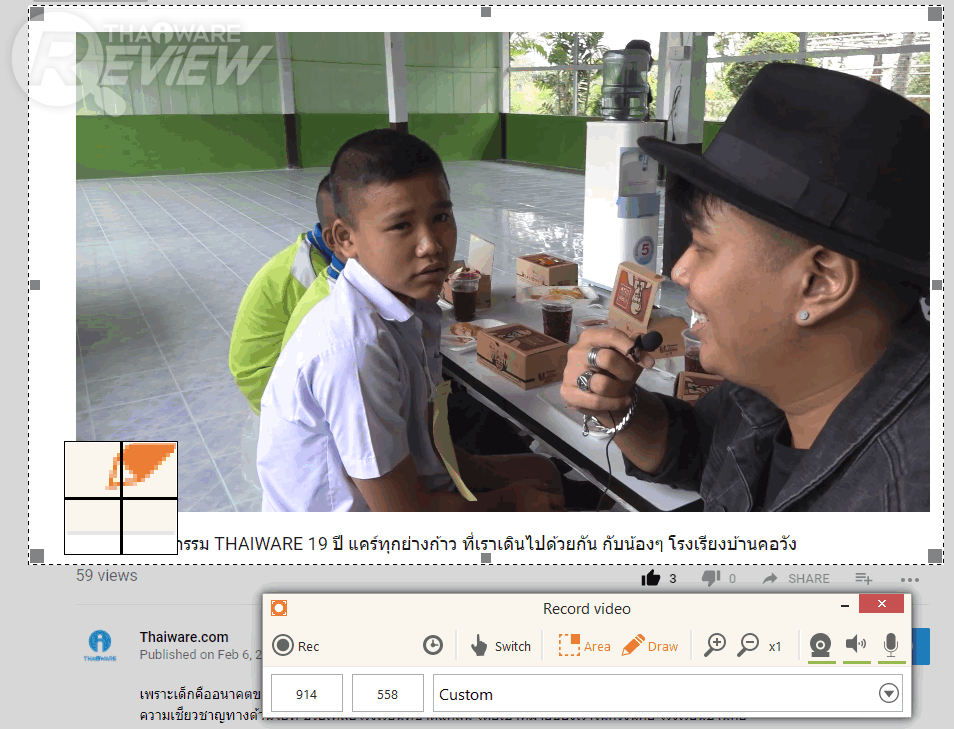
ในระหว่างบันทึกหน้าจอ เจ้าโปรแกรม Icecream Screen Recorder ยังมีลูกเล่นเจ๋งๆ อย่างการ ขีดเขียน, พิมพ์ข้อความ หรือใส่ลูกศรลงไประหว่างการบันทึกได้ด้วย โดยการคลิกไปที่ปุ่ม Draw

เครื่องมือวาดเขียน มีให้มาครบถ้วนในการขีดเขียนขั้นพื้นฐาน

ลองเขียนระหว่างการบันทึก ขออภัยในความลายมือห่วย อันที่จริงใส่กรอบ ใส่ลูกศร อะไรทำนองนั้นได้ด้วยนะครับ ซึ่งใครที่ต้องการทำพวกคลิปสื่อการสอน แนว Tutorial โปรแกรมนี้ช่วยให้งานง่ายขึ้นกว่าเดิมเยอะเลย
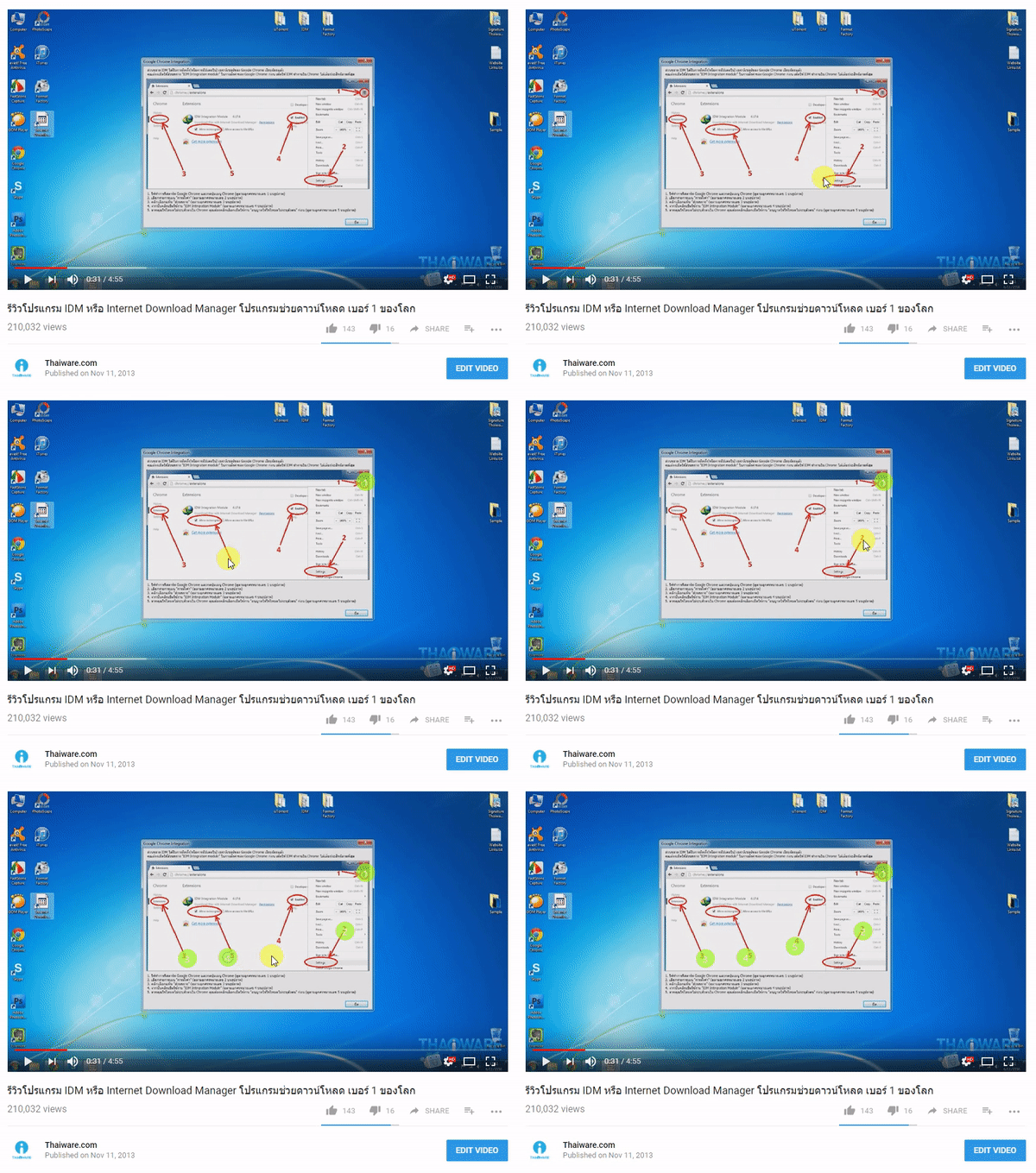
ฟังก์ชั่นใส่เลขลำดับ เป็นอีกหนึ่งเครื่องมือง่ายๆ ที่เราชอบมาก แค่เราจิ้มไล่จุดที่ต้องกดไปได้เรื่อยๆ โดยเลขจะไล่ขึ้นให้อัตโนมัติ จาก 1, 2, 3,... ไปเรื่อยๆ
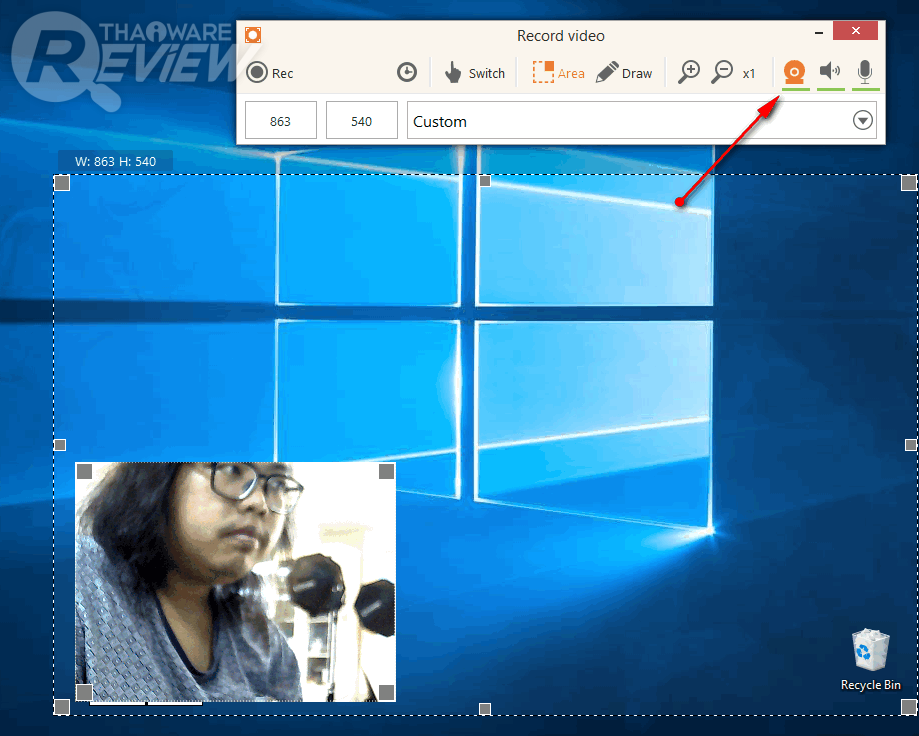
อีกหนึ่งลูกเล่นที่น่าสนใจของ Icecream Screen Recorder คือ สามารถดึงภาพ หรือวิดีโอจากกล้อง WebCam มาบันทึกระหว่างการบันทึกหน้าจอได้ด้วย
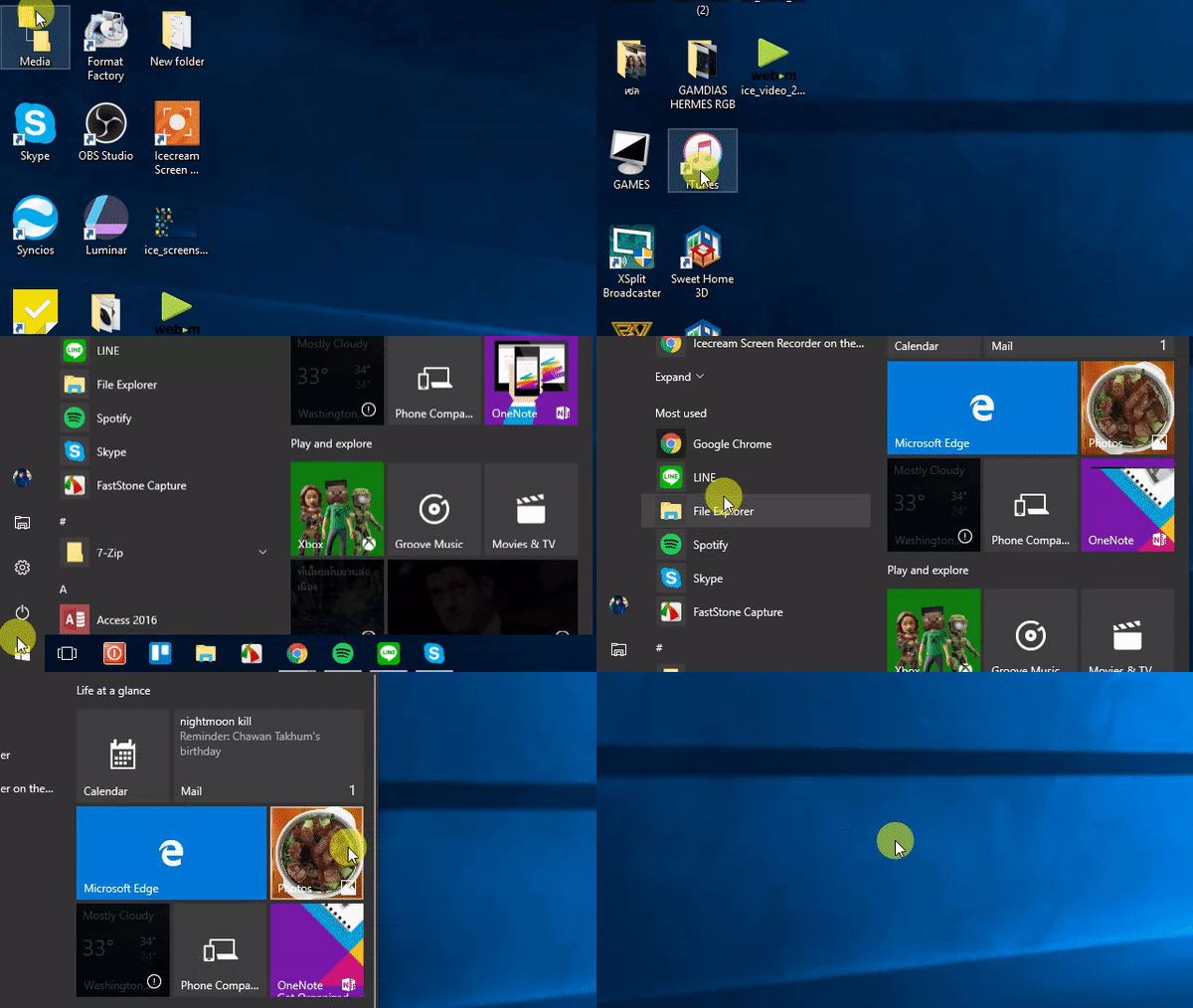
การบันทึกหน้าจอแบบติดตามเมาส์ (ทำได้เฉพาะการบันทึกหน้าจอเป็นวิดีโอ) เป็นอีกหนึ่งลูกเล่นที่ทำให้เราชอบโปรแกรม Icecream Screen Recorder นี้มาก มันทำให้งานวิดีโอประเภทสอนการใช้งาน หรือแนะนำแบบ Tutorial เข้าใจง่ายมากขึ้น แถมยังดูมืออาชีพอีกด้วย
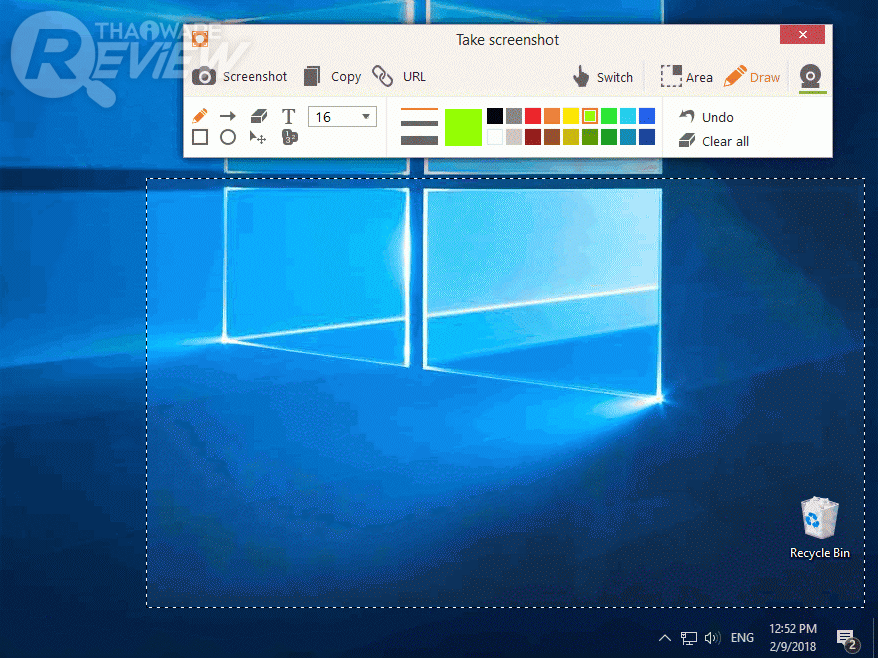
สุดท้ายมาดูตรงส่วนของภาพนิ่งกันสักหน่อย โปรแกรมนี้เวลาจับภาพแล้วจะมีตัวเลือก 3 แบบ คือ Screenshot, Copy และ URL โดย Screenshot ก็จะเซฟเป็นไฟล์รูปให้เราโดยตรง อันนี้ธรรมดาไม่มีอะไร
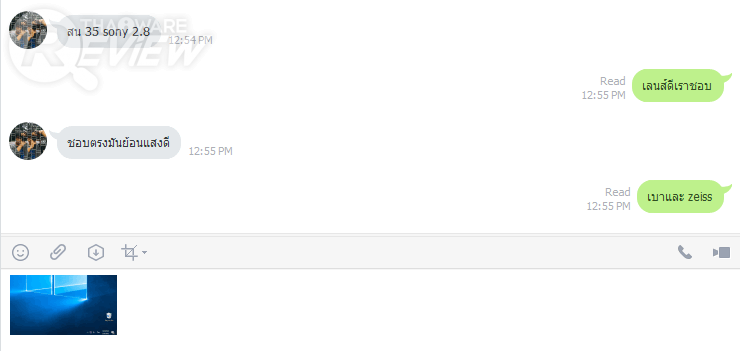
แต่ถ้าเลือกเป็น Copy มัน จะเก็บข้อมูลไว้ใน Clipboard ให้เราไป Paste (Ctrl+V) ที่โปรแกรมอื่นๆ ได้เลย โดยไม่สร้างไฟล์ขึ้นมาให้รกฮาร์ดดิสก์
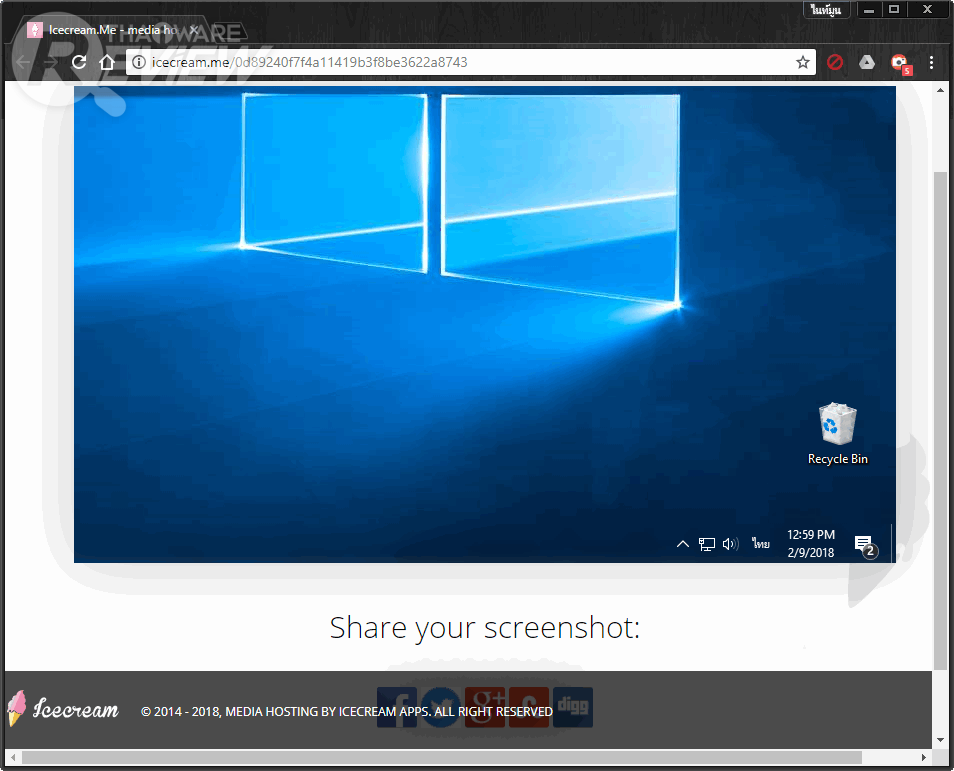
หากเลือก URL มันจะทำการอัพโหลดภาพขึ้นไปบนเว็บของ Icrecream ให้อัตโนมัติ สามารถส่ง URL นี้ให้เพื่อนรับชมได้ หรือจะแชร์ลง Social Network ก็ได้ สะดวกมากๆ
ความเห็นจาก THAIWARE
จากการทดลองใช้ Icecream Screen Recorder มา มันเป็นโปรแกรมบันทึกหน้าจอ (Screen Capture) ที่ใช้งานง่าย และมีลูกเล่นน่าสนใจมากทีเดียว เหมาะสำหรับผู้ที่มองหาโปรแกรมมาบันทึกหน้าจอเพื่อสร้างสื่อการสอน หรือแนะนำวิธีการต่างๆ ใครสนใจก็ลองดาวน์โหลดมาทดลองใช้งานดูก่อนได้ครับ ถ้าถูกใจก็สามารถสั่งซื้อผ่านทาง THAIWARE SHOP ได้เลย









ความคิดเห็น (4)
https://icecreamapps.com/Screen-Recorder/upgrade.html