ทิปส์ IT เทคนิคไอที
IT Tips
ทิปส์ Tips หรือ เทคนิคไอที เคล็ดลับดีๆ ในการใช้คอมพิวเตอร์ หรือ เคล็ดลับการใช้อุปกรณ์พกพาต่างๆ อย่าง สมาร์ทโฟน แท็บเล็ต ให้เกิดประโยชน์ และ มีประสิทธิภาพมากยิ่งขึ้น

วิธีเปลี่ยนรหัสผ่าน Wi-Fi ให้กลายเป็น QR Code สแกนปุ๊บ ต่อเน็ตทันที (How to Create a QR Code to share Wi-Fi Password ?)

วิธีสร้าง QR Code เพื่อให้คนอื่นสแกนเชื่อมต่อ Wi-Fi โดยไม่ต้องใส่รหัสผ่านให้ยุ่งยาก สแกนปุ๊บ ต่อเน็ตปั๊บ (How to Create a QR Code to share Wi-Fi Password ?)
วิธีเปลี่ยนรหัสผ่าน Wi-Fi ให้กลายเป็น QR Code สแกนปุ๊บ ต่อเน็ตทันที (How to Create a QR Code to share Wi-Fi Password ?)

  6 ตุลาคม 2564      5
3 (2 โหวต)   
ยกเลิก

วิธีเปลี่ยนรหัสผ่าน Wi-Fi เป็น QR Code
(How to Create a QR Code to share Wi-Fi Password ?)

ทิปส์นี้เรา ขอแนะนำวิธี เปลี่ยนรหัสผ่าน Wi-Fi ให้อยู่ในรูปของ QR Code เนื่องจากสถานที่บางแห่ง เช่น บ้าน สำนักงาน อาจไม่ได้เปลี่ยนรหัสผ่านให้อยู่ในรูปแบบจำง่าย น่าอ่าน หรือเป็นรหัสผ่านที่มีความปลอดภัยแต่ไม่น่าอ่าน สะกดทีละตัวให้ผู้ใช้ฟังเลย เรามีวิธีแก้ปัญหาง่าย ๆ ด้วยการทำรหัสผ่าน Wi-Fi ให้กลายเป็นรหัสคิวอาร์ (QR Code) ซะเลย เรียกได้ว่า สแกนปุ๊บ ก็สามารถต่อ Wi-Fi ได้ปั๊บ

ข้อมูลเพิ่มเติม : Barcode และ QR Code คืออะไร ? แตกต่างกันอย่างไร ?
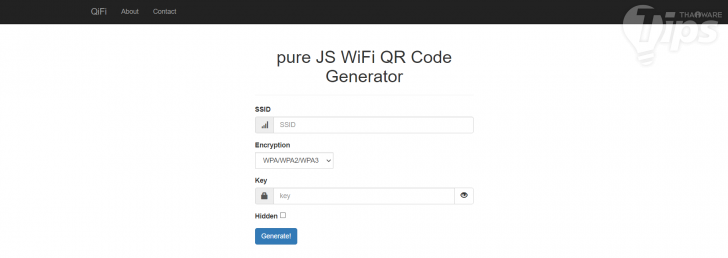
ขั้นตอนการเปลี่ยนรหัสผ่าน Wi-Fi เป็น QR Code

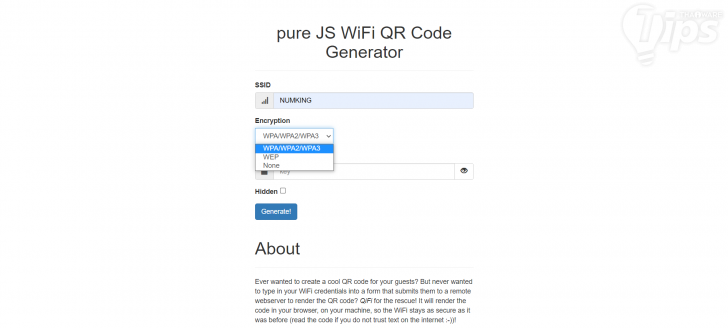
  1. เข้าไปที่เว็บไซต์ https://qifi.org จะพบกับหน้าตาของเว็บและช่องสำหรับกรอกข้อมูลต่อไปนี้
    • SSID : ชื่อเครือข่าย Wi-Fi นั้น ๆ
    • Encryption : รูปแบบการเข้ารหัสของเครือข่าย Wi-Fi นั้น ๆ ซึ่งส่วนใหญ่ก็จะเป็น WPA, WPA2 และ WPA3 อยู่แล้ว แต่ถ้าอยากทราบว่าเครือข่ายของเรามีการเข้ารหัส ( Encryption) เป็นแบบไหน ให้เข้าไปที่ Settings → Wi-Fi → เลือกชื่อเครือข่ายที่กำลังเชื่อมต่อ → Properties แล้วเช็คที่ "ช่อง Security Type"
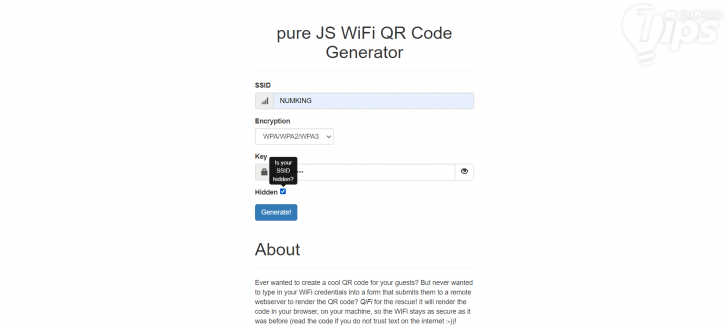
    • Key : รหัสผ่านเครือข่าย Wi-Fi
    • Hidden : สำหรับเครือข่าย Wi-Fi ที่ตั้งค่าซ่อนจากผู้อื่นไว้ ให้ติ๊กเครื่องหมายถูกที่ตรงนี้ด้วย 
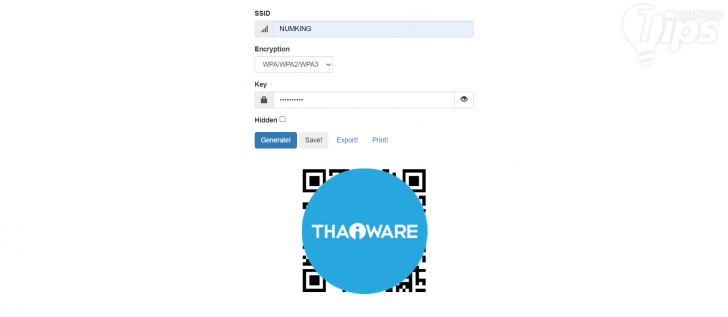
  2. กรอกข้อมูลในช่อง SSD และ Key แล้วคลิกที่ "ปุ่ม Generate" เพื่อสร้าง QR Code ขึ้นมา
  3. หลังจาก Generate QR Code รหัสผ่าน Wi-Fi ขึ้นมาแล้วว จะมีตัวเลือกย่อยให้เลือก 3 แบบ คือ
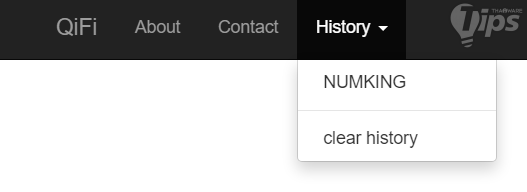
    • Save : ข้อมูลเครือข่าย Wi-Fi ลงเว็บไซต์ หากต้องการ Generate QR Code อีกครั้ง ให้เข้าไปที่เมนู History ด้านบน
    • Export : เซฟบันทึกภาพ QR Code เก็บไว้ในคอมพิวเตอร์หรือมือถือ
    • Print : พิมพ์ QR Code ออกมา สำหรับแจกจ่ายหรือตั้งไว้ตามมุมต่าง ๆ ของสถานที่
    • Hidden : สำหรับเครือข่าย Wi-Fi ที่ตั้งค่าซ่อนจากผู้อื่นไว้ ให้ติ๊กเครื่องหมายถูกที่ตรงนี้ด้วย
สไลด์รูปภาพ

 เปลี่ยน Wi-Fi เป็น QR Codeเปลี่ยน Wi-Fi เป็น QR Codeเปลี่ยน Wi-Fi เป็น QR Codeเปลี่ยน Wi-Fi เป็น QR Codeเปลี่ยน Wi-Fi เป็น QR Code

ส่วนใครที่คิดว่า QR Code จาก QiFi สแกนแล้วต่อ Wi-Fi ได้จริงเหรอ ? เมื่อทดสอบแล้วก็พบว่า ใช้งานได้จริง แต่ความเร็วในการเชื่อมต่อเครือข่าย ก็ขึ้นอยู่กับเครือข่าย Wi-Fi นั้น ๆ ด้วยนะ

ทดสอบใช้งาน QR Code ต่อ Wi-Fi

งานนี้ ใครที่ต้องแจกจ่ายรหัสผ่าน Wi-Fi ให้แก่ผู้คนจำนวนมาก หรือว่ารหัสผ่าน Wi-Fi ไม่น่าอ่านออกเสียงในที่สาธารณะ ก็จัดการให้เป็น QR Code ซะเลย สแกนง่าย ๆ รับรองว่า สามารถใช้ได้จริงอย่างแน่นอน

ข้อมูลเพิ่มเติม : WEP, WPA, WPA2 และ WPA3 มาตรฐานความปลอดภัย Wi-Fi คืออะไร ? แตกต่างกันอย่างไร ?

หรือในบางกรณีถ้าไม่สะดวกยื่น QR Code ให้เพื่อนสแกน จะเซฟเป็นภาพส่ง แล้วให้เพื่อน สแกน QR Code ผ่านไฟล์รูปภาพ ก็ทำได้เช่นกันนะ


ที่มา :
คำสำคัญ :

บทความที่เกี่ยวข้อง


ความคิดเห็น (0)


นำบทความขึ้นเว็บ Thaiware.com