







Thaiware Shop
จำหน่าย จัดหา ซอฟต์แวร์ลิขสิทธิ์ สำหรับองค์กร ฯลฯ


เราเคยเขียน ทิปส์รวมคีย์บอร์ดชอทคัทโปรแกรม Adobe ยอดนิยม ทั้ง PhotoShop, Lightroom และอื่นๆ ไปแล้วครั้งนึง เมื่อนานมาแล้ว แต่ครั้งนั้นเราพูดแบบรวมๆ รอบนี้เราจะมาว่ากันที่ชอทคัทของ Adobe Photoshop อย่างเดียวเลย จะมีอันไหนน่าใช้บ้าง มาดูกันครับ โดยจะแยกออกเป็น 6 หมวด ดังนี้
ชอทคัทกลุ่มนี้จะช่วยให้เราแก้ไขข้อผิดพลาดที่เกิดขึ้นได้อย่างรวดเร็ว

Ctrl+Z เพื่อยกเลิกการกระทำล่าสุด

Ctrl+Alt+Z เพื่อยกเลิกการกระทำที่เกิดขึ้นหลายครั้งล่าสุด
กลุ่มนี้จะเป็นชอทคัทเกี่ยวกับการควบคุม UI และการจัดเรียง Windows
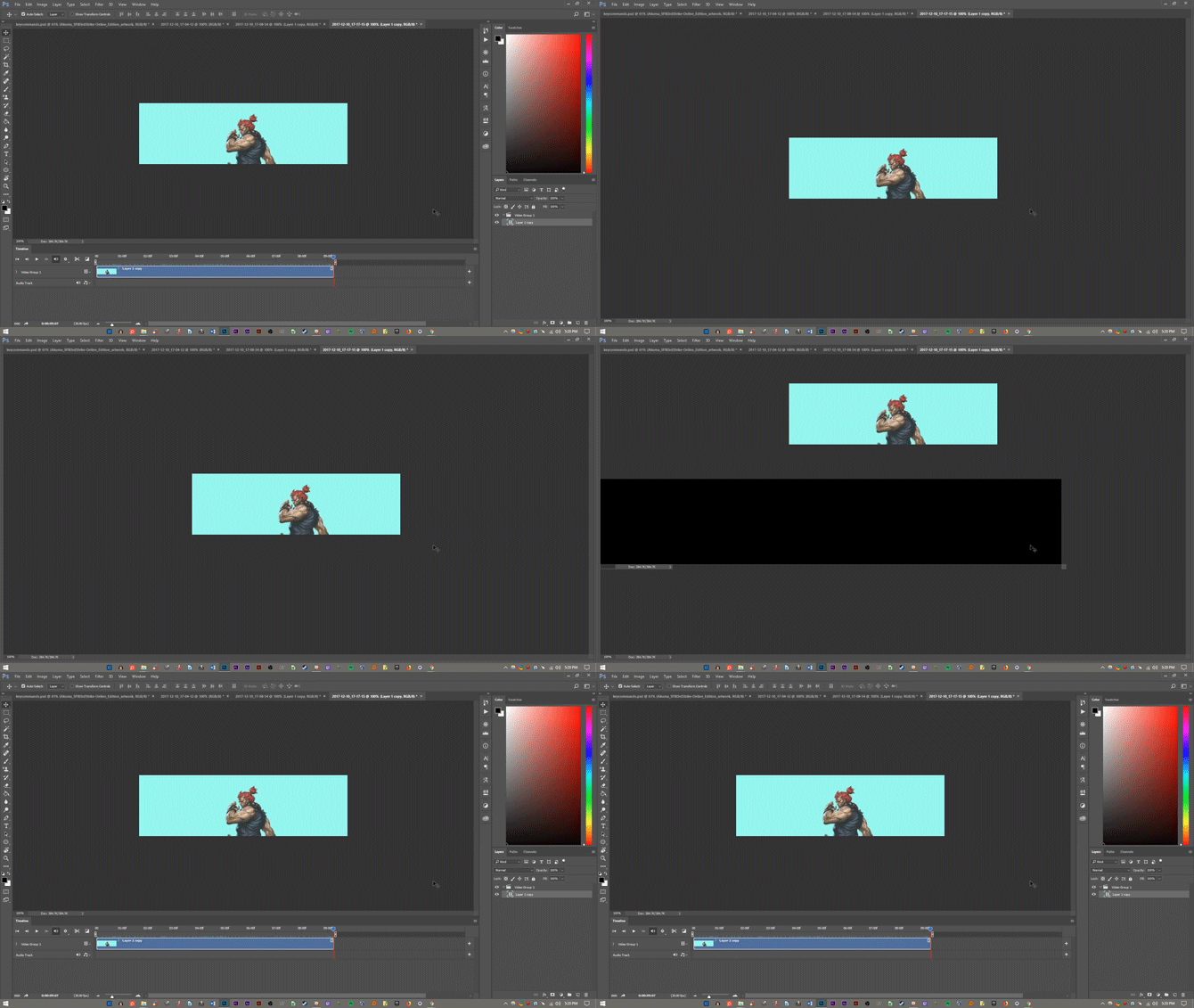
Tab เพื่อซ่อนกล่องเครื่องมือทั้งหมด และเรายังสามารถปรับขนาดการแสดงผลตามไซส์ของหน้าจอได้ด้วยการกด F อีกด้วย
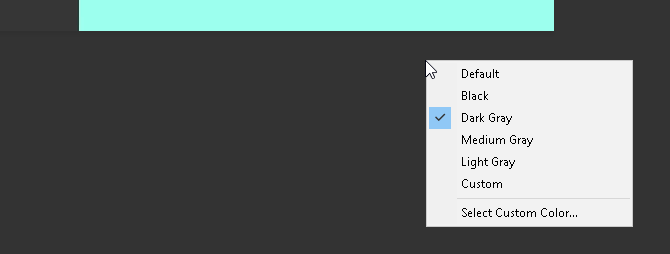
คลิกขวา (ที่พื้นที่การทำงาน Workspace backgroud) เราสามารถเปลี่ยนสีของพื้นหลังของพื้นที่ในการทำงานด้วยการคลิกขวาที่ Workspace background โดยปกติแล้วค่าเริ่มต้นจะเป็นสี Dark Gray
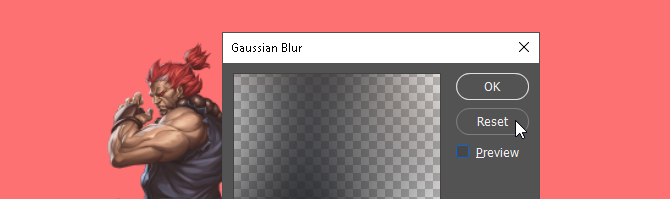
Alt + Reset : เวลาจะคลิกในกล่องเครื่องมือต่างๆ หากเรากดปุ่ม Alt ค้างเอาไว้ ปุ่ม Cancel จะกลายเป็นปุ่ม Reset แทนครับ ซึ่งหากคลิกจะเป็นการคืนค่าต่างๆ ที่เราได้ทำเอาไว้ในหน้าต่างนั้นๆ

Ctrl + Scroll (ปุ่มลูกกลิ้งบนเมาส์) ปุ่มนี้ใช้สำหรับเลื่อนตำแหน่งตัวงานของเราครับ เลื่อนเมาส์ขึ้นจะเป็นการเลื่อนงานไปทางขวา ส่วนเลื่อนลงจะเป็นการขยับไปทางซ้ายแทน
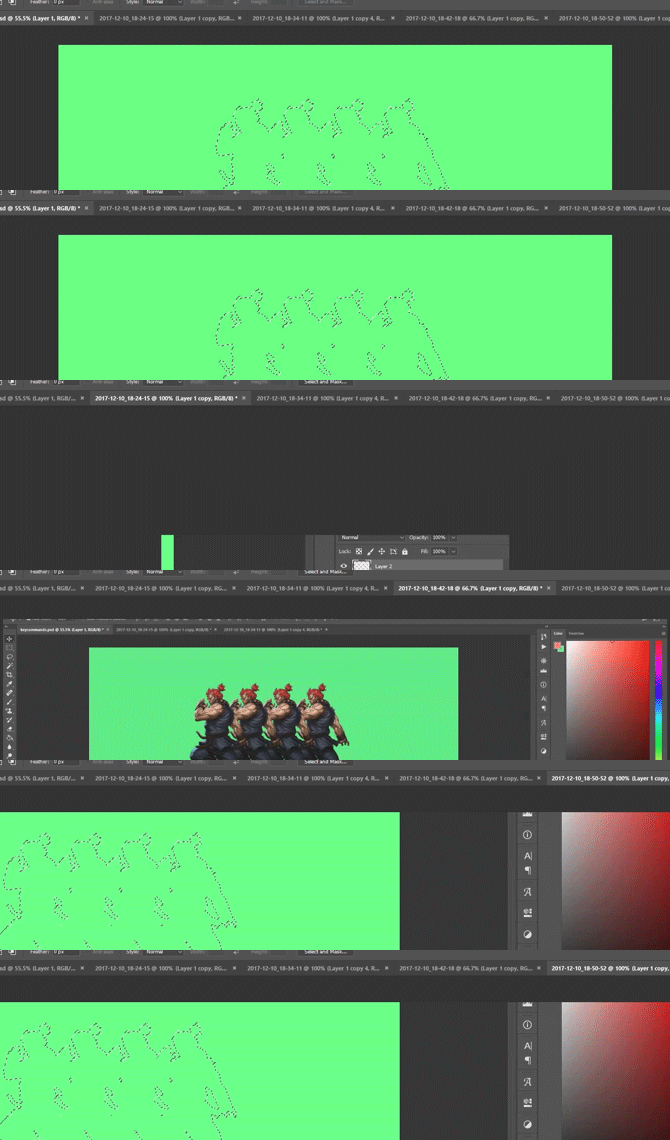
Ctrl + Tab ใช้ในการสลับแท็บการทำงานของเรา โดยมันจะวนจากซ้ายไปขวา สามารถขยับไปมาระหว่างแท็บงานของเราด้วยการกด Ctrl + Shift + Tab ได้ด้วยนะ
วิธีปรับแต่ง Brush อย่่างรวดเร็ว
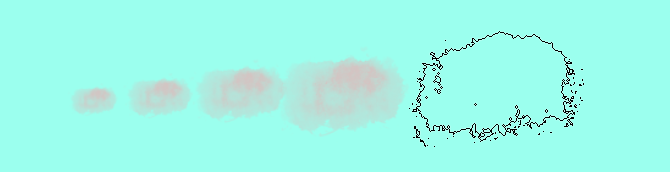
[ หรือ ] เพื่อย่อหรือขยาย ขนาดของหัวแปรง

{ หรือ } เพื่อเพิ่มหรือลดความแข็งของหัวแปรง

Caps Lock เพื่อเปลี่ยนตัวเคอร์เซอร์ของหัวแปรงเป็น Crosshair (กากบาท) แทน
แน่นอนว่า การทำ Photoshop นั้น สี เป็นหนึ่งในส่วนที่เราใช้งานบ่อยมาก มาดูวิธีควบคุมง่ายๆ ด้วยชอทคัทกัน
D ใช้ในการคืนค่าสี Foreground และ Background ให้กลับเป็นค่าเริ่มต้น (สีขาวและสีดำ)

Alt + Backspace เติมสี (Fill) Foreground ลงใน Layer หรือพื้นที่ที่เราได้ทำการเลือกไว้ (Selection)

Ctrl + Backspace เติมสี (Fill) Background ลงใน Layer หรือพื้นที่ที่เราได้ทำการเลือกไว้ (Selection)
X สลับระหว่างสี Foreground กับสี Backgroud
จุดเด่นที่สุดของ Photoshop ก็คือ Layer นี่แหละ มันทำให้เราทำงานได้ง่ายขึ้นกว่าเดิมมาก

ปุ่มตัวเลข (1, 2, 3...) ถ้าเราคลิกที่ Layer แล้วกดปุ่มตัวเลข จะเป็นการตั้งค่า Opacity (ค่าความโปร่งใส) ให้กับ Layer นั้นได้อย่างง่ายดาย โดย 1 = 10%, 2 = 20%, 3 = 30% ไล่ไปเรื่อยๆ
ทั้งนี้ หากเรากดเลขสองตัวอย่างรวดเร็ว เช่น 3 แล้ว 4 ในทันที ก็จะเป็นการตั้งค่า Opacity ที่ 34%
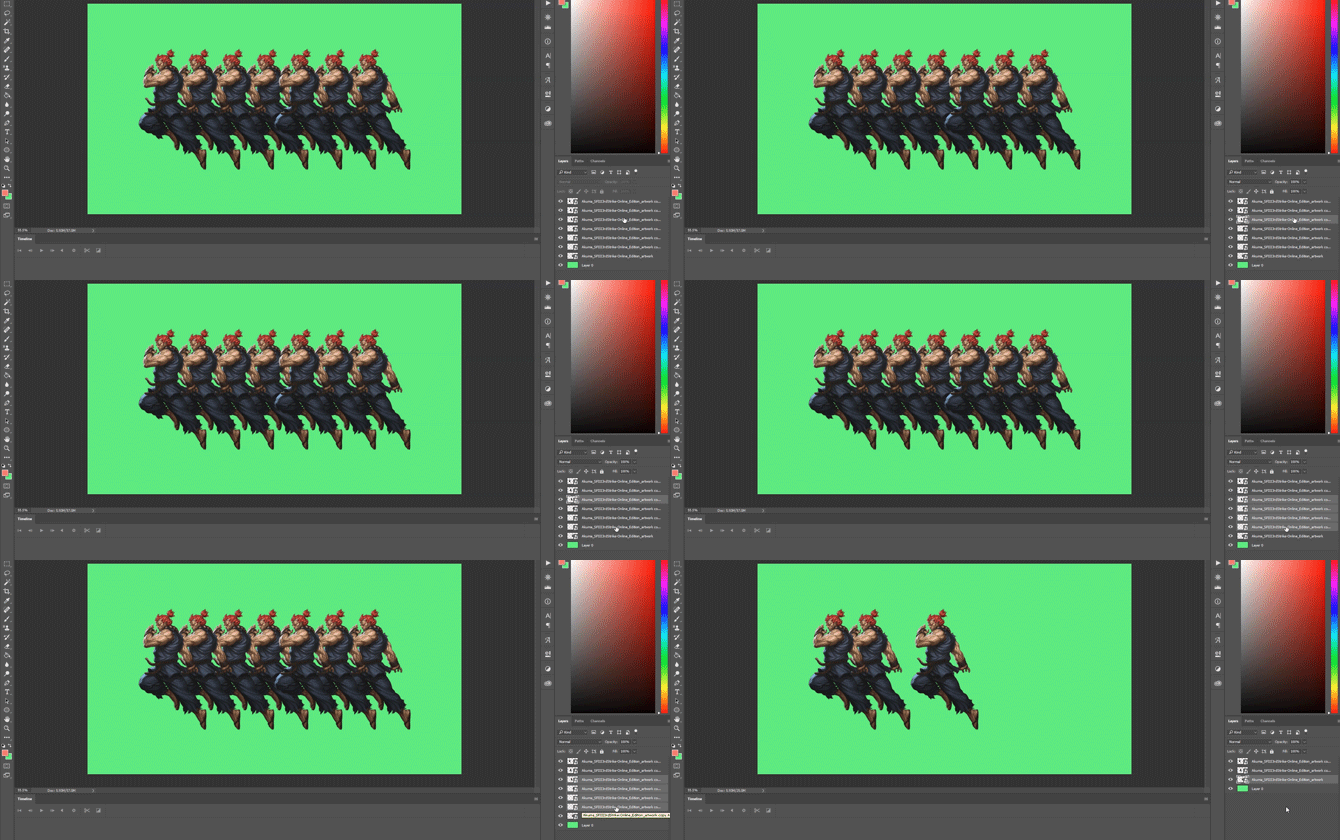
Shift + Click ที่ Layer สำหรับการเลือก Layer หลายอันที่อยู่ติดกันแบบพร้อมกัน เราสามารถคลิกที่เลเยอร์หนึ่งก่อน แล้วกด Shift ค้างไว้ ก่อนคลิกอีกหนึง Layer คำสั่งนี้จะเป็นการเลือก Layer ทั้งหมดที่อยู่ระหว่าง 2 Layer ที่เราเลือกไว้ในตอนแรก
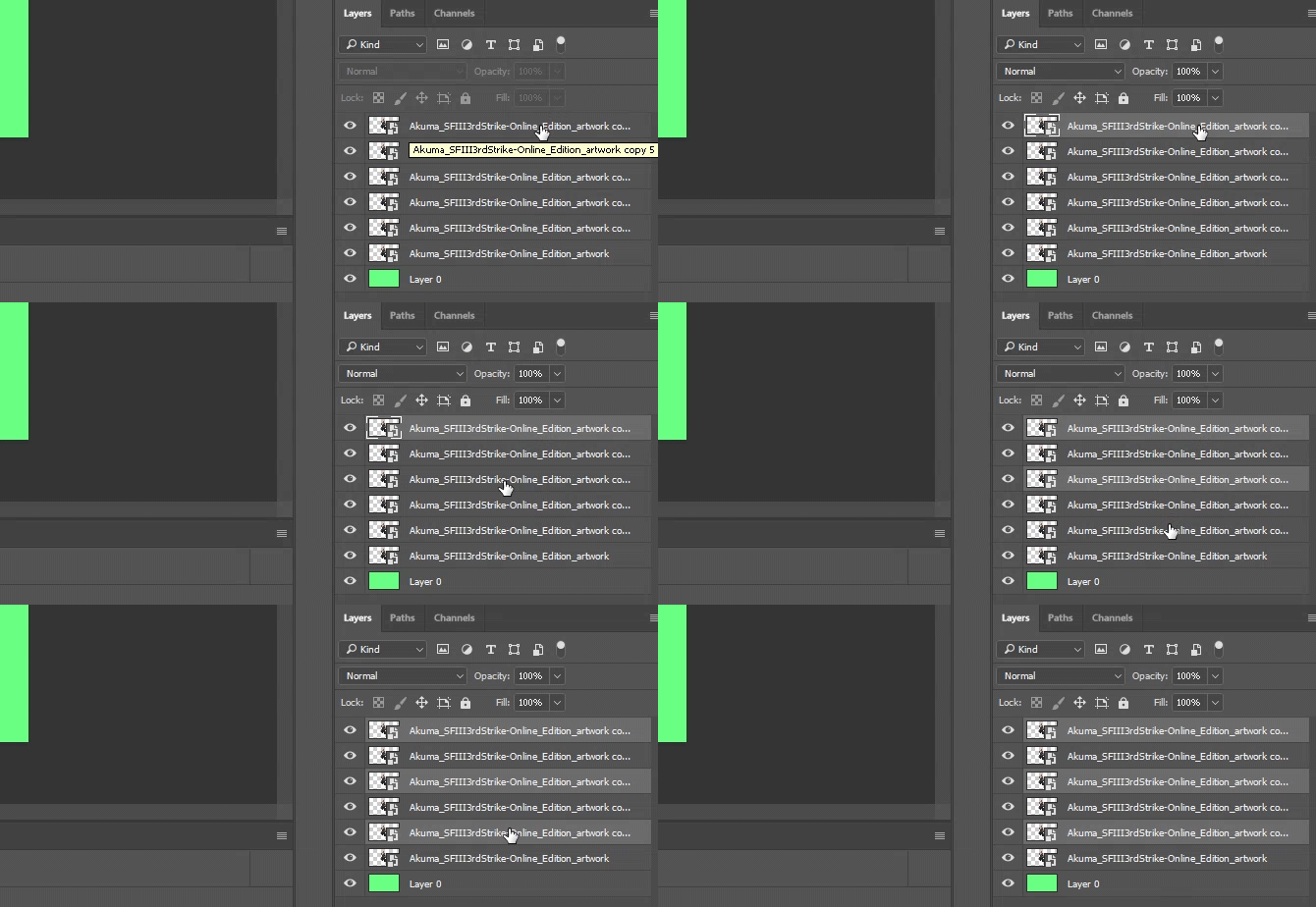
Ctrl + Click ที่ Layer เพื่อเลือก Layer หลายอัน ที่ไม่ได้อยู่ติดกัน ด้วยการคลิกที่เลเยอร์หนึ่งก่อน แล้วกด Ctrl ค้างไว้ ก่อนคลิกเลือก Layer อื่นๆ เพิ่ม
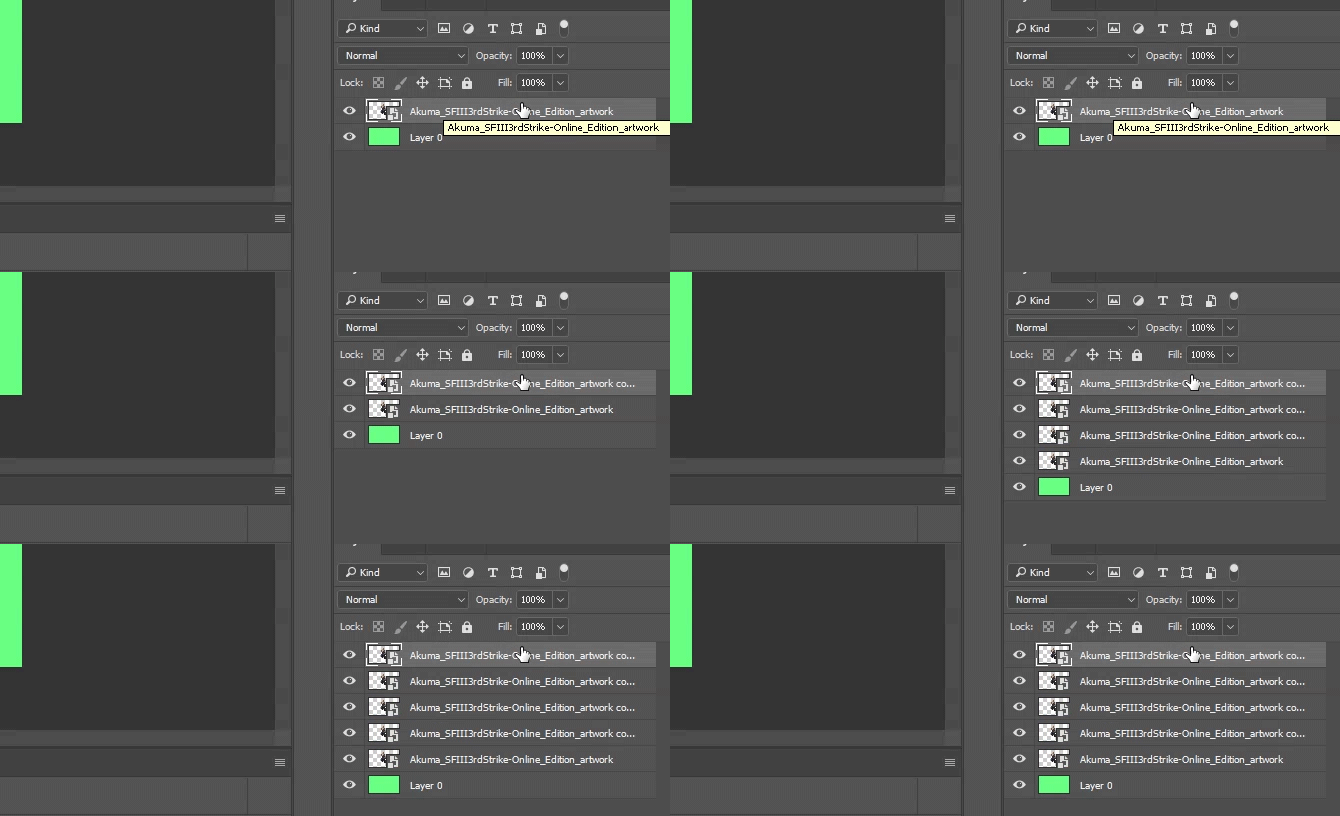
Ctrl + J ที่ Layer เพื่อทำการทำซ้ำ (Duplicate) Layer อย่างรวดเร็วด้วยการคลิก Layer ที่ต้องการก่อน จากนั้นก็กด Ctrl + J
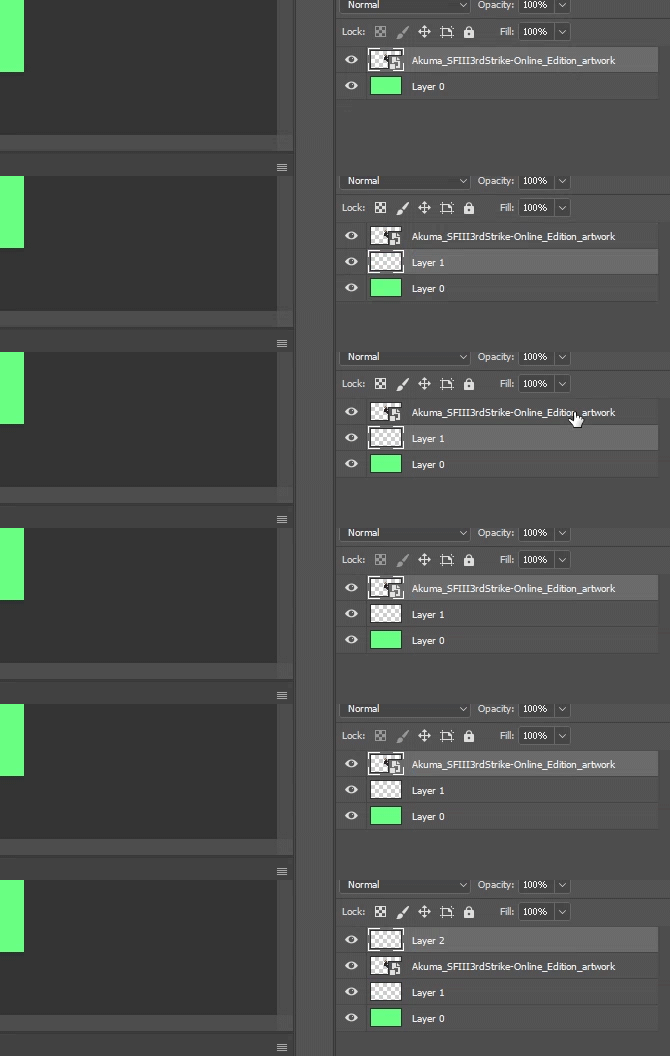
Ctrl + New Layer กดปุ่ม Ctrl ค้างไว้ แล้วคลิกที่ปุ่ม New Layer จะเป็นการสร้าง Layer ใหม่ขึ้นมาใต้ Layer ที่เราเลือก หากต้องการให้ Layer ใหม่อยู่ด้านบนของ Layer ที่เราเลือกเอาไว้ ให้กด Shift ค้างไว้แทน ก่อนที่จะคลิกที่ปุ่ม New layer
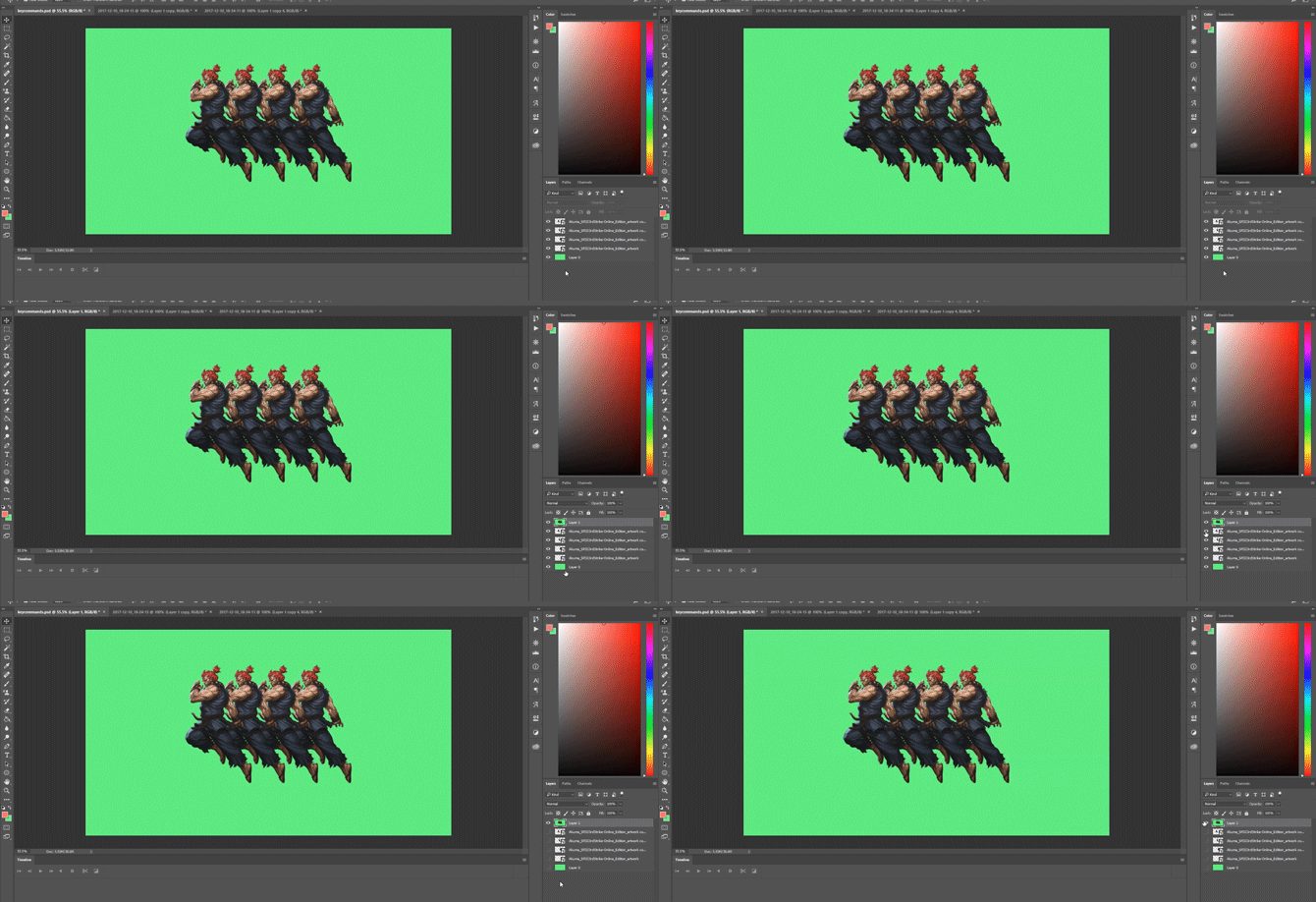
Ctrl + Shift + Alt + E จะเป็นการ Copy และ Paste ทุกสิ่งที่มองเห็นบนหน้าจอไว้ใน Layer ใหม่
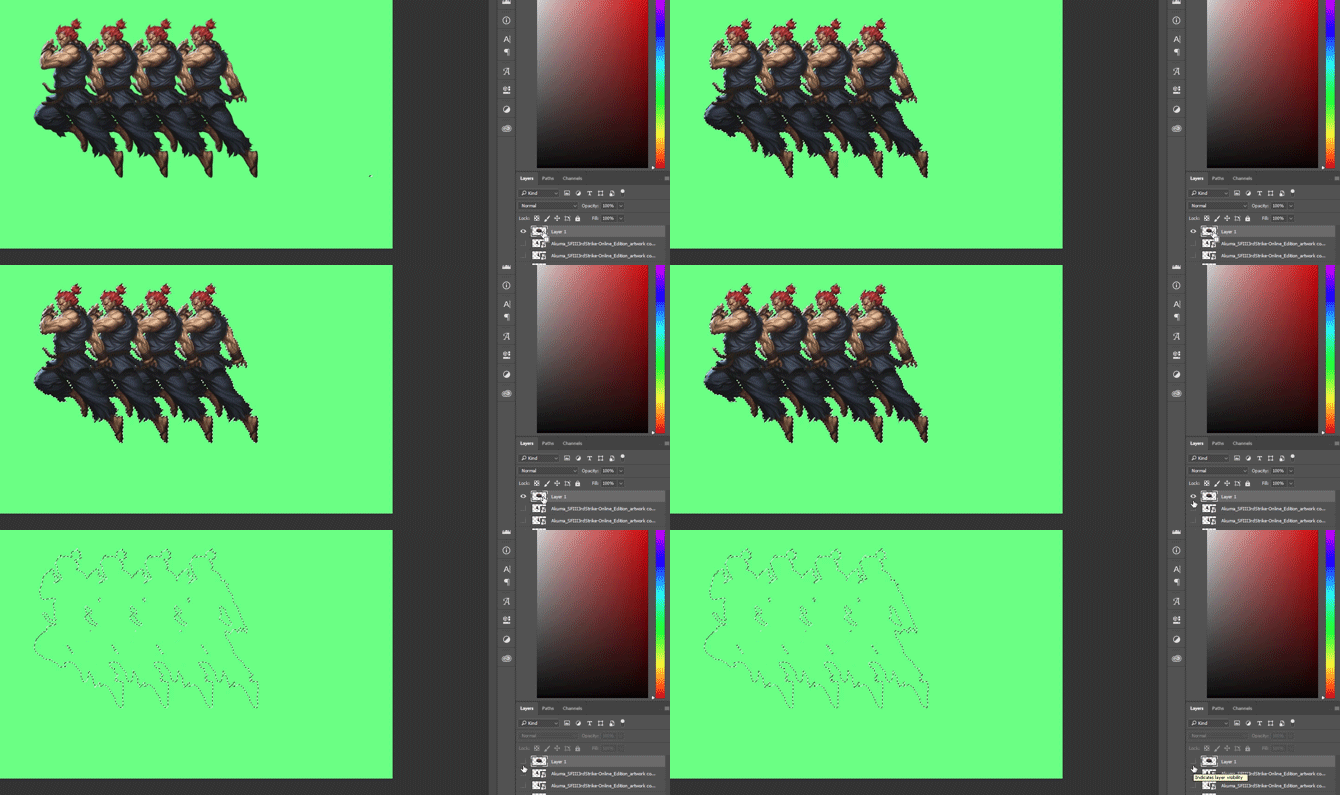
Ctrl + Thumbnail Click สามารถเลือกแค่ขอบของ Layer โดยอัตโนมัติ ด้วยการกดปุ่ม Ctrl ค้างเอาไว้ แล้วคลิกไปที่ Layer thumbnail ในหน้าต่าง Layer
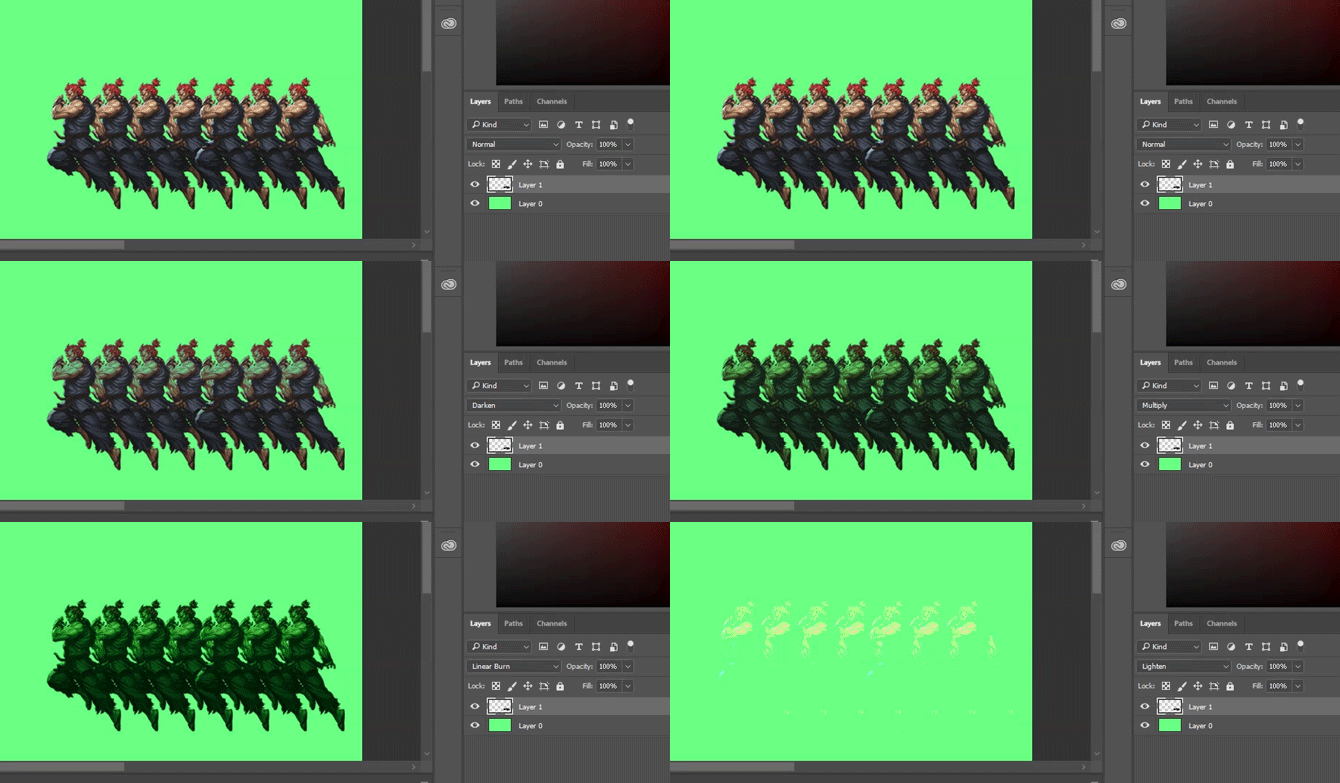
Shift + “+” หรือ “-” หากเราคลิกเลือก Layer เอาไว้แล้วกด Shift + + หรือ Shift + - จะเป็นการเปลี่ยนค่า Blending Options
รวมชอทคัทที่ใช้ในการปรับขนาดของ Layer อย่างง่ายๆ

Ctrl + T คลิกเลือกไปที่รูปใน Layer แล้วกด Ctrl + T เพื่อทำการย่อ หรือขยายภาพตามต้องการ หากต้องการปรับให้ภาพ Distort ให้กด Ctrl ค้างเอาไว้ด้วย หลังจากที่เลือกรูปแล้ว
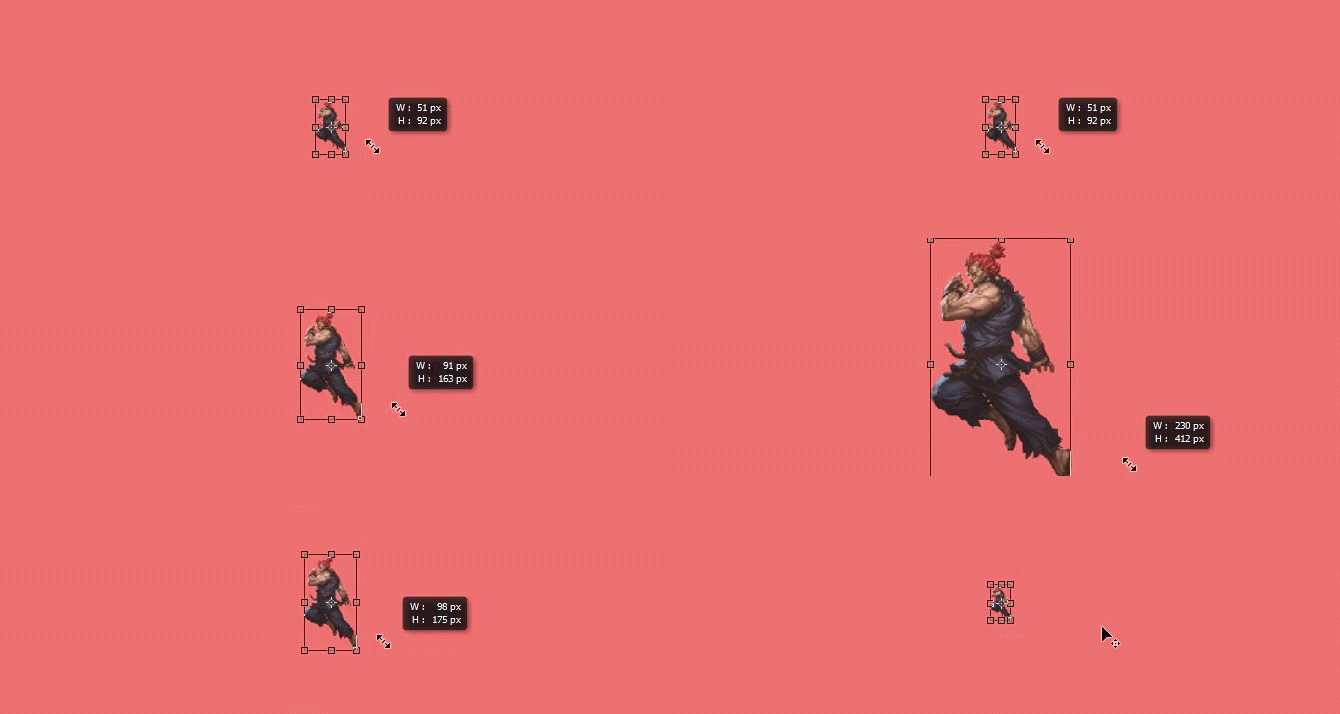
Alt + Shift + ลากเมาส์ค้าง จะเป็นการขยายภาพโดย ภาพจะขยายออกจากตรงจุดศูนย์กลาง
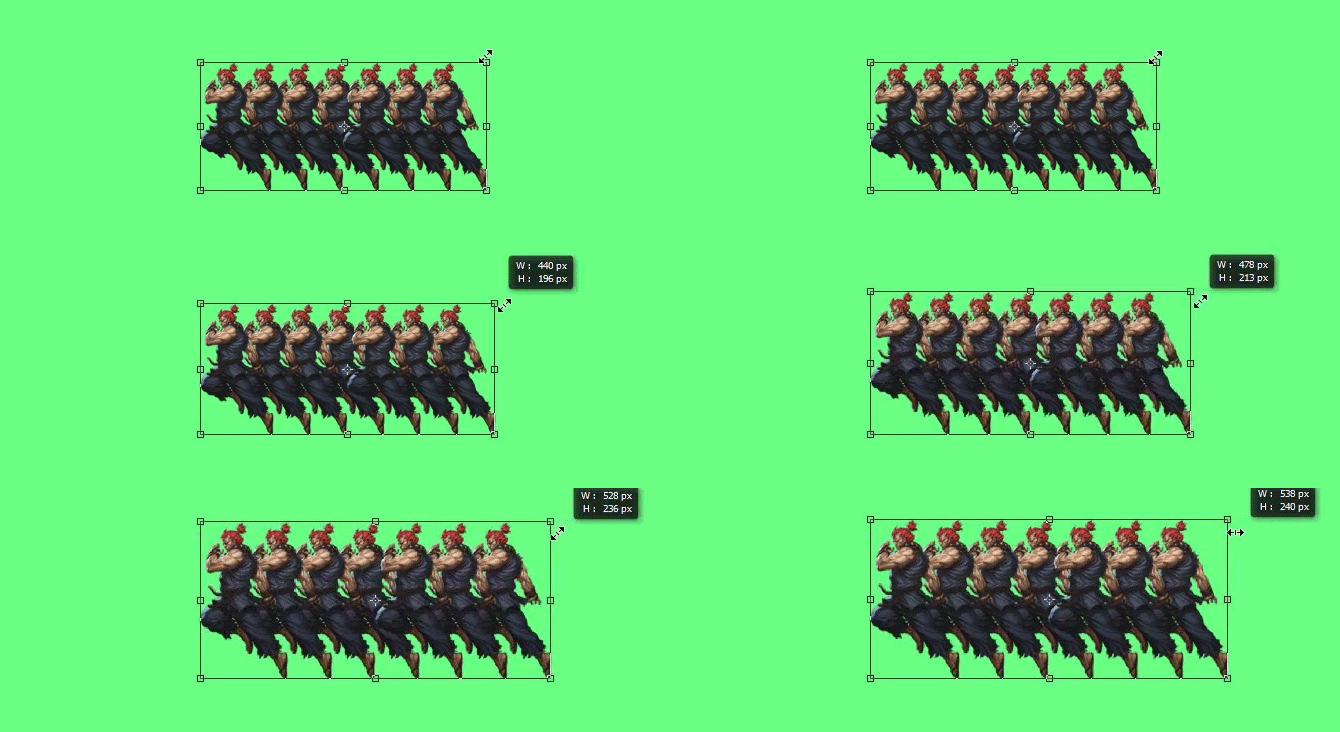
Shift + ลากเมาส์ค้าง ในโหมด Transform จะเป็นการขยายภาพ โดยยังคงสัดส่วนภาพดั้งเดิมเอาไว้
เป็นอย่างไรกันบ้างครับ กับทิปส์ที่เราเอามาฝากในบทความนี้ ก็จำแล้วลองเอาไปใช้กันดูนะ





ความคิดเห็น (0)