







Thaiware Shop
จำหน่าย จัดหา ซอฟต์แวร์ลิขสิทธิ์ สำหรับองค์กร ฯลฯ


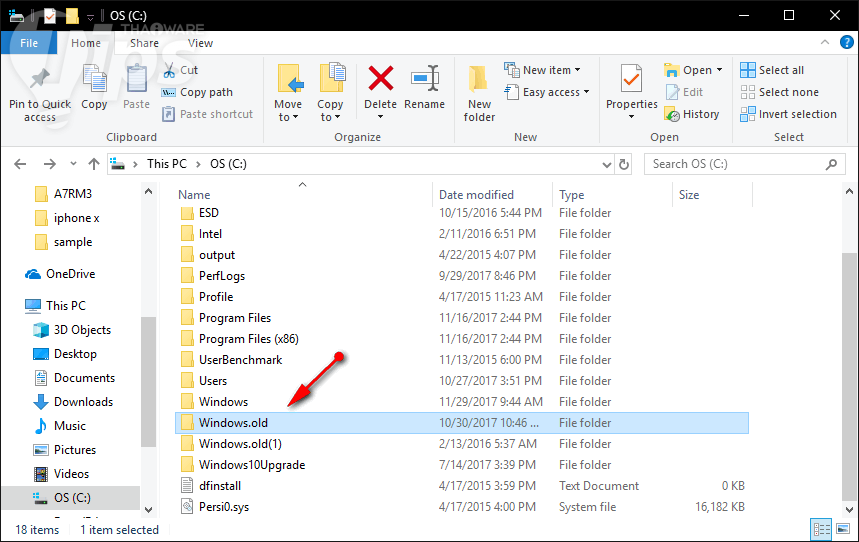
เมื่อเราทำการติดตั้ง Windows ใหม่ หรืออัพเดทวินโดวส์แพทช์ใหญ่ๆ บางครั้งตัวระบบจะมีการสร้างโฟลเดอร์เพื่อสำรองไฟล์ของ Windows เวอร์ชันเอาไว้ ซึ่งโฟลเดอร์นี้ใช้พื้นที่บนไดร์ฟ C: เยอะมากเลยล่ะ เราสามารถลบมันทิ้งได้ แต่ว่าต้องใช้เทคนิคนิดหน่อย ไม่สามารถกด Delete ลบทิ้งได้เลยเหมือนโฟลเดอร์ทั่วไป มาดูกันว่าต้องทำอย่างไร
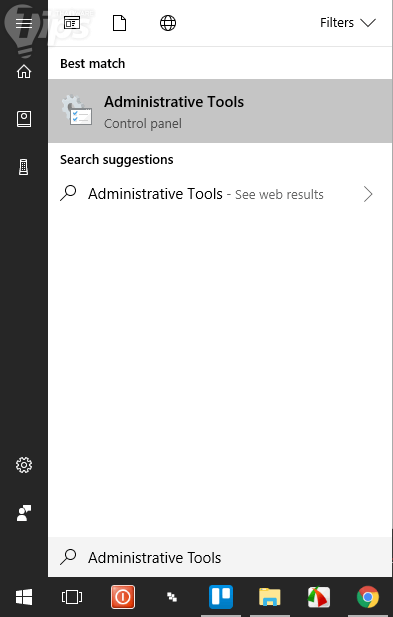
คลิกปุ่ม Start แล้วพิมพ์ Administrative Tools แล้วคลิกเข้าไปเลย
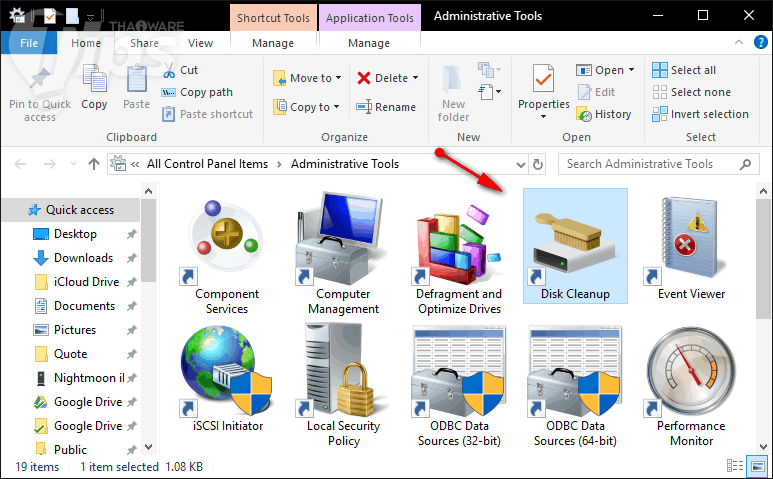
ดับเบิ้ลคลิกที่ Disk Cleanup มันจะให้เราเลือกไดร์ฟ เลือกไดร์ฟที่มีโฟลเดอร์ Windows.old อยู่ (ปกติจะเป็นไดร์ฟ C:)
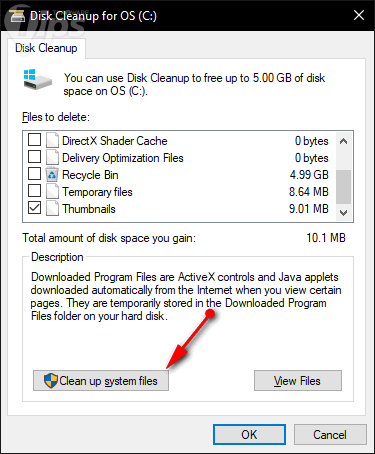
คลิกที่ Clean up system files ถ้ามีให้เลือกไดร์ฟ ก็เลือกไดร์ฟที่มีโฟลเดอร์ Windows.old อยู่ (ปกติจะเป็นไดร์ฟ C:) จากนั้นรอมันสแกนค้นหาไฟล์สักครู่
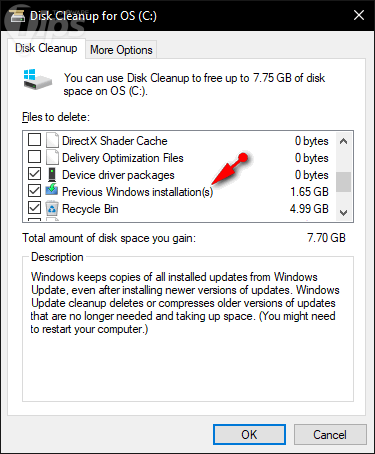
หลังสแกนเสร็จสิ้น เลื่อนหารายการที่มีชื่อว่า Previous Windows installations แล้วติ๊กเครื่องหมายถูกด้านหน้า แล้วคลิก OK
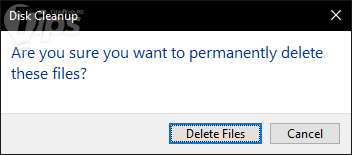
จะมีหน้าต่างถามเพื่อยืนยันว่าจะลบไฟล์แน่ๆ ใช่ไหม ก็จะรออะไรล่ะ คลิก Delete Files ได้เลย เท่านี้ก็เรียบร้อยครับ





ความคิดเห็น (0)