







Thaiware Shop
จำหน่าย จัดหา ซอฟต์แวร์ลิขสิทธิ์ สำหรับองค์กร ฯลฯ


โดยปกติแล้วเพื่อนๆ ที่ใช้งาน Windows เวลาเปิดใช้งาน File Explorer หรือ Folder เก็บไฟล์ต่างๆ ก็จะเห็นตัวอย่างไฟล์ ที่เรา เรียกว่า Thumbnails สำหรับแสดงไฟล์ตัวอย่างนี้ มันจะ แสดงภาพตัวอย่างของไฟล์ต่างๆ ไม่ว่าจะเป็นการแสดงไฟล์ รูปภาพ ไฟล์เอกสาร PDF ไฟล์เอกสารอื่นๆ ไอคอนหรือไฟล์ต่างๆ ที่อยู่ใน Folder โดยไม่ต้องเปิดเข้าไปดูแม้แต่นิดเดียว
ซึ่งเจ้า Thumbnails นี้ มันก็มีประโยชน์ ทั้งข้อดีและข้อเสีย อย่างเช่น คนที่ทำงานด้านเอกสารบ่อยๆ ก็จะเห็นรูปภาพตัวอย่าง ข้อความในเอกสาร หรือ ช่างภาพที่ต้องทำงาน Process รูปภาพอยู่บ่อยๆ ก็ต้องการดูตัวอย่างรูปภาพ หลายๆ ภาพ ได้ โดยไม่ต้องกดเปิดไฟล์เข้าไปดู เราว่ามันเป็นฟังก์ชั่นที่ช่วยประหยัดเวลาในการค้นหา หรือ ดูตัวอย่างไฟล์ไปได้เยอะเลยล่ะ
เข้าเรื่องกันเลย
ถ้าเราเปิดฟังก์ชั่นแสดงผลแบบ Thumbnails และเข้า Folder ใหญ่ๆ ที่มีไฟล์เอกสารและไฟล์ภาพใหญ่ๆ อยู่เป็นจำนวนมาก กว่าจะแสดงตัวอย่างไฟล์ทั้งหมดได้ ก็ใช้เวลาหลายวินาทีอยู่เหมือนกันนะ โดยเฉพาะ เครื่องคอมพิวเตอร์เก่าๆ ที่สเปคไม่สูงมาก
ยกตัวอย่างเช่น เครื่องคอมพิวเตอร์ระบบ Windows ที่ใช้ CPU Intel อย่าง Pentium, Centrino รุ่นเก่า หรือ Atom ที่ไม่แรง ใช้หน่วยความจำแรมต่ำกว่า 2GB เวลาใช้งานโหมดนี้ ก็ทำให้เครื่องหน่วงเวลาค้นหาไฟล์ได้เหมือนกันนะ
ส่วนประโยชน์ของการปิดฟังก์ชั่น Thumbnails นี้นั่นก็คือ
ถือว่าเป็นข้อดีที่ไม่เลวเลย งั้นเราไปดูวิธีการปิดฟังก์ชั่นนี้ พร้อมๆ กันเลยครับ
วิธีปิดฟังก์ชั่น Thumbnails อย่างง่าย
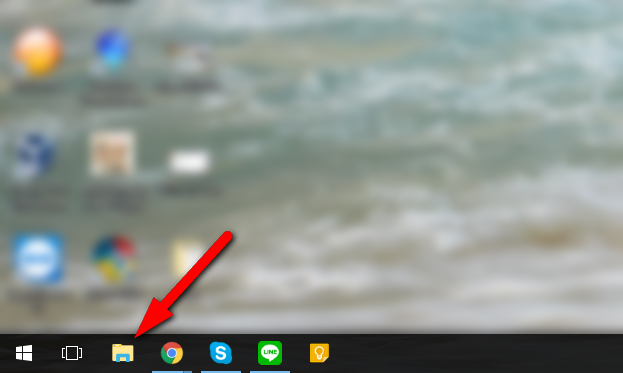
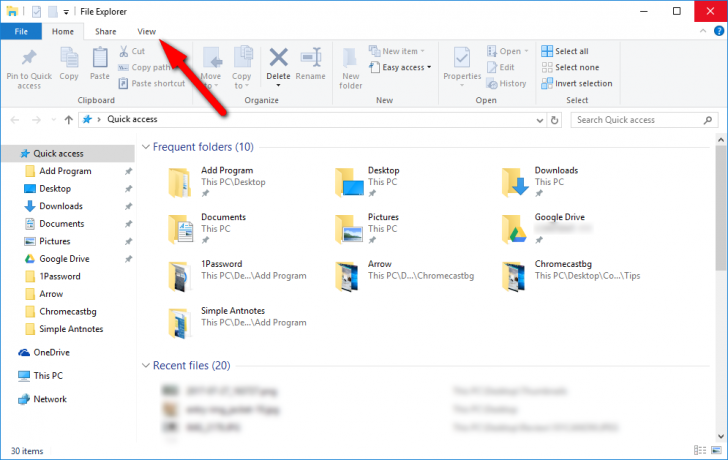
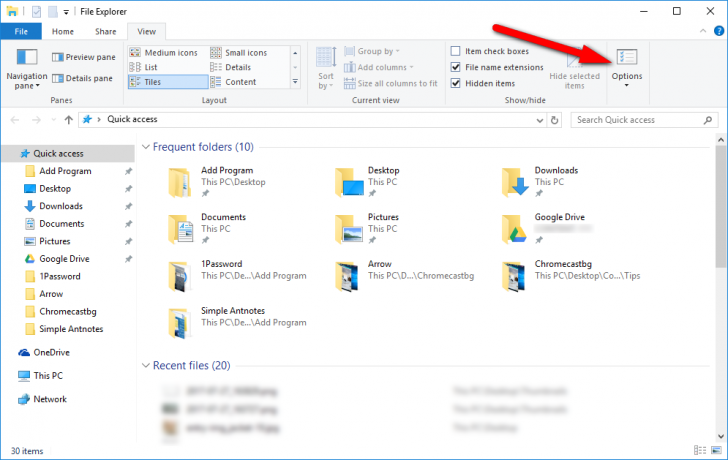
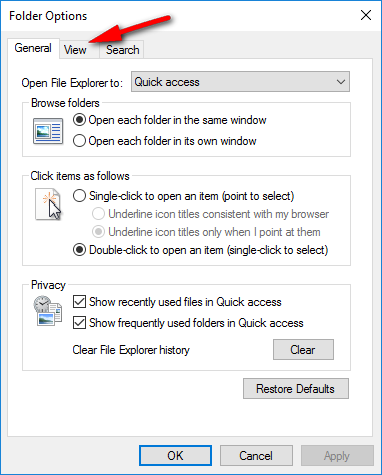
เริ่มจากขั้นแรก เปิด File Explorer (รูป 1/5) จากนั้นเลือกไปที่แถบ View ด้านบน (รูป 2/5) ขั้นต่อไปเลือกไปที่ "Options" ทางด้านขวา เมื่อเปิดเข้าไปแล้ว (รูป 3/5) จะเจอหน้าต่าง Folder Options ให้เลือกไปที่แถบ View (รูป 4/5) ขั้นตอนนี้ให้เลือกติ๊กที่ช่อง "Always show icons, never thumbnails" (รูป 5/5) จากนั้นกดปุ่ม "Apply" เพื่อยืนยัน เสร็จเรียบร้อยครับ
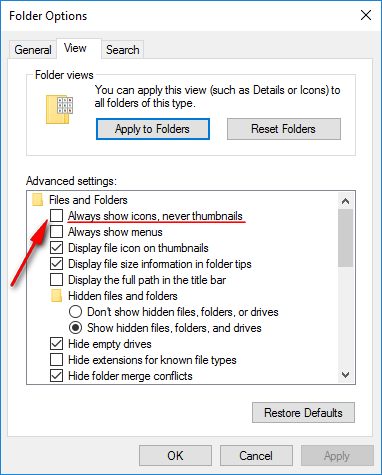
รูปตัวอย่าง
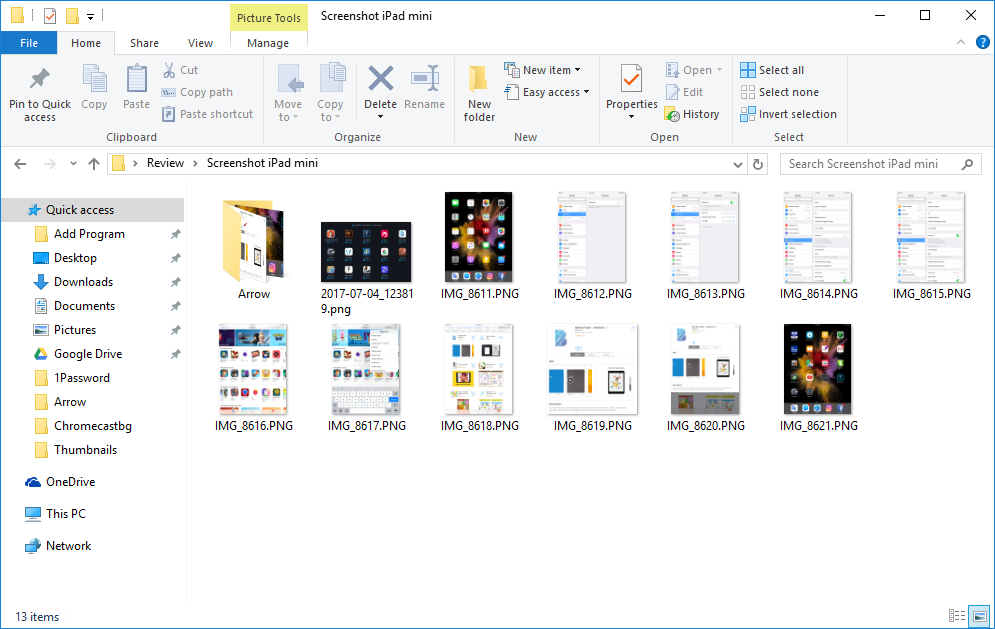
รูปตัวอย่างก่อนปิด (แสดงตัวอย่างไฟล์ต้นฉบับ)
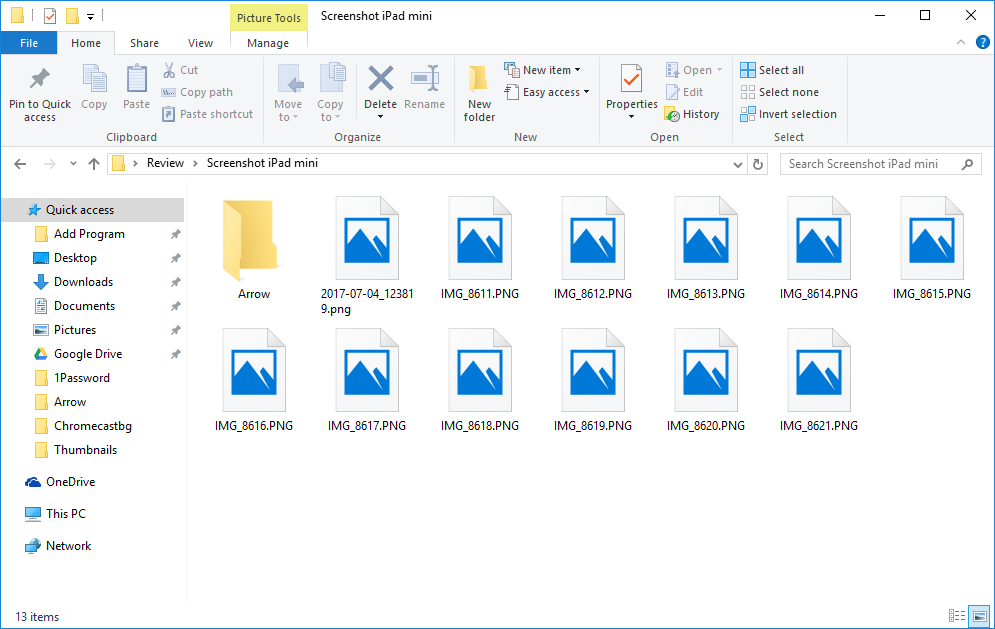
รูปตัวอย่างหลังปิด (เห็นเฉพาะไอคอนประเภทไฟล์)
สรุป
การปิดฟังก์ชั่น Thumbnails ที่ใช้แสดงตัวอย่าง ก็นับว่าเป็นเทคนิคดีๆ สำหรับใครที่ใช้งานเครื่องคอมพิวเตอร์ ที่มีสเปคเครื่องไม่เร็วมาก หรือ เครื่องเก่าแล้ว ก็สามารถปิดฟังก์ชั่นนี้ เพื่อให้เครื่องทำงานได้เร็วขึ้นเวลาที่เราเปิดดูไฟล์จำนวนมากๆ ได้ครับ สำหรับเครื่องใครที่ช้าๆ พอปิดโหมดนี้แล้ว ก็จะเห็นได้ชัดเวลาเปิดเข้าโฟลเดอร์ที่มีไฟล์จำนวนมาก ส่วนใครที่สเปคเครื่องแรงๆ ยังทำงานได้เร็วอยู่ ไม่จำเป็นต้องปิดโหมดนี้ก็ได้ครับ เพราะเครื่องรองรับการเปิดใช้งานฟังก์ชั่นที่ช่วยอำนวยความสะดวกได้เยอะ เราก็สามารถเปิดไว้ใช้งานได้ โดยไม่ต้องกังวลครับผม





ความคิดเห็น (0)