







Thaiware Shop
จำหน่าย จัดหา ซอฟต์แวร์ลิขสิทธิ์ สำหรับองค์กร ฯลฯ


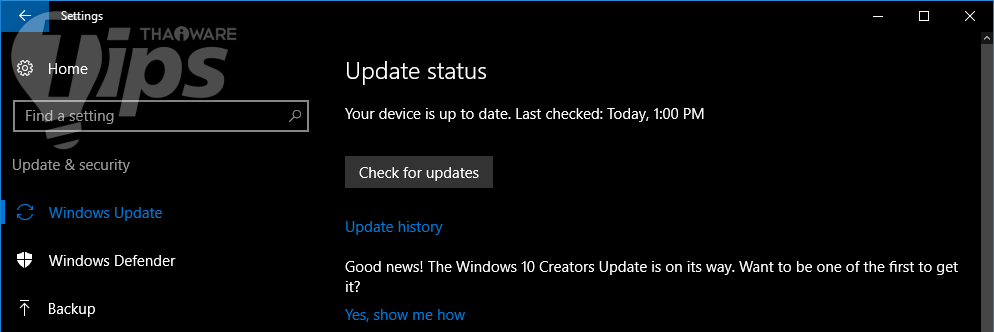
Windows 10 Create Update ได้เริ่มถูกปล่อยออกมาให้อัพเดทได้แล้วนะครับ สำหรับคนที่ต้องการตรวจสอบสถานะการอัพเดท สามารถทำได้ง่ายๆ ด้วยการกด ปุ่ม Start+i เพื่อเปิดหน้า Settings จากนั้นไปที่ Update and security > Windows Update > Check for updates หากมีให้เราอัพเดท มันจะเริ่มดาวน์โหลดและติดตั้งให้เราอัตโนมัติครับ หากติดตั้งเสร็จสิ้นแล้ว อาจจะมีแจ้งเตือนให้เราทำการ Restart เครื่องด้วย
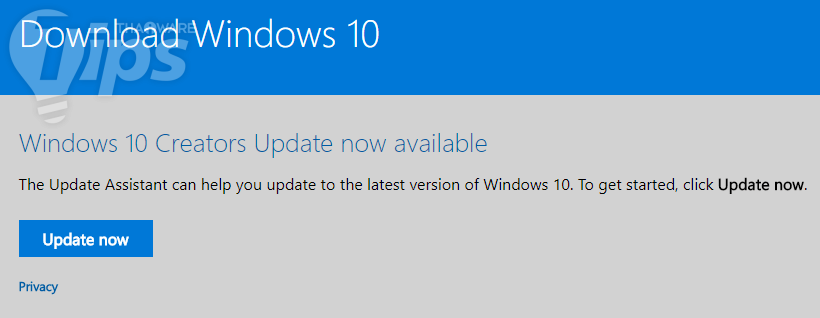
หากไม่พบการอัพเดทอัตโนมัติ เราสามารถบังคับอัพเดทเองได้ ด้วยการดาวน์โหลดตัวอัพเดทจากเว็บของไมโครซอฟต์ได้โดยตรงที่ลิงค์ https://www.microsoft.com/en-us/software-download/windows10 คลิกที่ปุ่ม Update now แล้วเราจะได้ไฟล์ ที่มีชื่อว่า Windows10Upgrade9252.exe ดับเบิ้ลคลิกเพื่อให้มันอัพเดทได้เลย
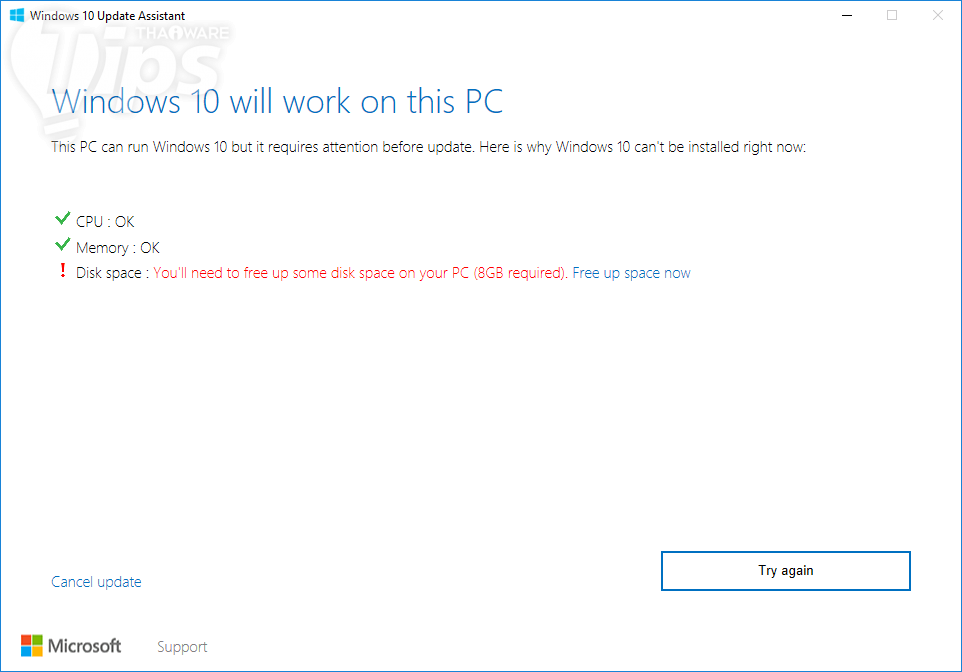
ต้องมีพื้นที่ในไดร์ฟ C: เหลืออย่างน้อย 8GB นะครับ ถึงจะสามารถอัพเดท Windows 10 Creator Update ได้ ซึ่งเนื่องจากเป็นแพทช์ใหญ่ จะใช้เวลาอัพเดทนานพอสมควรเลยทีเดียว
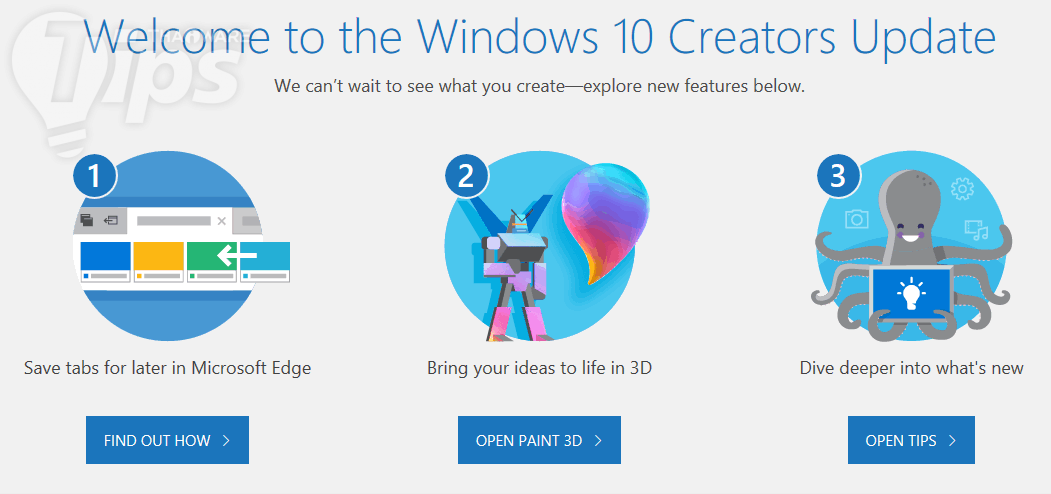
หลังจากเครื่อง Restart ก็จะพบกับหน้าจอต้อนรับแบบนี้ แปลว่าเราได้อัพเดทเสร็จสิ้น
Error codes ทั้ง 4 ชุดด้านบน หมายถึง พื้นที่บนฮาร์ดดิสก์ของเราไม่เพียงพอ เราต้องพยายามเคลียร์ให้พื้นที่เหลือเกิน 8GB ขึ้นไปครับ
ทั้งนี้หากเคลียร์พื้นที่ไม่ได้จริงๆ ให้เราเอา USB เปล่าๆ ที่มีพื้นที่อย่างน้อย 8GB ต่อเข้ากับคอมพิวเตอร์ ที่เหลือ Windows จะจัดการให้เราเอง
หมายความว่าไฟล์มีปัญหา ให้เราใช้ Disk Cleanup เพื่อลบ Windows Setup files จากนั้นไปที่ Settings > Update and security > Windows Update > Check for updates เพื่อดาวน์โหลดไฟล์ใหม่อีกครั้ง
โค๊ดชุดนี้มีความหมายว่า คอมพิวเตอร์ของเรามีสเปคไม่ถึงความต้องการของขั้นต่ำของ Windows Creators Update โดยในตอนนี้ผู้ที่ใช้งาน Windows 10 แบบ 32 บิต ต้องมีแรมขั้นต่ำ 2GB ถึงจะติดตั้งได้
หมายถึงไดรเวอร์ของเรามีปัญหา ให้เราอัพเดทไดรเวอร์อุปกรณ์ต่างๆ ภายในเครื่องให้เป็นเวอร์ชันล่าสุด
เกือบทุกปัญหาที่พบเราสามารถแก้ได้ด้วยการใช้ เครื่องมือ Troubleshoot ให้ไปที่ Settings > Update and security > Troubleshoot แล้วคลิก Run the troubleshooter





ความคิดเห็น (0)