ทิปส์ IT เทคนิคไอที
IT Tips
ทิปส์ Tips หรือ เทคนิคไอที เคล็ดลับดีๆ ในการใช้คอมพิวเตอร์ หรือ เคล็ดลับการใช้อุปกรณ์พกพาต่างๆ อย่าง สมาร์ทโฟน แท็บเล็ต ให้เกิดประโยชน์ และ มีประสิทธิภาพมากยิ่งขึ้น

ถอนการติดตั้งโปรแกรมด้วยตัวเอง โดยไม่ใช้โปรแกรมเสริม บน Windows 10 ง่ายๆ

วิธีถอนการติดตั้ง โปรแกรมต่างๆ บน Windows 10 ด้วยตัวเอง โดยไม่ต้องติดตั้งโปรแกรมเสริมใดๆ สามารถถอดการติดตั้งผ่านระบบ Windows ได้ทันทีง่ายๆ ไม่ว่าใครก็สามารถทำได้
ถอนการติดตั้งโปรแกรมด้วยตัวเอง โดยไม่ใช้โปรแกรมเสริม บน Windows 10 ง่ายๆ

  18 กรกฎาคม 2560      1
3 (1 โหวต)   
ยกเลิก

การติดตั้งและใช้งานโปรแกรมถือเป็นเรื่องปกติ ของการใช้งานคอมพิวเตอร์ โดยทั่วไปคนที่ใช้งานและติดตั้งโปรแกรมอยู่บ่อยๆ ก็จะรู้วิธีถอนการติดตั้งโปรแกรมเหล่านั้นด้วย แต่สำหรับผู้ใช้งานคอมพิวเตอร์ทั่วไปๆ บางคนอาจจะไม่รู้วิธีการถอนการติดตั้งโปรแกรม แต่ต้องการถอนการติดตั้งโปรแกรมที่ไม่จำเป็นต่อการใช้งานบางตัวออกไป

ในบทความนี้ทางทีมงานไทยแวร์ ก็จะมาบอกวิธีการถอนการติดตั้งโปรแกรม สำหรับ Windows 10 ด้วยวิธีง่ายๆ จัดการถอนโปรแกรมบางตัวที่เราไม่ได้ใช้งาน หรือโปรแกรมที่ไม่สามารถใช้งานกับเครื่องเราได้ออกไป โดยไม่ต้องพึ่งการติดตั้งโปรแกรมใดๆ เพิ่มเติม ! งั้นเราไปดูด้วยกันเลย

ค้นหาแผงควบคุม

ถอนการติดตั้งโปรแกรมด้วยตัวเอง โดยไม่ใช้โปรแกรมเสริม บน Windows 10 ง่ายๆ

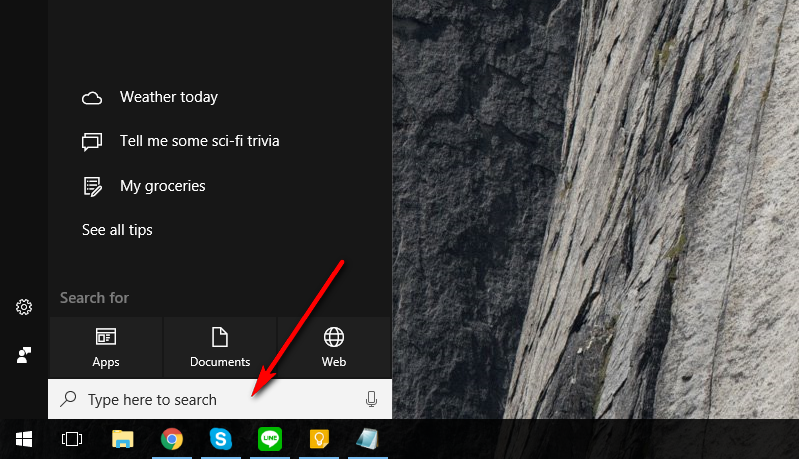
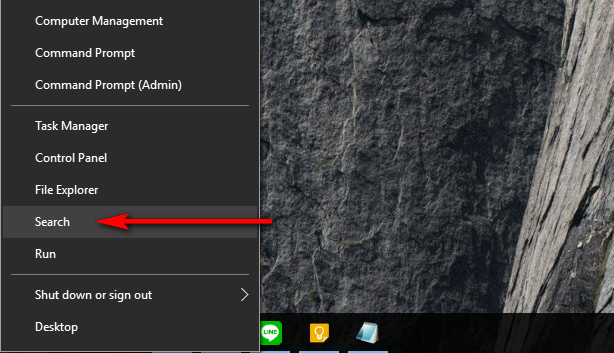
  • ขั้นแรก เริ่มจาก 'คลิกขวา' ที่ปุ่ม Windows และกดไปที่ปุ่ม Search หรือกดปุ่มลัด 'Windows+S' พร้อมกัน ที่แป้นคีย์บอร์ด เพื่อเรียกหน้าต่าง Search ขึ้นมา

ถอนการติดตั้งโปรแกรมด้วยตัวเอง โดยไม่ใช้โปรแกรมเสริม บน Windows 10 ง่ายๆ

  • จากนั้นก็จะมีหน้าต่าง Search ขึ้นมาให้เราค้นหาสิ่งต่างๆ บนเครื่องคอมพิวเตอร์

ถอนการติดตั้งโปรแกรมด้วยตัวเอง โดยไม่ใช้โปรแกรมเสริม บน Windows 10 ง่ายๆ

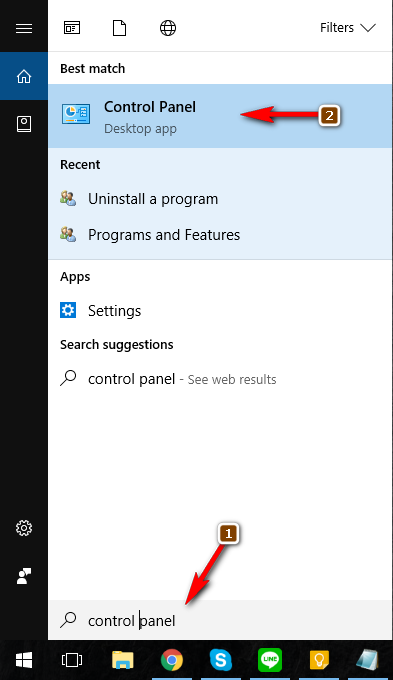
  • ขั้นตอนนี้ ในคุณพิมพ์คำว่า "Control Panel" และเลือกเปิด Control Panel ขึ้นมาครับ 

ถอนการติดตั้งโปรแกรมด้วยตัวเอง โดยไม่ใช้โปรแกรมเสริม บน Windows 10 ง่ายๆ

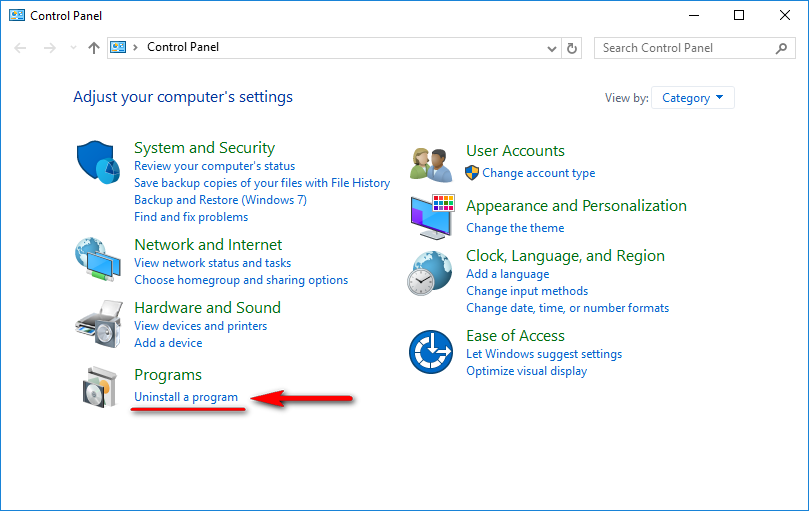
  • หลังจากเข้ามาในหน้าต่าง Control Panel (แผงควบคุม) เสร็จแล้ว ให้เลือกคำสั่ง Uninstall a program ได้ทันที

ถอนการติดตั้งโปรแกรมด้วยตัวเอง โดยไม่ใช้โปรแกรมเสริม บน Windows 10 ง่ายๆ

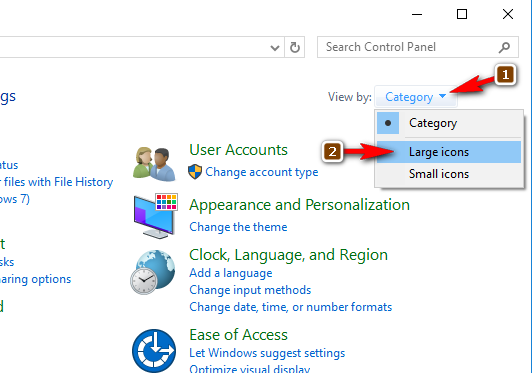
  • แต่สำหรับบางคนที่ไม่ชินกับการแสดงผลในหน้าต่าง Control Panel ของ Windows 10 นี้ ก็สามารถเลือกให้แสดงผลในรูปแบบอื่นๆ ได้ โดยคลิกขวาที่ปุ่ม Category ทางด้านขวาบน แล้วจากนั้นเลือกแสดงผลแบบ Large icons ได้ครับ

ถอนการติดตั้งโปรแกรมด้วยตัวเอง โดยไม่ใช้โปรแกรมเสริม บน Windows 10 ง่ายๆ

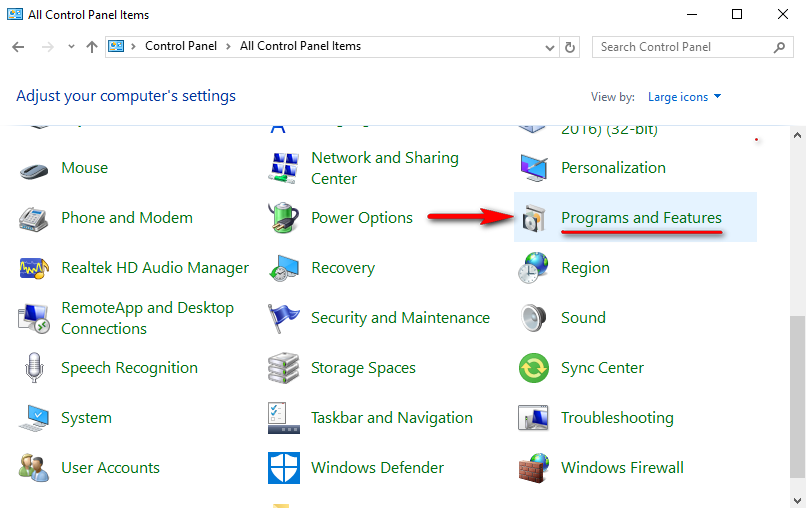
  • เราสามารถเลือกเข้าจาก *Program and Feature ได้เหมือนกันครับ

*สำหรับผู้เขียนจะชินกับการแสดงไอคอน ในรูปแบบนี้มากกว่า


ถอนการติดตั้งโปรแกรม

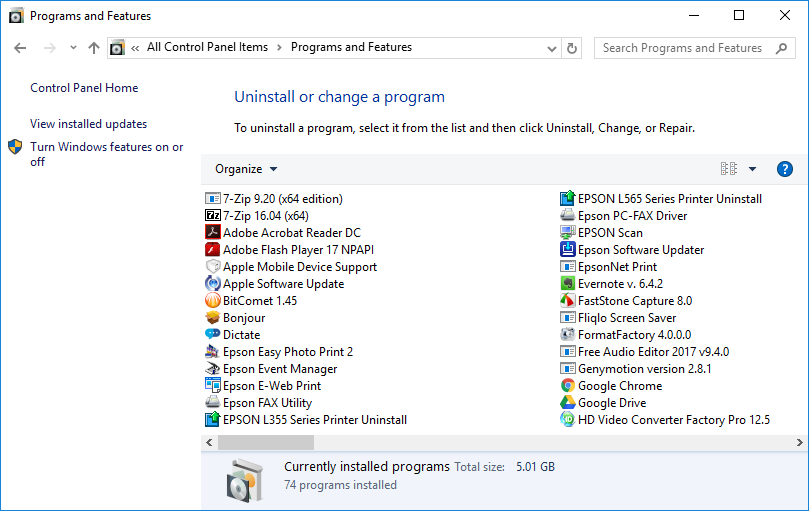
ภายในตัว Program and Feature จะรวบรวมรายชื่อของโปรแกรมต่างๆ และการอัพเดทเวอร์ชันของ Windows รวบฟีเจอร์ต่างๆ ไว้ภายในนี้ โดยเราสามารถเลือกดูรายชื่อโปรแกรม ที่ต้องการถอนการติดตั้งได้เลยทันที
ถอนการติดตั้งโปรแกรมด้วยตัวเอง โดยไม่ใช้โปรแกรมเสริม บน Windows 10 ง่ายๆ

  • เราสามารถเลื่อนดูรายชื่อโปรแกรมที่เราต้องการถอนการติดตั้งได้

ถอนการติดตั้งโปรแกรมด้วยตัวเอง โดยไม่ใช้โปรแกรมเสริม บน Windows 10 ง่ายๆ

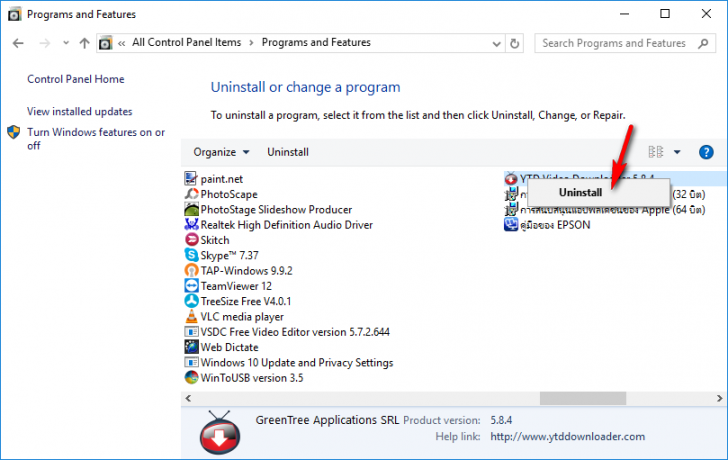
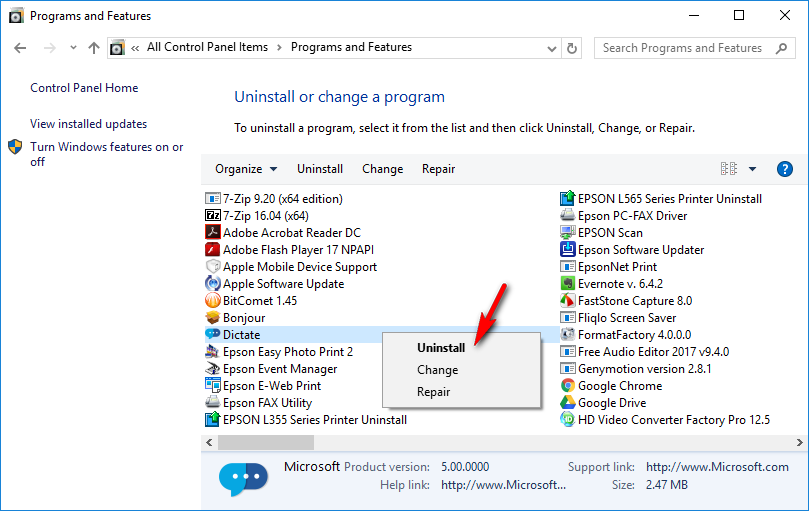
  • เมื่อเจอโปรแกรมที่เราต้องการถอนการติดตั้งแล้วให้กด 'คลิกขวา' และเลือกที่ปุ่ม 'Uninstall' เพื่อถอนการติดตั้งได้เลย

ถอนการติดตั้งโปรแกรมด้วยตัวเอง โดยไม่ใช้โปรแกรมเสริม บน Windows 10 ง่ายๆ

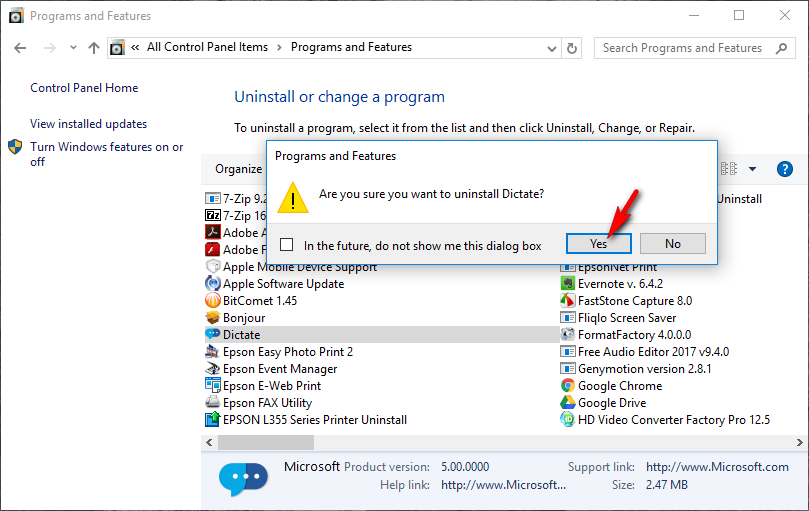
  • พอคลิกปุ่ม Uninstall เสร็จแล้ว จะมีหน้าต่างแจ้งเตือนว่าเราต้องการจะถอนการติดตั้งโปรแกรมหรือไม่ ก็ให้เลือกปุ่ม Yes เพื่อตอบตกลง ถอนการติดตั้งได้เลยครับ

ถอนการติดตั้งโปรแกรมด้วยตัวเอง โดยไม่ใช้โปรแกรมเสริม บน Windows 10 ง่ายๆ

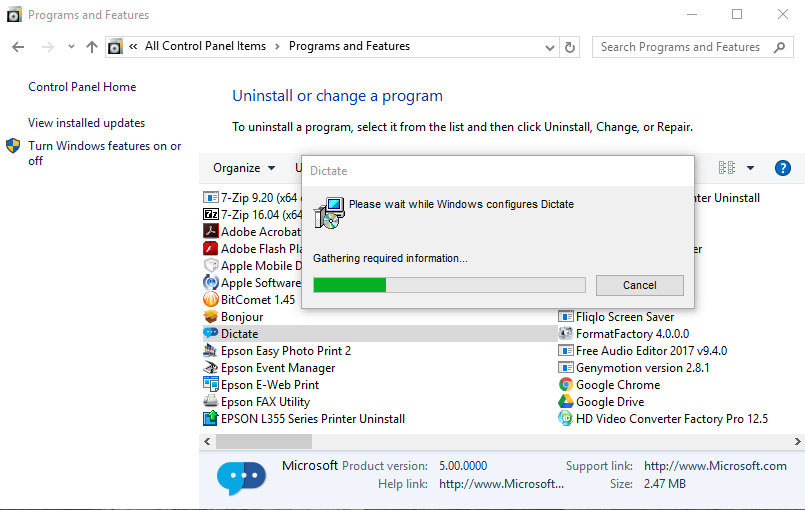
  • รอโปรแกรมทำการถอนการติดตั้งสักพัก ก็เป็นอันเสร็จสิ้น รายชื่อโปรแกรมนั้นก็จะหายไปทันที
สไลด์รูปภาพ

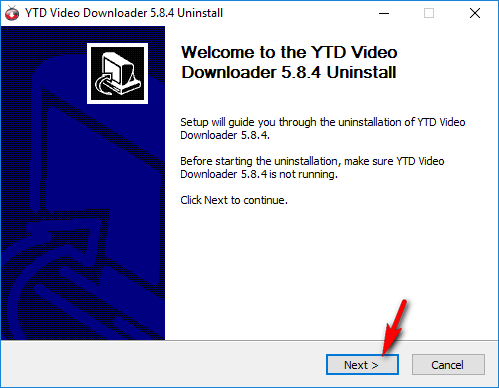
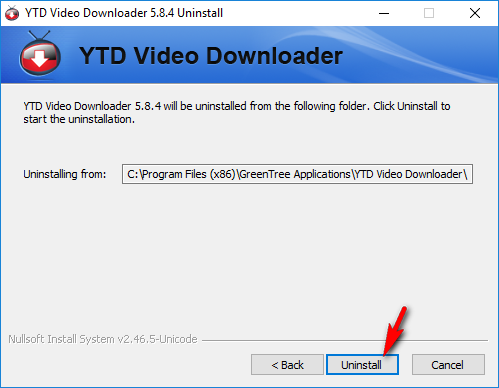
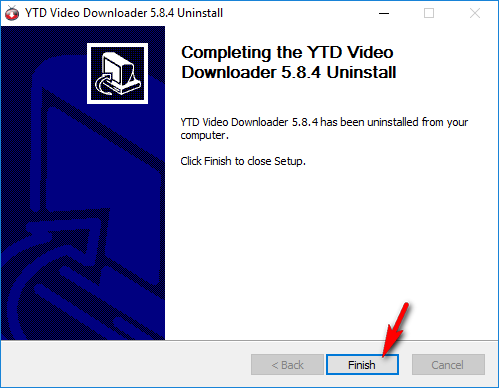
 ถอนการติดตั้งโปรแกรมด้วยตัวเอง โดยไม่ใช้โปรแกรมเสริม บน Windows 10 ง่ายๆถอนการติดตั้งโปรแกรมด้วยตัวเอง โดยไม่ใช้โปรแกรมเสริม บน Windows 10 ง่ายๆถอนการติดตั้งโปรแกรมด้วยตัวเอง โดยไม่ใช้โปรแกรมเสริม บน Windows 10 ง่ายๆถอนการติดตั้งโปรแกรมด้วยตัวเอง โดยไม่ใช้โปรแกรมเสริม บน Windows 10 ง่ายๆ

  • แต่สำหรับบางโปรแกรมอาจจะต้องทำตามขั้นตอน หลายขั้นตอน เพื่อจะถอนการติดตั้งตัวโปรแกรมออกจากเครื่องเราได้ ก็ทำตามขั้นตอนที่แจ้งเตือนขึ้นมาได้เลยครับผม

​​เสร็จสิ้น

ด้วยขั้นตอนสั้นๆ ง่ายๆ ก็สามารถเข้าไปถอนการติดตั้งโปรแกรมที่เราไม่ต้องการได้เลยทันที เหมาะสำหรับคนที่ต้องการเข้าไปถอนโปรแกรมที่ไม่ได้ใช้งาน หรือโปรแกรมที่พึ่งติดตั้งไปแล้วไม่สามารถใช้งาน หากเก็บไว้เฉยๆ ก็จะทำให้รกเครื่องเปล่าๆ ครับ เมื่อเครื่องมีข้อมูลเยอะ ก็จะทำให้ทำงานช้าลงได้ ทีนี้เราก็สามารถถอนการติดตั้งโปรแกรมด้วยตัวเอง ได้ง่ายๆ เลย

**ข้อควรระวัง**

ห้ามถอนการติดตั้งรายชื่อโปรแกรมบางตัวที่จำเป็นต่อการใช้งานร่วมกับโปรแกรมอื่นๆ นะครับ เพราะจะทำให้โปรแกรมบางตัวในเครื่องเราไม่สามารถใช้งานได้ เช่น ตัวไดร์เวอร์การ์ดจอ หรือ .Net framework, Visual C+ และอื่นๆ แต่ถ้าเราแน่ใจว่าโปรแกรมบางตัวเราไม่ได้ใช้งาน และไม่ได้ยุ่งเกี่ยวกับโปรแกรมตัวอื่นๆ ก็สามารถถอนการติดตั้งออกไปได้เลยครับ

คำสำคัญ :

บทความที่เกี่ยวข้อง


ความคิดเห็น (0)


นำบทความขึ้นเว็บ Thaiware.com