



ทิปส์ IT เทคนิคไอที
IT Tips
ทิปส์ Tips หรือ เทคนิคไอที เคล็ดลับดีๆ ในการใช้คอมพิวเตอร์ หรือ เคล็ดลับการใช้อุปกรณ์พกพาต่างๆ อย่าง สมาร์ทโฟน แท็บเล็ต ให้เกิดประโยชน์ และ มีประสิทธิภาพมากยิ่งขึ้น

วิธีตั้งภาพ Wallpapers บน Windows 10 ให้แต่ละหน้าจอเป็นคนละภาพ หรือให้ภาพเชื่อมต่อกัน

เวลาเราตั้งค่ารูปพื้นหลัง ทุกหน้าจอจะแสดงภาพเหมอืนกับภาพพื้นหลังในหน้าจอหลักที่เราใช้ หากอยากตั้งแยก หรือให้ภาพทั้งสองหน้าจอเชื่อมต่อกันก็สามารถทำได้ง่ายๆ ครับ
วิธีตั้งภาพ Wallpapers บน Windows 10 ให้แต่ละหน้าจอเป็นคนละภาพ หรือให้ภาพเชื่อมต่อกัน

  19 มิถุนายน 2560      1
5 (1 โหวต)   
ยกเลิก

วิธีตั้งภาพ Wallpapers บน Windows 10
ให้แต่ละหน้าจอเป็นคนละภาพ หรือให้ภาพเชื่อมต่อกันระหว่างสองหน้าจอ

การตั้งค่าภาพพื้นหลังของ Windows เป็นหนึ่งในความสุขเล็กๆ น้อยๆ ที่ทำให้เรารู้สึกคอมพิวเตอร์น่าใช้งาน แสดงความเป็นตัวตนของเรามากขึ้น วันนี้เราก็มีทริคเล็กๆ น้อยๆ เกี่ยวกับการตั้งค่าภาพพื้นหลังบน Windows 10 มาฝาก โดยเฉพาะคนที่ใช้งานพร้อมกันหลายหน้าจอ
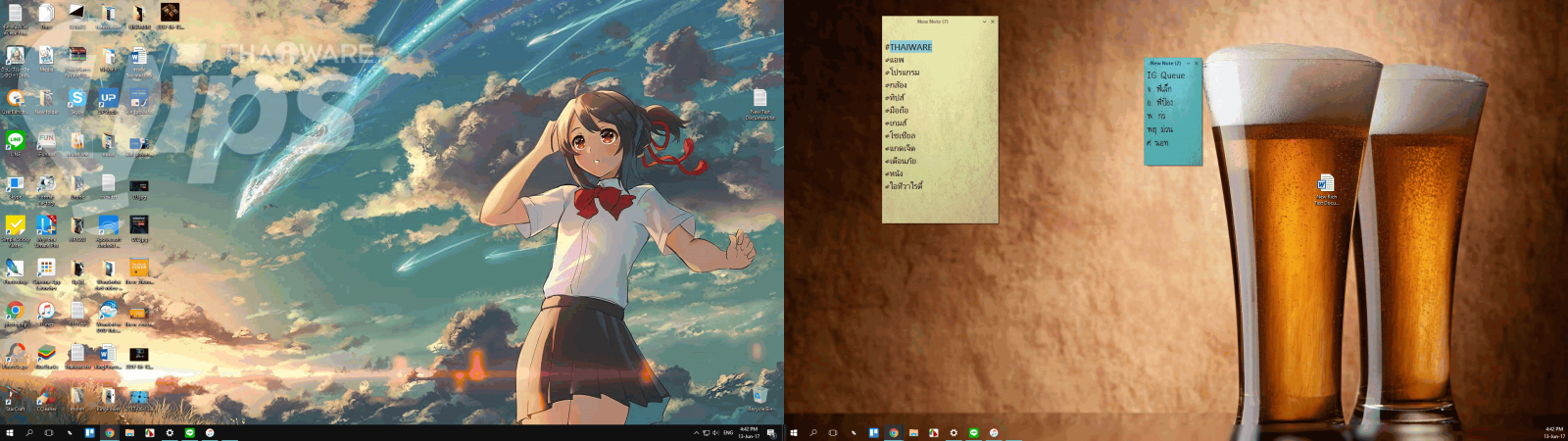
วิธีตั้งภาพพื้นหลังแต่ละหน้าจอให้แตกต่างกัน

วิธีตั้งภาพ Wallpapers บน Windows 10 ให้แต่ละหน้าจอเป็นคนละภาพ หรือให้ภาพเชื่อมต่อกัน

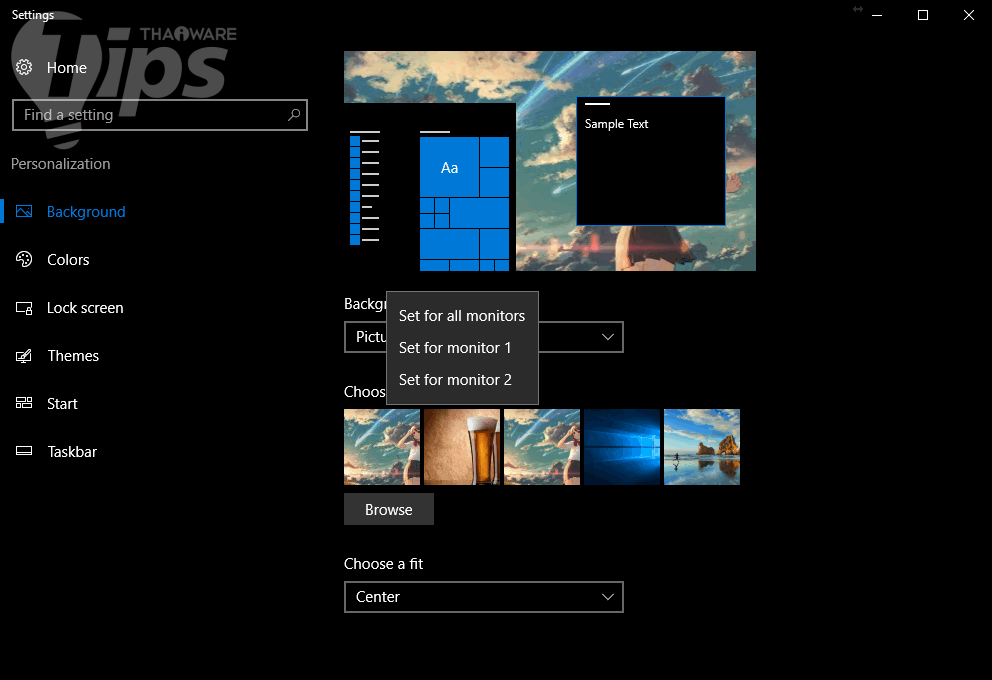
ปกติเมื่อเราตั้งภาพพื้นหลัง ภาพจะเหมือนกันทั้งสองหน้าจอ แต่ถ้าต้องการให้ภาพในแต่ละจอเป็นคนละภาพก็ง่ายนิดเดียว
วิธีตั้งภาพ Wallpapers บน Windows 10 ให้แต่ละหน้าจอเป็นคนละภาพ หรือให้ภาพเชื่อมต่อกัน

  • คลิกขวาที่หน้าจอ แล้วเลือก Personalize
  • เลือกภาพที่ต้องการ หรือ Browse เพื่ออัพโหลดภาพที่เราต้องการใส่เข้าไปในระบบ
  • คลิกขวาที่รูปที่จะใช้ แล้วเลือก Set for monitor 1 สำหรับภาพในหน้าจอแรก และ Set for monitor 2 สำหรับภาพในหน้าจอที่สอง 

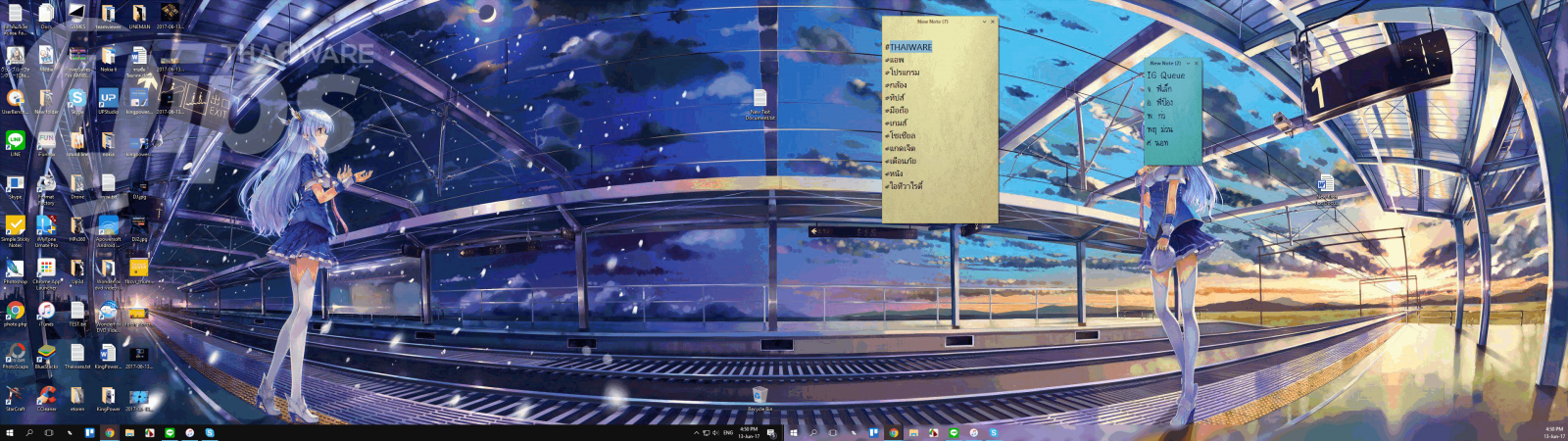
วิธีตั้งภาพพื้นหลังให้เชื่อมต่อกันระหว่างสองหน้าจอ

วิธีตั้งภาพ Wallpapers บน Windows 10 ให้แต่ละหน้าจอเป็นคนละภาพ หรือให้ภาพเชื่อมต่อกัน

การตั้งค่าภาพหน้าจอแบบนี้ เราต้องรู้สัดส่วนภาพของหน้าจอของเราก่อนนะครับ อย่างผมใช้ 2 หน้าจอ แต่ละหน้าจอตั้งความละเอียดเป็น 1,920 x 1,080 ภาพที่ใช้จึงต้องมีความกว้าง 1,920 x 2 = 3,840 ความสูง 1,080 ดังนั้นภาพที่ผมต้องใช้ คือ 3,840 x 1,080 
วิธีตั้งภาพ Wallpapers บน Windows 10 ให้แต่ละหน้าจอเป็นคนละภาพ หรือให้ภาพเชื่อมต่อกัน

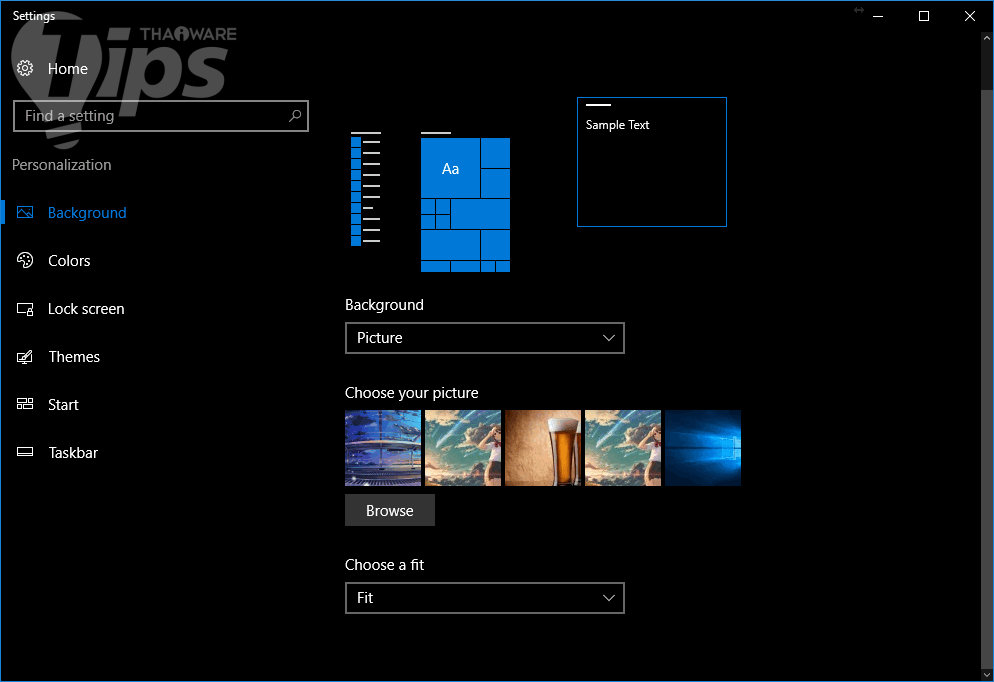
เลือกภาพตามปกติ ด้านล่างตรง Choose a fit ให้เลือกเป็นแบบ Fit เท่านี้ก็เรียบร้อย

คำสำคัญ :

บทความที่เกี่ยวข้อง


ความคิดเห็น (0)


นำบทความขึ้นเว็บ Thaiware.com



