



ทิปส์ IT เทคนิคไอที
IT Tips
ทิปส์ Tips หรือ เทคนิคไอที เคล็ดลับดีๆ ในการใช้คอมพิวเตอร์ หรือ เคล็ดลับการใช้อุปกรณ์พกพาต่างๆ อย่าง สมาร์ทโฟน แท็บเล็ต ให้เกิดประโยชน์ และ มีประสิทธิภาพมากยิ่งขึ้น

จอดรถที่ไหนก็ไม่ลืม! บันทึกเก็บไว้ง่ายๆ ด้วย Google Maps

อีกหนึ่งในปัญหายอดฮิตของคนใช้รถ ใช้ถนนก็คือการจำที่จอดไม่ได้ เวลาขับรถเที่ยวนั่นเอง ซึ่งกูกเกิ้ล ก็ได้อัพเดทแอป Google Maps ใหม่ ให้สามารถบันทึกจุดจอดรถได้แล้ว มาดูวิธีใช้งานกัน
จอดรถที่ไหนก็ไม่ลืม! บันทึกเก็บไว้ง่ายๆ ด้วย Google Maps

  30 เมษายน 2560      1
0 (0 โหวต)   
ยกเลิก

Google Maps แอปฯ ยอดนิยมสำหรับคนใช้ถนน รวมทั้งนักเดินทางทั้งหลาย มีอัพเดทอะไรใหม่ๆ ให้ใช้งานกันตลอดเวลา และในบทความนี้ เราขอเอาอีกหนึ่งฟีเจอร์ที่น่าสนใจมานำเสนอกัน นั่นก็คือการใช้ Google Maps บันทึกจุดจอดรถนั่นเอง ซึ่งเราเชื่อว่า ปัญหานี้ เป็นปัญหาหลักที่ใครหลายๆ คนประสบพบเจอกันอย่างแน่นอน โดยเฉพาะเวลาที่ต้องไปจอดรถตามตึกอาคาร ห้างสรรพสินค้า หรือจุดท่องเที่ยวต่างๆ ที่เวลากำลังจะกลับบ้าน ดันจำไม่ได้ว่าจอดรถไว้ตรงไหน

เพื่อเป็นการไม่เสียเวลา มาดูวิธีการใช้งานฟีเจอร์นี้กันเลยดีกว่า


วิธีการบันทึกจุดจอดรถบนแอป Google Maps

 จอดรถที่ไหนก็ไม่ลืม! บันทึกเก็บไว้ง่ายๆ ด้วย Google Maps

 จอดรถที่ไหนก็ไม่ลืม! บันทึกเก็บไว้ง่ายๆ ด้วย Google Maps

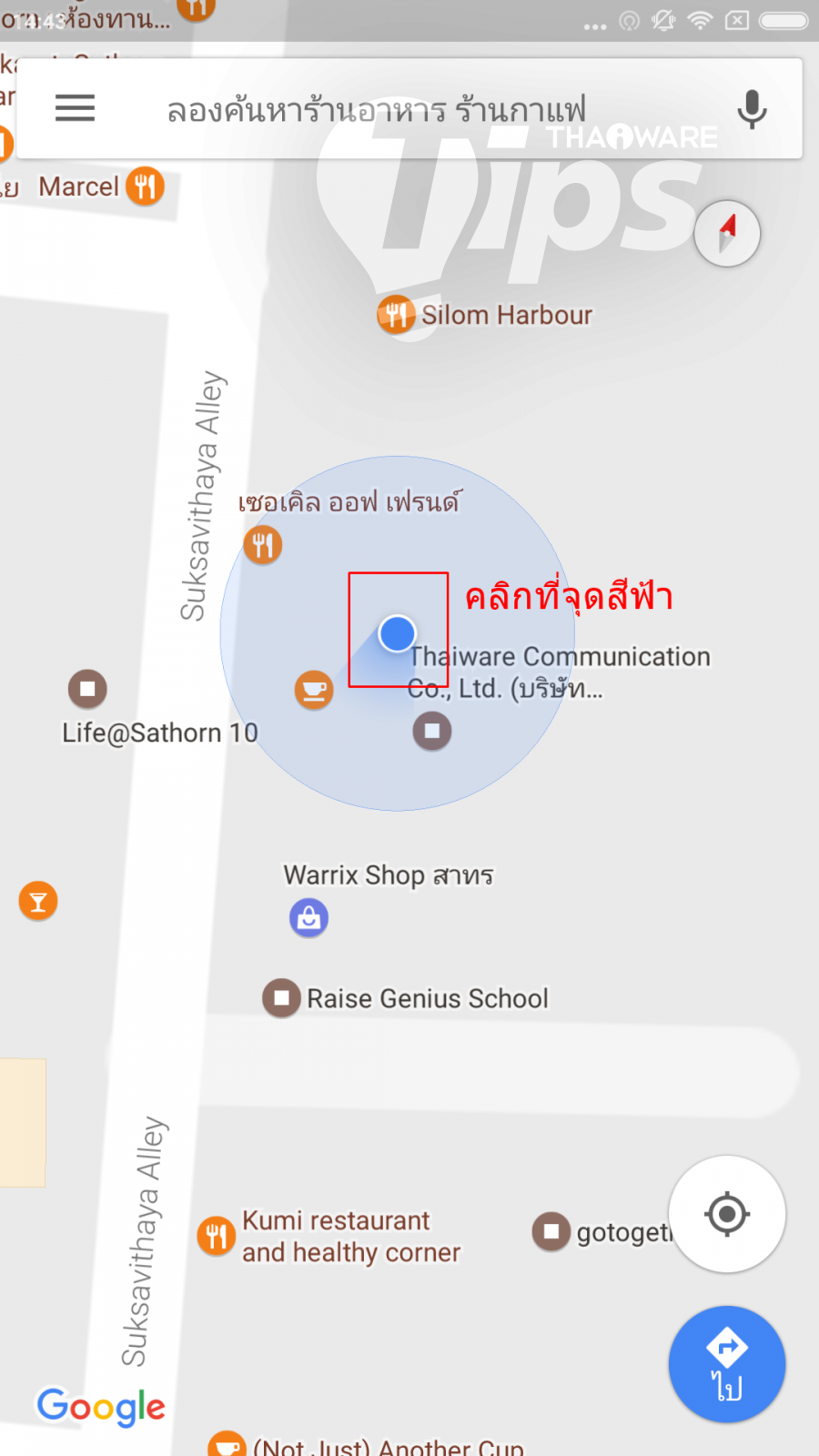
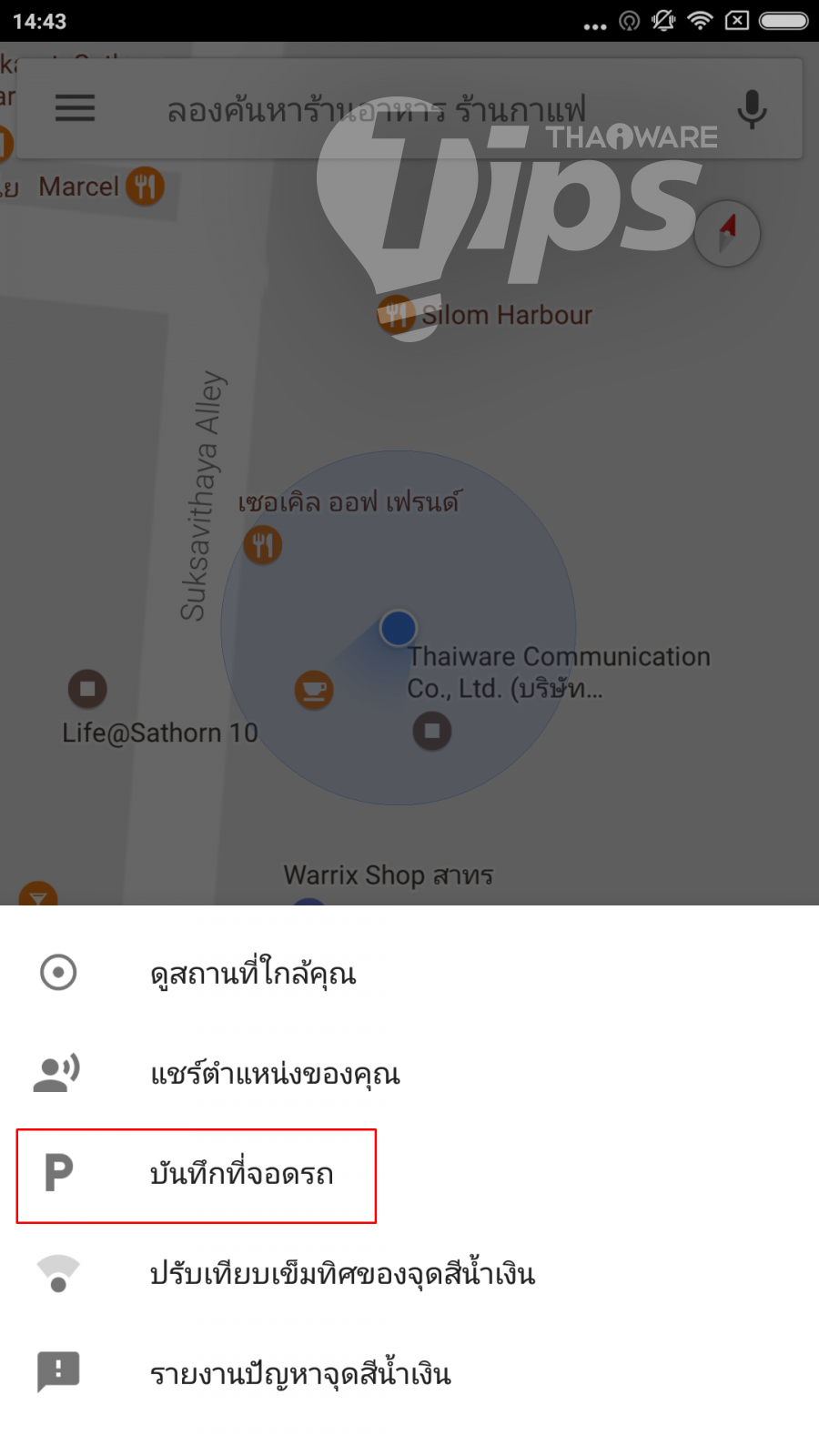
1. เริ่มต้นใช้งานก็เปิดแอป Google Maps ค้นหาตำแหน่งปัจจุบันของผู้ใช้งาน เมื่อจุดสีฟ้าดังภาพปรากฏ ก็ให้คลิกที่จุดสีฟ้า จะมีเมนูต่างๆ ออกมาให้เลือก เลือกเมนู บันทึกที่จอดรถ ได้เลย

 จอดรถที่ไหนก็ไม่ลืม! บันทึกเก็บไว้ง่ายๆ ด้วย Google Maps

 จอดรถที่ไหนก็ไม่ลืม! บันทึกเก็บไว้ง่ายๆ ด้วย Google Maps

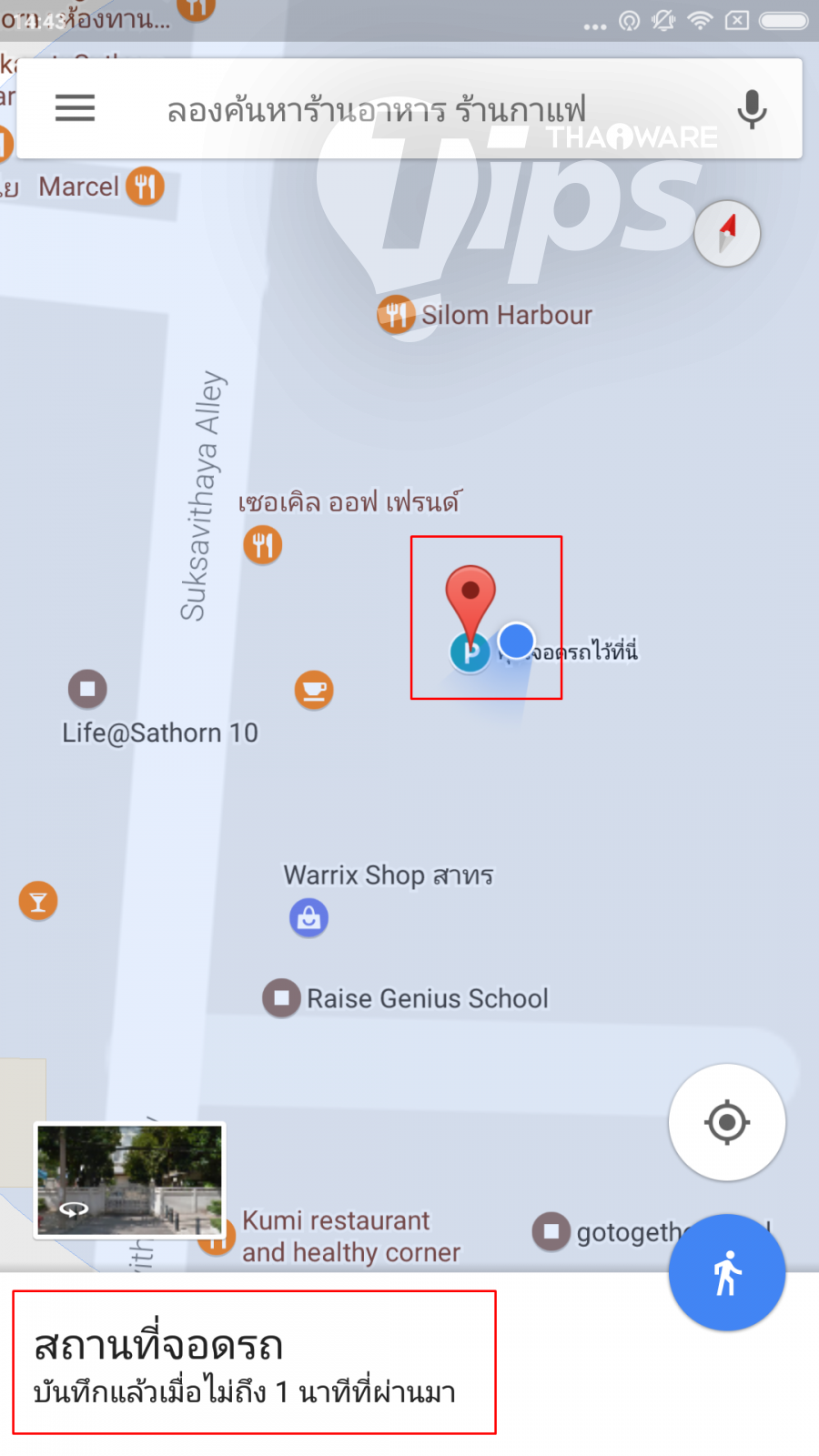
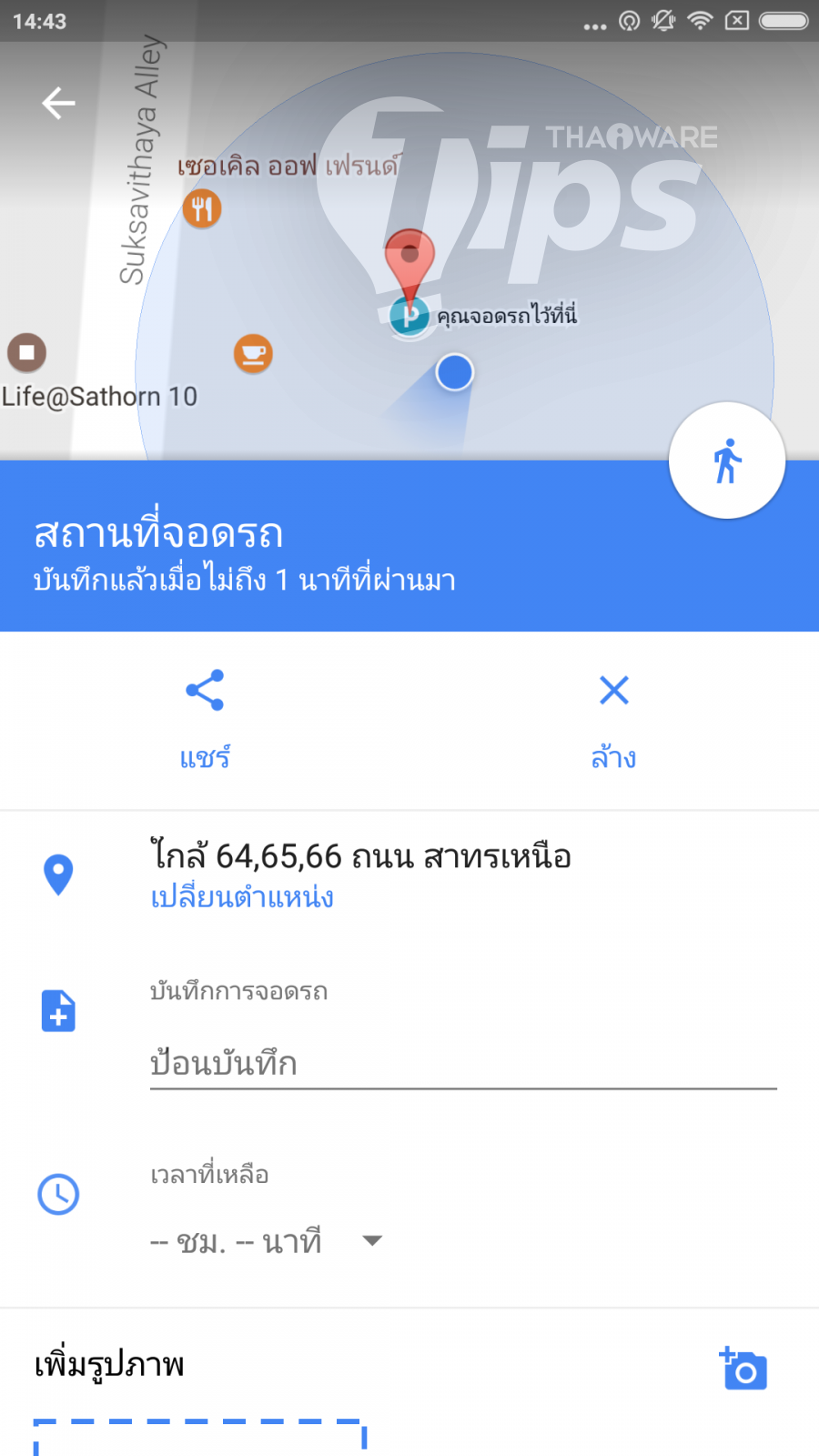
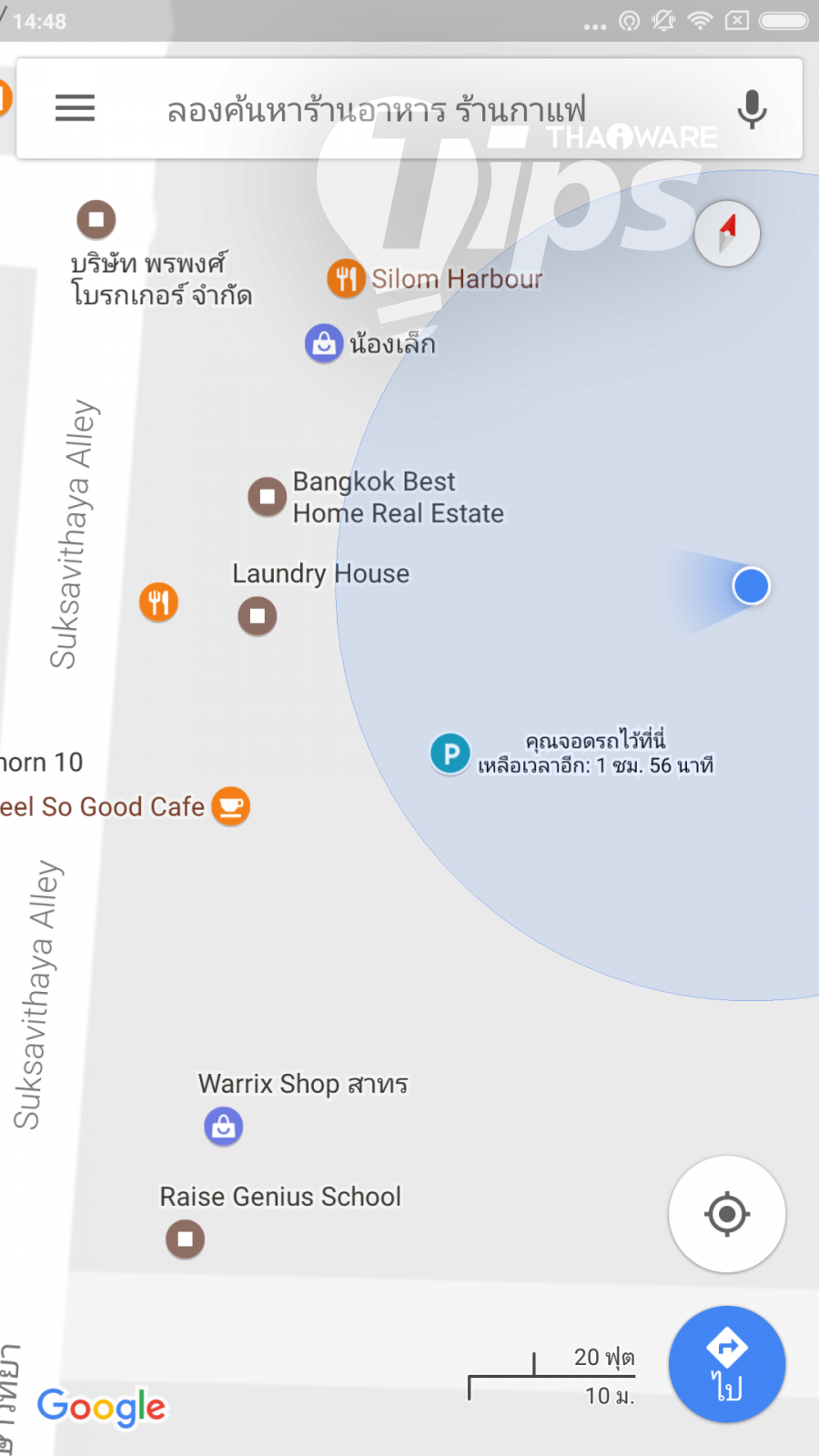
2. หลังจากนั้น แอปฯ จะทำการปักไอคอน 'P' ไว้บนแผนที่ ซึ่งแสดงถึงจุดที่เราจอดรถเอาไว้ เมื่อกดเข้าไปที่สถานที่จอดรถ ก็จะแสดงข้อมูลต่างๆ ซึ่งเราสามารถเพิ่มข้อมูลสำคัญลงไปได้

 จอดรถที่ไหนก็ไม่ลืม! บันทึกเก็บไว้ง่ายๆ ด้วย Google Maps

 จอดรถที่ไหนก็ไม่ลืม! บันทึกเก็บไว้ง่ายๆ ด้วย Google Maps

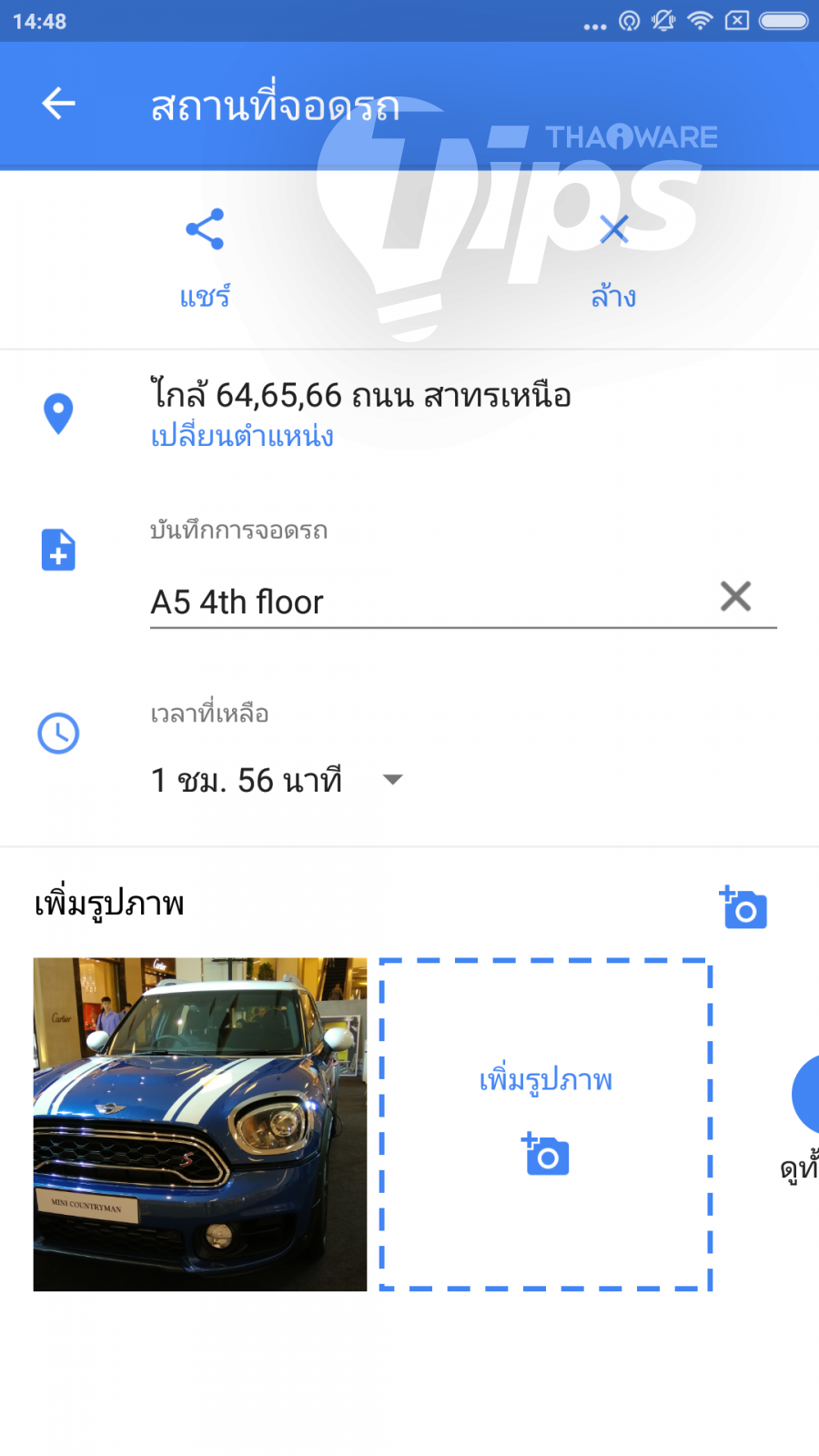
3. ด้านข้อมูลที่สามารถใส่ได้ จะแบ่งเป็นหัวข้อดังนี้

  • ตำแหน่ง - ระบุที่อยู่ของที่จอดรถ สามารถปรับเปลี่ยนได้ ถ้า GPS ไม่แม่นยำ
  • บันทึกการจอดรถ - สามารถใส่ข้อมูลอื่นๆ เพิ่มเติมได้ ไม่ว่าจะเป็นตึกที่จอด โซนจอดรถ หรือจุดสังเกตใกล้ๆ
  • เวลาที่เหลือ - ตั้งเวลาสำหรับการจอดรถ เผื่อว่าที่จอดรถนั้นๆ มีกำหนดเวลาสำหรับการจอด ซึ่งสามารถตั้งได้สูงสุดเป็นเวลา 1 เดือน
  • เพิ่มรูปภาพ - ถ่ายภาพจุดสังเกตต่างๆ เอาไว้ เพื่อให้สังเกตได้ง่ายขึ้น ทั้งเลขโซนจอดรถ หรือสิ่งก่อสร้างใกล้ๆ กับจุดจอดรถ

เมื่อตั้งค่าเสร็จเรียบร้อย ก็สามารถกด ย้อนกลับ เพื่อกลับมาที่หน้าแผนที่ได้ทันที และตอนนี้ในแผนที่จะโชว์จุดจอดรถให้เราได้ทราบกัน ซึ่งโลเคชั่นจอดรถนี้ เราสามารถกดแชร์ให้กับเพื่อนๆ ผ่านแอปฯ ต่างๆ เหมือนสถานที่ทั่วๆ ไปได้อีกด้วยนะ ยังไงก็ลองเอาไปใช้กันดูนะครับ


คำสำคัญ :

บทความที่เกี่ยวข้อง


ความคิดเห็น (0)


นำบทความขึ้นเว็บ Thaiware.com


