







Thaiware Shop
จำหน่าย จัดหา ซอฟต์แวร์ลิขสิทธิ์ สำหรับองค์กร ฯลฯ


อุปกรณ์ที่ใช้งาน Windows 10 ไม่ว่าจะเป็น Microsoft Surface คอมพิวเตอร์พีซี หรือโน้ตบุ๊ก ที่มีจอสัมผัส รวมไปถึงเขียนบนหน้าจอได้ หรือแม้จะใช้คอมพิวเตอร์หรือโน้ตบุ๊กทั่วไป ที่ไม่ใช่หน้าจอสัมผัส (ทัชไม่ได้) ก็ใช้เมาส์วาด จด บนหน้าเว็บไซต์ได้ด้วยคุณสมบัติ Make a web note
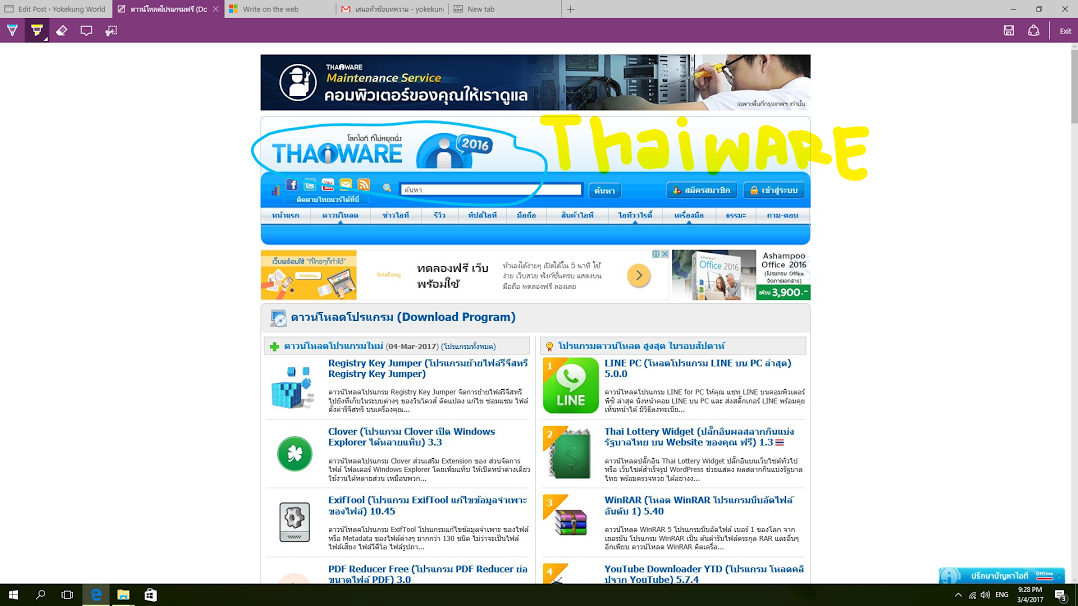
สิ่งที่ต้องมีก็คือ Microsoft Edge ซึ่งรองรับการจดบันทึก เขียน วง วาด ไฮไลต์หน้าเว็บไซต์ต่างๆ เช่น เราจะซื้อของ ชิ้นนี้ๆ ก็วงว่าอยากได้อันนี้ ส่งให้เพื่อน และยังสามารถบันทึกและแชร์ได้ด้วย
วิธีการใช้งานก็คือ เปิด Microsoft Edge เข้าหน้าเว็บไซต์ที่ต้องการจด วาด จากนั้น กดเปิดคำสั่ง Make a web note มุมขวาบนจะมีปุ่มสี่เหลี่ยม มีปากกาจด (Make a web note) เพื่อเริ่มจดบนหน้าเว็บที่ต้องการ
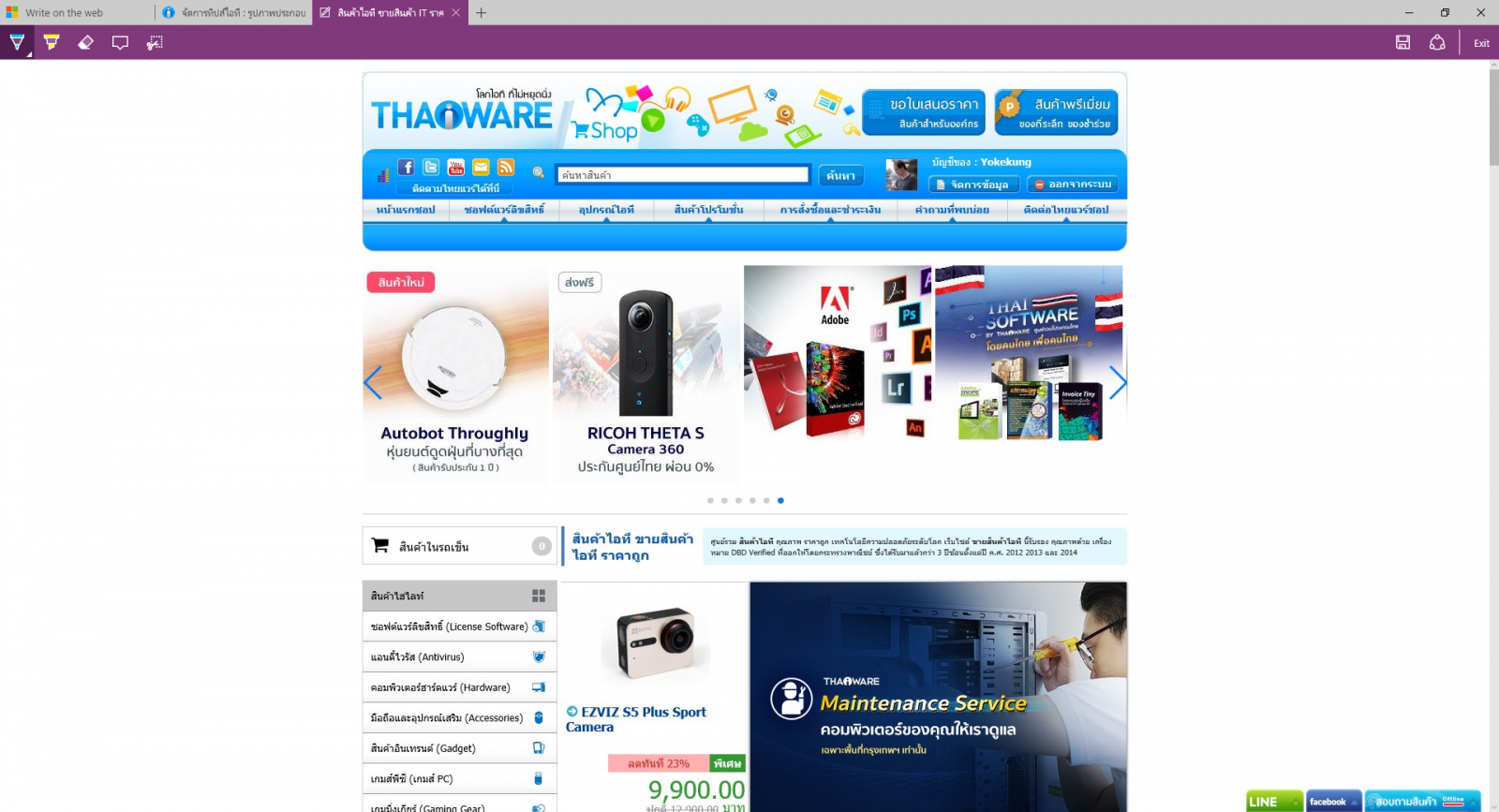
ตอนนี้ สังเกตว่า มุมบนจะเป็นแถบสีม่วง พร้อมเครื่องมือในการเขียน มุมซ้ายบน จะมี เครื่องมือ Pen / Hilighter / Eraser เพื่อเขียน, ไฮไลต์ และลบ รวมไปถึง Add a note และ Clip คือตัด (ปะ) หน้าจอ
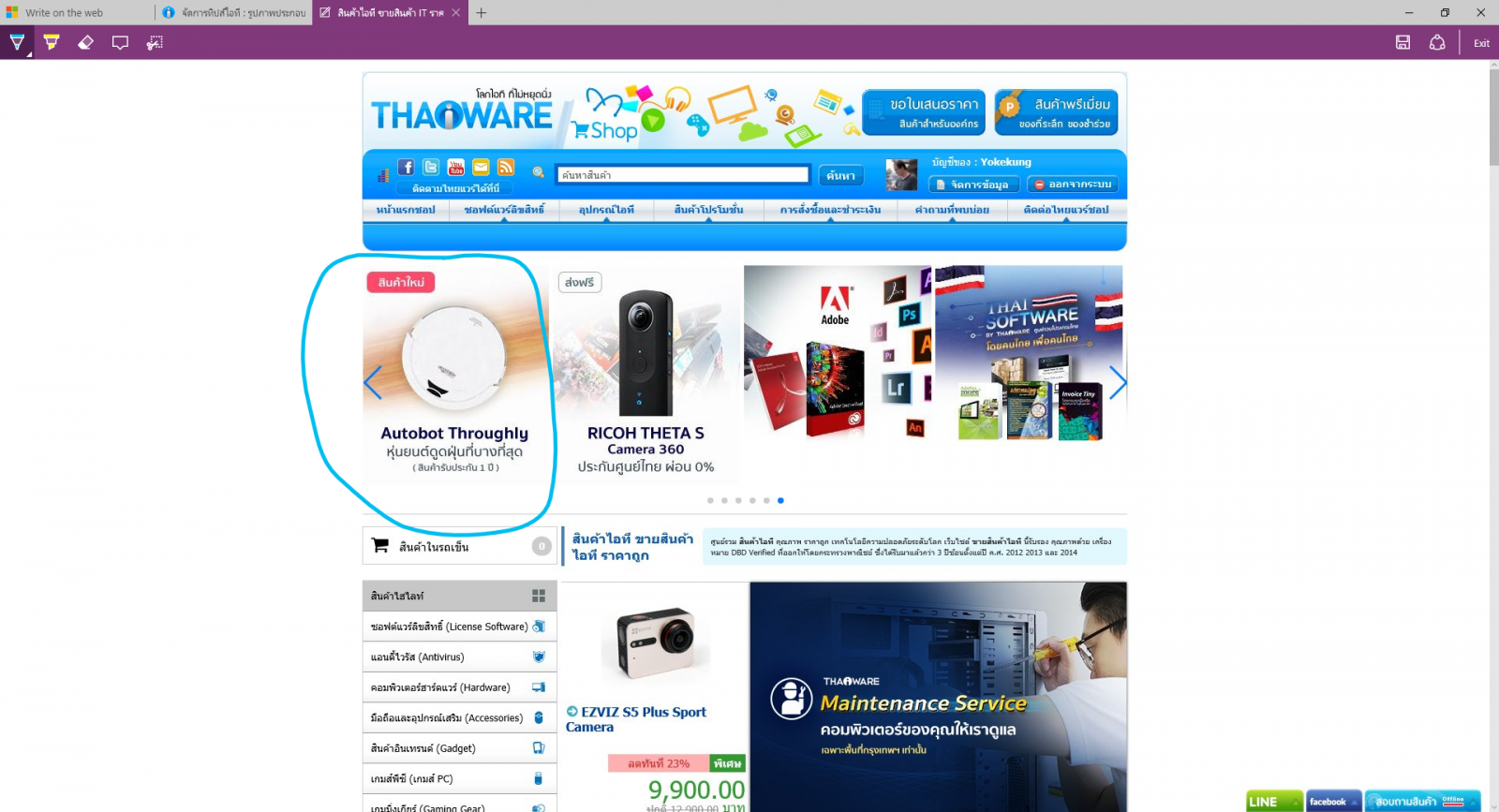
กด Pen เพื่อวาด วง เขียน ผมใช้คอมทั่วไป ก็เลยใช้เมาส์ วงสินค้าที่ต้องการ
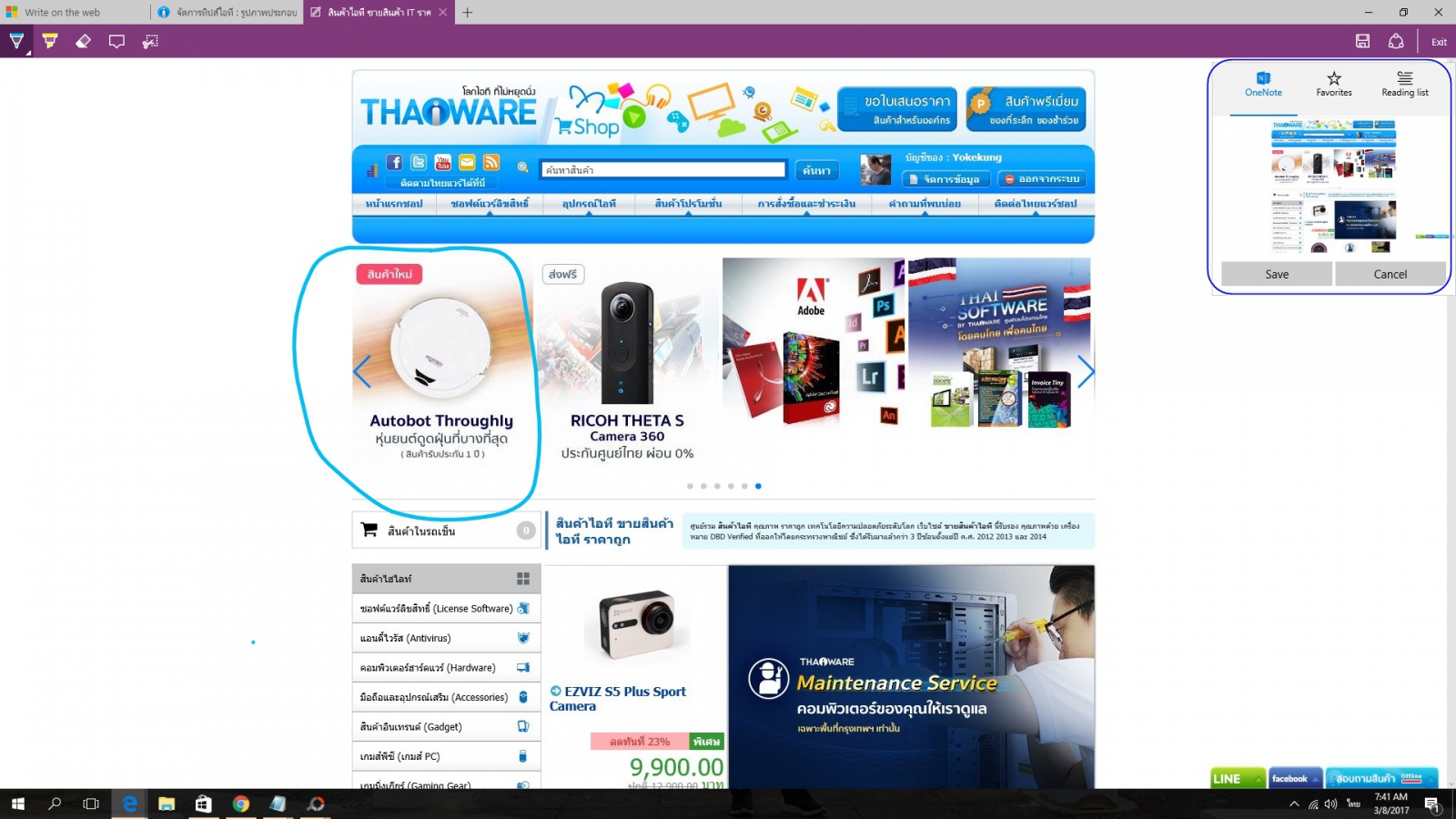
มุมซ้ายสามารถกด Save แล้วบันทึกไปยัง One Note ได้
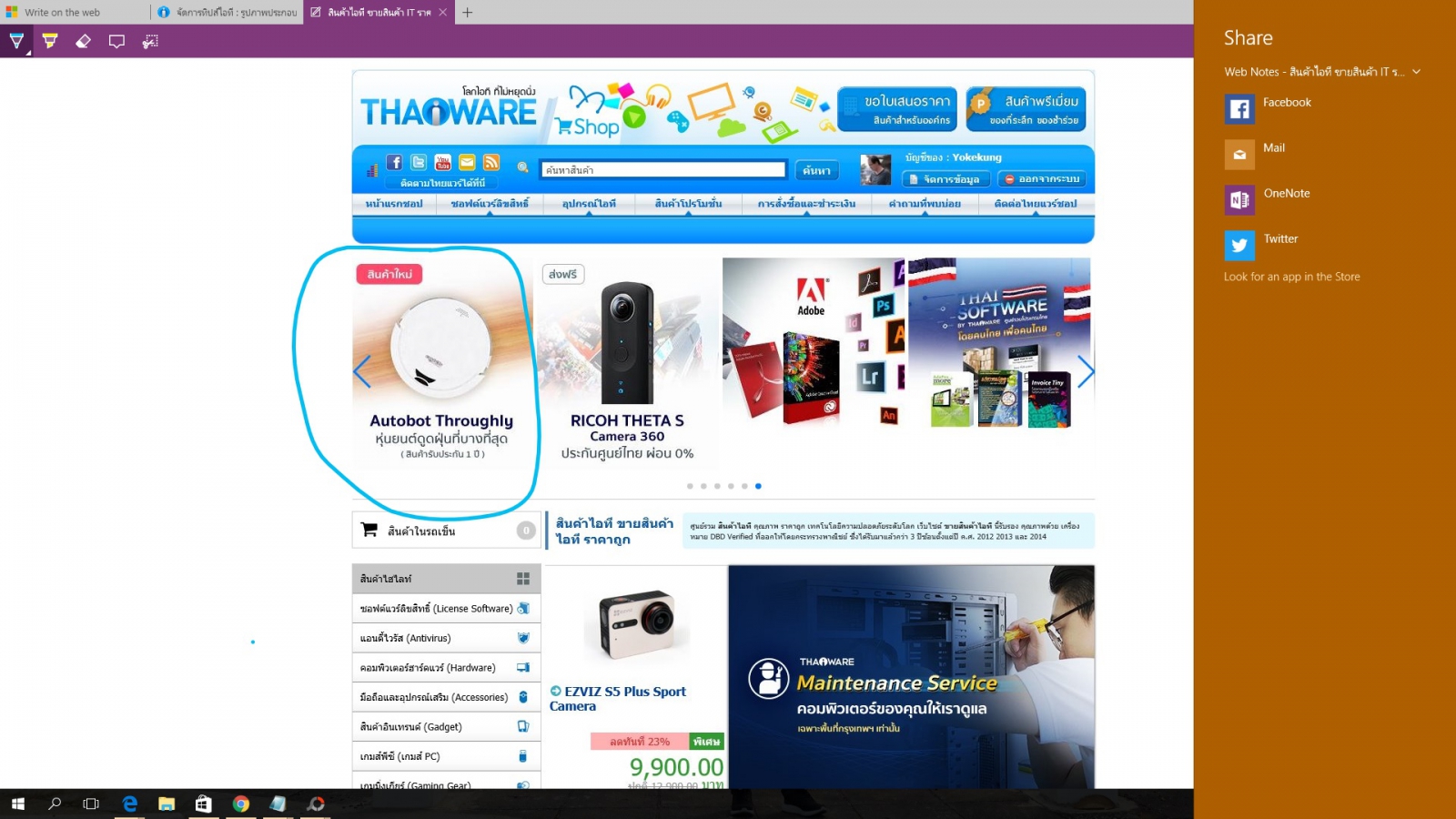
หรือแชร์ไปยังบริการออนไลน์ ส่งอีเมล ก็ทำได้ หรือวิธีง่ายที่สุดก็ Print Screen หน้าจอส่งให้เพื่อนผ่าน LINE PC, Facebook Messenger หรืออีเมล
กดปุ่มที่ 2 จากซ้าย เพื่อ Hilight สีเหลือง
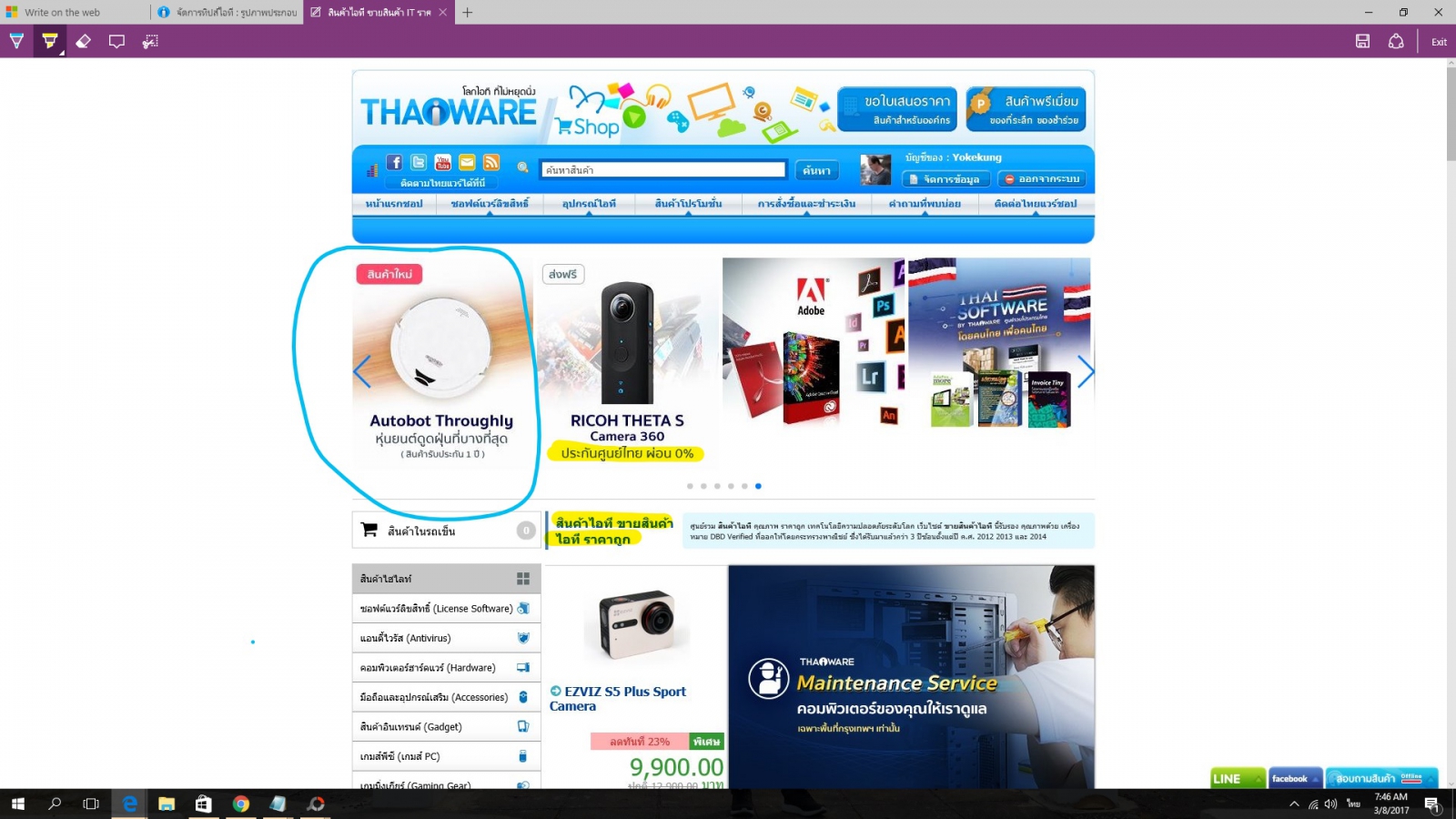
ถ้าต้องการแก้ไข ให้กด Eraser เพื่อลบ
กดปุ่ม Add a Note (ปุ่มที่ 4 มุมซ้ายบน)

จดบันทึกได้เลย ว่าอย่าลืมซื้ออะไร หรือมี Note อะไรก็จดไว้กันลืม
ปิดท้ายด้วย Clip หรือ Clipping คือการตัดภาพหน้าจอเว็บไซต์ที่ต้องการ กดที่ Clip เมนูที่ 5 มุมซ้ายบน
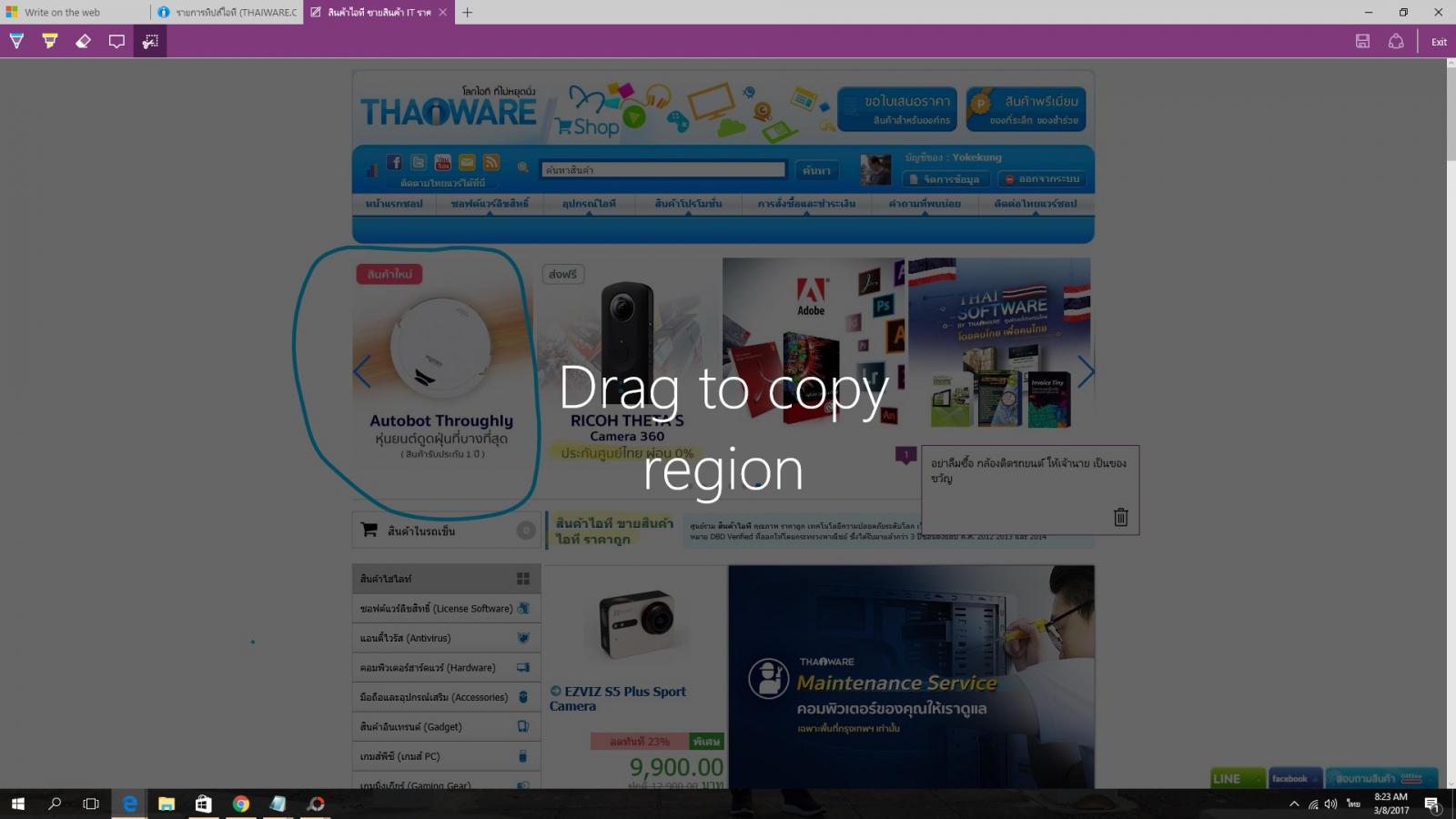
เมื่อกดแล้วจะมีข้อความแนะนำให้ลากส่วนที่ต้องการ Copy เพื่อนำไปใช้ต่อได้

เมื่อลากแล้วจะมีข้อความ Copied ขึ้นเพื่อแจ้งให้ทราบว่า คัดลอกแล้ว เอาไปส่ง LINE for PC หรือ Windows Messenger หรือแม้แต่แชร์บน Social, E-Mail ก็ทำได้ง่ายมากๆ
นี่คือวิธีการใช้งาน Make a Web Note ที่ง่ายสุดๆบน Microsoft Edge ที่ทำให้คุณ วาด วง จด ได้สะดวกมากๆ เหมือนจดในสมุดหรือกระดาษโน้ตครับ





ความคิดเห็น (0)