







Thaiware Shop
จำหน่าย จัดหา ซอฟต์แวร์ลิขสิทธิ์ สำหรับองค์กร ฯลฯ


สำหรับตากล้องหรือคนชอบถ่ายภาพ โปรแกรมตกแต่งภาพนับเป็นส่วนประกอบสำคัญที่จะขาดไปเสียไม่ได้ เพราะภาพที่เราถ่ายมาไม่ได้สวยสดงดงามไปซะหมดทุกใบ บางภาพเปิดดูบนจอของกล้องว่าโอเคแล้ว แค่พอมาโหลดลงคอมฯ ปรากฏว่าภาพถ่ายมามืดเกินไป, สว่างเกินไป, ภาพสีเพี้ยนอมเหลืองบ้าง อมฟ้าบ้าง จะเอาภาพดิบๆ ไปโพสต์ Facebook เลยก็คงจะไม่เหมาะ ทำให้ต้องขอความช่วยเหลือจากโปรแกรมตกแต่งภาพกันเป็นธรรมดา
อย่ากระนั้นเลย ในทิปส์นี้เราจะมาแนะนำโปรแกรมแต่งภาพดีๆ ฟรีๆ ที่มีอยู่แล้วในระบบปฏิบัติการ Windows 10 ซึ่งก็คือแอป Photos นั่นเองครับ โดยปกติแล้ว แอปฯ ตัวนี้ทำหน้าที่ในการเปิดดูภาพต่างๆ ในเครื่องคอมพิวเตอร์ของเรา (เป็นแอป Default ที่ใช้ในการเปิดดูภาพของ Windows 10) แต่เรื่องที่หลายคนยังไม่รู้คือ นอกจาก Photos จะใช้เปิดดูภาพได้แล้ว ก็ยังสามารถใช้ตกแต่ง แก้ไขภาพถ่ายได้ด้วยนะ ซึ่งจากการลองใช้งานแล้ว บอกเลยว่าผลงานออกมาน่าพอใจ แถมยังใช้งานง่ายอีกด้วย
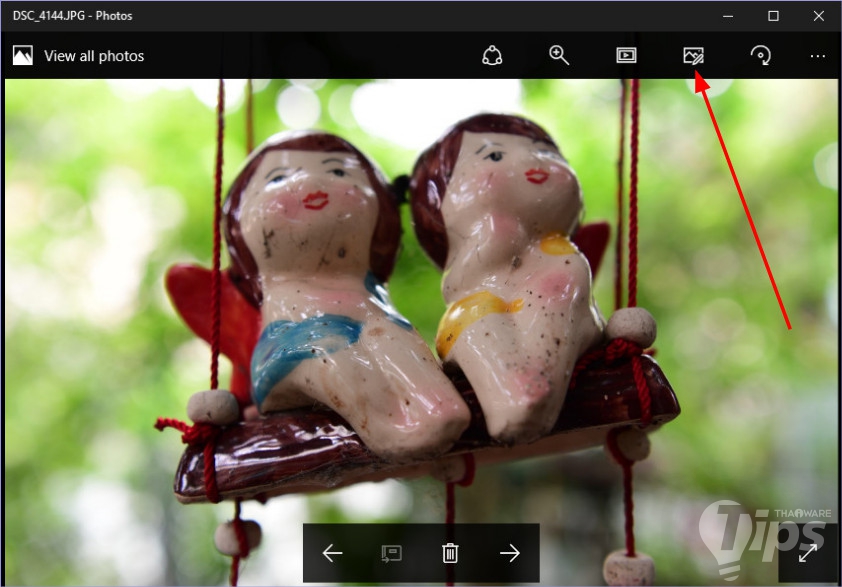
ขั้นแรกให้เปิดภาพที่ต้องการตกแต่งขึ้นมาด้วยแอป Photos จากนั้นคลิกที่ปุ่ม Edit
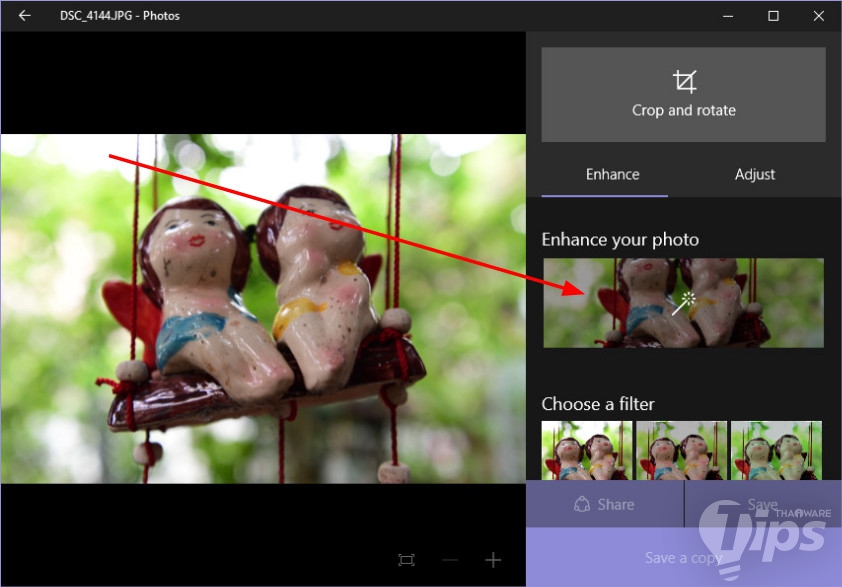
แอป Photos ก็จะเข้าสู่โหมดการตกแต่งภาพทันที ซึ่งในหน้าจอแรกของโหมดตกแต่งภาพ จะมีปุ่มที่น่าสนใจ Enhance your photo คือเป็นการปรับภาพให้สวยโดยอัตโนมัติเพียงคลิกเดียว สามารถแก้ปัญหาภาพโทนสีอมเหลือง หรือโทนสีเพี้ยนให้กลับมาถูกต้องอย่างได้ผลเลย รวมถึงการปรับความสว่างของภาพให้เหมาะสมโดยอัตโนมัติ
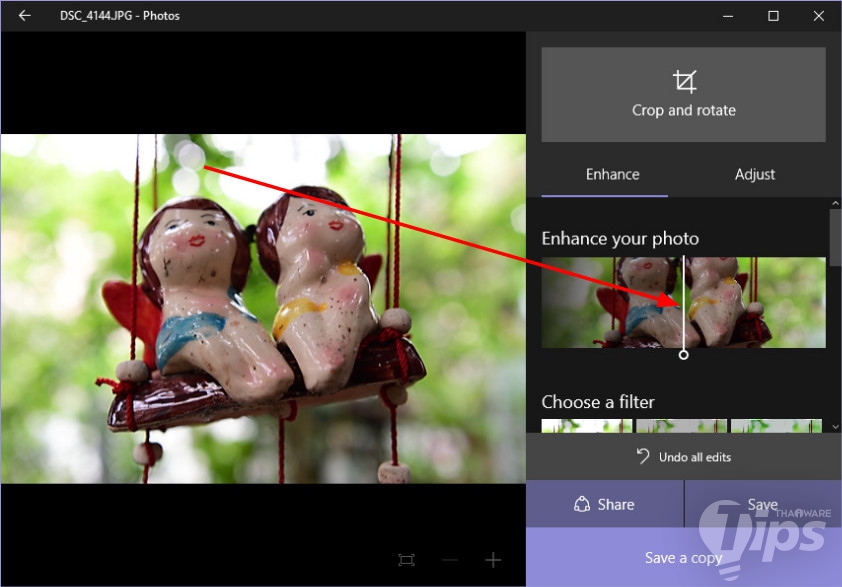
ถ้าระดับความสว่างใสของภาพ ที่แอปฯ ปรับมาให้ยังไม่โดนใจ เราก็สามารถเลื่อนแถบสไลด์เพื่อปรับระดับความสว่างของภาพได้เอง
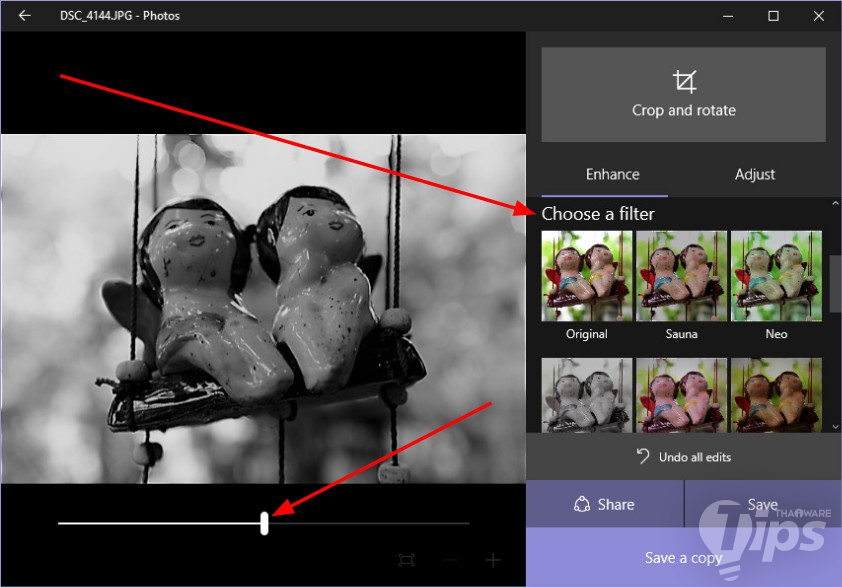
และแอป Photos ยังมีเครื่องมือสำเร็จรูป สำหรับการใส่ฟิลเตอร์ให้ได้โทนสีภาพสวยๆ อย่างแอป Instagram ได้ด้วย โดยอยู่ในส่วนของ Choose a filter (อาจต้องเลื่อน Scroll bar ทางด้านขวาของหน้าต่างแอปฯ ลงมาด้านล่าง เพื่อที่จะได้เห็นฟิลเตอร์ทั้งหมด) ซึ่งมีฟิลเตอร์ที่อารมณ์คล้าย Instagram ให้เลือกใช้ถึง 15 แบบกันเลย และเราสามารถปรับความเข้มจางของฟิลเตอร์ได้ โดยการปรับเลื่อนสไลด์บาร์ทางด้านล่าง
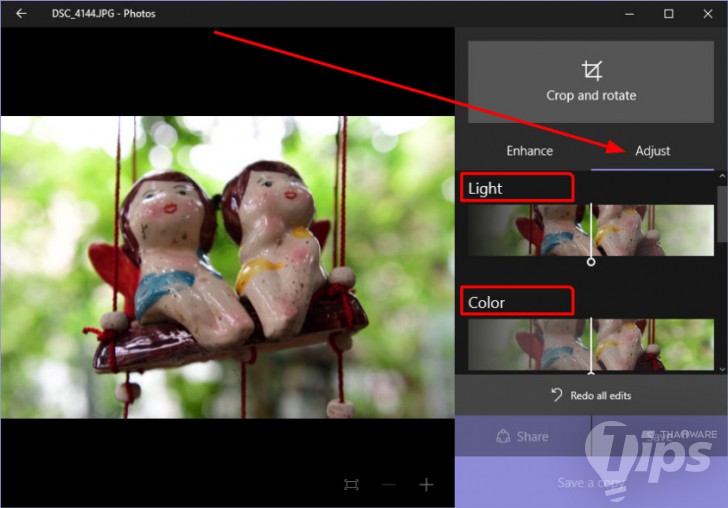
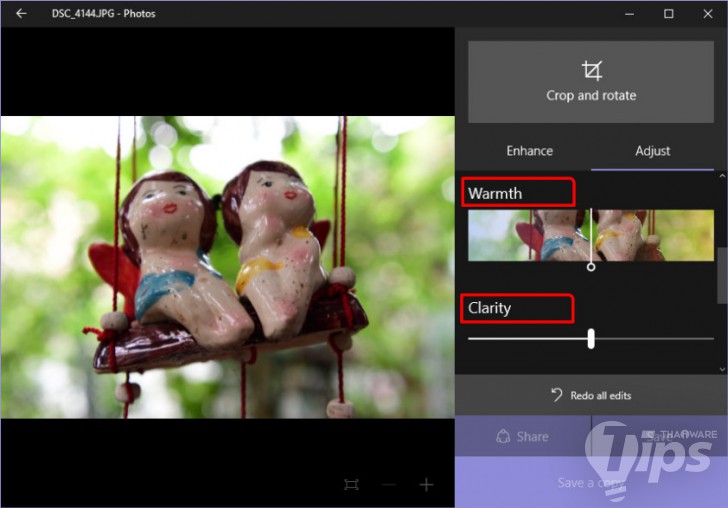
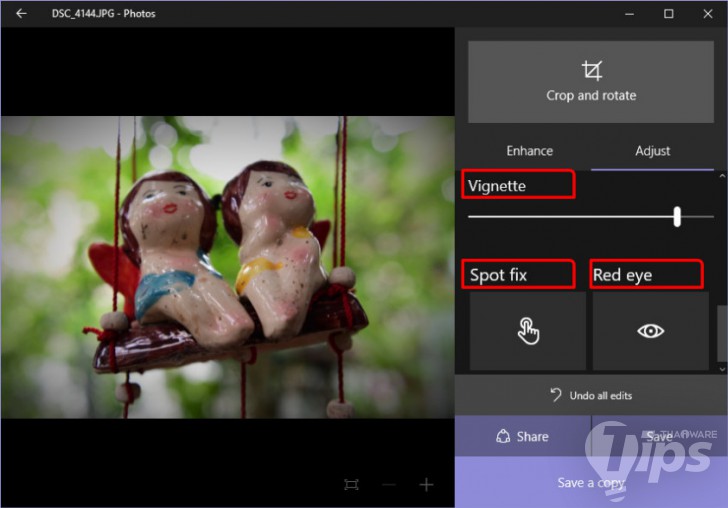
สำหรับนักแต่งภาพ ที่ต้องการออปชั่นการปรับแต่งที่ละเอียดใกล้เคียง Photoshop ให้คลิกที่ Adjust เลยครับ ก็จะมีหัวข้อการปรับแต่งให้เลือกมากมาย ที่สามารถปรับเพิ่มลดได้โดยการเลื่อนสไลด์บาร์ ได้แก่
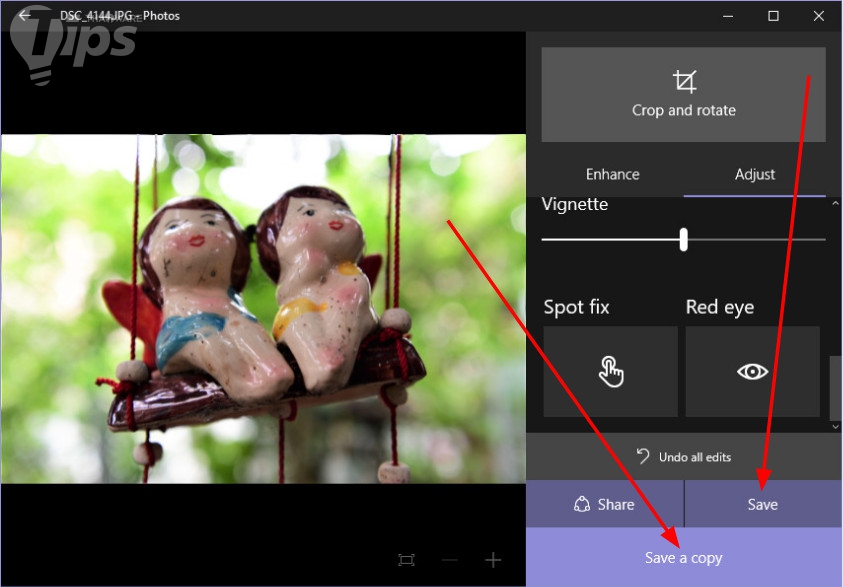
เมื่อแก้ไขภาพจนเป็นที่พอใจแล้ว ก็ให้เลือก Save เพื่อบันทึกทับไฟล์เดิม หรือเลือก Save a copy เพื่อบันทึกภาพที่แก้ไขแล้วในชื่อไฟล์ใหม่ได้เลยครับ
เป็นอย่างไรกันบ้างครับ กับทิปส์แนะนำเครื่องมือตกแต่งภาพใช้งานง่ายอย่าง Photos มีคำสั่งที่จำเป็นสำหรับการแก้ไขภาพถ่ายมาให้ค่อนข้างจะครบเลยทีเดียว เหมาะมากในกรณีที่ต้องไปขอยืมคอมฯ หรือโน้ตบุ๊คของเพื่อนเพื่อการแต่งภาพ แล้วในเครื่องไม่มี Photoshop หรือโปรแกรมแต่งภาพตัวอื่นๆ ให้ใช้ เจ้าแอป Photos นี่แหละสามารถใช้แก้ขัดได้





ความคิดเห็น (0)