ทิปส์ IT เทคนิคไอที
IT Tips
ทิปส์ Tips หรือ เทคนิคไอที เคล็ดลับดีๆ ในการใช้คอมพิวเตอร์ หรือ เคล็ดลับการใช้อุปกรณ์พกพาต่างๆ อย่าง สมาร์ทโฟน แท็บเล็ต ให้เกิดประโยชน์ และ มีประสิทธิภาพมากยิ่งขึ้น

บล็อกโฆษณา หรือป๊อปอัพใน Google Chrome ไม่ง้อปลั๊กอิน (บน PC)

ทางทีมงาน Thaiware จึงมาแนะนำ วิธีบล็อกโฆษณา หรือป๊อปอัพใน Google Chrome โดยไม่ติดตั้งปลั๊กอินเพิ่ม บนเครื่องคอมพิวเตอร์ ให้คุณได้นำไปใช้กัน
บล็อกโฆษณา หรือป๊อปอัพใน Google Chrome ไม่ง้อปลั๊กอิน (บน PC)

  1 มีนาคม 2560      1
2.67 (3 โหวต)   
ยกเลิก

ขนาดโฆษณาของ Youtube เรายังรู้สึก เบื่อหน่าย และ รำคาญกับมัน นับภาษาอะไรกับ โฆษณา หรือ ป๊อปอัพ จากเว็บไซต์ต่างๆ ที่เราต้องเปิดอยู่ทุกวี่ ทุกวัน และด้วยเหตุนี้ ทางทีมงาน Thaiware จึงมาแนะนำ วิธีบล็อกโฆษณา หรือป๊อปอัพใน Google Chrome โดยไม่ติดตั้งปลั๊กอินเพิ่ม บนเครื่องคอมพิวเตอร์ ให้คุณได้นำไปใช้กัน


บล็อกโฆษณา หรือป๊อปอัพใน Google Chrome โดยไม่ติดตั้งปลั๊กอินเพิ่ม (บน เครื่องคอมพิวเตอร์)

บล็อกโฆษณา หรือป๊อปอัพใน Google Chrome ไม่ง้อปลั๊กอิน (บน PC)

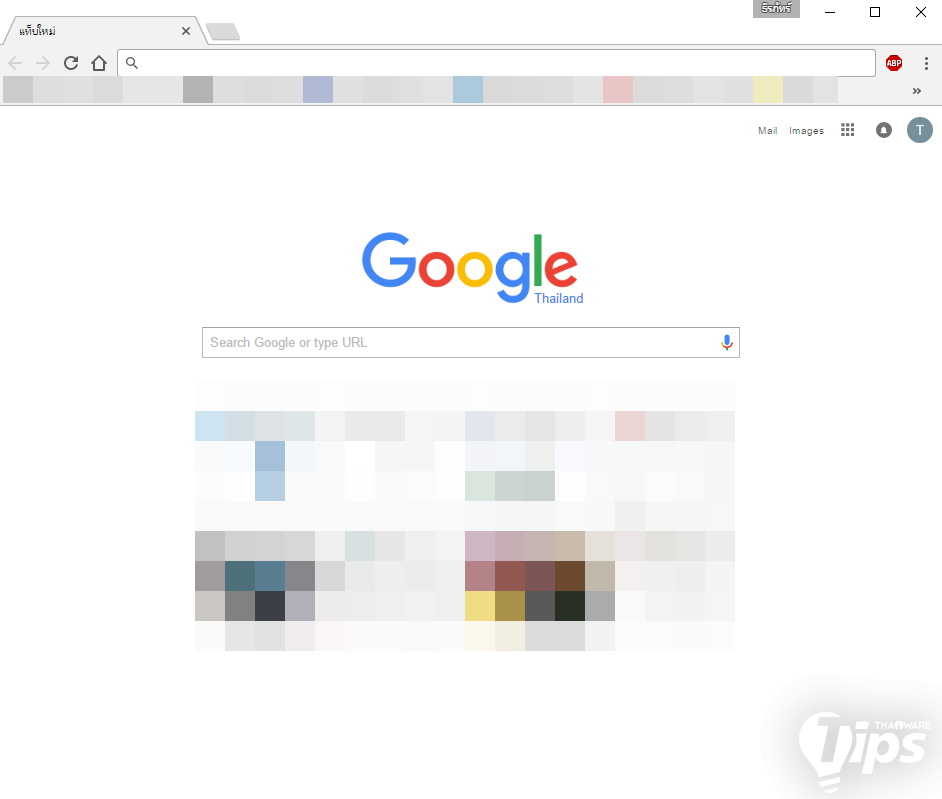
1. เปิด Chrome บน เครื่องคอมพิวเตอร์

บล็อกโฆษณา หรือป๊อปอัพใน Google Chrome ไม่ง้อปลั๊กอิน (บน PC)

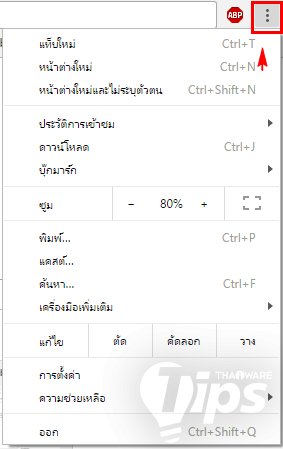
2. คลิก เพิ่มเติม (หรือสัญลักษณ์ จุด 3 จุด มุมขวาบน) 
บล็อกโฆษณา หรือป๊อปอัพใน Google Chrome ไม่ง้อปลั๊กอิน (บน PC)

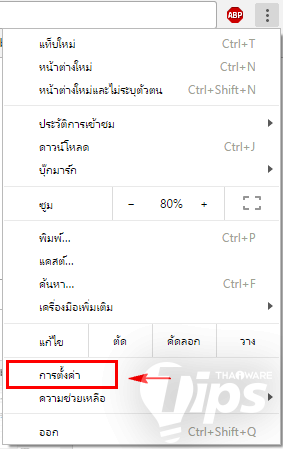
3.คลิก การตั้งค่า

บล็อกโฆษณา หรือป๊อปอัพใน Google Chrome ไม่ง้อปลั๊กอิน (บน PC)

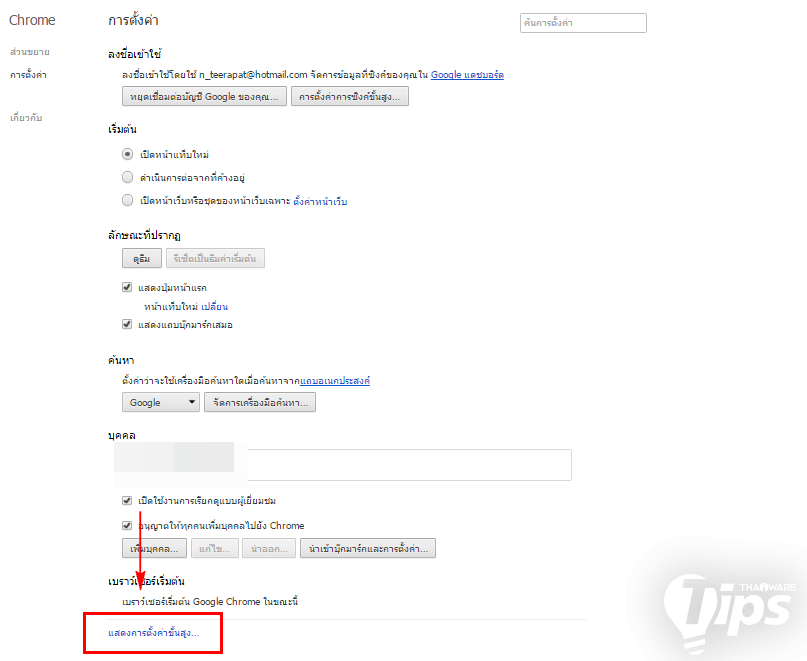
4.คลิก แสดงการตั้งค่าขั้นสูง ที่อยู่ด้านล่าง
บล็อกโฆษณา หรือป๊อปอัพใน Google Chrome ไม่ง้อปลั๊กอิน (บน PC)

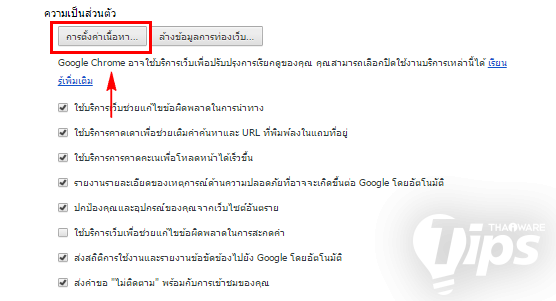
5.ในส่วน ความเป็นส่วนตัว คลิก การตั้งค่าเนื้อหา
บล็อกโฆษณา หรือป๊อปอัพใน Google Chrome ไม่ง้อปลั๊กอิน (บน PC)

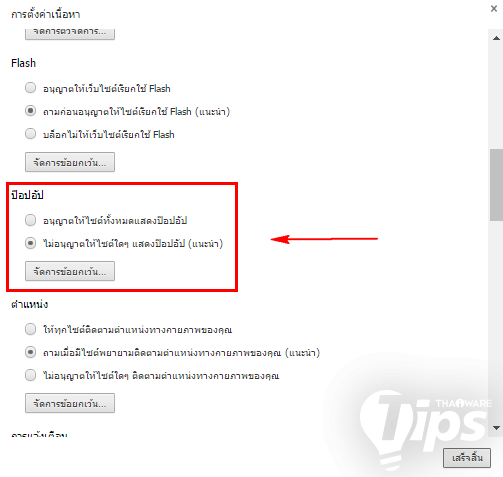
6.ในส่วน ป๊อปอัพ เลือกตัวเลือกต่อไปนี้

  • ไม่อนุญาตให้ไซต์ใดๆ แสดงป๊อปอัพ (แนะนำ) สำหรับบล็อกป๊อบอัพเว็บไซต์ทั้งหมด
  • อนุญาตให้เว็บไซต์ทั้งหมดแสดงป๊อปอัพ สำหรับเปิดให้ป๊อปอัพทั้งหมด กลับมาแสดงผลเช่นเดิม

บล็อกป๊อปอัพ เฉพาะบางเว็บไซต์ (บน เครื่องคอมพิวเตอร์)

บล็อกโฆษณา หรือป๊อปอัพใน Google Chrome ไม่ง้อปลั๊กอิน (บน PC)

1. เปิด Chrome บน เครื่องคอมพิวเตอร์

บล็อกโฆษณา หรือป๊อปอัพใน Google Chrome ไม่ง้อปลั๊กอิน (บน PC)

2. คลิก เพิ่มเติม (หรือสัญลักษณ์ จุด 3 จุด มุมขวาบน) 

บล็อกโฆษณา หรือป๊อปอัพใน Google Chrome ไม่ง้อปลั๊กอิน (บน PC)

3. คลิก การตั้งค่า

บล็อกโฆษณา หรือป๊อปอัพใน Google Chrome ไม่ง้อปลั๊กอิน (บน PC)

4. คลิก แสดงการตั้งค่าขั้นสูง ที่อยู่ด้านล่าง

บล็อกโฆษณา หรือป๊อปอัพใน Google Chrome ไม่ง้อปลั๊กอิน (บน PC)

5. ในส่วน ความเป็นส่วนตัว คลิก การตั้งค่าเนื้อหา
บล็อกโฆษณา หรือป๊อปอัพใน Google Chrome ไม่ง้อปลั๊กอิน (บน PC)

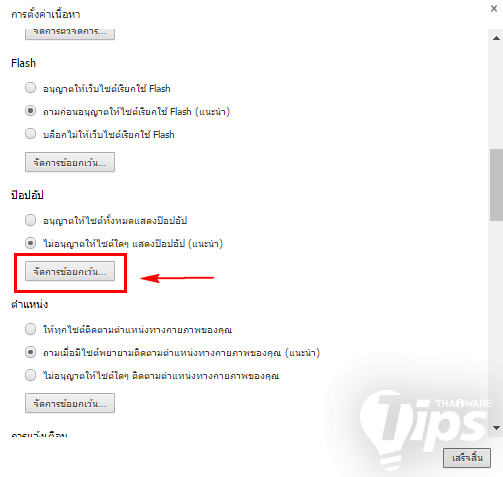
6. ภายใต้ ป๊อปอัพ คลิกจัดการข้อยกเว้น
บล็อกโฆษณา หรือป๊อปอัพใน Google Chrome ไม่ง้อปลั๊กอิน (บน PC)

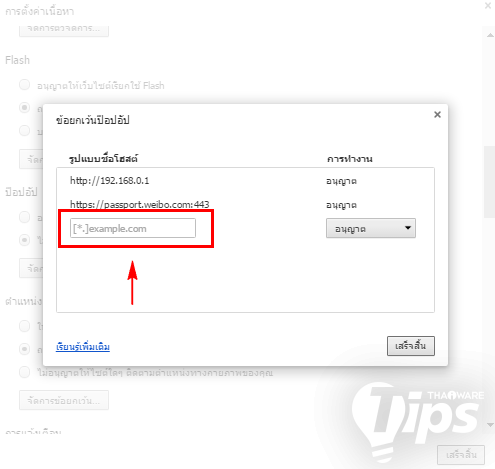
7. เพิ่มเว็บไซต์ที่ต้องการบล็อกป๊อปอัพได้ที่  [*.]example.com > เสร็จสิ้น


นอกจากการบล็อกป๊อปอัพที่เราได้นำเสนอไปแล้ว เพื่อความปลอดภัยในการเข้าสู่เว็บไซต์อื่นๆ ที่ปลอดภัยยิ่งขึ้น เรายังมี วิธี ดูรายละเอียด SSL Certificate บน Google Chrome (สำหรับเวอร์ชัน 56) มาฝากกันด้วย ซึ่งถ้าหากคุณต้องการอ่านเพิ่มเติมสามารถคลิกได้ที่นี่เลย 

ดูรายละเอียด SSL Certificate บน Google Chrome    (สำหรับเวอร์ชัน 56)

คำสำคัญ :

บทความที่เกี่ยวข้อง


ความคิดเห็น (0)


นำบทความขึ้นเว็บ Thaiware.com