ทิปส์ IT เทคนิคไอที
IT Tips
ทิปส์ Tips หรือ เทคนิคไอที เคล็ดลับดีๆ ในการใช้คอมพิวเตอร์ หรือ เคล็ดลับการใช้อุปกรณ์พกพาต่างๆ อย่าง สมาร์ทโฟน แท็บเล็ต ให้เกิดประโยชน์ และ มีประสิทธิภาพมากยิ่งขึ้น

ทิปส์ Microsoft Excel วิธีเอาแถบเลื่อน Scroll bar และแถบเลือก Sheet กลับมา

อยู่ดีๆ ของสำคัญในโปรแกรม Excel ก็หายไป ทำให้การใช้งานไม่สะดวกเหมือนอย่างเคย หรืออาจถึงขั้นทำงานไม่ได้เลย ในทิปส์นี้เราขออาสา แนะนำวิธีเอา Scroll bar และ Sheet tab คืนมาครับ
ทิปส์ Microsoft Excel วิธีเอาแถบเลื่อน Scroll bar และแถบเลือก Sheet กลับมา

  22 กุมภาพันธ์ 2560      1
5 (2 โหวต)   
ยกเลิก

ทิปส์ Microsoft Excel วิธีเอาแถบเลื่อน Scroll bar และแถบเลือก Sheet กลับมา

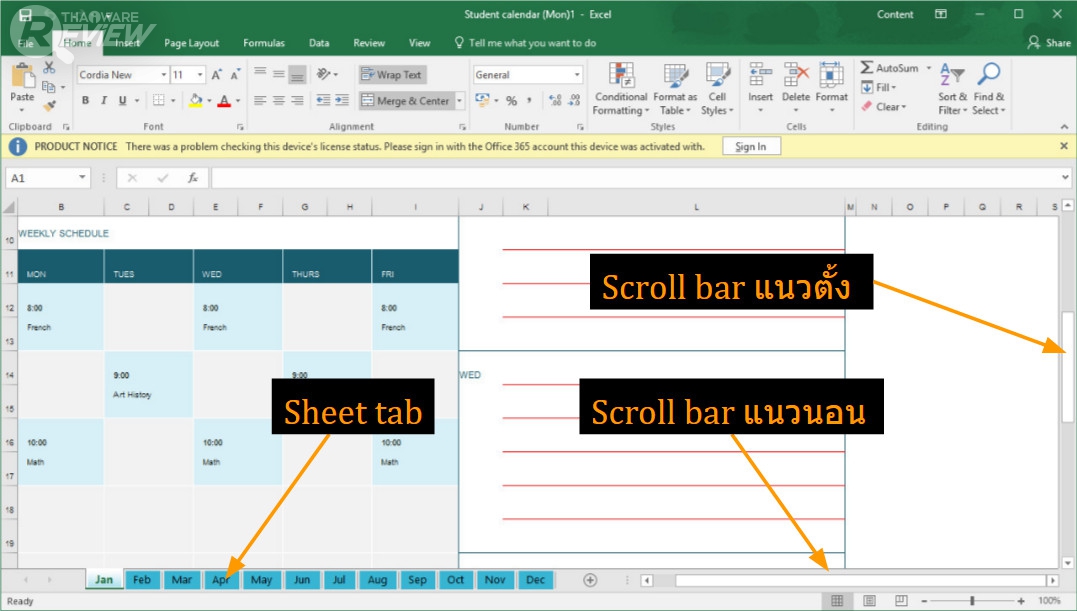
สำหรับผู้ใช้งานโปรแกรม Microsoft Excel อาจจะเดินทางมาถึงจุดหนึ่งของชีวิต ที่อยู่ดีๆ เจ้า Sheet Tab (แถบที่ใช้เลือกชีตต่างๆ ในไฟล์งาน)  หรือแถบเลื่อน Scroll bar ทั้งแนวนอน และแนวตั้ง เกิดหายไปอย่างปริศนา หาสาเหตุไม่ได้ อาจจะเราเผลอกดไปโดนคำสั่งซ่อนโดยไม่ได้ตั้งใจ อาจจะโดนเพื่อนแกล้ง อาจจะโดนแมวนั่งทับคีย์บอร์ด หรือมันจะหายไปเพราะเหตุใดก็แล้วแต่ ในบทความนี้ เราจะมาสอนการนำทั้ง 3 สิ่งนี้กลับคืนมา เพื่อให้โปรแกรม Microsoft Excel ของคุณกลับมาใช้งานได้ดีดังเดิม บอกเลยว่าวิธีการมันง่ายจนน่าเหลือเชื่อ ถ้าพร้อมแล้วเรามาเริ่มกันเลยครับ

***เราสาธิตการใช้งานบน Microsoft Excel 2016 ส่วนวีธีการเซ็ตอัพบน Excel เวอร์ชันอื่นๆ ก็จะคล้ายคลึงกันครับ


สามารถคลิกเพื่อดูภาพขนาดใหญ่
ทิปส์ Microsoft Excel วิธีเอาแถบเลื่อน Scroll bar และแถบเลือก Sheet กลับมา

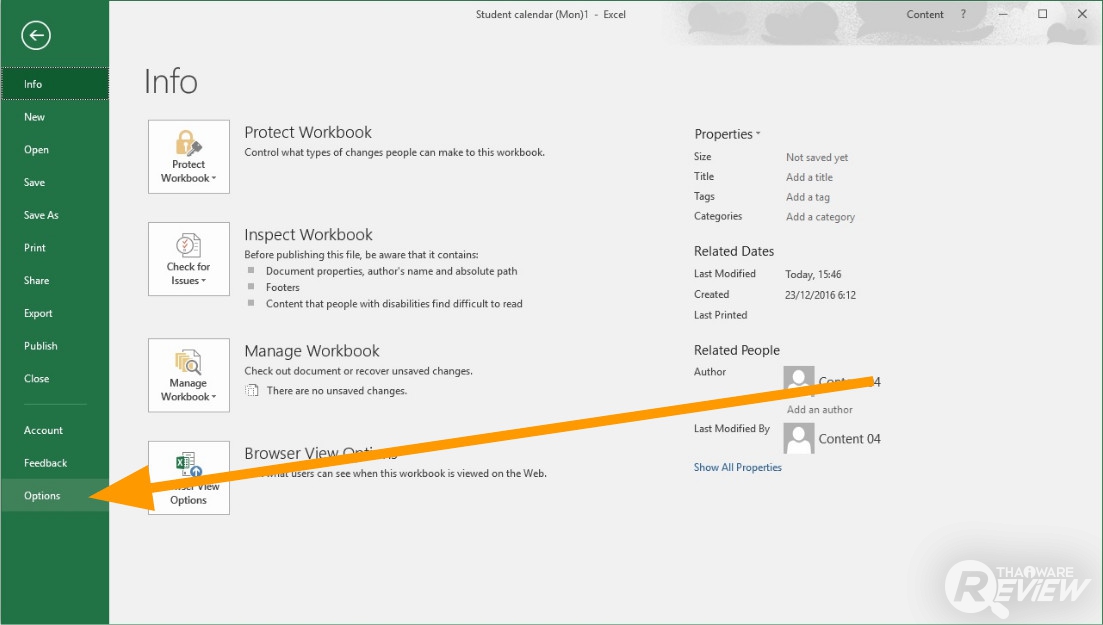
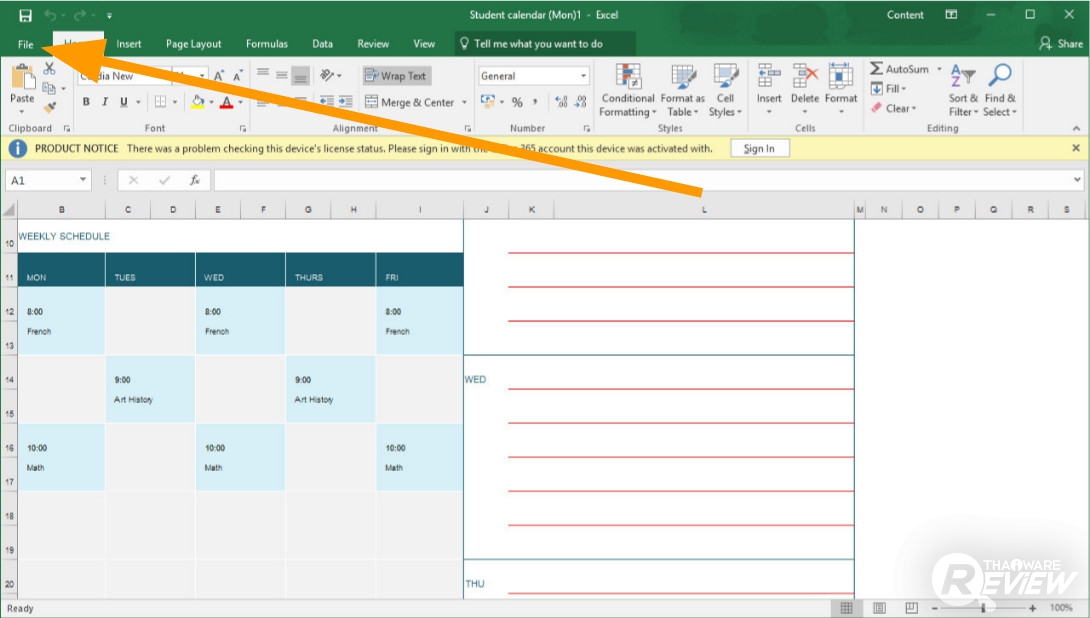
  1. คลิกที่คำสั่ง File

ทิปส์ Microsoft Excel วิธีเอาแถบเลื่อน Scroll bar และแถบเลือก Sheet กลับมา

  1. คลิกที่คำสั่ง Options

ทิปส์ Microsoft Excel วิธีเอาแถบเลื่อน Scroll bar และแถบเลือก Sheet กลับมา

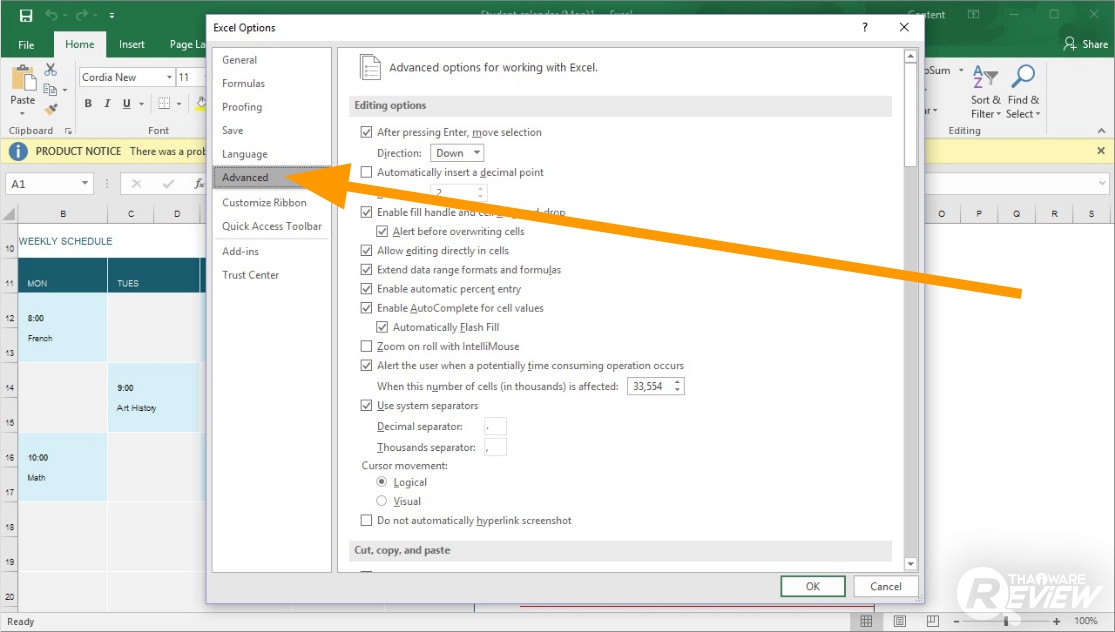
  1. จะมีหน้าต่าง Excel Options เปิดขึ้นมา ให้คลิกที่คำสั่ง Advanced

ทิปส์ Microsoft Excel วิธีเอาแถบเลื่อน Scroll bar และแถบเลือก Sheet กลับมา

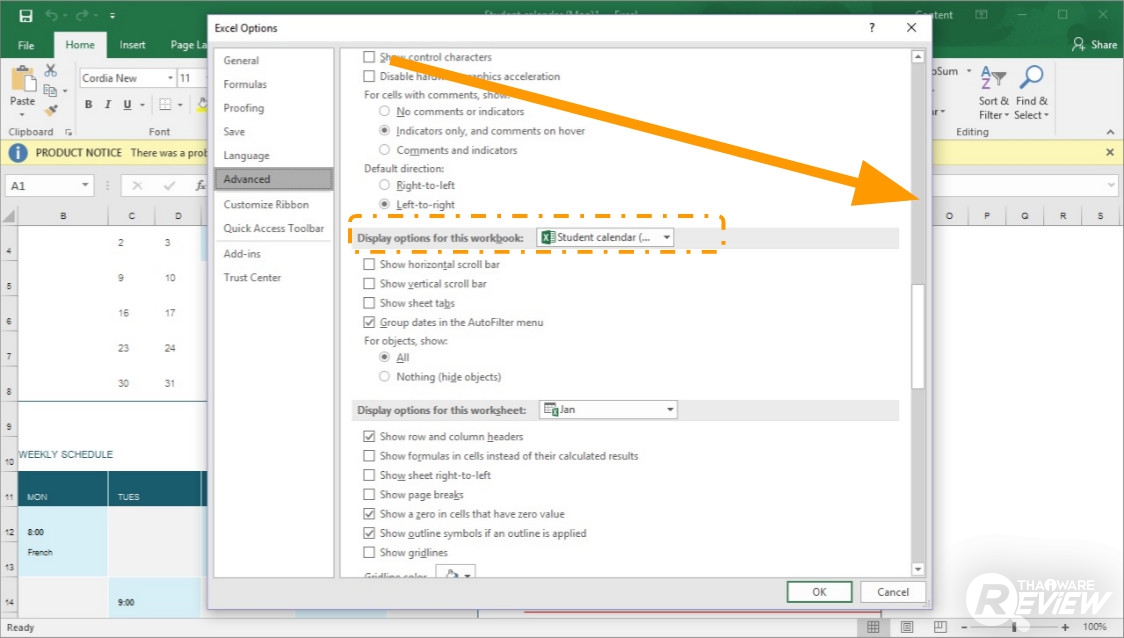
  1. ให้เลื่อนแถบ Scroll bar ในหน้าต่าง Excel Options ลงมา จนเจอข้อความ Display options for this workbook

ทิปส์ Microsoft Excel วิธีเอาแถบเลื่อน Scroll bar และแถบเลือก Sheet กลับมา

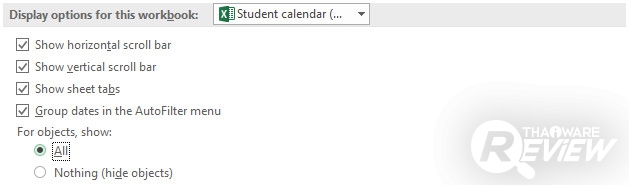
  1. ในส่วนของ Display options for this workbook จะมี Check box ที่แก้ปัญหาให้เราได้อยู่ 3 อันด้วยกันคือ
    1. Show horizontal scroll bar เลือกให้เป็นเครื่องหมายถูกเพื่อ เปิดการแสดง Scroll bar แนวนอน
    2. Show vertical scroll bar เลือกให้เป็นเครื่องหมายถูกเพื่อ เปิดการแสดง Scroll bar แนวตั้ง
    3. Show Sheet tabs  เลือกให้เป็นเครื่องหมายถูกเพื่อ เปิดการแสดงแถบที่ใช้เลือกชีตต่างๆ ในไฟล์งาน (Sheet tab)

เพียงแค่นี้ Sheet tab และ Scroll bar แนวตั้ง แนวนอน จะกลับมาแสดงเหมือนเดิม ทำให้คุณใช้งานโปรแกรม Microsoft Excel ต่อไปได้อย่างมีความสุข เราก็ต้องขอจบทิปส์กันไปเพียงเท่านี้ครับ


คำสำคัญ :

บทความที่เกี่ยวข้อง


ความคิดเห็น (0)


นำบทความขึ้นเว็บ Thaiware.com