







Thaiware Shop
จำหน่าย จัดหา ซอฟต์แวร์ลิขสิทธิ์ สำหรับองค์กร ฯลฯ


ปกติเราจะเคยชินกับการ แชร์ Wi-Fi Hotspot จากเครื่องคอมพิวเตอร์ ผ่านการลงโปรแกรมเสริมต่างๆ มากมาย แต่วันนี้ Thaiware จะมาแนะนำวิธีที่จะทำให้คุณ แชร์ Wi-Fi Hotspot จากเครื่องคอมพิวเตอร์ โดยไม่ลงโปรแกรมเสริม สำหรับผู้ที่ใช้ Windows 10 ให้คุณได้นำไปใช้กัน ซึ่งวิธีการมี ดังนี้
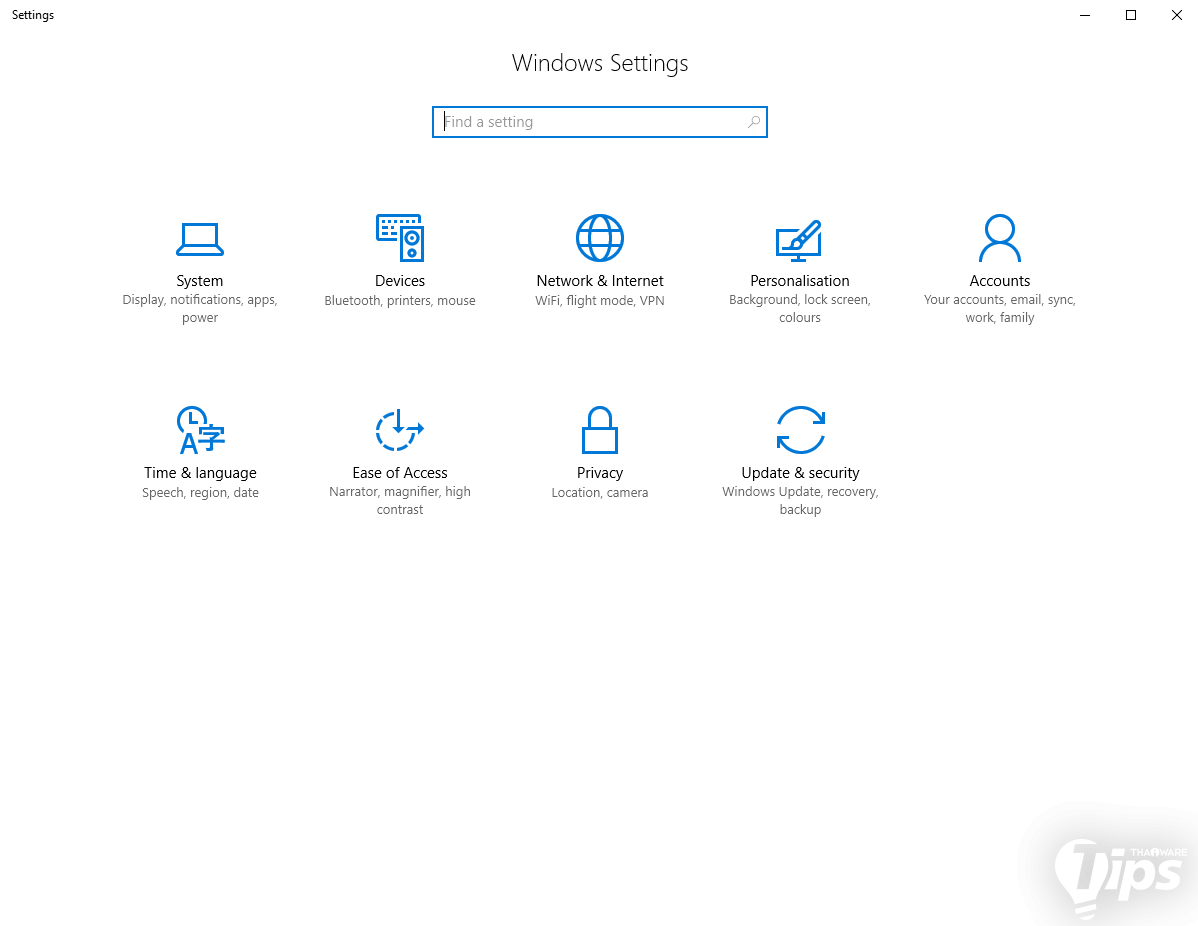
ขั้นที่ 1 คลิกที่ Start > เลือก Settings จากนั้นเลือกที่หัวข้อ Network & Internet
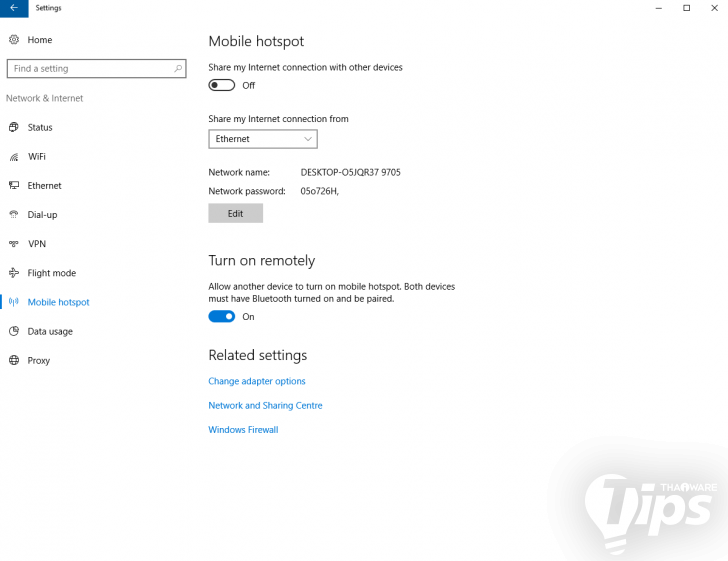
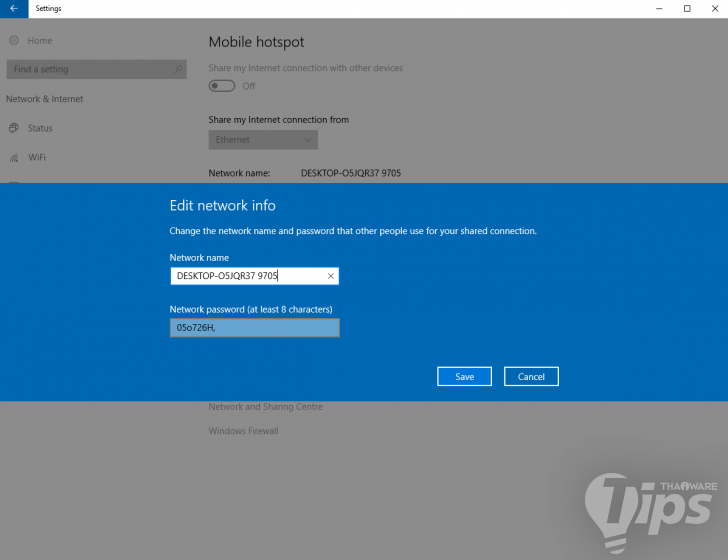
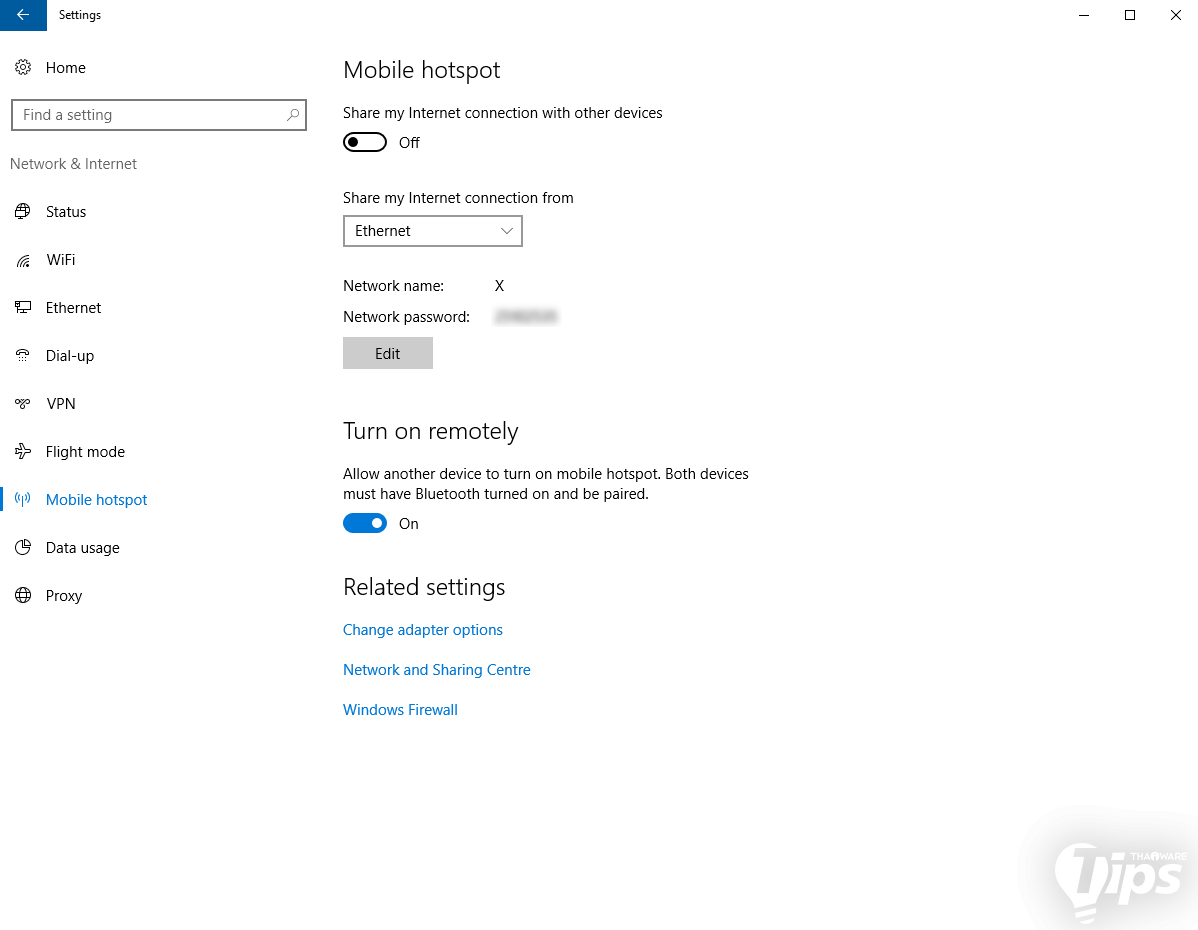
ขั้นที่ 2 เลือกหัวข้อ Mobile hotspot (คลิกที่ Edit เพื่อแก้ไขชื่อ และรหัสเชื่อมต่อ)
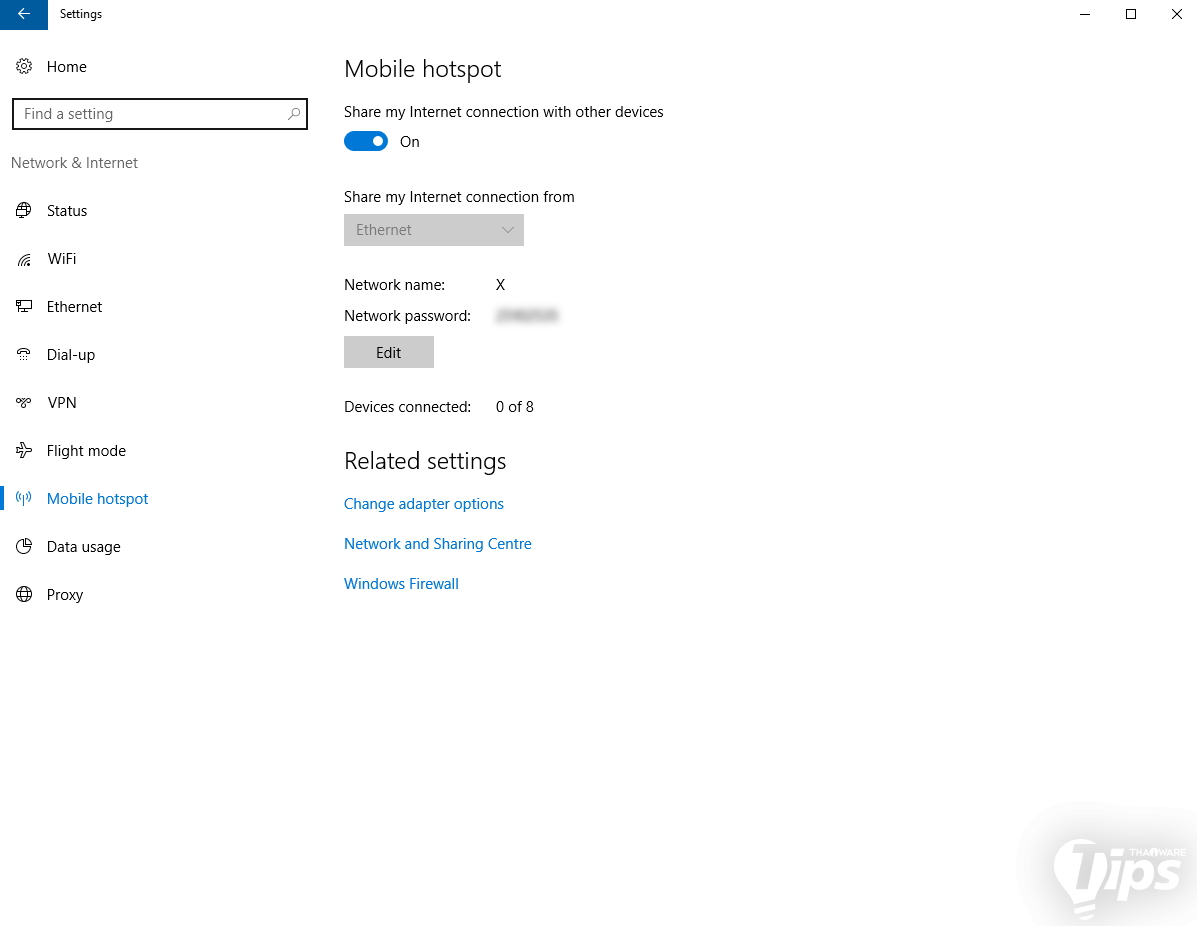
ขั้นที่ 3 เมื่อคุณแก้ไขชื่อ และรหัสเชื่อมต่อเรียบร้อย คลิกที่ ON เพื่อแชร์ Hotspot ได้เลย (สามารถแชร์ได้สูงสุด 8 Devices)
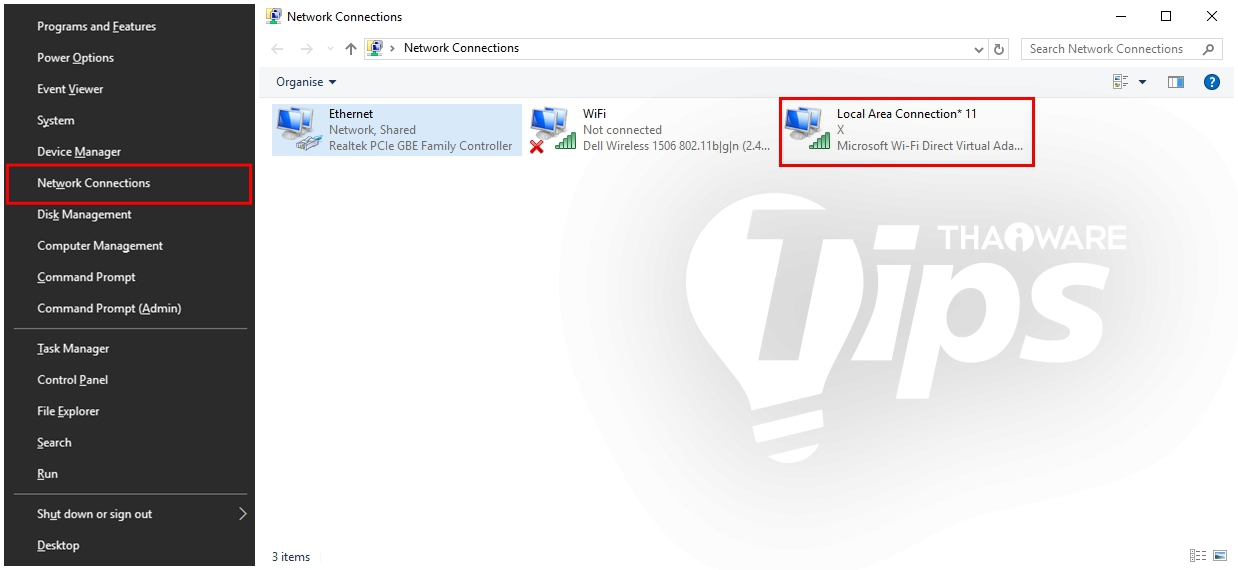
ขั้นที่ 4 เข้าไปที่ Network Connections (คีย์ลัด กด Windows + X) คุณจะพบกับ Local Area Connection ที่ถูกสร้างขึ้นมาใหม่
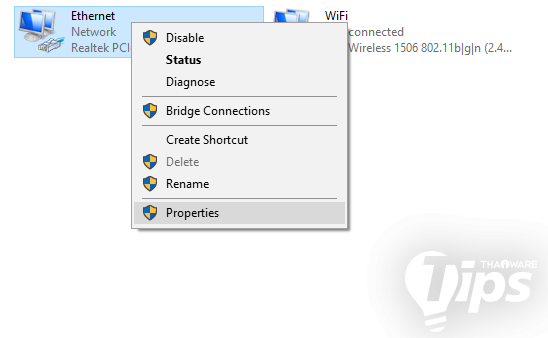
ขั้นที่ 5 คลิกขวาไปที่ Ethernet > เลือก Properties
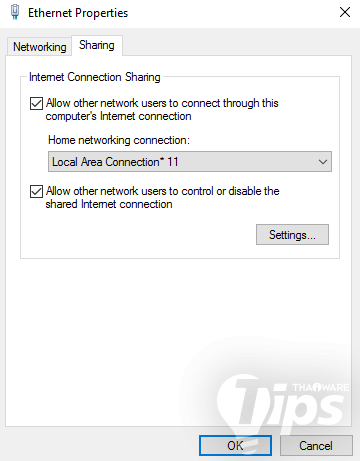
ขั้นที่ 6 เลือกหัวข้อแท็บ Sharing > ติ๊กถูกที่เมนู Allow other network users to connect through this computer’s Internet connection > เลือก Local Area connection ที่ถูกสร้างขึ้นมา (อยู่ใต้หัวข้อ Home Network Connection) > คลิก OK
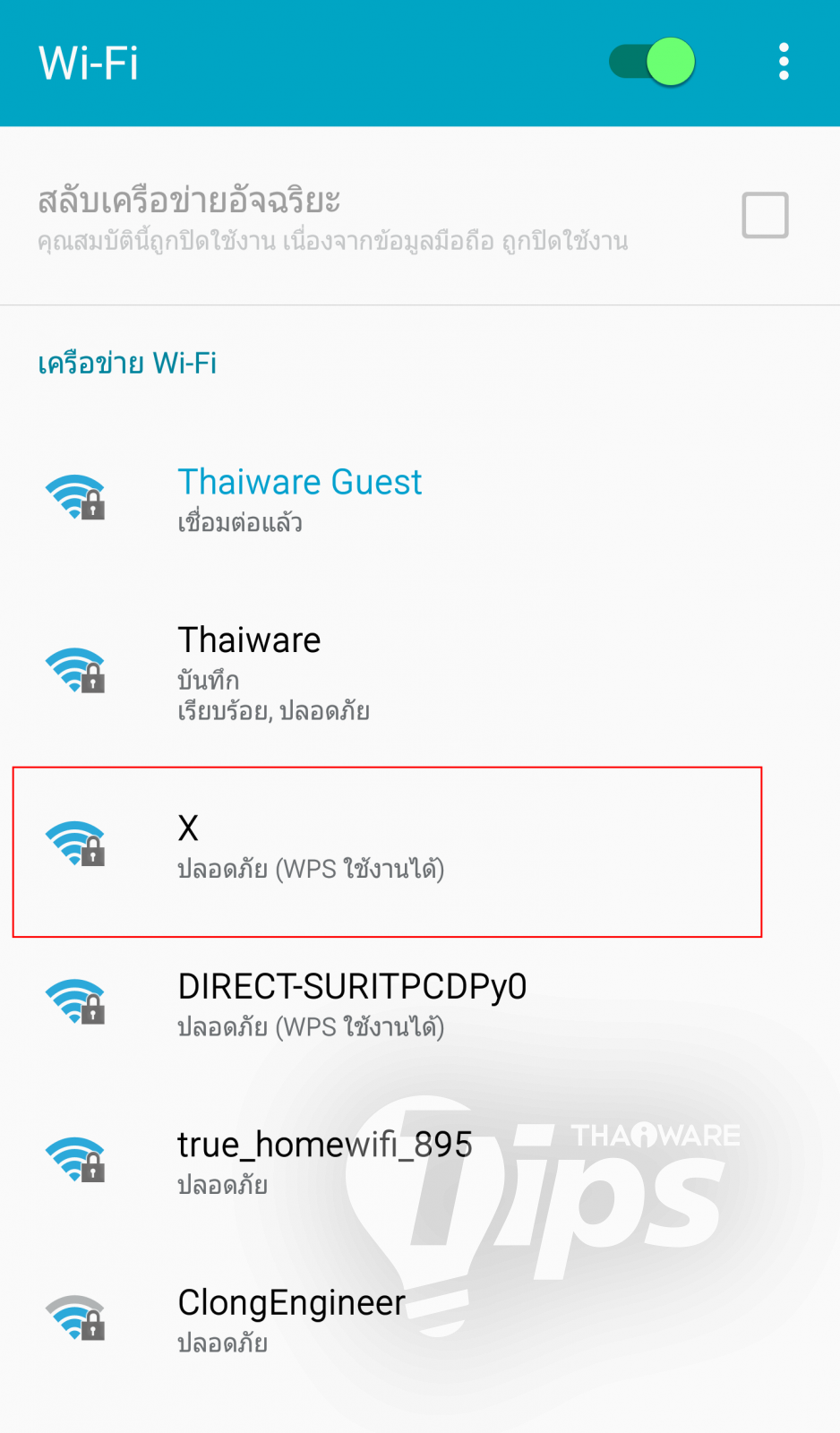
(ภาพตัวอย่าง เมื่อแชร์ Hotspot สำเร็จ)
และเมื่อคุณต้องการ หยุดแชร์ Hotspot ให้เข้าไปที่ Settings จากนั้นเลือกที่หัวข้อ Network & Internet แล้วไปที่ Mobile Hotspot > คลิก Off เพื่อหยุดการทำงาน เช่นเดียวกับภาพด้านล่าง





ความคิดเห็น (0)