







Thaiware Shop
จำหน่าย จัดหา ซอฟต์แวร์ลิขสิทธิ์ สำหรับองค์กร ฯลฯ


ในบางครั้ง เราจะพบว่า เมื่อทำการใส่แรมเพิ่ม หรือเปลี่ยนแรมใหม่ ระบบวินโดวส์กลับมองไม่เห็นแรมใหม่ที่เราใส่เพิ่มเข้าไป หรือเห็นแต่ใช้งานได้ไม่ครบจำนวนแรมที่เรามีอยู่ ปัญหานี้มีแนวทางการแก้ไขอยู่หลายทางครับ มาดูกันว่าเราจะทำอะไรกับปัญหานี้ได้บ้าง
ระบบปฏิบัติการ Windows นั้น จะมีทั้งแบบ 32 บิต และ 64 บิต และถ้าหากคุณใช้งานระบบปฏิบัติการแบบ 32 บิต อยู่ล่ะก็ คุณจะสามารถใช้งานแรมได้สูงสุดแค่ 4 GB เท่านั้น ดังนั้น หากคุณมีแรมขนาดใหญ่กว่า 4 GB ก็ควรติดตั้ง Windows ใหม่เป็นแบบ 64 บิต
ตอนเปิดเครื่องคอมพิวเตอร์ให้เราทำการเข้า Bios ทั้งนี้คอมพิวเตอร์แต่ละรุ่นจะใช้ปุ่มในการเข้าไม่เหมือนกัน ให้สังเกตบนหน้าจอดีๆ จะมีบอกไว้แปปนึง ก่อนที่เครื่องจะบูทเข้าระบบปฏิบัติการวินโดวส์
ทั้งนี้ส่วนใหญ่จะใช้ปุ่ม F1, F2, F10 หรือปุ่ม Delete ในการเข้า ให้เราลองกดปุ่มใดปุ่มหนึ่งรัวๆ ตอนเปิดเครื่องได้เลยครับ
ที่มาภาพ : https://www.tomshardware.com/answers/id-2717830/ddr2-ram-sticks-installed-shows-installed-memory-computer.html
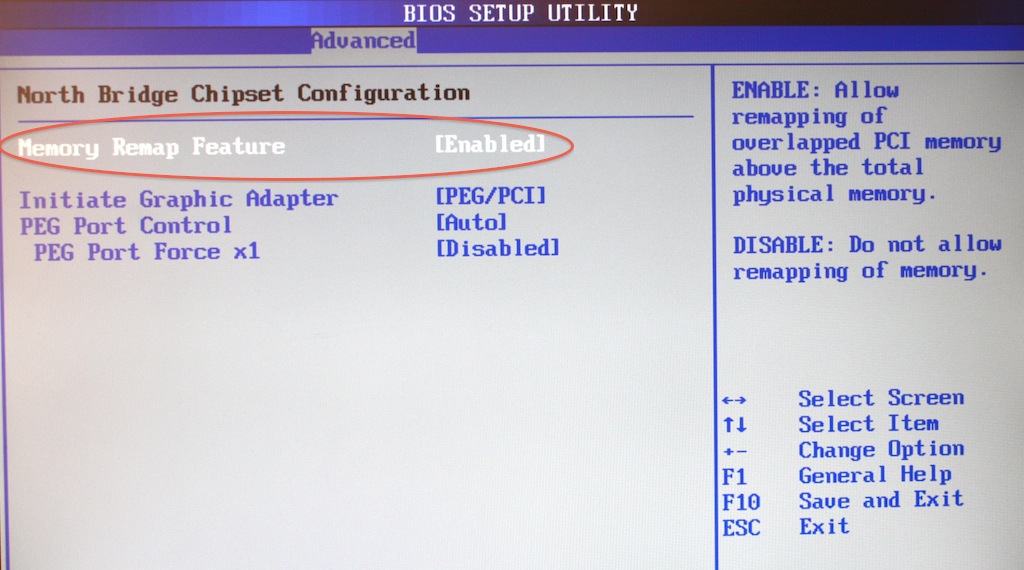
หลังจากเข้าไปใน BIOS ได้ ให้เลื่อนหาฟีเจอร์ที่มีชื่อว่า "Memory Remap Feature" แล้วปรับเป็น Enable จากนั้น Save & Exit ออกมา
ทั้งนี้ BIOS ในแต่ละรุ่นจะมีการจัดเรียงเมนูที่แตกต่างกัน แต่ส่วนใหญ่แล้ว Memory Remap Feature จะอยู่ในแท็บเมนู Advance
ในกรณีที่ใน BIOS ไม่มีเมนูนี้ ไม่ต้องแปลกใจ เพราะ BIOS บางค่ายก็ไม่ใส่เมนูนี้มา ก็ลองใช้วิธีถัดไปในการทำก็ได้ครับ
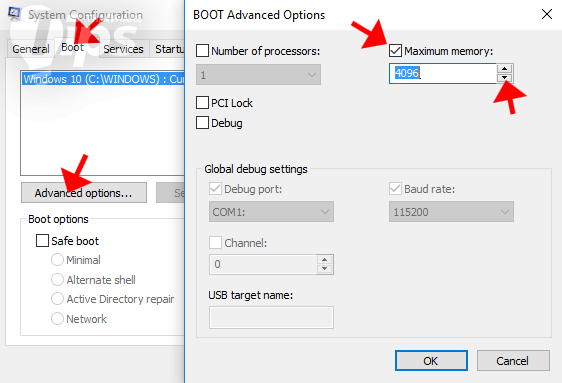
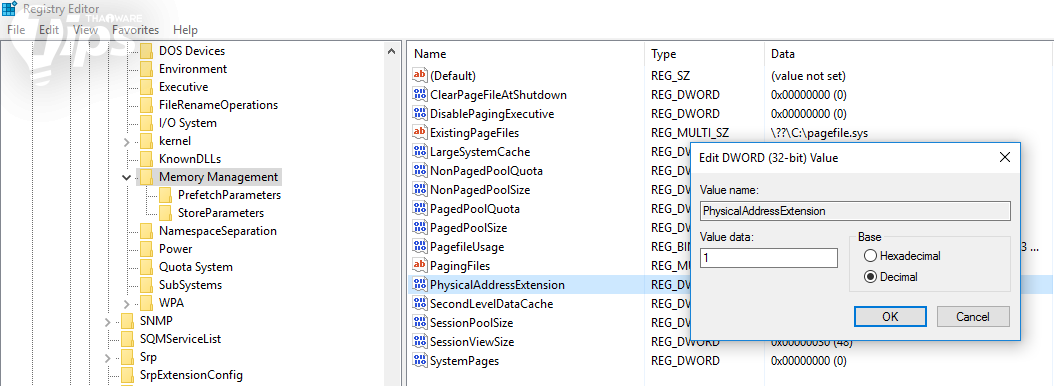
เท่านี้เครื่องคอมพิวเตอร์ก็น่าจะเห็น RAM และใช้งานได้ครบถ้วน เต็มประสิทธิภาพ กันแล้วล่ะทีนี้





ความคิดเห็น (0)