.NET Framework เป็น แพลตฟอร์มสำหรับพัฒนาซอฟต์แวร์ที่ถูกสร้างสร้างขึ้นโดยไมโครซอฟท์ มีไลบรารี่เป็นจำนวนมากสำหรับการเขียนโปรแกรม ดังนั้นเมื่อเราติดตั้งโปรแกรมที่มีการใช้ไลบรารีของ .NET Framework ในการทำงาน มันจะเรียกร้องให้เราติดตั้งตัว .NET Framework ด้วย
ปัญหา คือ มีผู้ใช้งานคอมพิวเตอร์หลายคนประสบปัญหาในการติดตั้ง .NET Framework ติดตั้งไม่สำเร็จ ซึ่งวันนี้เราจะมาดูวิธีแก้กัน รับรองว่าง่ายนิดเดียวครับ
วิธีที่ 1
- กดปุ่ม Start+R บนแป้นคีย์บอร์ด เพื่อเรียกโปรแกรม Run ขึ้นมา
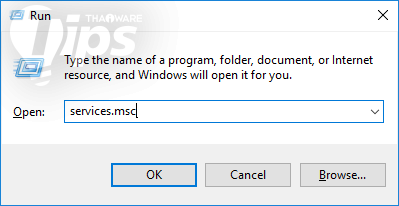
พิมพ์ลงไปว่า services.msc แล้วกด Enter
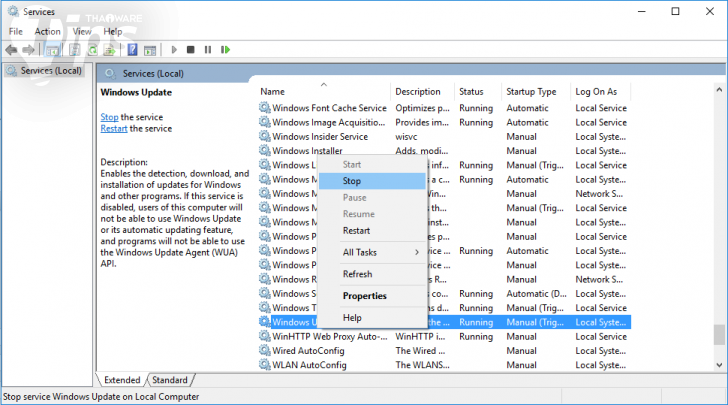
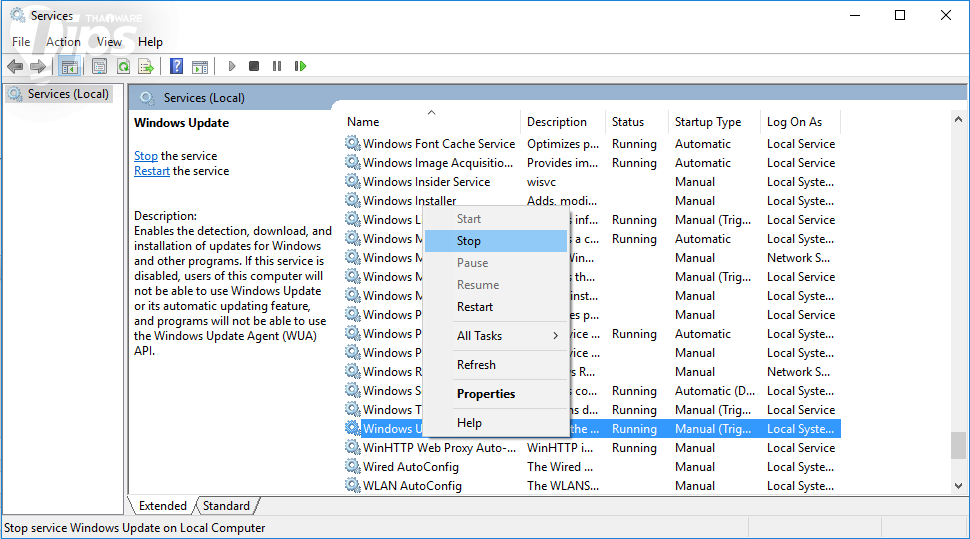
มองหาไฟล์ที่มีชื่อว่า Windows Update คลิกขวาที่มัน แล้วเลือก Stop
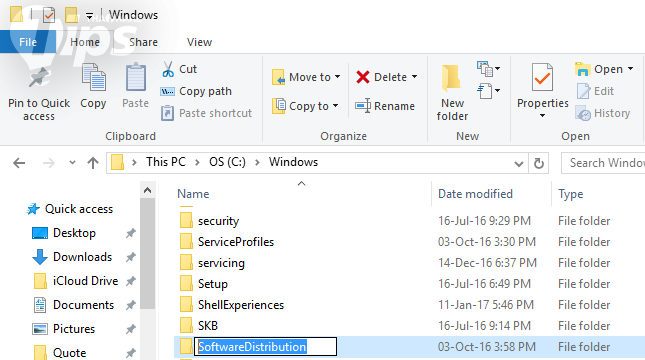
ไปที่ไดร์ฟ C:\Windows มองหาโฟลเดอร์ที่มีชื่อว่า SoftwareDistribution ทำการเปลี่ยนชื่อโฟลเดอร์เป็นชื่ออื่น เช่น "SWD"- กลับไปที่ Windows Update ในข้อ 3. แล้วคลิกขวาเลือก Start
- ทำการติดตั้ง .NET Framework ใหม่อีกครั้งได้เลย
- เดินไปชงโกโก้หยิบขนมกิน นั่งรออย่างชิวๆ ได้เลย
วิธีที่ 2
- กดปุ่ม Start+R บนแป้นคีย์บอร์ด เพื่อเรียกโปรแกรม Run ขึ้นมา
- พิมพ์ลงไปว่า gpedit.msc แล้วกด Enter
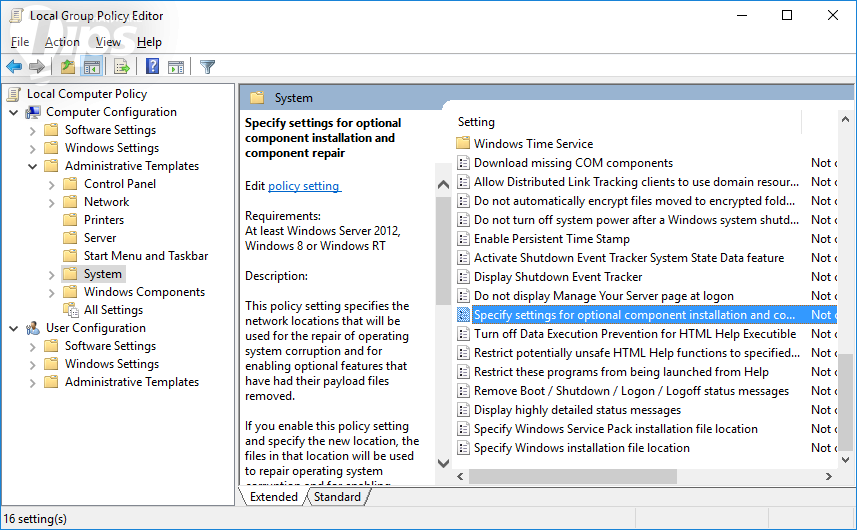
- Group Policy Editor จะถูกเปิดขึ้นมา ให้เราไปที่ Computer Configuration > Administrative Templates > System
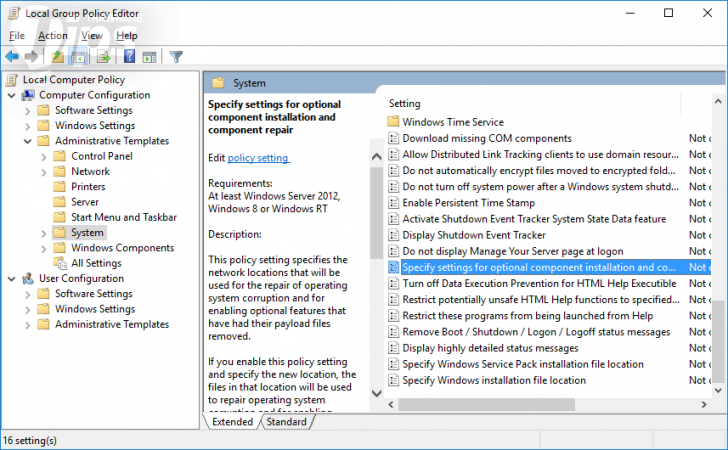
ดูในหน้าต่างฝั่งขวา มองหาไฟล์ที่มีชื่อว่า Specify settings for optional component installation and component repair ดับเบิ้ลคลิกเข้าไป
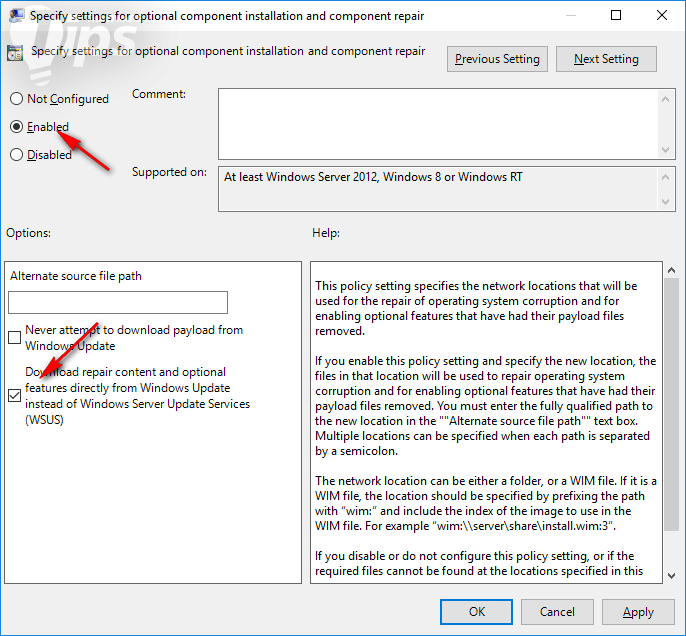
จะเห็นว่า ค่าถูกตั้งไว้ที่ Disable อยู่ ให้เราทำการปรับเป็น Enabled และที่มุมซ้ายล่างให้เราเลิอก Download repair content and optional features directly from Windows Update instead of Windows Server Update Services (WSUS) ด้วย- ทำการติดตั้ง .NET Framework ใหม่อีกครั้งได้เลย
- เดินไปชงโกโก้หยิบขนมกิน นั่งรออย่างชิวๆ
เชื่อว่า หลังจากทำตามขั้นตอนด้านบนแล้ว ทุกคนน่าจะติดตั้ง .NET Framework ได้อย่างแน่นอนครับ














ความคิดเห็น (0)