







Thaiware Shop
จำหน่าย จัดหา ซอฟต์แวร์ลิขสิทธิ์ สำหรับองค์กร ฯลฯ


หากใครที่กำลังประสบปัญหาวินโดวส์ทำการอัพเดทอัตโนมัติ ที่ต้องนั่งรอกันไปอีกยาวนาน ขนาดที่ว่าดูหนังยังจบเป็นเรื่อง วันนี้เราเลยจะมาแนะนำวิธีการตั้งค่าไม่ให้ Windows 10 อัพเดทอัตโนมัติกัน ไปดูทีละขั้นตอนกันเลย
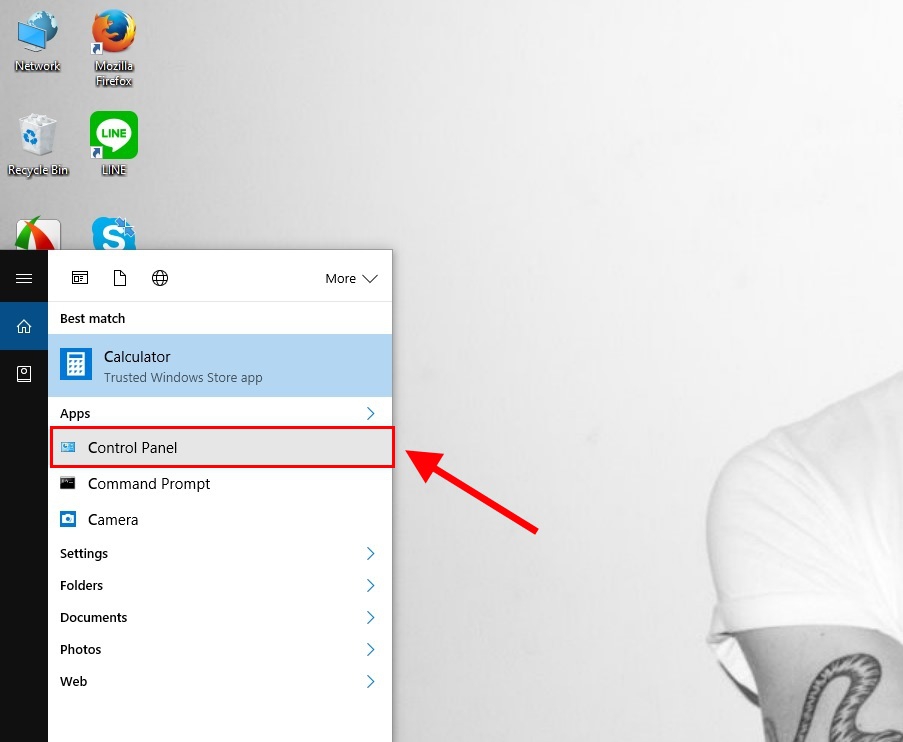
เริ่มต้นจากเข้าไปที่ Control Panel
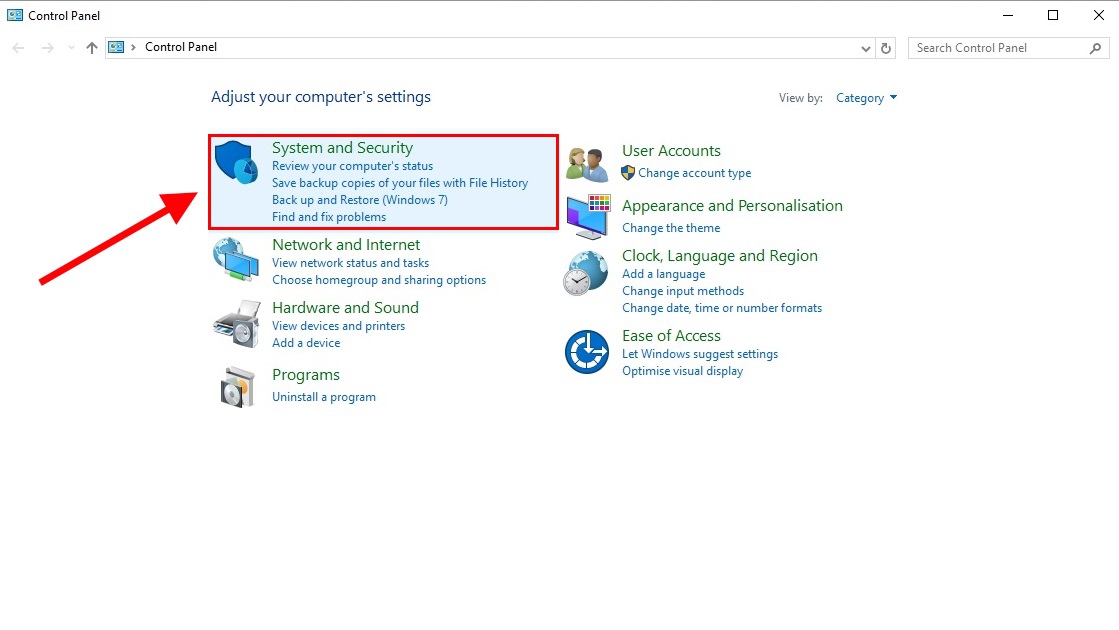
จากนั้นให้เลือกที่ System and Security
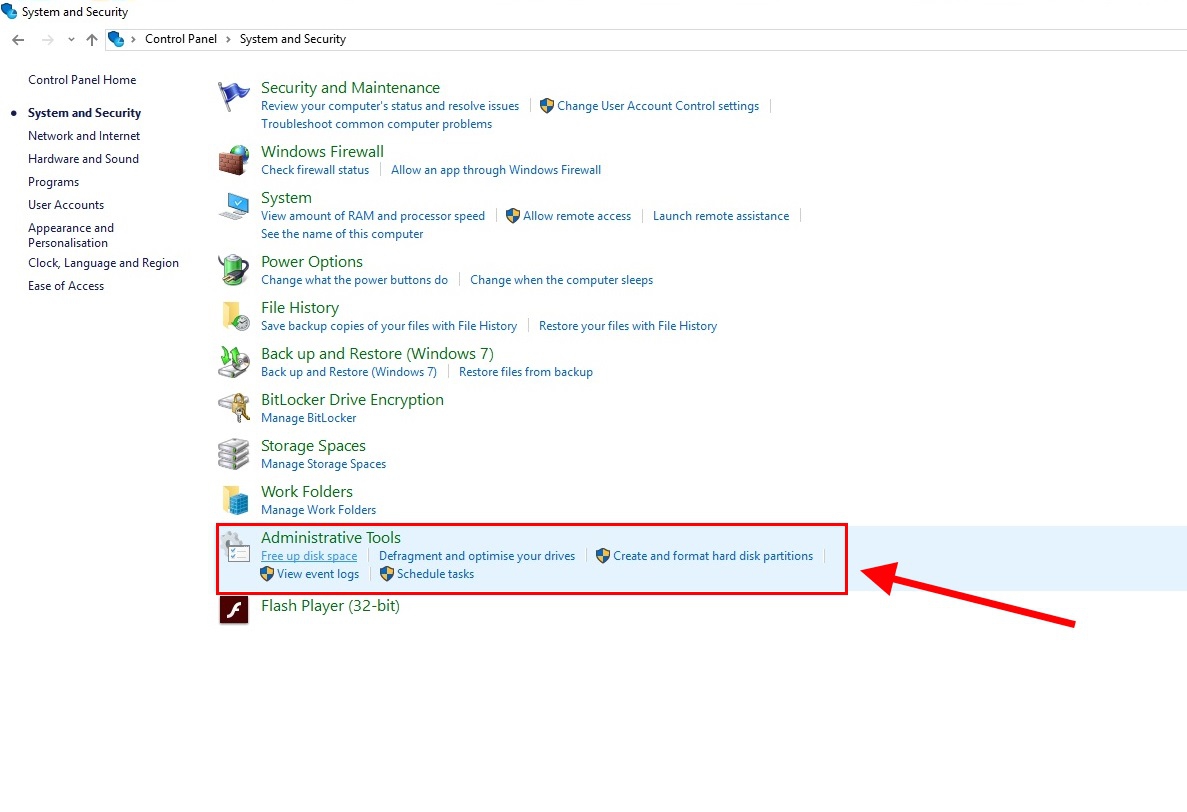
เลือกไปที่ Administrative Tools
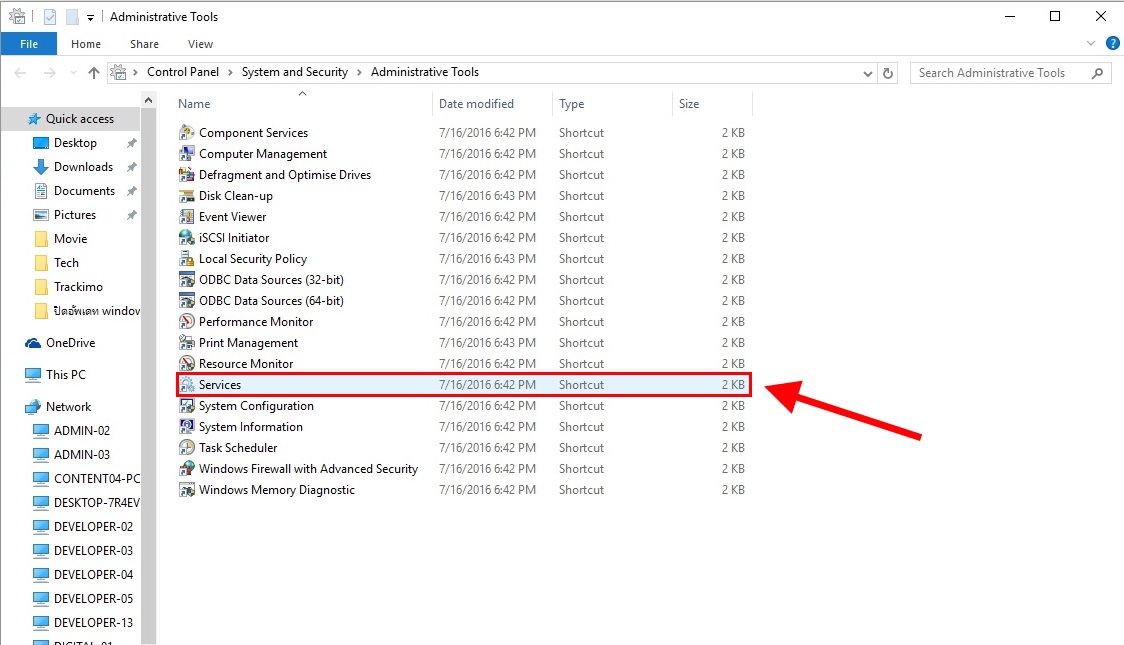
เมื่อเข้ามาในหน้านี้แล้ว ให้เลือกที่ Services
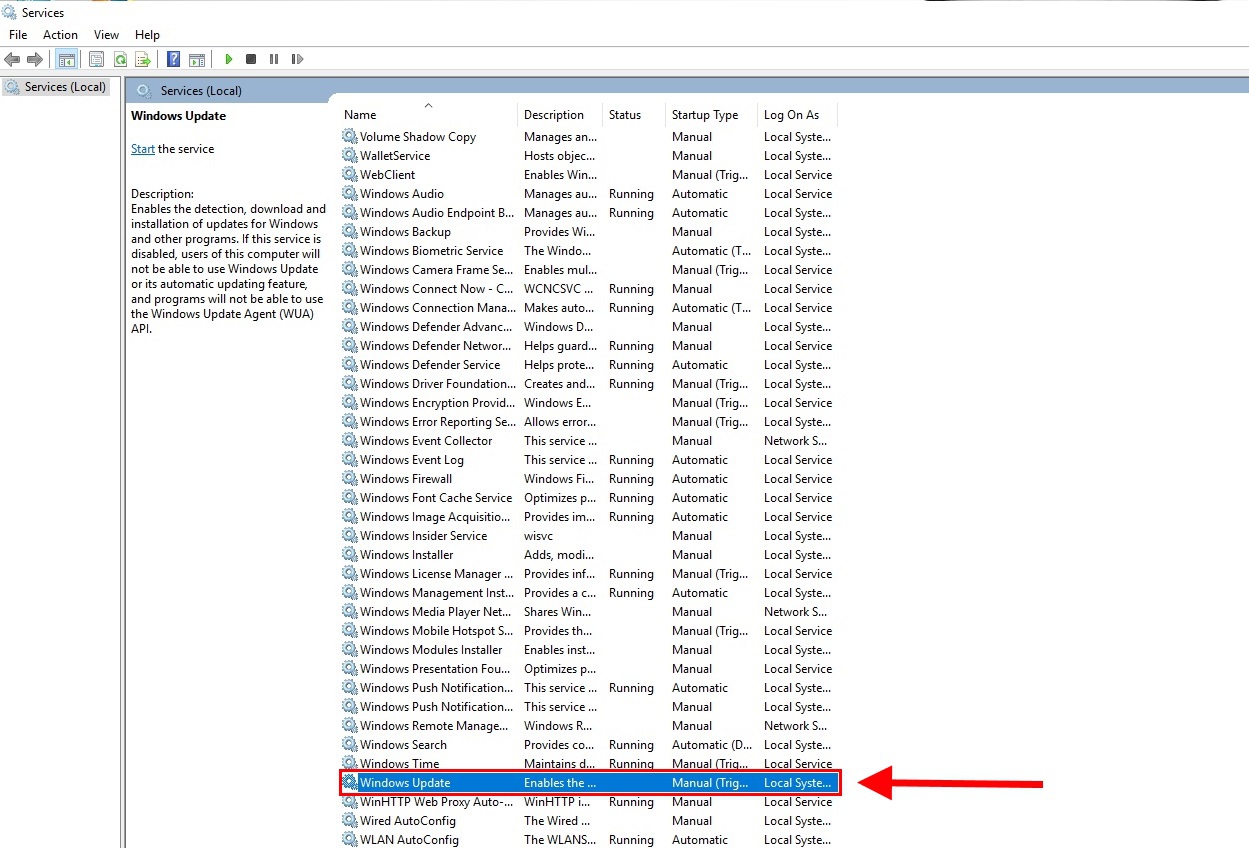
หลังจากนั้น ให้หาคำว่า Windows Update (จะอยู่ประมาณล่างๆ) คลิกเข้าไปเลย
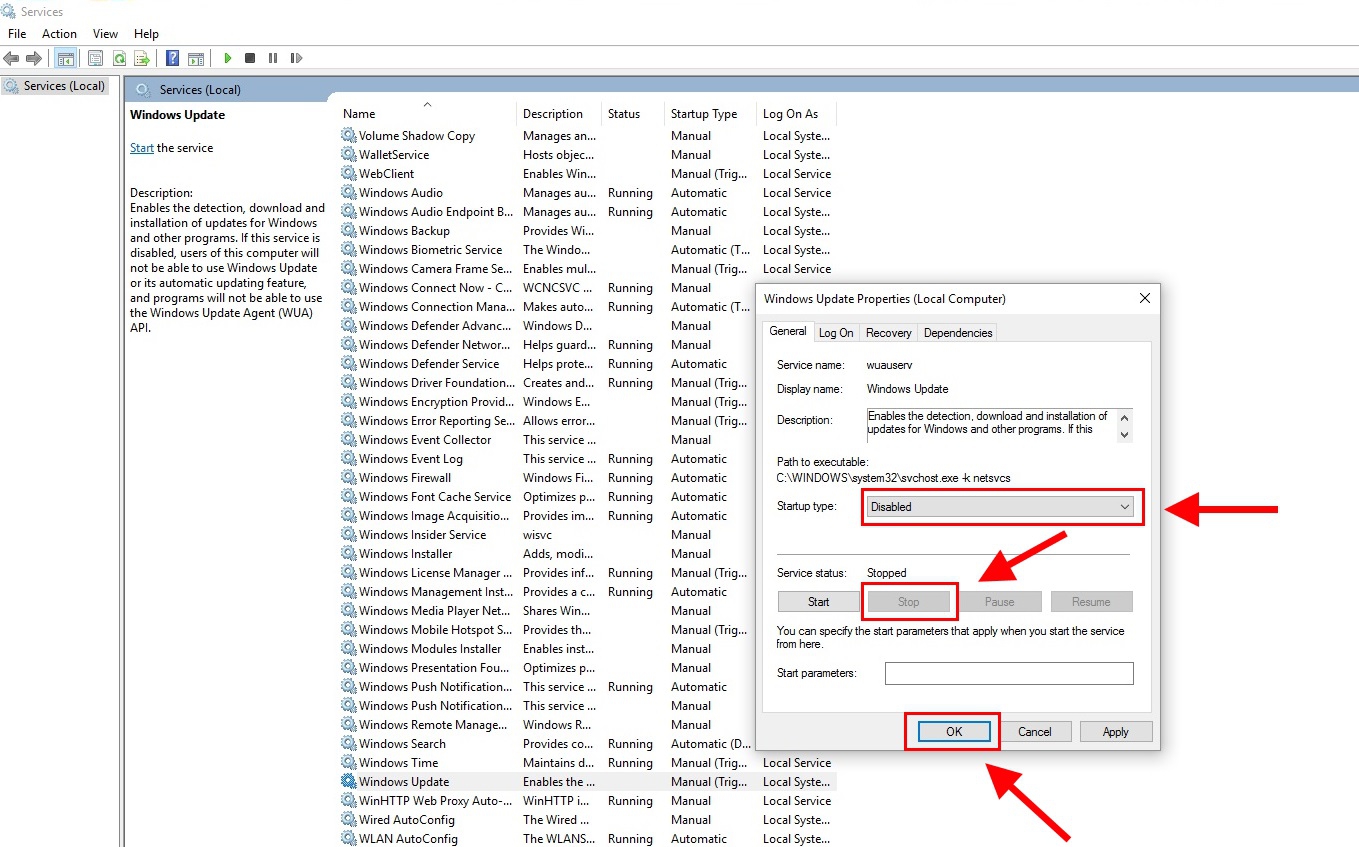
จากนั้นจะปรากฏหน้าการตั้งค่า Windows Update Properties ขึ้นมา ให้ไปที่ Startup Type แล้วเลือกคำสั่ง Disabled (ตามลูกศร) แต่ถ้าเลือก Manual จะเป็นการกดเช็คเอง จากนั้นไปที่ Service status เลือกไปที่คำสั่ง Stop (ตามลูกศร) จากนั้นกด OK เป็นอันเสร็จสิ้น
หมายเหตุ: ในภาพคำว่า Stop จะเป็นสีเทาเพราะได้ทำการหยุดการอัพเดทไปแล้ว หากยังไม่ได้ทำการปิดจะขึ้นเป็นสถานะที่สามารถกดได้
แต่ถึงอย่างไร การปิดอัพเดทก็ส่งผลต่อการใช้งานได้เหมือนกัน หลักๆ เลยนี่ก็คือ ระบบความปลอดภัย ที่เครื่องควรจะได้รับ เพราะการอัพเดทก็เปรียบเสมือนเป็นการอุดช่องโหว่ หรือแก้ไขข้อบกพร่องของระบบที่เกิดขึ้นได้เสมอ เมื่อเราทำการปิดอัพเดท ก็เท่ากับว่าเราปิดการป้องกันเครื่องไป อาจทำให้การใช้งานเกิดปัญหาขึ้นได้ เป็นยังไงกันบ้างครับกับทิปส์ที่เราเอามาฝากกัน คราวหน้าจะมีทิปส์อะไรดีๆ มาฝากกันอีก ติดตามกันได้ที่นี่ครับ





ความคิดเห็น (0)