







Thaiware Shop
จำหน่าย จัดหา ซอฟต์แวร์ลิขสิทธิ์ สำหรับองค์กร ฯลฯ


ในการใช้งานคอมพิวเตอร์ เมาส์เคอร์เซอร์ (Mouse cursur) หรือพอยน์เตอร์ (Pointer) เป็น User Interfaces สำคัญที่ผู้ใช้ส่วนใหญ่ต้องใช้ในการสั่งงานคอมพิวเตอร์ตลอดเวลา แม้ว่าในระบบปฏิบัติการ Windows จะมีคีย์ลัดให้คุณเรียกใช้งานเมนูต่าง ๆ ผ่านคีย์บอร์ดได้ก็ตาม
Cursur นั้นเป็นคำศัพท์ภาษาลาติน (Latin) ของคำว่า Runner (นักวิ่ง) มีประโยชน์ในการระบุตำแหน่งบนหน้าจอแสดงผล เพื่อให้ผู้ใช้งานคอมพิวเตอร์รู้ว่ากำลังทำงานอยู่ที่จุดไหนของหน้าจออยู่
หน้าจอคอมพิวเตอร์ในปัจจุบันนี้ มีขนาด และความละเอียดของหน้าจอ ให้เลือกเยอะกว่าสมัยก่อน ทำให้รูปแบบเมาส์เคอร์เซอร์ที่ทาง Microsoft กำหนดเอาไว้เป็นค่าเริ่มต้น อาจจะไม่เหมาะสมกับหน้าจอที่คุณ หรือจะด้วยปัญหาจากสุขภาพสายตา มีอาการสายตาสั้น สายตายาว ที่ส่งผลให้คุณมองหาเมาส์เคอร์เซอร์ไม่เห็น
ในบทความนี้เราจะมาแนะนำวิธีปรับแต่งเมาส์เคอร์เซอร์กัน อยากให้เล็กลง, ใหญ่ขึ้น หรือเปลี่ยนสีก็จัดไป
วิธีที่ 1 ตั้งค่าผ่าน "PC Setting"
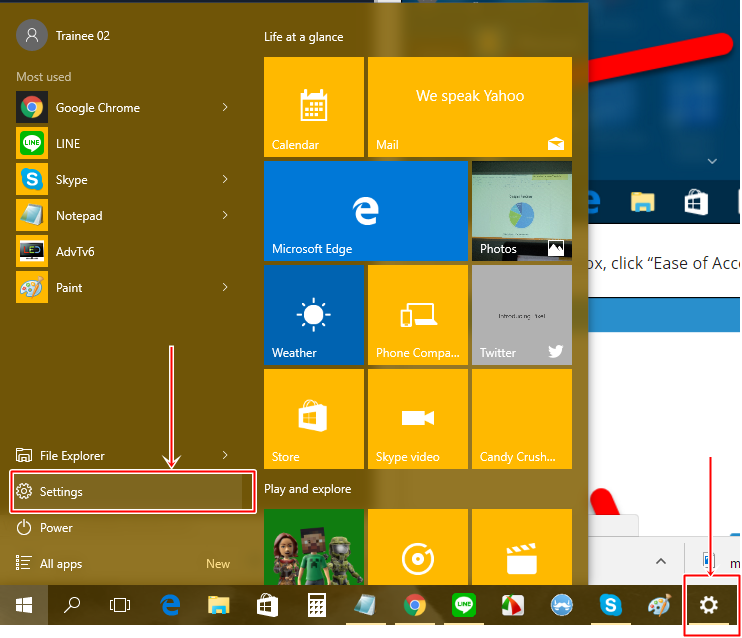
เรามาเริ่มวิธีแรกกันเลย ให้เพื่อนๆ กดปุ่ม "Windows" บนคีย์บอร์ดของเราหรือคลิกซ้ายที่ไอคอน แล้วเลือก "Setting" (ถ้าใครเซ็ตปุ่ม Setting ไว้บน Task Bar ก็กดเข้าจากตรงนั้นได้เลยนะครับ)
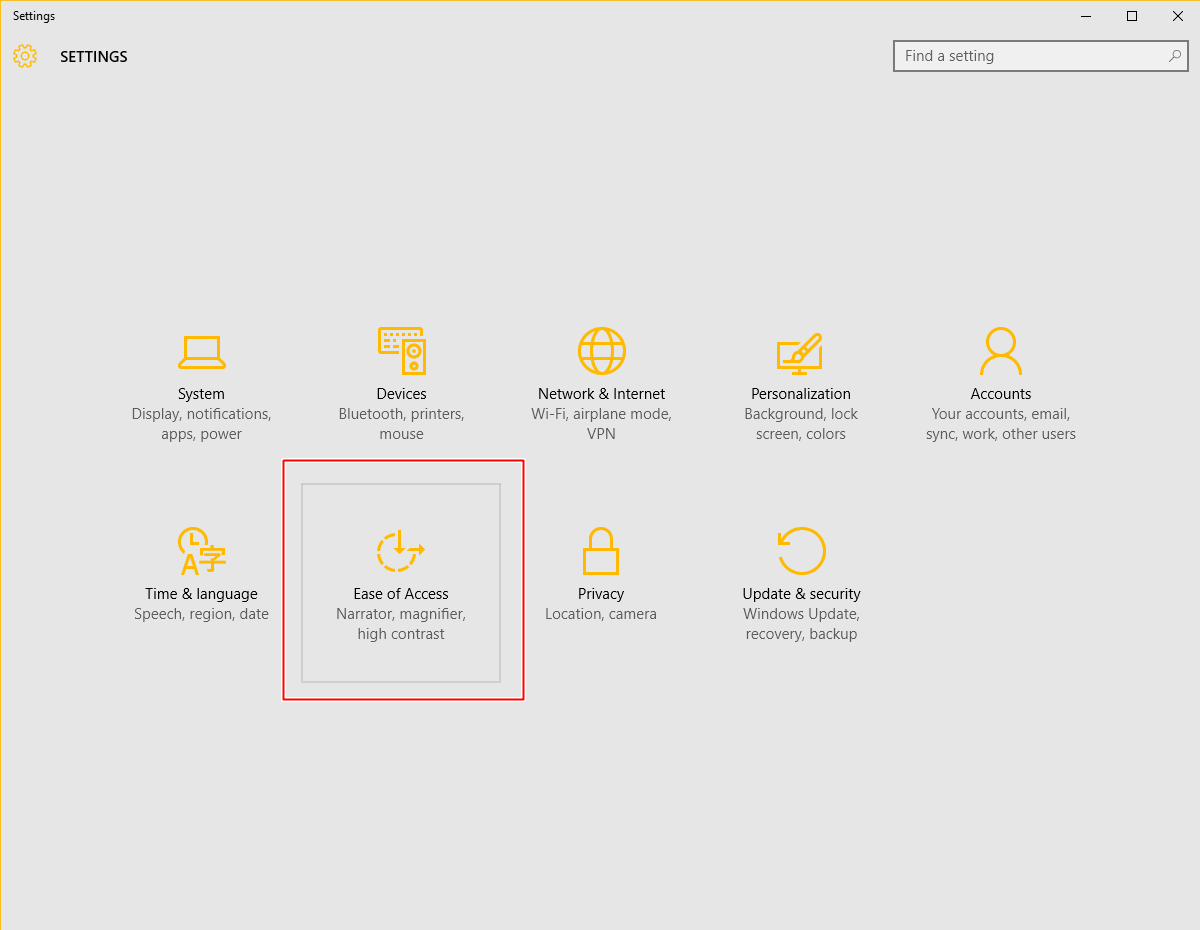
หลังจากที่เพื่อนๆ กดเข้ามาใน Setting แล้วก็จะมีหน้าจอแสดงออกมาให้เราเห็น ให้เราคลิกไปที่ "Ease of Access" ไอคอนที่มีหน้าตาคล้ายเข็มนาฬิกา
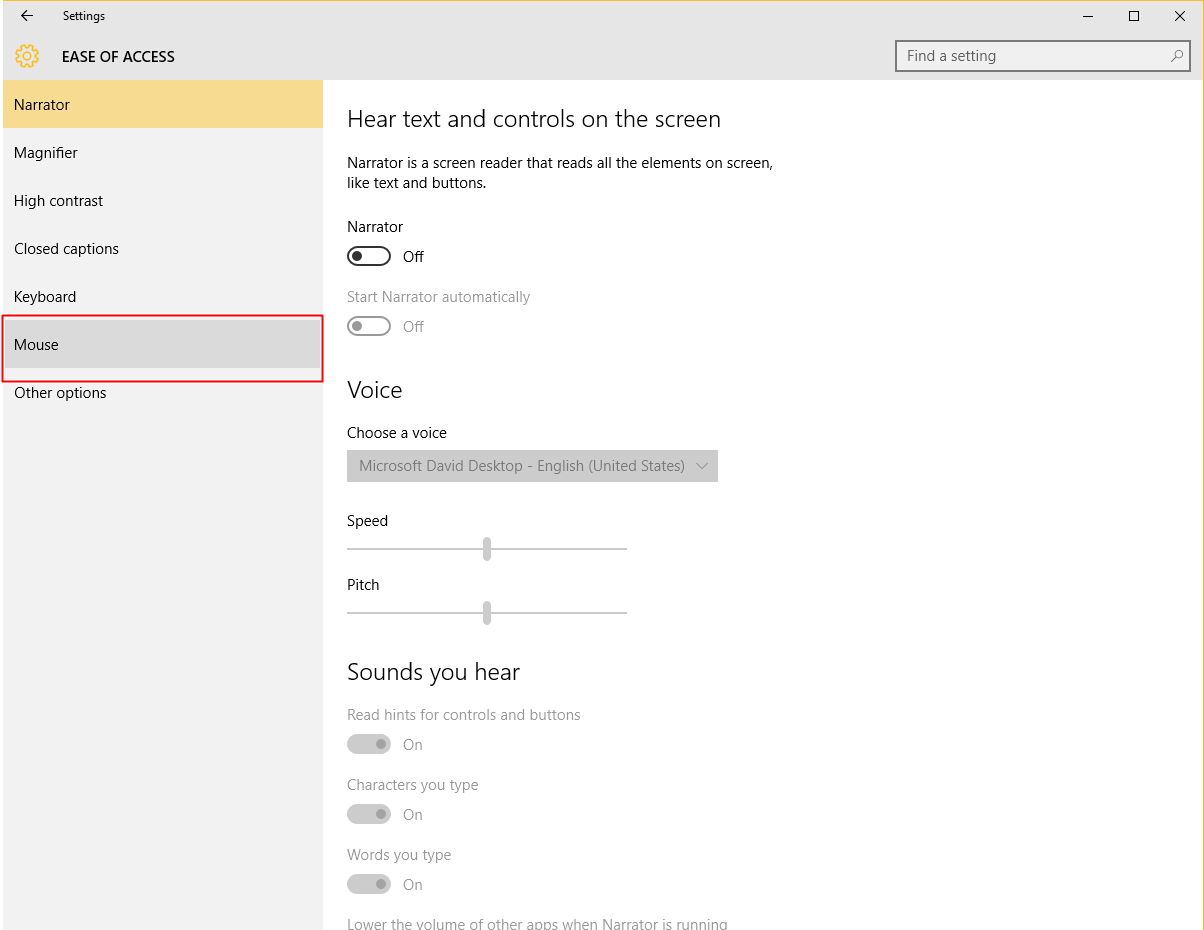
พอเข้ามาใน Ease of Access แล้วเนี่ย ด้านซ้ายมือ ก็จะมีหัวข้อให้เราเลือก ไปที่หัวข้อ "Mouse"
ทีนี้ เราก็เลือกรูปแบบของเมาส์ได้อย่างอิสระ เพื่อนๆ ต้องการขนาดเท่าไร หรือสีแบบไหนก็เลือกตามที่เพื่อนๆ ชอบได้เลยนะครับ (มีแค่สีขาวและดำเท่านั้นนะครับ)
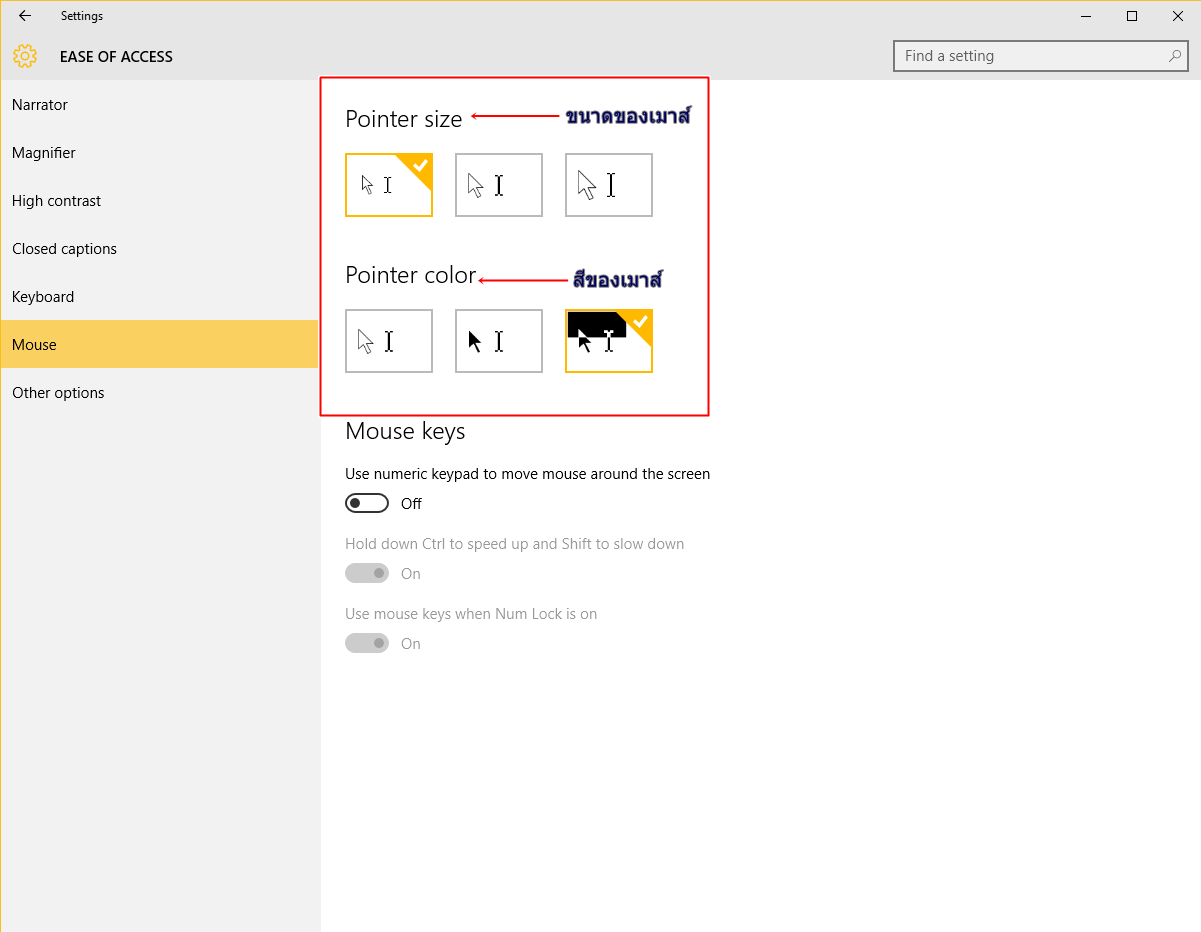
วิธีนี้เป็นวิธีการตั้งขนาดและสีของเมาส์ สำหรับ Windows 8 และ 10 เท่านั้นนะครับ สำหรับ Windows 7 ต้องใช้วิธีที่ 2 ที่ต้องเข้าไปปรับเปลี่ยนผ่าน "Control Panel"
วิธีที่ 2 ตั้งค่าผ่าน "Control Panel"
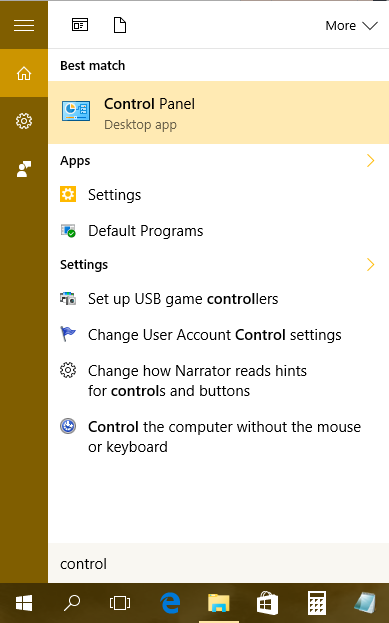
ต่อไปวิธีที่ 2 วิธีนี้ใช้ได้ทั้งกับ Windows 7, 8 และ 10 เลยนะครับ ก่อนอื่นก็ให้เพื่อนๆ เข้าไปที่ "Control Panel" ถ้าเพื่อนๆ หาไอคอน Control Panel ไม่เจอ ก็พิมพ์ไปในช่องค้นหาได้เลย
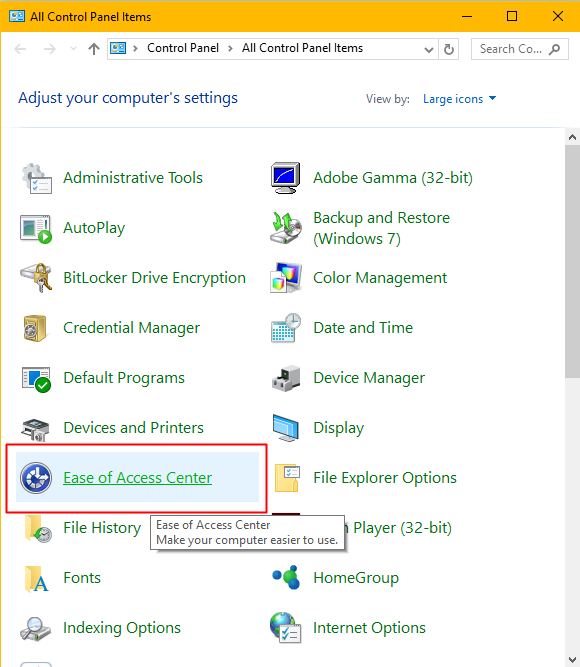
หลังจากที่กดเข้ามาใน Control Panel แล้วก็ให้เพื่อนๆ หาไอคอน "Ease of Access Center" กันเลยนะครับ ถ้าเห็นแล้วก็กดเข้าไปด้านในได้เลย (อย่าเข้าไปในไอคอน Mouse นะครับ ถ้าเราเข้าไปใน Mouse เนี่ยคือเราจะเข้าไปปรับความเร็วของเมาส์)
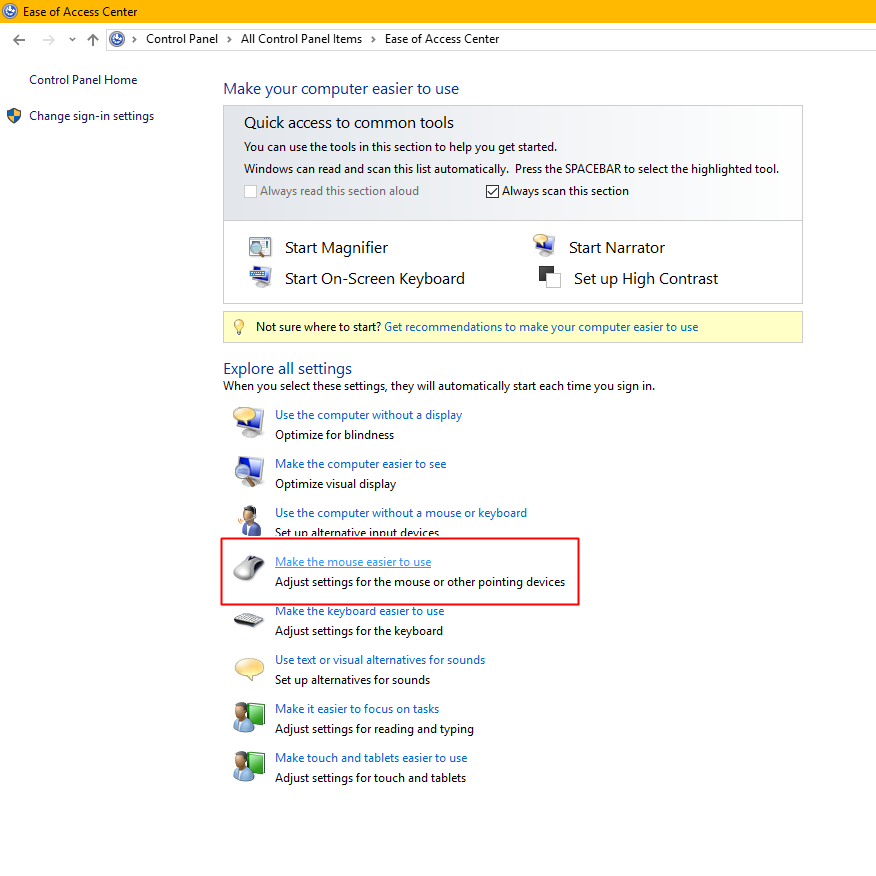
พอเข้ามาใน Ease of Access Center เรียบร้อย ก็ให้เพื่อนๆ หาไอคอนที่เป็นรูปเมาส์ได้เลย แล้วก็เลือก "Make the mouse easier to use"
พอเพื่อนๆ เข้ามาแล้วก็จะเห็นเป็นกล่องใหญ่ๆ ให้เราเลือกได้เลย ว่าจะเอาขนาดและสีของเมาส์แบบไหน ซึ่งวิธีนี้อาจจะง่ายกว่าวิธีแรกนิดนึง เพราะแบ่งออกมาให้เราเลย (วิธีแรกเราต้องเลือกทีละอย่าง)
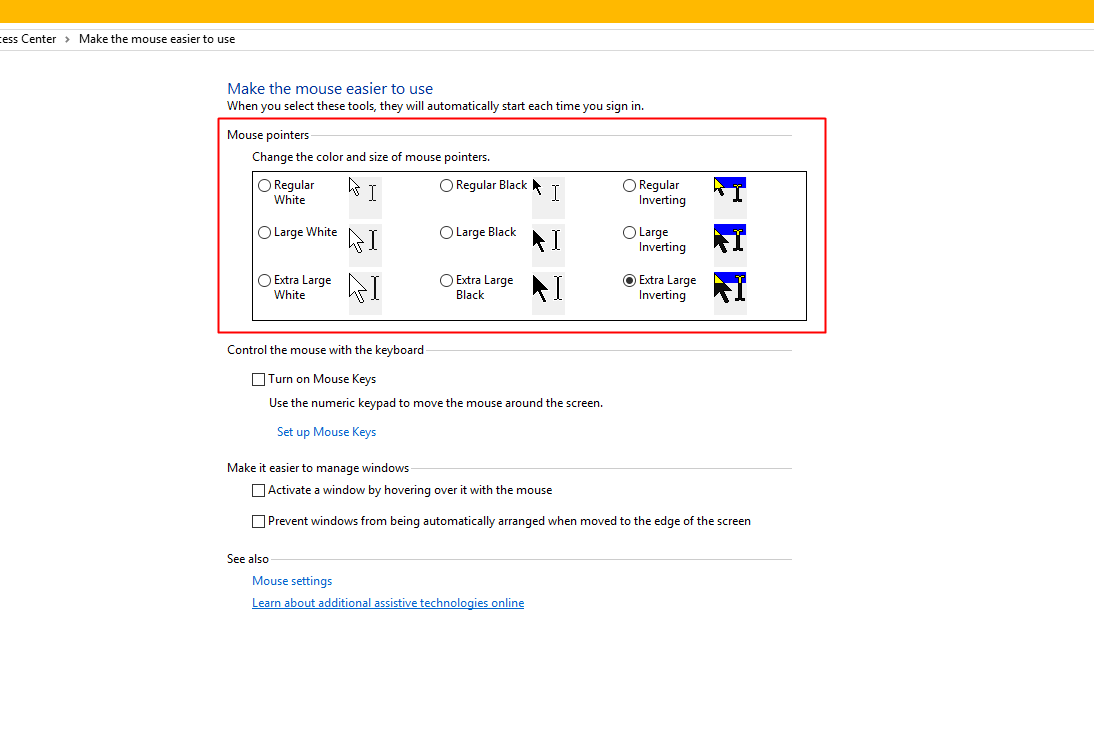
ไม่ว่าจะเป็นวิธีที่ 1 หรือ 2 ขนาดและสีของเมาส์ก็จะมีให้เราเลือกทั้งหมด 9 แบบ เท่ากันนะครับ อันนี้ก็ขึ้นอยู่กับเพื่อนๆ ว่าถนัดและสะดวกแบบไหนมากกว่ากัน (Windows 7 เลือกไม่ได้นะครับ ทำได้แต่วิธีที่ 2 เท่านั้น)
สำหรับใครที่พบปัญหาเกี่ยวกับขนาดและสีของเมาส์ ก็สามารถแก้ปัญหาเบื้องต้นได้ตามทิปส์ที่ทางทีมงานไทยแวร์แนะนำได้เลยนะครับ ทางทีมงานไทยแวร์หวังว่าทิปส์นี้จะเป็นประโยชน์สำหรับเพื่อนๆ ที่กำลังเจอกับปัญหานี้อยู่นะครับ





ความคิดเห็น (0)