เชื่อว่าหลายๆ คนต้องเคยเจอปัญหานี้ เช่นเราต้องการเปิดเล่นเพลง MP3 ด้วยโปรแกรม iTunes แต่พอเราดับเบิ้ลคลิกที่ไฟล์เพลง ดันเป็นการเปิดเล่นด้วยโปรแกรม Windows Media Player ไปเสียนี่ หรือต้องการเปิดไฟล์ภาพด้วยโปรแกรม Windows Photo Viewer แต่พอดับเบิ้ลคลิก ดันเป็นการเปิดดูภาพด้วยโปรแกรมตัวอื่นไป ในทิปส์นี้เราจะมาแนะนำวิธีในการเปลี่ยนโปรแกรมที่ใช้เปิดไฟล์ฟอร์แมตต่างๆ กันครับ (หรือที่นิยมเรียกกันว่าการเปลี่ยน File association)
ตัวอย่างในทิปส์นี้ เราขอสาธิตวิธีการเปลี่ยนโปรแกรมที่ใช้เปิดดูไฟล์ภาพ และสำหรับใครที่ต้องการเปลี่ยนโปรแกรมที่ใช้เปิดเล่นไฟล์เพลง หรือไฟล์รูปแบบอื่นๆ ก็ใช้วิธีการเดียวกันนี้ครับ
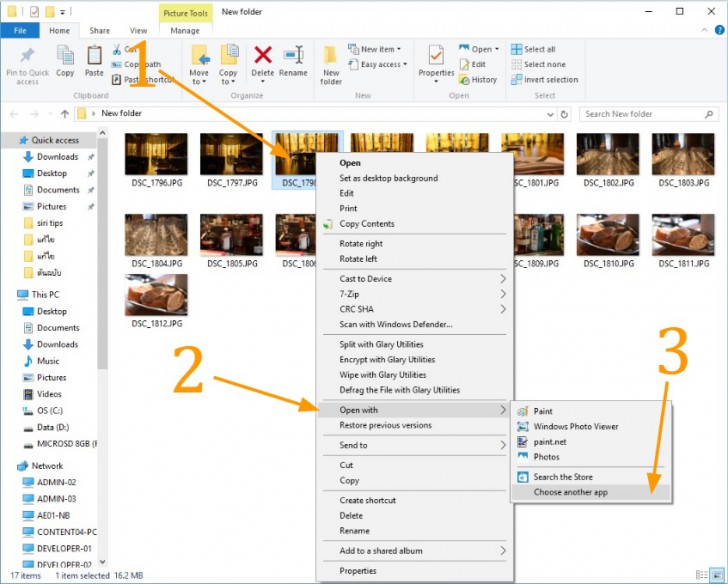
ขั้นตอนก็มีดังนี้
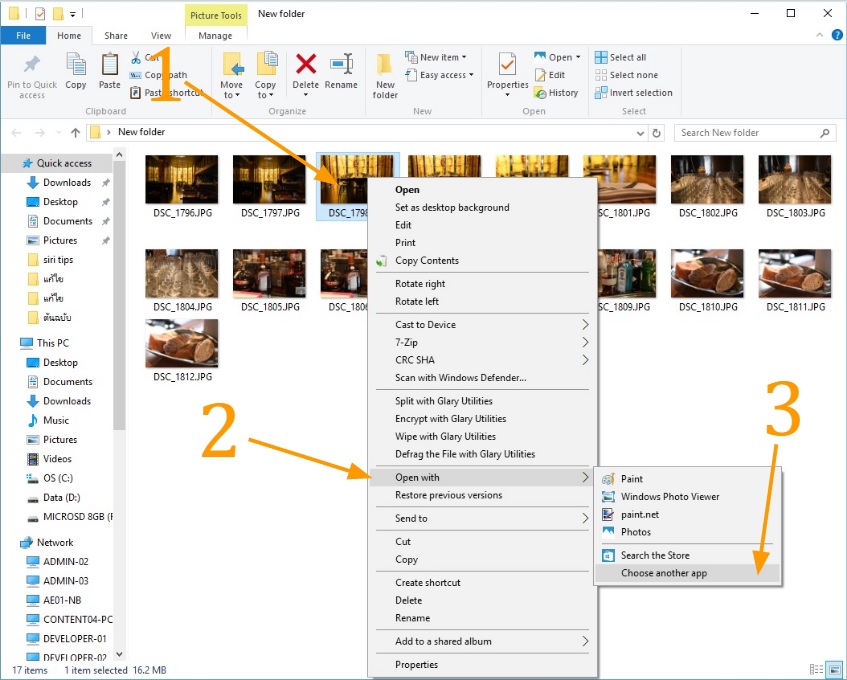
- คลิกขวาตรงไฟล์ที่เราต้องการเปลี่ยนโปรแกรมที่ใช้เปิดเล่น
- คลิกที่ Open with (หรือคลิกที่คำสั่ง เปิดด้วย สำหรับเครื่องที่เซ็ตเมนูเป็นภาษาไทย)
- คลิกที่ Choose another app (หรือคลิกที่คำสั่ง เลือกแอปอื่นๆ)
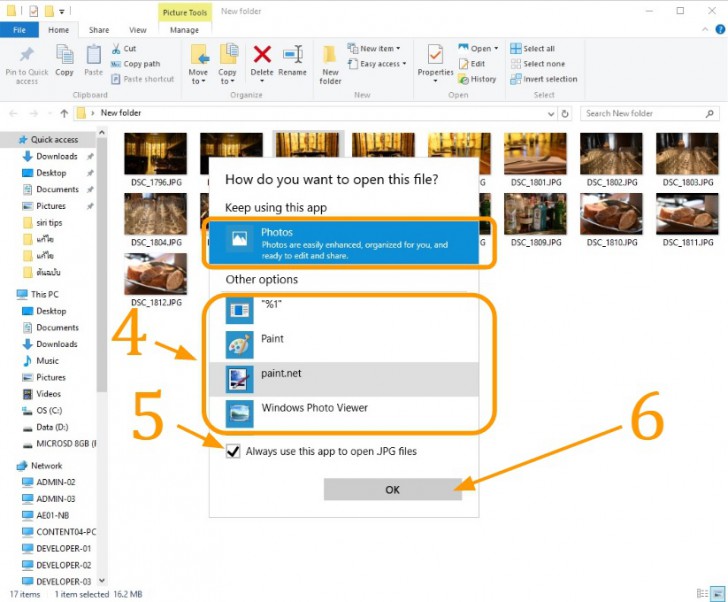
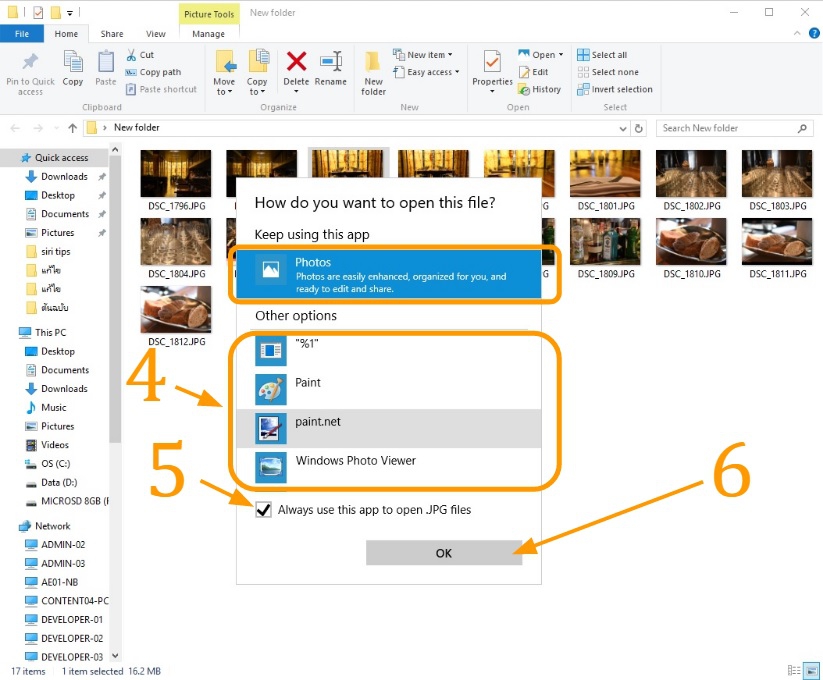
จะมีหน้าต่างป๊อปอัพแสดงขึ้นมา เพื่อให้เราเลือกเปลี่ยนโปรแกรมที่จะใช้ในการเปิดไฟล์ โดยที่ในส่วนบนของหน้าต่าง จะมีการแจ้งว่าโปรแกรมตัวไหนถูกเซ็ตให้ใช้เปิดไฟล์
- ในส่วนของ Other options (หรือ ตัวเลือกอื่นๆ) มีการแสดงรายชื่อโปรแกรมทั้งหมดที่ใช้เปิดไฟล์ฟอร์แมตนี้ได้ ให้เราเลือกโปรแกรมที่ต้องการใช้จากรายชื่อนี้ได้เลย จากตัวอย่างนี้ เราเลือกใช้ paint.net เป็นโปรแกรมหลักในการเปิดไฟล์ภาพ JPG (แต่ถ้าไม่มีโปรแกรมที่คุณต้องการอยู่ในรายชื่อ ให้ข้ามไปขั้นตอนที่ 7 เลย)
- คลิกเลือกเครื่องหมายถูกที่ Always use this app to open *** files (หรือคลิกเลือก ใช้แอปนี้เพื่อเปิดแฟ้ม *** เสมอ)
- คลิกที่ปุ่ม OK (หรือคลิกที่ปุ่ม ตกลง) เพียงเท่านี้เป็นอันเสร็จสิ้นขั้นตอนการกำหนดโปรแกรมที่ใช้เปิดไฟล์ครับ
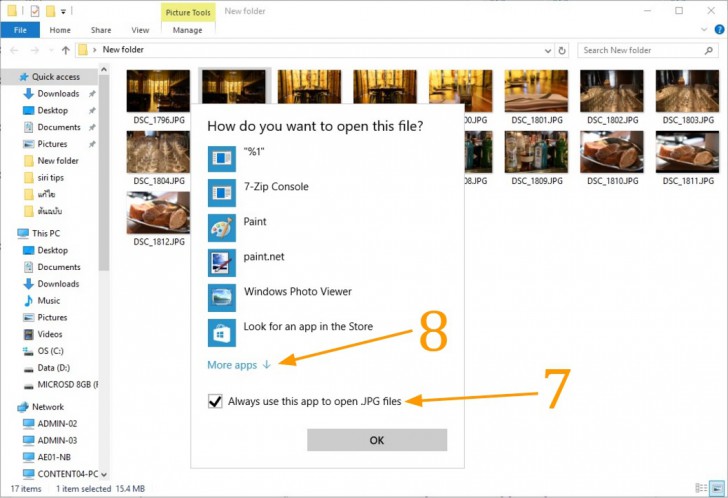
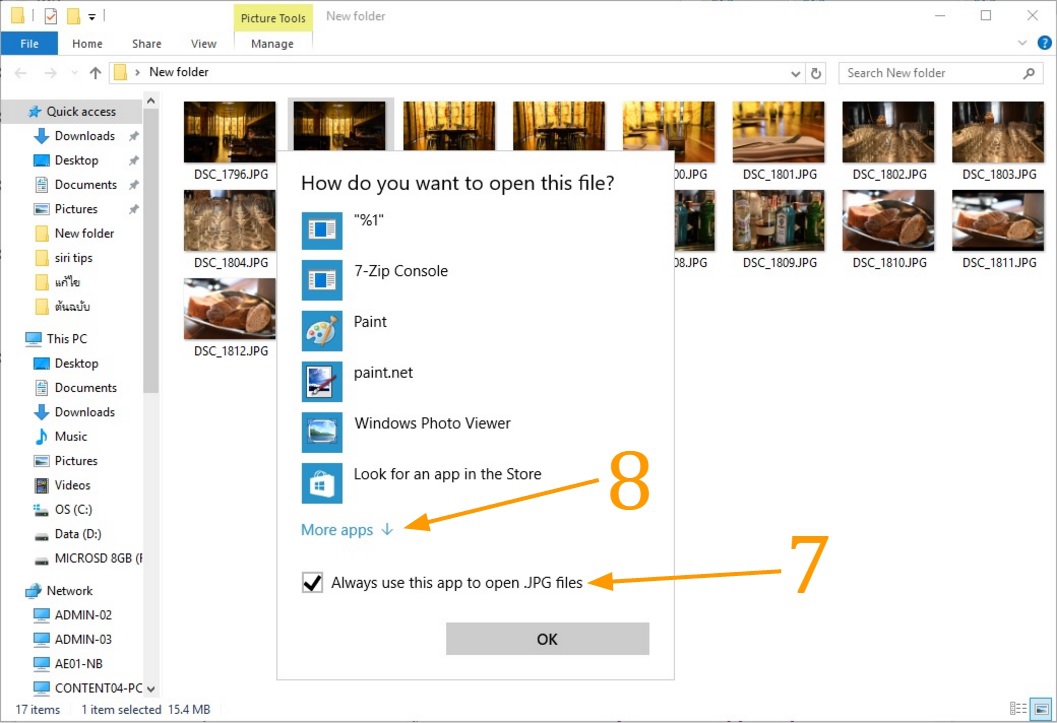
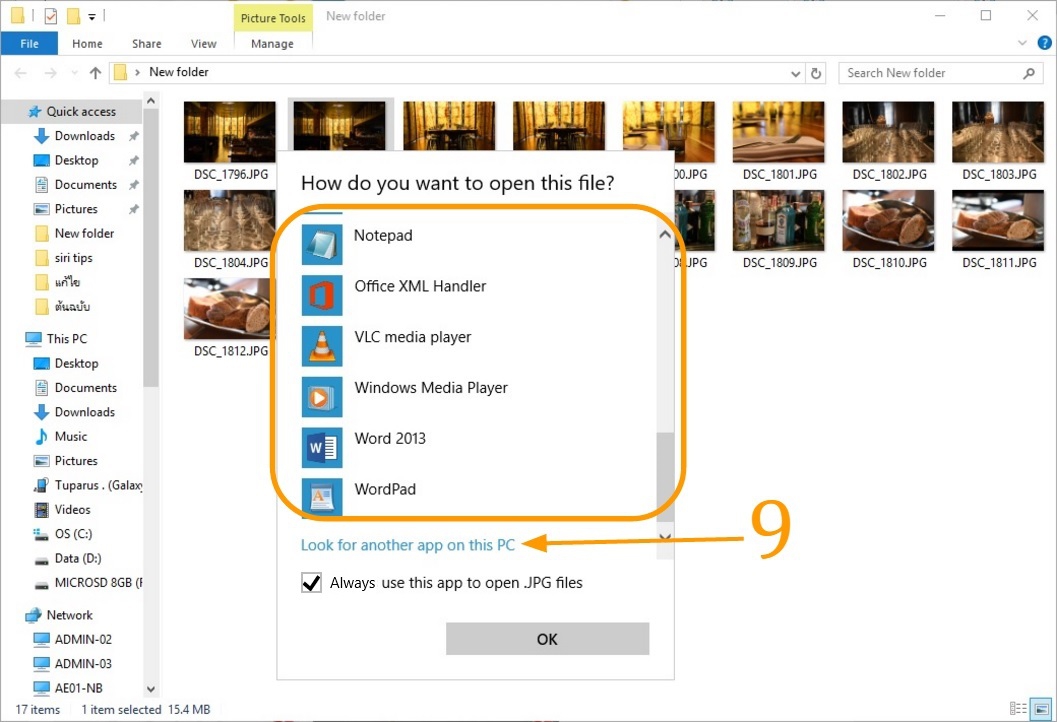
- แต่ถ้าโปรแกรมที่คุณต้องการใช้เปิดไฟล์ ไม่มีอยู่ในรายชื่อก็ให้คลิกที่ Always use this app to open *** files
- จากนั้นคลิกที่ More apps เพื่อให้มีการแสดงตัวเลือกที่มากขึ้นครับ
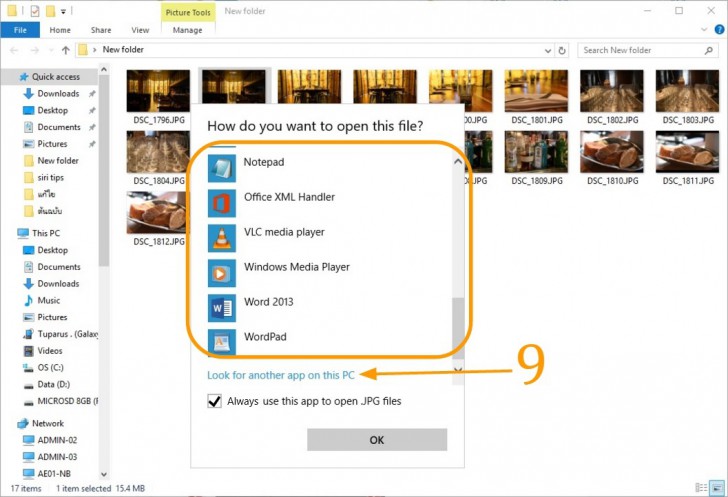
- จากนั้นคลิกที่ Look for another app on this PC
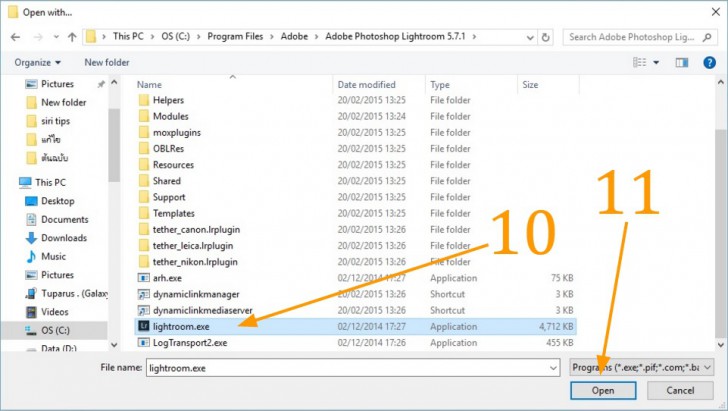
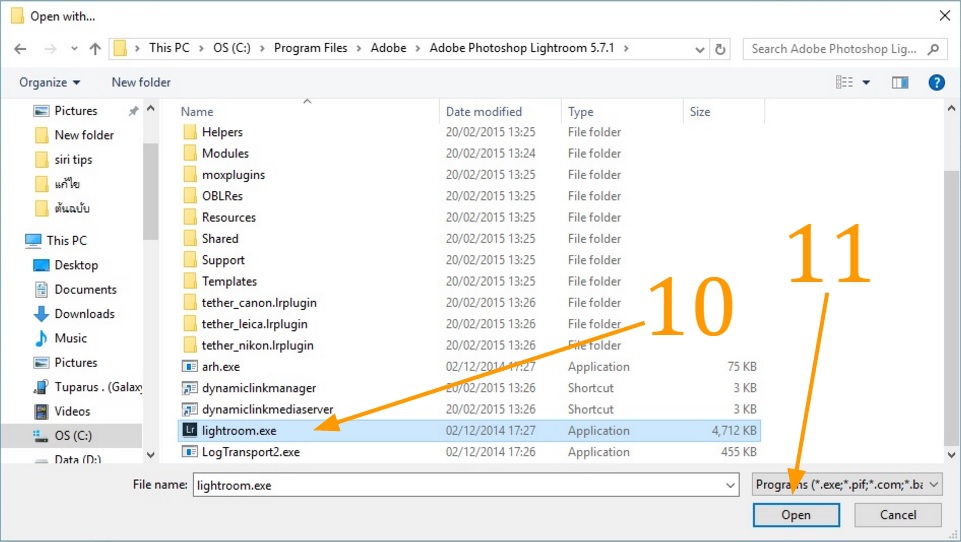
- ในขั้นตอนนี้จะมีการเปิดหน้าต่าง Open with ขึ้นมาเพื่อให้เราไล่หาโปรแกรมที่จะใช้เปิดไฟล์ด้วยตัวเองเลย โดยจะเริ่มต้นการค้นหาในไดเรกทอรี่ของ Program Files ให้เราเปิดเข้าไปในโฟลเดอร์ของโปรแกรมที่เราต้องการใช้งานได้เลยครับ ในตัวอย่างนี้เราเปิดเข้าไปในโฟลเดอร์ของโปรแกรม Adobe Photoshop Lightroom จากนั้นก็คลิกที่ตัวไฟล์ของโปรแกรม ซึ่งจะเป็นไฟล์ที่มีนามสกุลเป็น .exe
- จากนั้นคลิกที่ปุ่ม Open ก็เป็นอันเสร็จสิ้นขั้นตอนการเลือกโปรแกรมให้เปิดเล่นไฟล์โดยอัตโนมัติครับ














ความคิดเห็น (0)