







Thaiware Shop
จำหน่าย จัดหา ซอฟต์แวร์ลิขสิทธิ์ สำหรับองค์กร ฯลฯ


หนึ่งในปัญหาน่าเบื่อของระบบปฏิบัติการวินโดวส์คือ Windows Update Error 0x80070057 ปัญหาเก่าแก่ที่เป็นมาตั้งแต่สมัย Windows XP ทั้งนี้วิธีแก้ไม่ได้ยากมากครับ มาดูกันว่าเราจะแก้ปัญหานี้อย่างไร
เกิดจากอะไร?
ปัญหานี้ โดยปกติแล้วจะเกิดจากความผิดพลาดในระหว่างอัพเดทข้อมูลของวินโดวส์ หรือระหว่างการสำรองข้อมูล อย่างการอัพเดทครั้งล่าสุดของ WIndows 10 ไม่ว่าจะ Windows 10 Anniversary Update หรือ Windows 10 Build 1607 ก็มีรายงานจากผู้ใช้จำนวนมากที่ไม่สามารถทำการอัพเดทได้สำเร็จ เพราะติด Error 0x80070057
Error 0x80070057 ส่วนใหญ่เกิดจาก
แนวทางการแก้ไข
เนื่องจากปัญหานี้เกิดได้จากหลายสาเหตุ การแก้ไขเราต้องทดลองไปทีละขั้นตอน เพื่อค้นหาว่าระบบของเรามีความผิดพลาดเกิดขึ้นที่จุดไหน
1. แก้ไขชื่อ SoftwareDistribution Folder
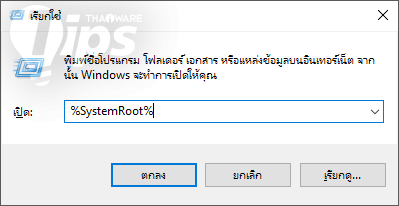
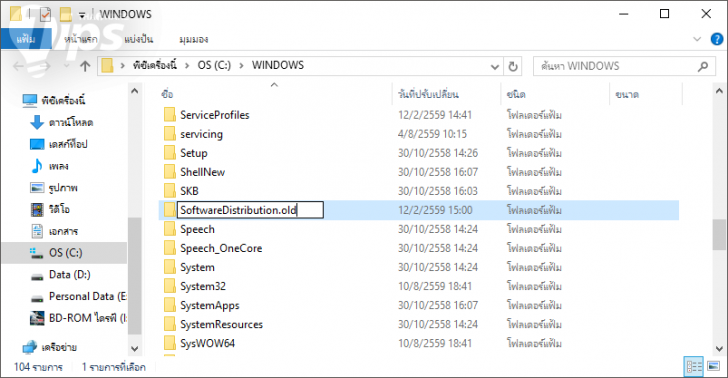
กดปุ่ม Windows + R แล้วพิมพ์ลงไปว่า %SystemRoot% แล้วกด Enter เลื่อนหาโฟลเดอร์ที่มีชื่อว่า SoftwareDistribution แล้วเปลี่ยนชื่อเป็น SoftwareDistributon.old จากนั้น Restart เครื่องคอมพิวเตอร์ แล้วลองอัพเดทใหม่อีกครั้ง
2. แก้ไขค่า Windows Registry
กดปุ่ม Windows + R แล้วพิมพ์ลงไปว่า Regedit แล้วไปตรวจสอบที่
[HKEY_LOCAL_MACHINE\SOFTWARE\Microsoft\WindowsUpdate\UX] "IsConvergedUpdateStackEnabled"=dword:00000000
[HKEY_LOCAL_MACHINE\SOFTWARE\Microsoft\WindowsUpdate\UX\Settings] "UxOption"=dword:00000000
ตรวจสอบให้ค่าทั้งสองนั้นตรงกับด้านบน หากไม่ตรงให้ทำการแก้ไขให้ตรงกัน
3. ในกรณีที่ค่า Parameter ผิดพลาด
หากในระหว่างขั้นตอนสำรองข้อมูล มีความผิดพลาด และระบบวินโดวส์ขึ้นแจ้งเตือนว่า
An internal error has occurred: The parameter is incorrect: (0x80070057)
ให้เรากดปุ่ม Windows + R แล้วพิมพ์ลงไปว่า Regedit แล้วไปตรวจสอบที่
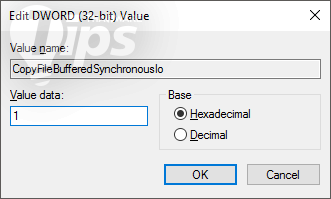
HKEY_LOCAL_MACHINE\SOFTWARE\Policies\Microsoft\SystemCertificates
คลิกขวาที่ SystemCertificates เลือก Create New
4. ปัญหาจาก Group Policy Interference
ที่จริงจุดนี้เกิดปัญหายากมาก แต่บางครั้งมันก็เกิดความผิดพลาดขึ้นได้เหมือนกัน อย่างไรก็ตามวิธีแก้ก็ไม่ยากครับ
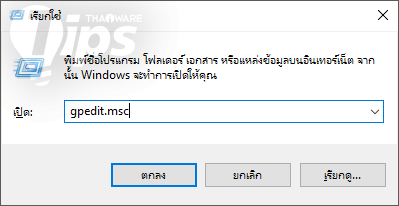
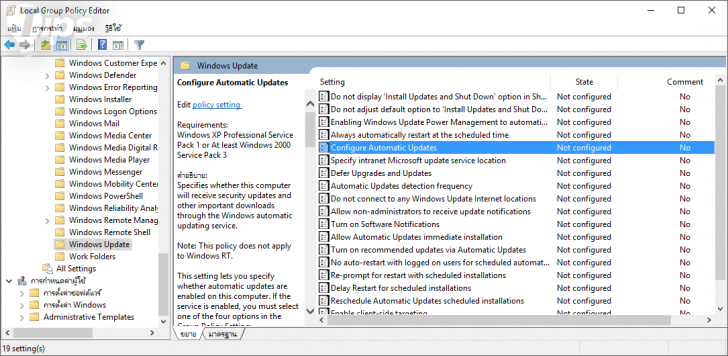
กดปุ่ม Windows + R แล้วพิมพ์ลงไปว่า gpedit.msc แล้วคลิก Enter
จากนั้นไปที่ Computer Configuration >> Administrative Templates >> Windows Components >> Windows Update >> Configure Automatic Updates ดับเบิ้ลคลิกเข้าไปเพื่อแก้ไขการตั้งค่า เลือกเป็น Not Configured จากนั้น Restart คอมพิวเตอร์แล้วลองอัพเดทวินโดวส์ใหม่อีกครั้ง
5. ให้ System File Checker ช่วยแก้ไข
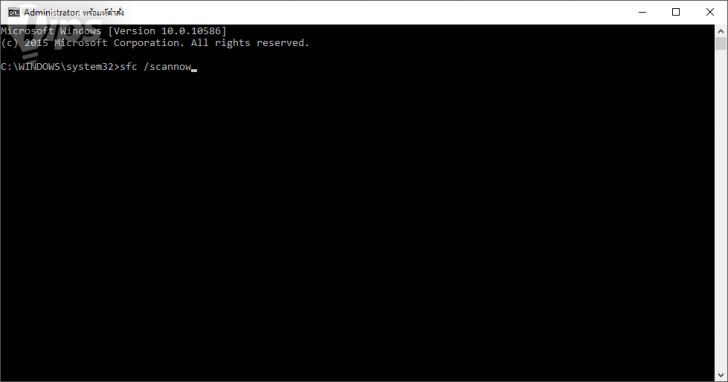
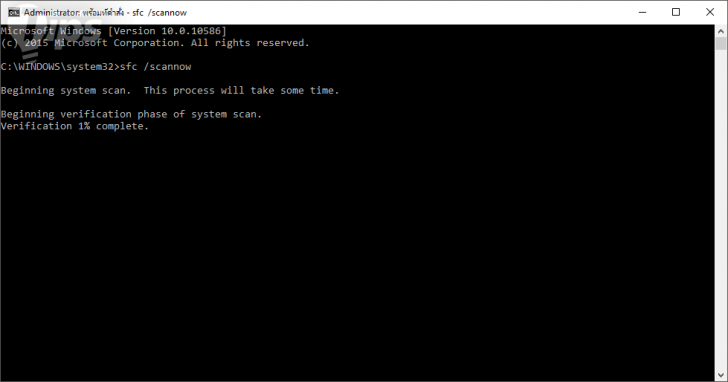
ในตัววินโดวส์มีเครื่องมือซ่อมไฟล์ระบบอยู่ด้วยนะ ช่วยแก้หลายๆ ปัญหาได้เป็นอย่างดี ให้เราคลิกขวาที่ปุ่ม Start แล้วเลือก Command Prompt (Admin) พิมพ์ลงไปว่า sfc /scannow แล้วกด Enter รอมันตรวจสอบจนกว่าจะครบ 100% ระหว่างนี้อย่าปิดหน้าต่าง Command Prompt นี้ไป หากพบปัญหามันจะขึ้นแจ้งเตือนบนหน้าจอ ให้ทำตามขั้นตอนบนหน้าจอเพื่อแก้ไขไปตามคำสั่งบนหน้าจอได้เลยครับ
หวังว่าปัญหาในการอัพเดทของเพื่อนๆ น่าจะได้รับการแก้ไขแล้วนะครับ เมื่ออ่านถึงบรรทัดนี้





ความคิดเห็น (0)