






Thaiware Shop
จำหน่าย จัดหา ซอฟต์แวร์ลิขสิทธิ์ สำหรับองค์กร ฯลฯ


 Thaiware
วิธีการแชร์ไดรฟ์ (Drive Mapping หรือ Drive Sharing) ในปัจจุบันนี้ ถือว่าเป็นอีกหนึ่งสิ่งที่ขาดไม่ได้เลย ในหลายๆ ออฟฟิศสำนักงาน หรือ ในบ้านที่มีอุปกรณ์หรือคอมพิวเตอร์หลายๆ ตัว ที่สามารถโอนไฟล์รับส่งกันระหว่างเครื่องได้อย่างสะดวกสบาย นั่นเอง
แต่สิ่งที่ยุ่งยากนั่นก็คือ โฟลเดอร์ย่อยภายในที่ถูกแบ่งย่อยออกมามากมายนั้น ไม่ว่าจะเป็นแผนกต่างๆ ฝ่ายไหน โฟลเดอร์ของใคร ซึ่งถ้าเราต้องมาเข้าตั้งแต่ แชร์ไดรฟ์/แผนก ฝ่าย/ชื่อพนักงาน/โปรเจค ทุกครั้ง กว่าจะถึงโฟลเดอร์ที่ต้องการ ก็คงคลิกจนมือหงิกกันพอดี แถมบางครั้งบางหน หรือ เวลาผ่านนานไป จะพากันจำไม่ได้กันอีกด้วย
ในทิปส์นี้ ทีมงานไทยแวร์จึงมาขอเสนอวิธีการ Map Network Drive สร้างทางลัดเข้าไปในโฟลเดอร์ในแชร์ไดรฟ์ที่ต้องการ ในรูปแบบของ Network Drive ให้คลิกกันง่ายๆ ในหน้าแรกของ File Explorer กัน ส่วนวิธีการจะเป็นยังไงนั้น ไปชมกันได้เลย
ก่อนอื่นเลย เราต้องทำการเปิดเมนู Map Network Drive ขึ้นมาก่อน ซึ่งก็มีอยู่ 2 ทางด้วยกัน ดังนี้
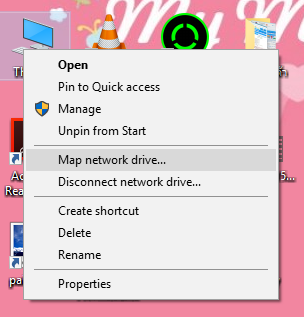
วิธีแรก ให้เราคลิกขวาที่ This PC แล้วเลือก Map network drive... ในเมนูที่ปรากฏออกมา
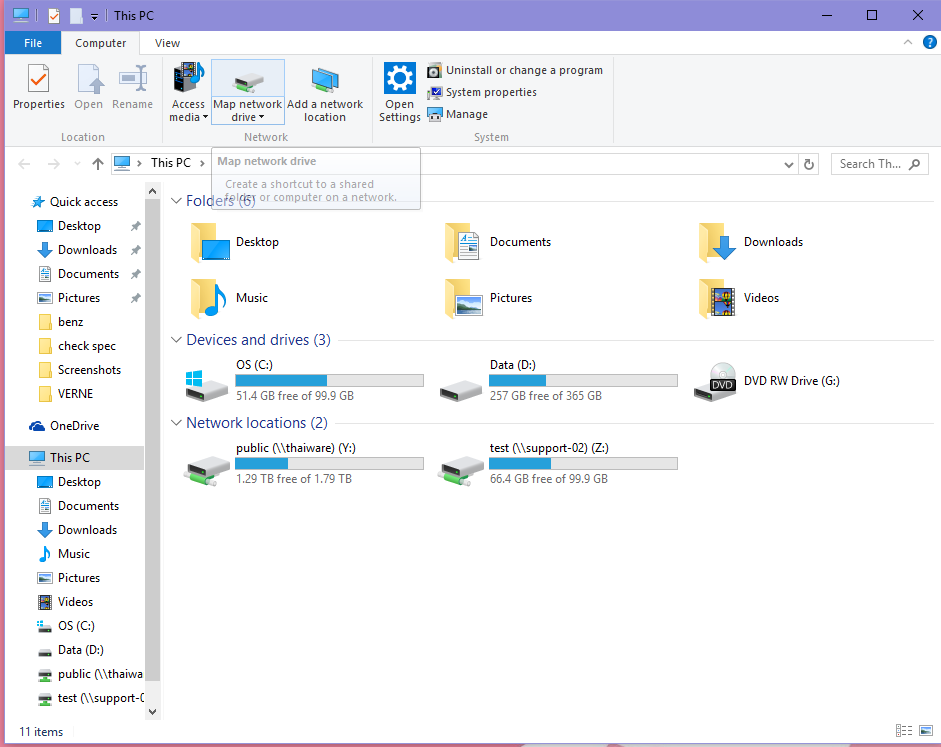
วิธีที่สอง ถ้าเข้ามาในหน้า File Explorer แล้ว ก็สามารถเลือกคำสั่ง Map network drive บนเมนู Ribbon ได้เช่นกัน
เมื่อเรากดเข้าไปใน Map Network Drive แล้ว ก็จะมีหน้าจอป๊อปอัพขึ้นมา
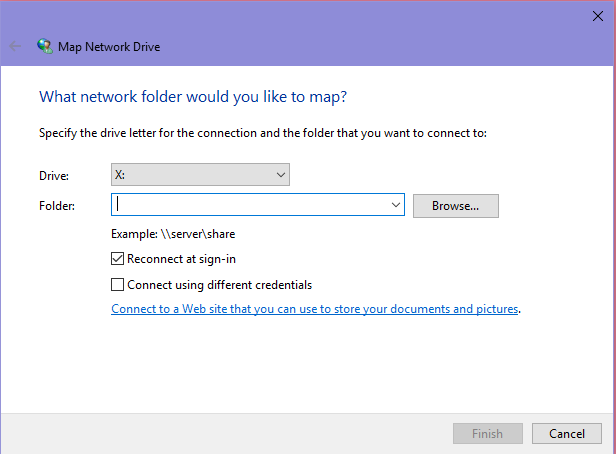
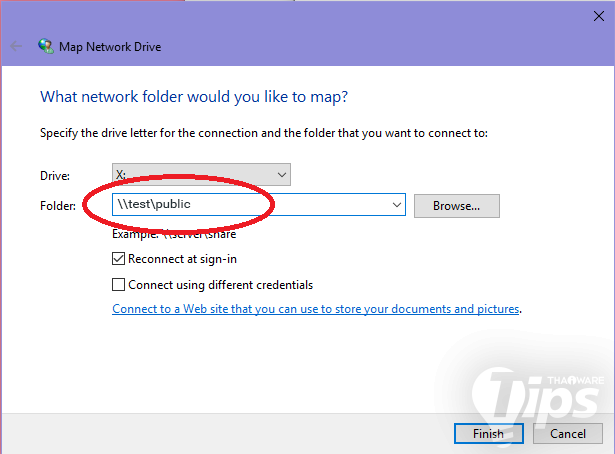
ตรงนี้เราจะต้องใส่ข้อมูลที่เราต้องการเข้าไป เริ่มจาก Drive: ให้เลือก ตัวอักษรของไดรฟ์ที่เราอยากได้ลงไป เช่นในทิปส์นี้ ทีมงานเลือกเป็น Drive: X:
ส่วนของ Folder: จะเป็นการระบุที่ตั้งของโฟลเดอร์ที่ต้องการสร้างทางลัดลงไป จะกด Browse เพื่อเลือกโฟลเดอร์ปลายทาง หรือถ้าจำปลายทางได้ จะพิมพ์เอาก็ได้ เช่นในทิปส์นี้ เลือกเข้าไปที่ \\test\public หรือถ้าอยากเข้าไปลึกกว่านั้น ก็ระบุสถานที่ของโฟลเดอร์ลงไปให้ลึกขึ้น เช่น \\test\public\rangerteam\benz
หลังจากนั้นขอให้ ติ๊กเลือก Reconnect at sign-in เอาไว้ เพื่อเวลาเปิดเครื่องขึ้นมาใหม่ Network Drive ที่สร้างไว้ จะได้ไม่หายไป จากนั้นกด Finish
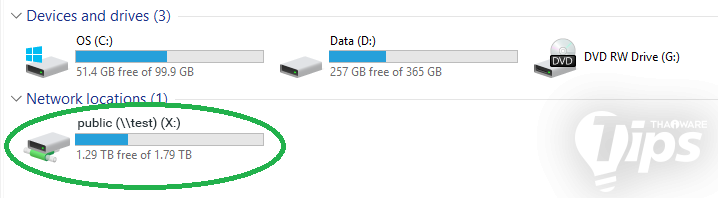
แค่นี้เราก็จะได้ไดรฟ์ตัวใหม่ที่เราสามารถเข้าถึงโฟลเดอร์ โผล่ขึ้นมารวมทีมกับไดรฟ์อื่นๆ บนหน้า File Explorer ของเราแล้วล่ะครับ
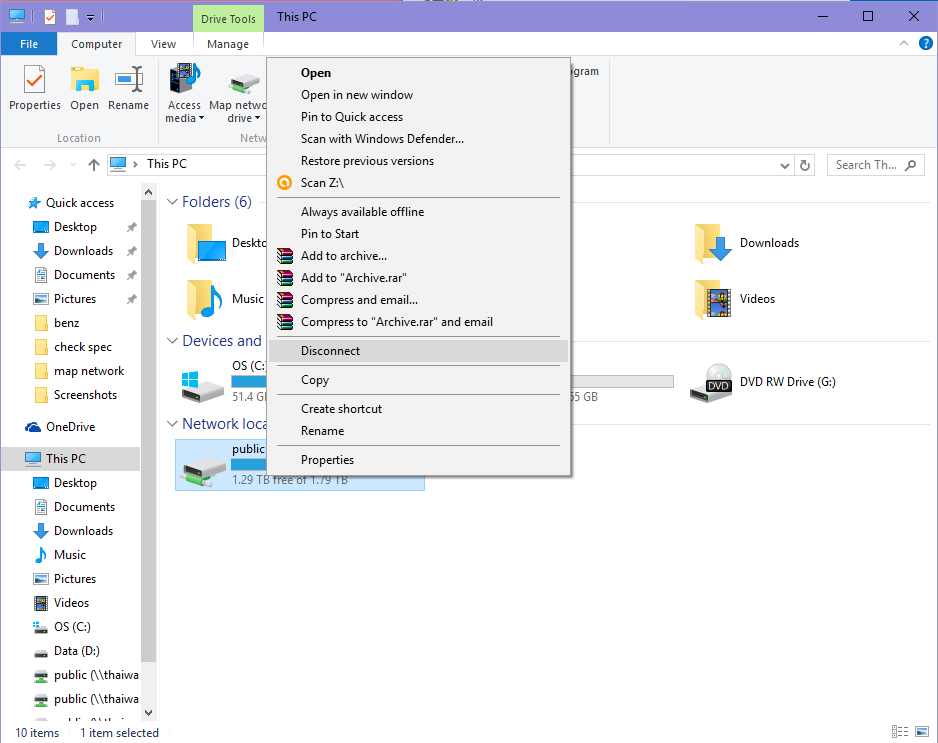
ถ้าเราไม่ได้เอาไดรฟ์ที่เราทำไว้ออกตัวไดรฟ์ก็จะอยู่แบบนั้น ไม่หายไปไหน หากต้องการจะเอาไดรฟ์ที่เราได้ Map Network Drive ออกก็ง่ายๆ เลยครับให้คลิกขวาแล้วกด Disconnect ได้เลย แล้วไดรฟ์ที่สร้างเอาไว้ก็จะหายไปแล้ว
นี่ก็เป็นวิธีที่ง่ายมากๆ เลยล่ะครับ ในการสร้างการเข้าถึงโฟลเดอร์ในแชร์ไดรฟ์ที่เราต้องการ ที่ช่วยลดขั้นตอนไปได้มากมาย ลองเอาไปใช้งานกันดูนะครับ การทำ Map Network Drive นั้นมีข้อดีมากมาย แถมยังไม่ยากอย่างที่คิดอีกด้วย





ความคิดเห็น (0)