

![เคล็ดไม่ลับเปลี่ยนโฟลเดอร์บน iPhone เป็นวงกลม [ไม่ต้อง Jailbreak]](https://files.thaiware.site/article/2016-08/images-728/422-1608101124301I.png)




Thaiware Shop
จำหน่าย จัดหา ซอฟต์แวร์ลิขสิทธิ์ สำหรับองค์กร ฯลฯ


 Thaiware
สำหรับทิปส์ในครั้งนี้ ขอมอบให้สาวกแอปเปิ้ล ที่อยากเปลี่ยนบรรยากาศ iPhone ให้โฟลเดอร์จัดเก็บแอปฯ บนหน้า Home Screen เป็นวงกลมกันบ้าง ซึ่งวิธีการทำนั้น ขอบอกว่าไม่ยากอย่างที่คิด แต่ก็มีข้อจำกัดเล็กๆ ก็คือเราไม่สามารถกำหนดได้ ว่าจะให้โฟลเดอร์ไหนเป็นวงกลมบ้าง บางโฟลเดอร์ก็จะยังเป็นทรงสี่เหลี่ยมอยู่เหมือนเดิม
ลองไปดูวิธีทำ แล้วทำพร้อมๆ กันเลยดีกว่า
ขั้นตอนที่ 1
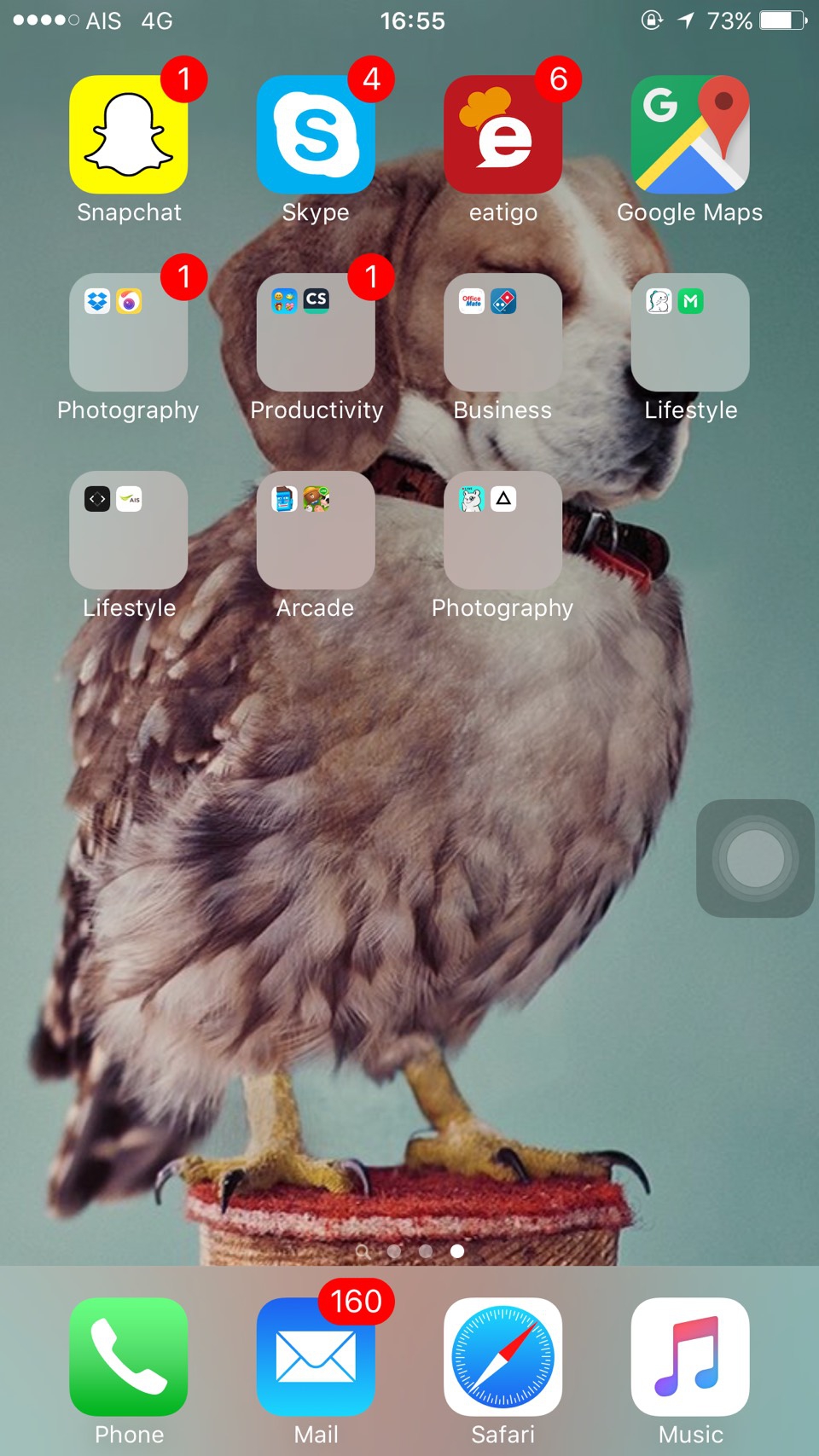
สำหรับขั้นตอนแรก ก็ไม่ยากเลย จะทำให้โฟลเดอร์เป็นวงกลมก็ต้องมีโฟลเดอร์เสียก่อน จัดการวางแอปฯ ทับกันเพื่อสร้างโฟลเดอร์เตรียมขึ้นมาไว้เลย
ขั้นตอนที่ 2
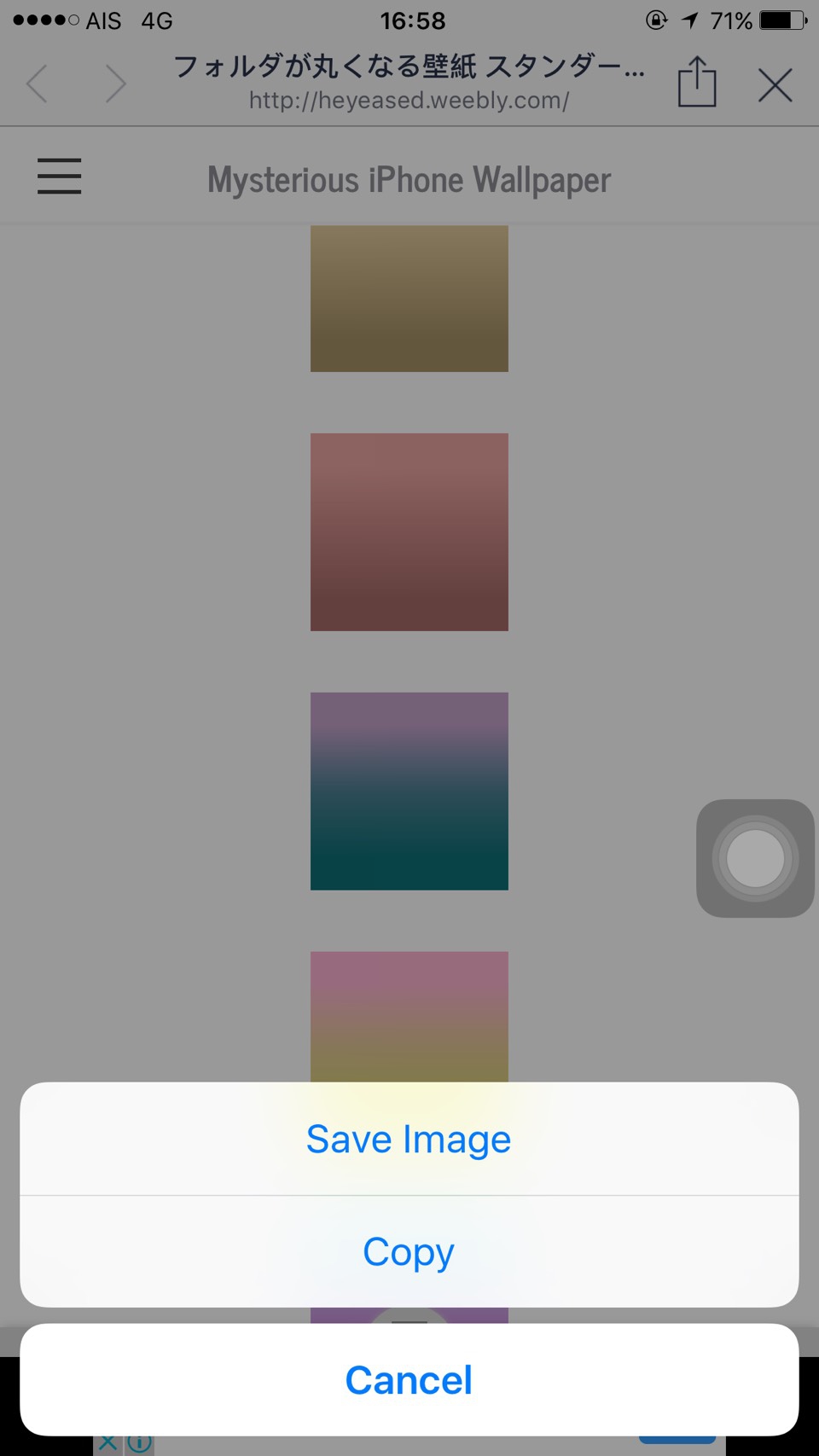
ขั้นตอนนี้เป็นเคล็ดลับของทิปส์นี้เลย ก็คือการไปโหลดรูปพื้นหลังมาจากเว็บ https://heyeased.weebly.com/round-folders.html เพื่อใช้เป็นพื้นหลังในการเปลี่ยนโฟลเดอร์ให้เป็นรูปแบบวงกลมนั่นเอง เลือกสีที่ถูกใจแล้วเซฟมาได้เลย 1 รูป
ขั้นตอนที่ 3
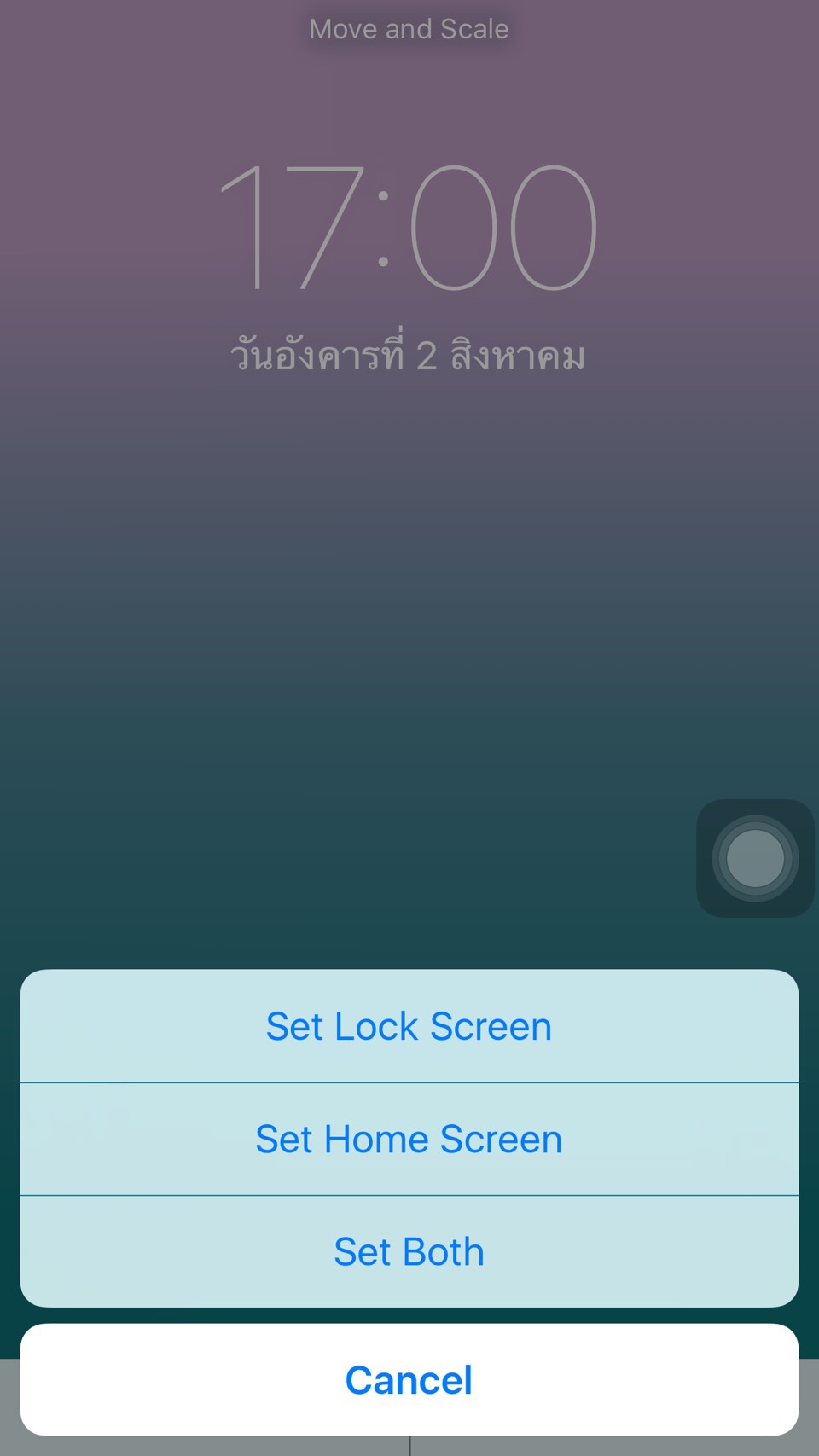
หลังจากที่โหลดรูปมาแล้ว ก็ตั้งให้เป็นภาพ Home Screen ได้เลย
ขั้นตอนที่ 4
ลองมาดูหน้า Home Screen ดู ก็จะเห็นว่าโฟลเดอร์บางตัว ได้เปลี่ยนกลายเป็นวงกลมเรียบร้อยแล้วนั่นเอง
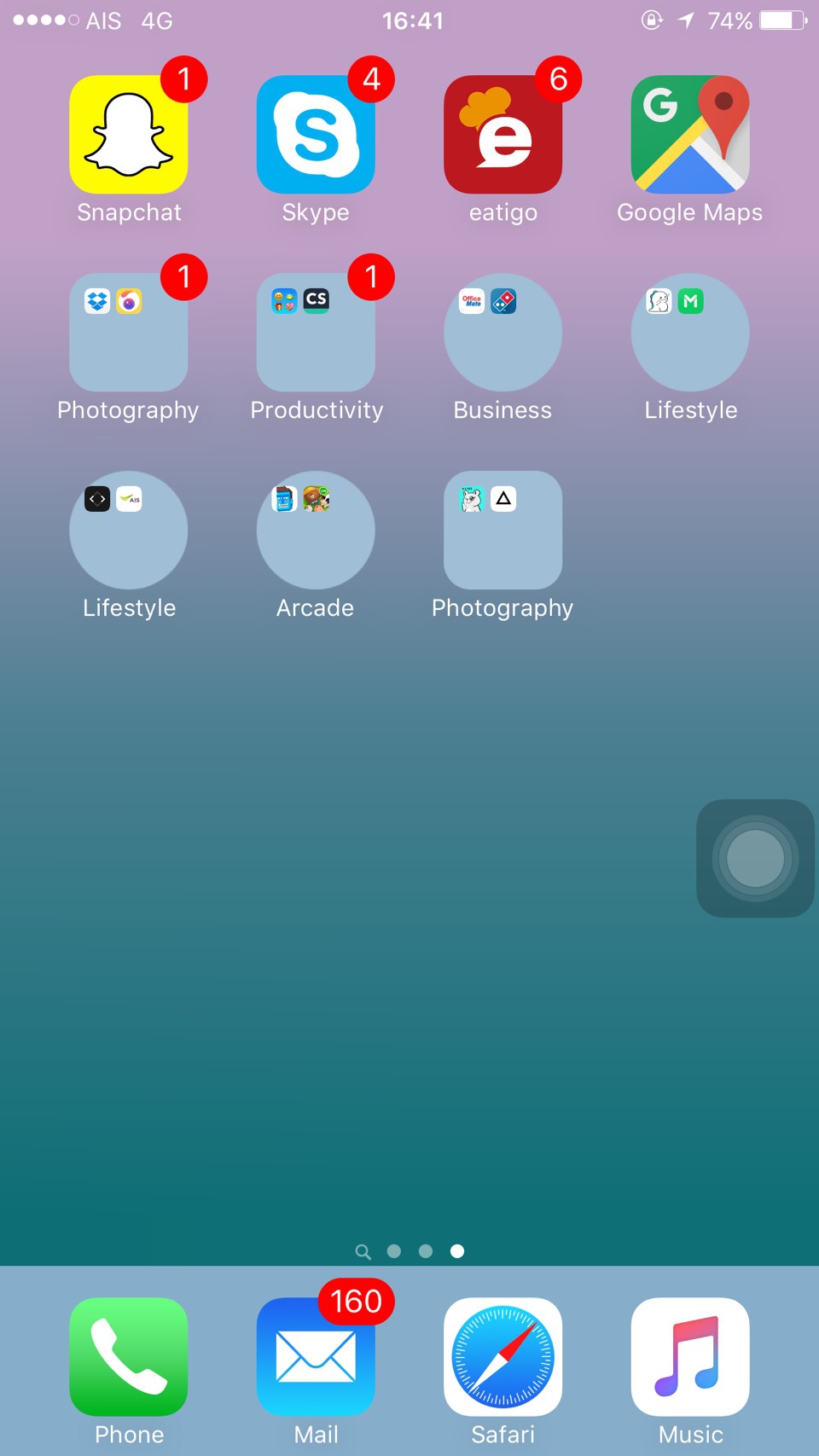
เห็นไหมครับ แค่นี้เราก็ทำให้ โฟลเดอร์ บน iPhone เป็นวงกลมได้แล้วครับ ซึ่งถ้าถามว่าทำไมโฟลเดอร์ถึงกลายเป็นวงกลมได้ ทางเว็บไซต์ที่ปล่อยภาพพื้นหลังมาให้ใช้งาน ก็ไม่ทราบแน่ชัดเช่นกัน แต่คาดว่าเป็นทริคเล็กๆ ในการเล่นกับฟีเจอร์ของตัว iPhone ที่พื้นหลังของโฟลเดอร์แต่ละอันจะทำการดึงสีของพื้นหลังหลักมาใช้งาน เพื่อให้เกิดความกลมกลืน ซึ่งในบางโฟลเดอร์ก็ดันกลายเป็นวงกลมนั่นเอง
ยังไงก็ลองเอาไปเล่นกันดูนะครับ ใครรู้ว่าเป็นเพราะอะไร อย่าลืมกลับมาบอกทีมงานกันบ้างนะ





ความคิดเห็น (0)