ทิปส์ IT เทคนิคไอที
IT Tips
ทิปส์ Tips หรือ เทคนิคไอที เคล็ดลับดีๆ ในการใช้คอมพิวเตอร์ หรือ เคล็ดลับการใช้อุปกรณ์พกพาต่างๆ อย่าง สมาร์ทโฟน แท็บเล็ต ให้เกิดประโยชน์ และ มีประสิทธิภาพมากยิ่งขึ้น

ทำให้ Windows 10 กลับมาเปลี่ยนภาษาด้วยปุ่ม ~ ที่คุ้นเคย

วิธีเปลี่ยนภาษา Windows 10 ปัญหาของคนที่อัพ Windows 10 คือจากที่เคยเปลี่ยนภาษา ไทย-อังกฤษ ด้วยปุ่มตัวหนอน (~) กลับต้องมากดปุ่ม Windows + Spacebar กลับสู่ความคุ้นกันเลยดีกว่า
ทำให้ Windows 10 กลับมาเปลี่ยนภาษาด้วยปุ่ม ~ ที่คุ้นเคย

  12 กรกฎาคม 2559      1
4 (1 โหวต)   
ยกเลิก

ทำให้ Windows 10 กลับมาเปลี่ยนภาษาด้วยปุ่ม ~ ที่คุ้นเคย

ใครที่อัพเดตมาเป็น Windows 10 คงจะเจอปัญหาที่น่าอึดอัดใจ เมื่ออยู่ดีๆ เราก็ไม่สามารถเปลี่ยนภาษา ไทย-อังกฤษ ด้วยการกดปุ่มตัวหนอนได้เหมือนอย่างเคย แต่ต้องเปลี่ยนมาใช้การกดปุ่ม Windows + Spacebar แทน ซึ่งให้ตายเถอะ มันไม่สะดวกเอาซะเลย แถมยังชวนหงุดหงิดเอามากๆ วันนี้เรามาทำให้ Windows 10 กลับไปเปลี่ยนภาษาด้วยวิธีการเดิมๆ โดยการกดปุ่มตัวหนอน ( ~ ) กันดีกว่าครับ ทำตามนี้เลยนะ

ทำให้ Windows 10 กลับมาเปลี่ยนภาษาด้วยปุ่ม ~ ที่คุ้นเคย

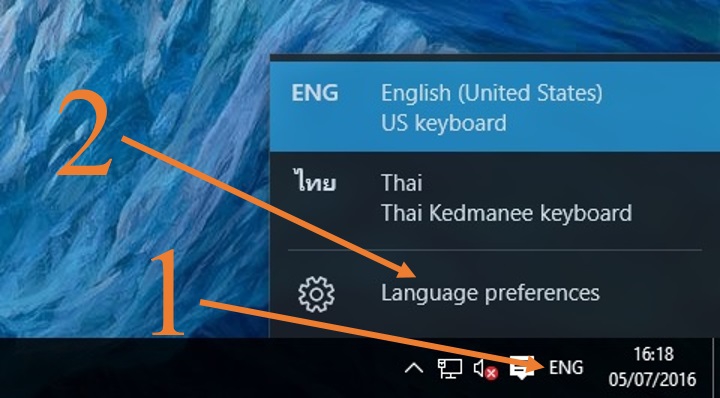
  1. คลิกที่ข้อความ "ENG" หรือ "ไทย" ที่อยู่บน Taskbar ตรงมุมขวาล่างของหน้าจอ
  2. คลิกที่ Language preferences

ทำให้ Windows 10 กลับมาเปลี่ยนภาษาด้วยปุ่ม ~ ที่คุ้นเคย

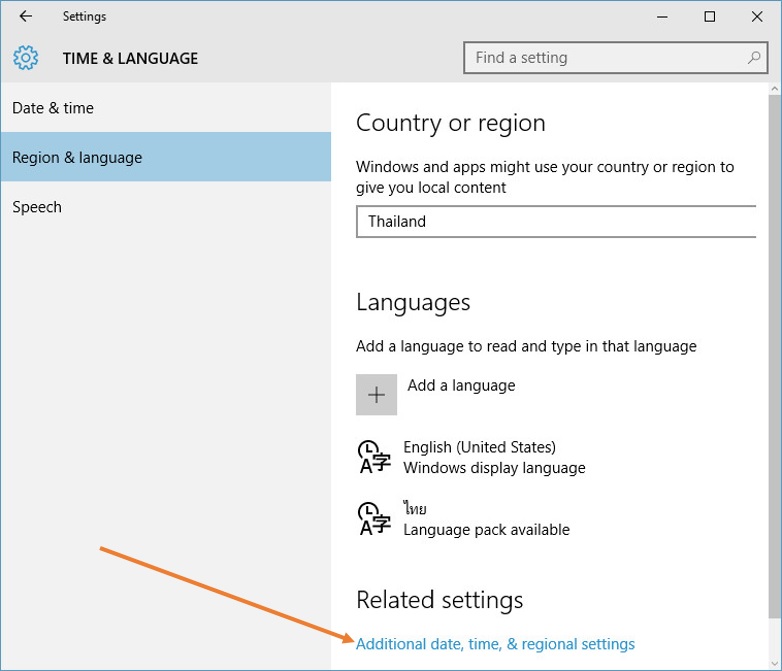
คลิกที่ Addtional date, time, & regional settings
ทำให้ Windows 10 กลับมาเปลี่ยนภาษาด้วยปุ่ม ~ ที่คุ้นเคย

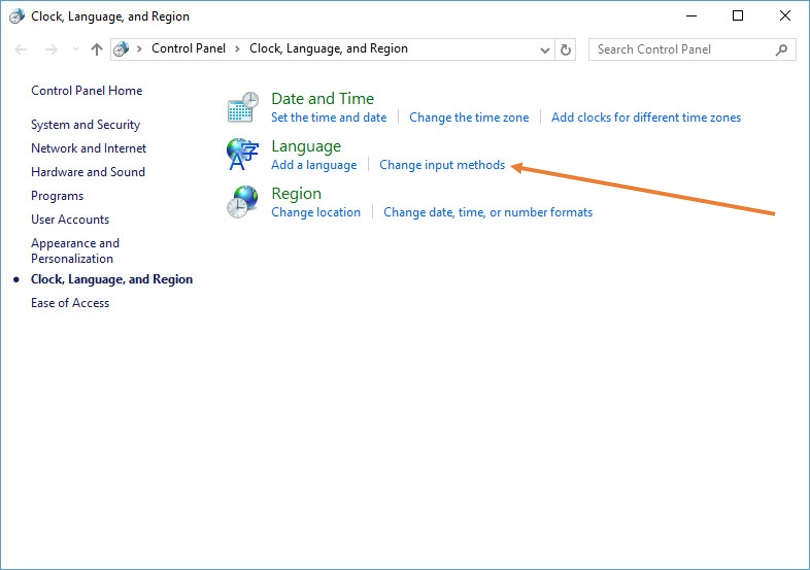
คลิกที่ Change input methods

ทำให้ Windows 10 กลับมาเปลี่ยนภาษาด้วยปุ่ม ~ ที่คุ้นเคย

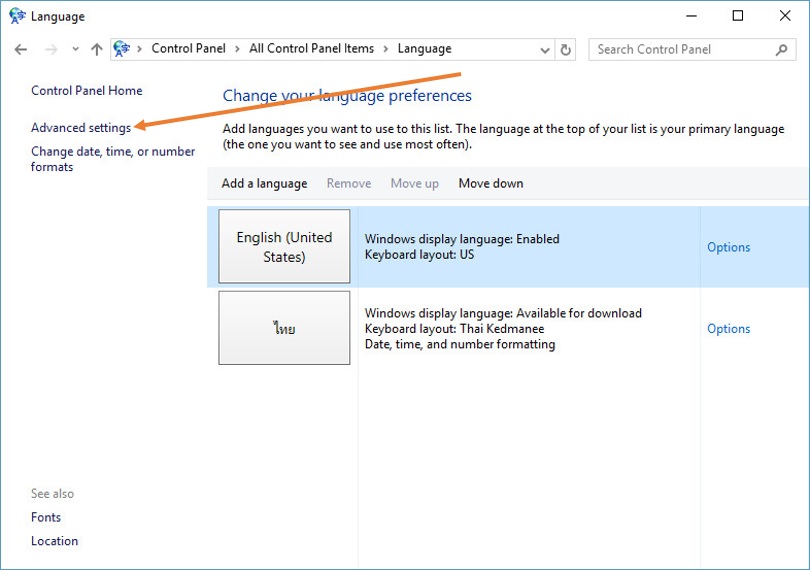
คลิกที่ Advanced settings

ทำให้ Windows 10 กลับมาเปลี่ยนภาษาด้วยปุ่ม ~ ที่คุ้นเคย

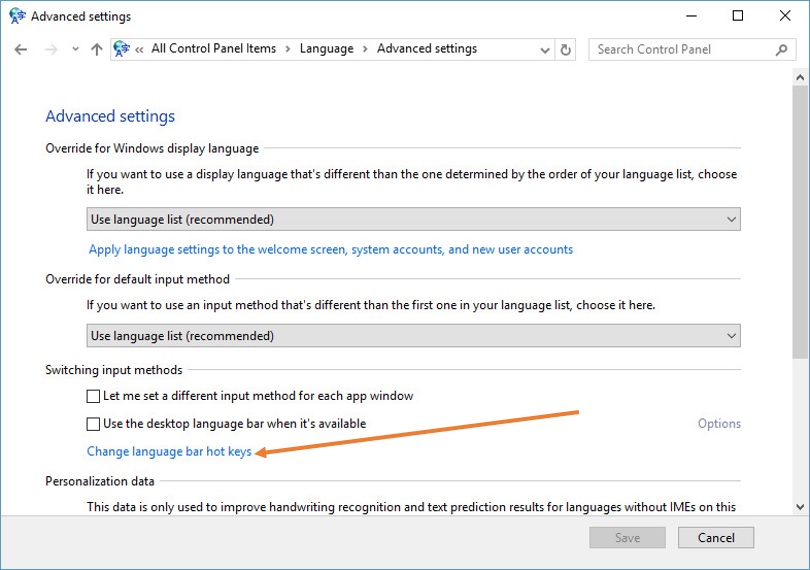
คลิกที่ Change language bar hot keys
ทำให้ Windows 10 กลับมาเปลี่ยนภาษาด้วยปุ่ม ~ ที่คุ้นเคย

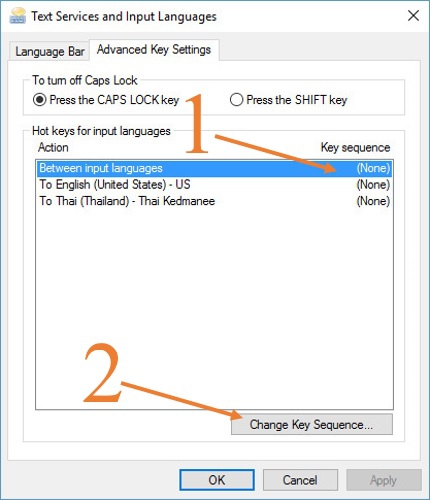
  1. คลิกที่ Between input languages
  2. คลิกที่ Change Key Sequence...

ทำให้ Windows 10 กลับมาเปลี่ยนภาษาด้วยปุ่ม ~ ที่คุ้นเคย

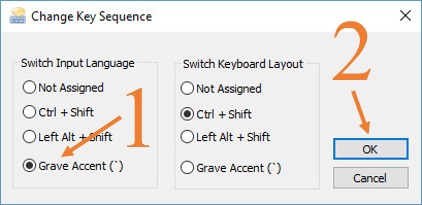
  1. คลิกที่ Grave Accent
  2. คลิกที่ OK

ทำให้ Windows 10 กลับมาเปลี่ยนภาษาด้วยปุ่ม ~ ที่คุ้นเคย

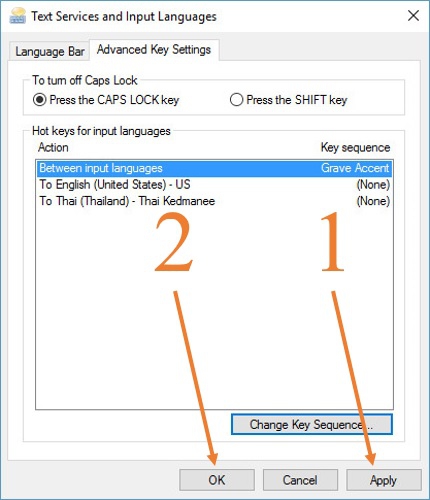
มาถึงขั้นตอนสุดท้ายกันแล้ว

  1. คลิกที่ Apply
  2. คลิกที่ OK

แค่นี้ Windows 10 ของเราก็จะกลับมาเปลี่ยนภาษา ไทย-อังกฤษ ด้วยปุ่มตัวหนอน ( ~ ) เหมือนเดิมแล้วครับ แต่จากการใช้งานจริง พบว่าอาจมีบางจังหวะที่กดปุ่มตัวหนอนแล้วภาษาไม่เปลี่ยน ก็ต้องกดย้ำกันอีกรอบนะครับ


คำสำคัญ :

บทความที่เกี่ยวข้อง


ความคิดเห็น (0)


นำบทความขึ้นเว็บ Thaiware.com