







Thaiware Shop
จำหน่าย จัดหา ซอฟต์แวร์ลิขสิทธิ์ สำหรับองค์กร ฯลฯ


เชื่อว่าหลายคนน่าจะรู้จักโปรแกรม Team Viewer กันดีอยู่แล้ว เพราะมันเป็นโปรแกรมรีโมทคอมพิวเตอร์ที่ใช้ง่าย และฟรี ช่วยให้การทำอะไรหลายๆ อย่างสะดวกกว่าเดิม (หากใครไม่เคยใช้ลองอ่านรีวิว Team Viewer ได้ ที่นี่ จ้า)
ความสามารถหลักของมัน คือ การเชื่อมต่อคอมพิวเตอร์ของเราเข้าไปควบคุมคอมพิวเตอร์อีกเครื่องหนึ่งที่อยู่คนละที่ด้วยการเชื่อมต่อผ่านระบบอินเตอร์เน็ต แต่ล่าสุดมีกระแสข่าวว่ามีคนจำนวนมากโดนแฮคข้อมูลผ่านโปรแกรม Team Viewer ด้วยการแอบรีโมตเข้าไปในเครื่องของเราเพื่อดูข้อมูลสำคัญต่างๆ (ทาง Team Viewer ออกมาปฏิเสธว่า สาเหตุเกิดจากผู้ใช้ตั้งรหัสผ่านซ้ำกับโปรแกรมอื่น)
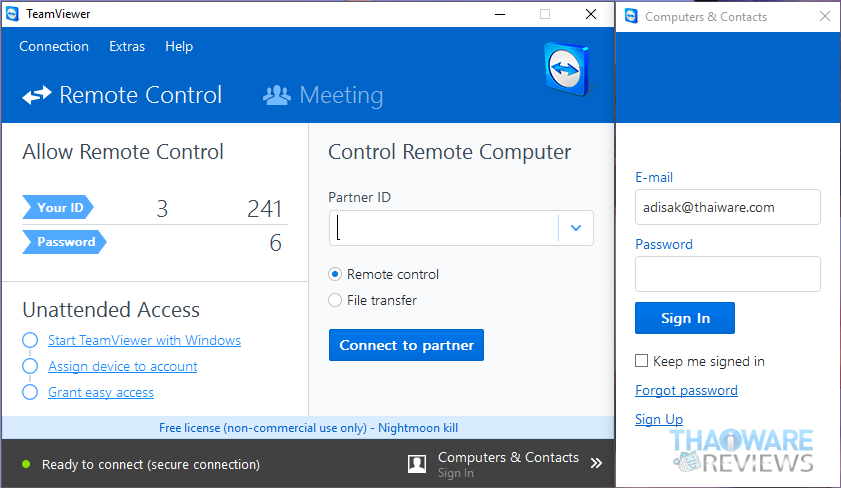
ทั้งนี้มันมีวิธีป้องกันอยู่ครับ ต่อให้มีแฮกเกอร์รู้พาสเวิร์ดเรา เขาก็ไม่สามารถล็อคอินเข้าบัญชี Team Viewer ของเราได้ นั่นก็คือการเปิดใช้ "เข้าระบบสองชั้น" (Two factor authentication) หลักการของมันก็ง่ายๆ เมื่อเราเข้าระบบด้วยพาสเวิร์ดของเราแล้ว มันจะต้องใส่พาสเวิร์ดอีกชุดที่มีการสุ่มใหม่ทุกครั้งที่เข้าระบบ เปิดใช้งานยังไง มาดูกันครับ
ขั้นตอนการเปิด Two factor authentication บน Team Viewer
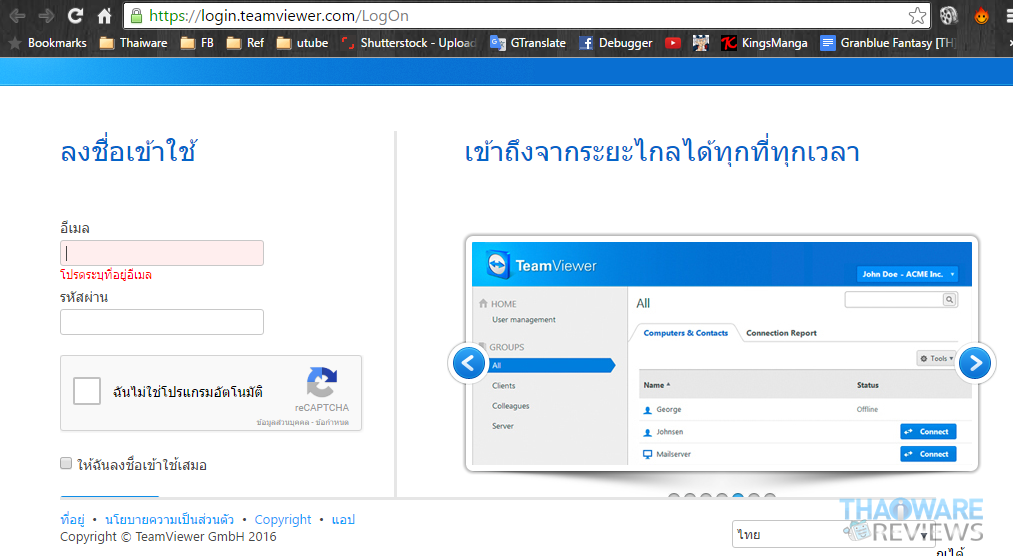
เปิดหน้าเว็บไปที่ https://login.teamviewer.com/LogOn เข้าระบบด้วยบัญชีการใช้งานของคุณ
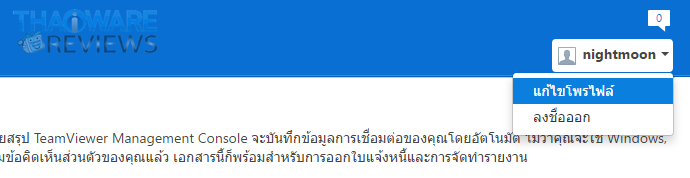
แตะไปที่ชื่อบัญชีของเรา แล้วเลือก "แก้ไขโปรไฟล์"
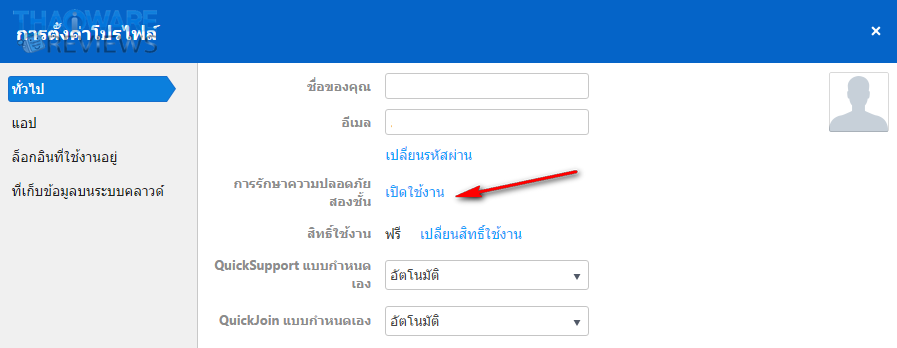
ตรง "การรักษาความปลอดภัยสองชั้น" กดเปิดใช้งาน จะมีแจ้งเตือนว่า หากเปิดใช้งาน คุณจะสามารถล็อกอินเข้าสู่ TeamViewer Version 9 หรือเวอร์ชันที่สูงกว่าและระบบ Management Console ได้เท่านั้น ก็จัดไปครับ กด เริ่มการเปิดใช้งาน ได้เลย
เราจะมาเจอหน้าจอแบบนี้ครับ มันจะบอกว่าให้เราเปิดแอปฯ สร้าง Password บนมือถือ ขึ้นมา ซึ่งก็มีอยู่หลายตัวที่ใช้งานได้ครับ ในกรณีนี้เราจะสาธิตด้วยแอปฯ Google Authenticator ละกันนะครับ (ดาวน์โหลดได้ฟรีที่นี่)
คลิกที่นี่เพื่อดูรายชื่อแอปฯ ที่รองรับ
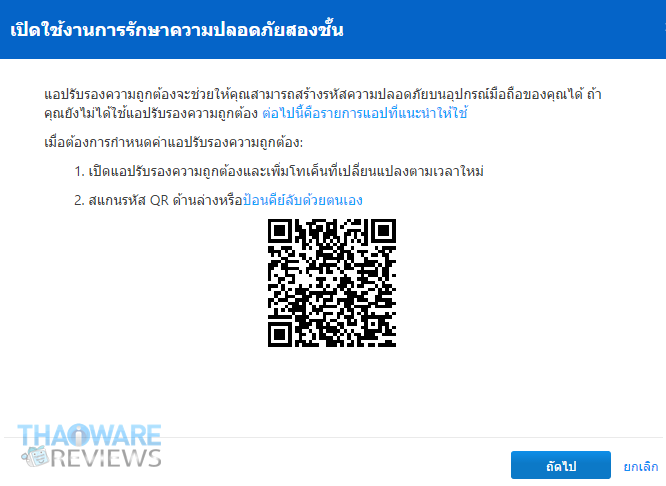
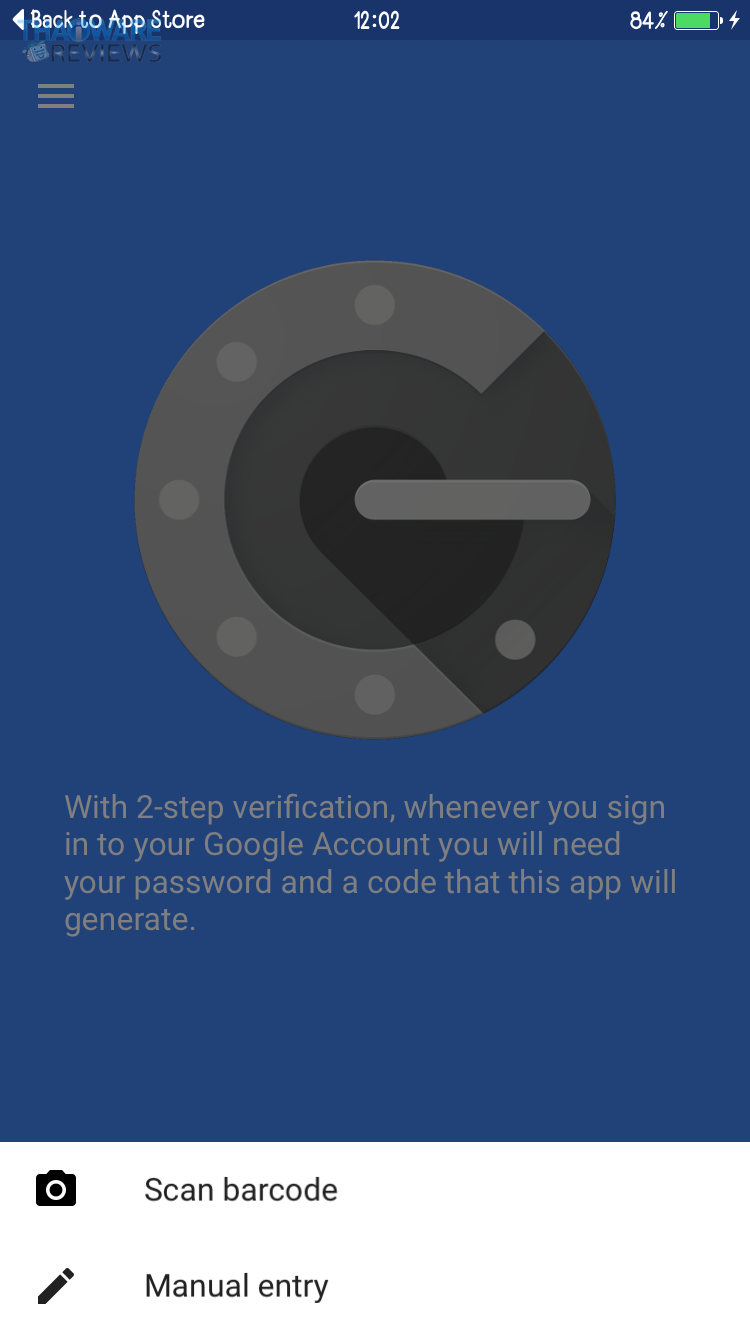
เปิดแอปฯ Google Authenticator บนมือถือเราขั้นมา (รองรับทั้ง iOS และ Android) ขึ้นมา แอปฯ จะบอกให้เราสแกน QR Code ก็ส่องกล้องไปที่หน้าจอคอมพิวเตอร์ของเราเลยครับ แล้วแอปฯ จะโชว์ Password ขึ้นมา ซึ่งจะมีการสุ่มไปเรื่อยๆ เปลี่ยน ทุกๆ 30 วินาที
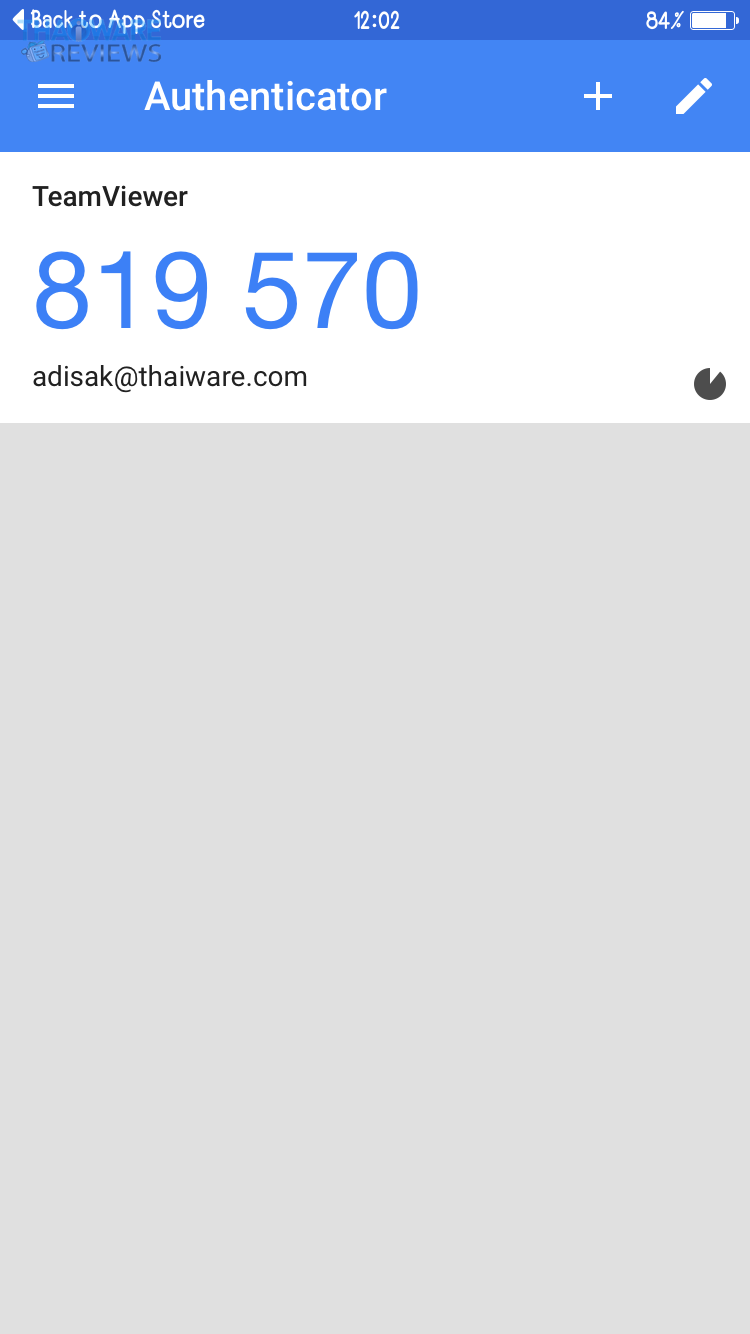
เอารหัสผ่านที่ได้จากมือถือมากรอกบนหน้าเว็บ
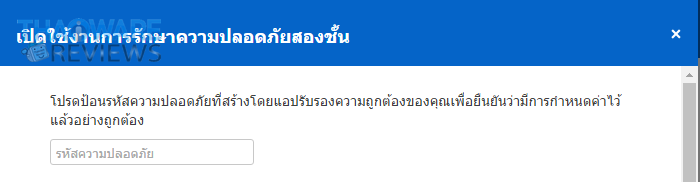
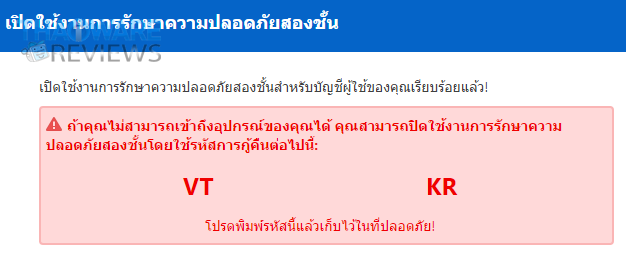
เท่านี้ก็เรียบร้อยครับ แล้วมันจะให้พาสเวิร์ดฉุกเฉินเรามาด้วยครับ ในกรณีที่มือถือเราเกิดหายขึ้นมา เราก็ใช้รหัสชุดนี้ในการกู้บัญชี ต้องเก็บไว้ให้ดีๆ นะครับ
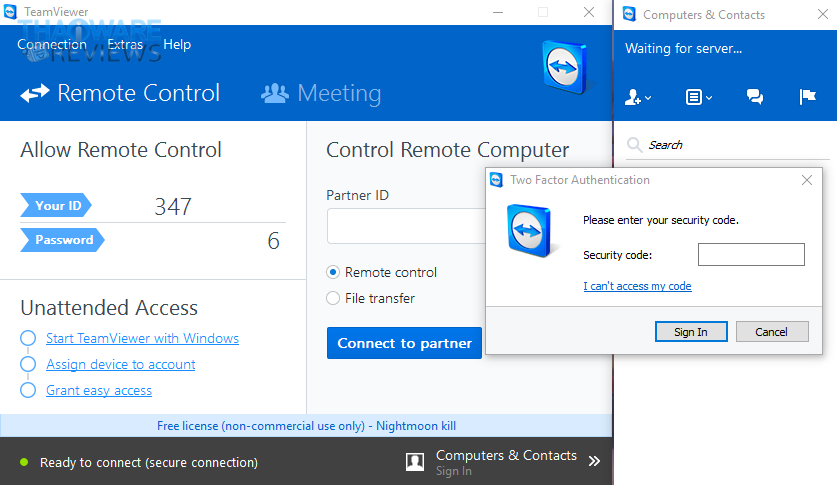
มาลองใช้งานจริง ผ่านโปรแกรม Team Viewer จะเห็นได้ว่า พอเรากดเข้าระบบ เราต้องใส่ Security code ซึ่งเราต้องเอารหัสจากมือถือเรามาใส่นั่นเอง เท่านี้ต่อให้แฮกเกอร์รู้รหัสผ่านของเราก็ไม่มีประโยชน์อะไรแล้วล่ะครับ





ความคิดเห็น (0)