






Thaiware Shop
จำหน่าย จัดหา ซอฟต์แวร์ลิขสิทธิ์ สำหรับองค์กร ฯลฯ


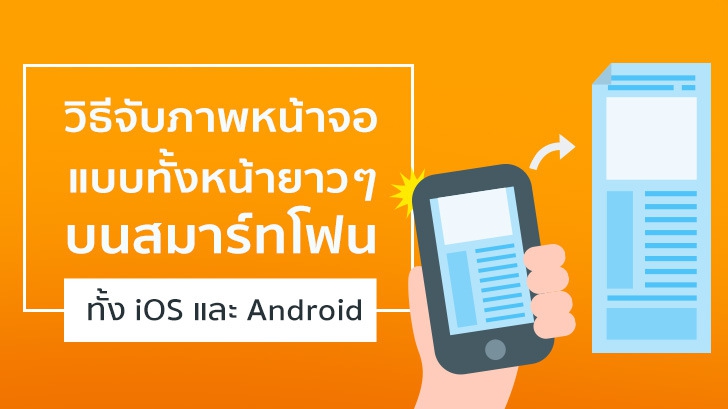
วันนี้ไทยแวร์ก็มีแอปเจ๋งๆ ที่จะมาเป็นเครื่องมือช่วยให้การ จับภาพหน้าจอ (Screen Capture) บนมือถือนั้น ทำได้อย่างสมบูรณ์แบบ และครบถ้วนมากขึ้น ซึ่งเชื่อว่าหลายๆ คนคงจะเคยเจอกับปัญหาการแคปหน้าจอแต่ละครั้งที่อาจจะได้ภาพ หรือข้อความที่ขาดช่วงขาดตอน ไม่ครบสมบูรณ์ตามแบบที่ใจต้องการ หรือไม่ก็ต้องใช้วิธีการจับภาพหน้าจอหลายๆ ครั้ง และแยกออกเป็นภาพๆ ไป
แต่ด้วยแอปพลิเคชันนี้ จะทำให้ภาพที่ไม่สมบูรณ์เหล่านั้น กลายมาเป็นภาพที่สมบูรณ์แบบได้ง่ายๆ โดยที่เราสามารถจัดวางเพื่อซ้อนภาพ หรือรวมภาพแต่ละภาพที่แคปเจอร์มาเข้าด้วยกันได้อย่างสะดวกรวดเร็ว นอกจากนี้ยังสามารถไฮไลต์ข้อความสำคัญๆ บนภาพ พร้อมกับส่งแชร์ภาพที่ปรับแต่งแล้วไปยังเพื่อนๆ ได้ทันทีอีกด้วย แอปฯ ที่ว่านี้จะเจ๋งขนาดไหน และมีวิธีใช้งานอย่างไรบ้างลองมาชมกันได้เลย
ขั้นแรกเราจะต้องทำการดาวน์โหลดและติดตั้งแอปพลิเคชันที่มีชื่อว่า Stitch & Share ให้เรียบร้อยก่อน โดยที่สามารถ กดดาวน์โหลด App Stich & Share ได้ที่นี่เลย

เมื่อติดตั้งเรียบร้อย ภาพหน้าจอทั้งหมดที่เราได้แคปเจอร์เอาไว้จะถูกเก็บไว้ในคลิปบอร์ดของแอปพลิเคชัน ดังนั้นเมื่อเปิดแอปฯขึ้นมา เราจะพบกับภาพที่เราจับหน้าจอไว้ทั้งหมดวางรวมซ้อนกันอยู่ (จากตัวอย่างได้ทำการแคปเจอร์ภาพจากโพสข่าวบนเฟสบุคไว้ทั้งหมด 3 ภาพครับ) ให้กดที่รูป สัญลักษณ์กรรไกร
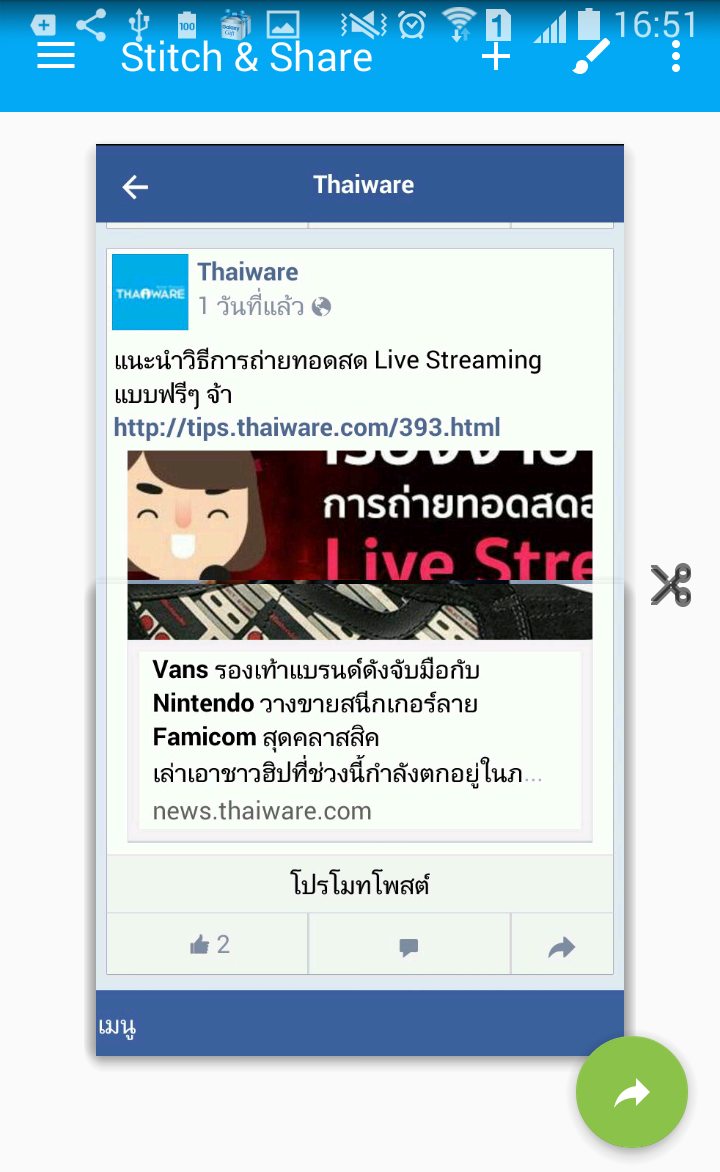
เมื่อกดแล้วจะเห็นเป็นภาพที่ซ้อนกันจะแยกออกมาให้เห็น โดยที่เราสามารถเลื่อนภาพขึ้นลง เพื่อจัดวางตำแหน่งได้ตามต้องการ เมื่อวางตำแหน่งที่ต้องการได้แล้ว ให้กด ปุ่ม NEXT
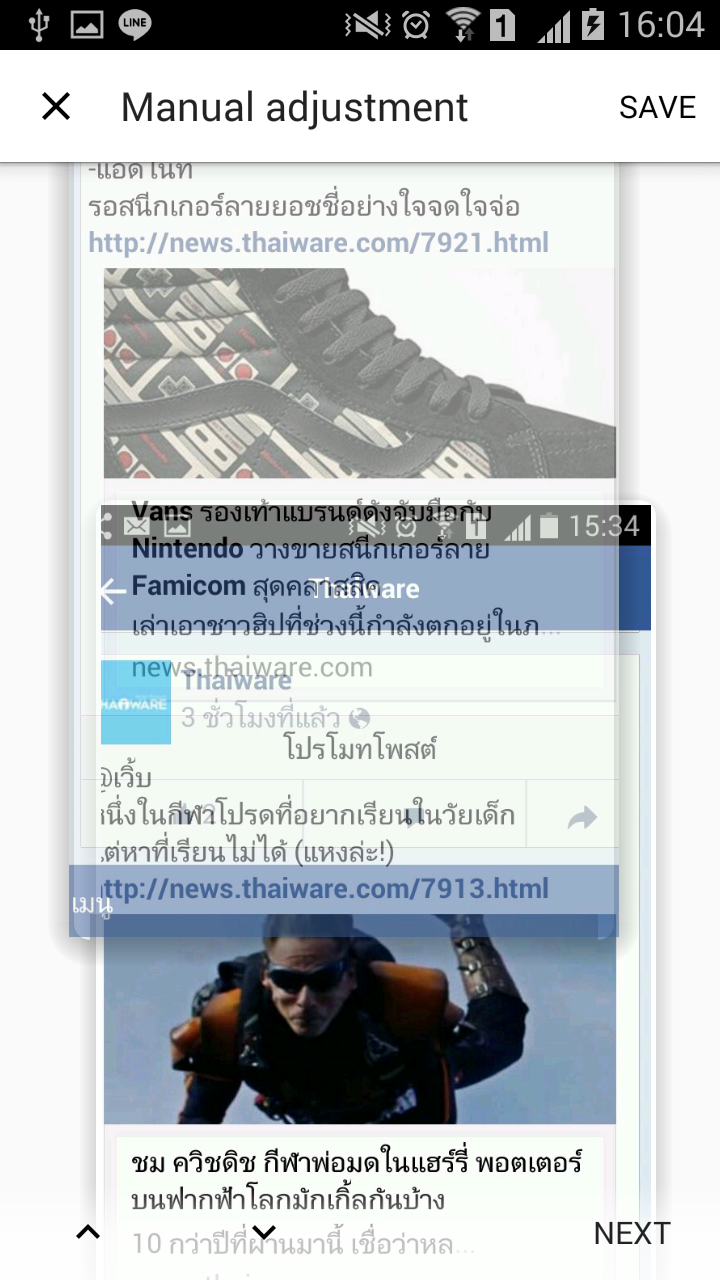
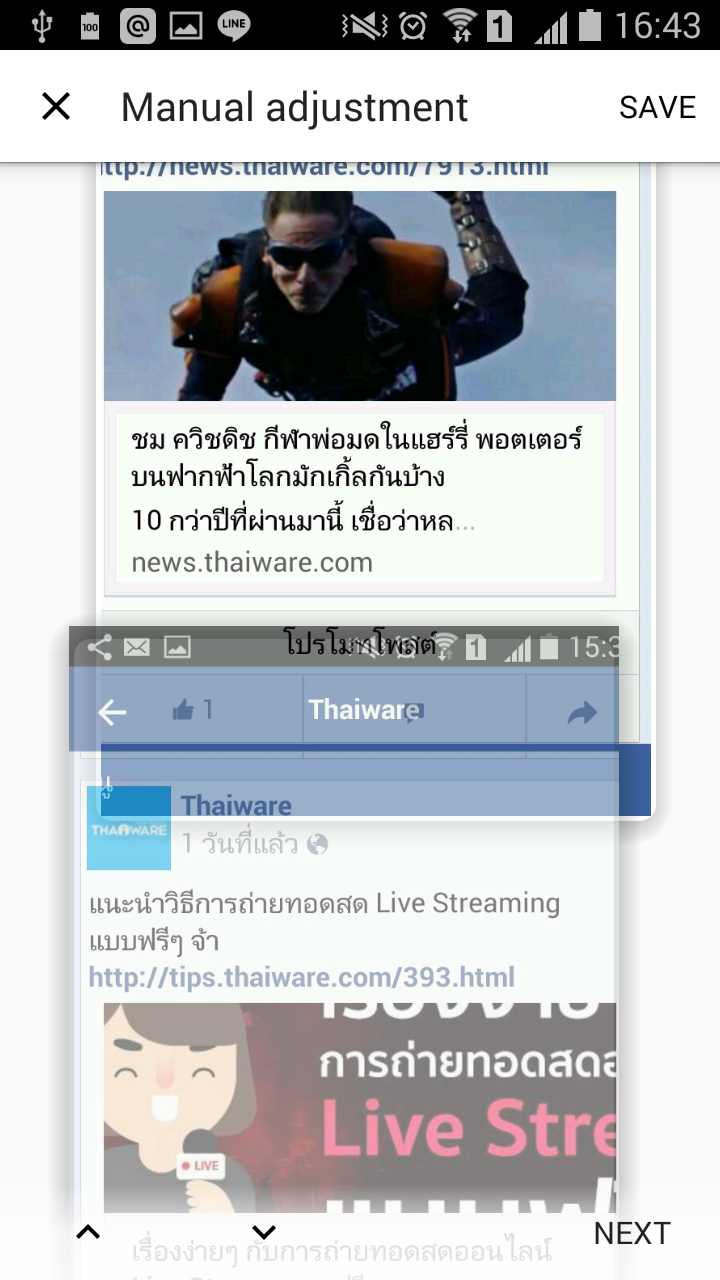
หลังจากกด NEXT มาแล้ว แอปจะขึ้นเครื่องมือสำหรับ Crop ภาพ เพื่อให้เราสามารถตัดในส่วนซ้อนกันของภาพที่ไม่ต้องการออกไป เมื่อตัดภาพได้ในตำแหน่งที่พอดีแล้ว ก็สามารถกด ปุ่ม SAVE ได้เลย
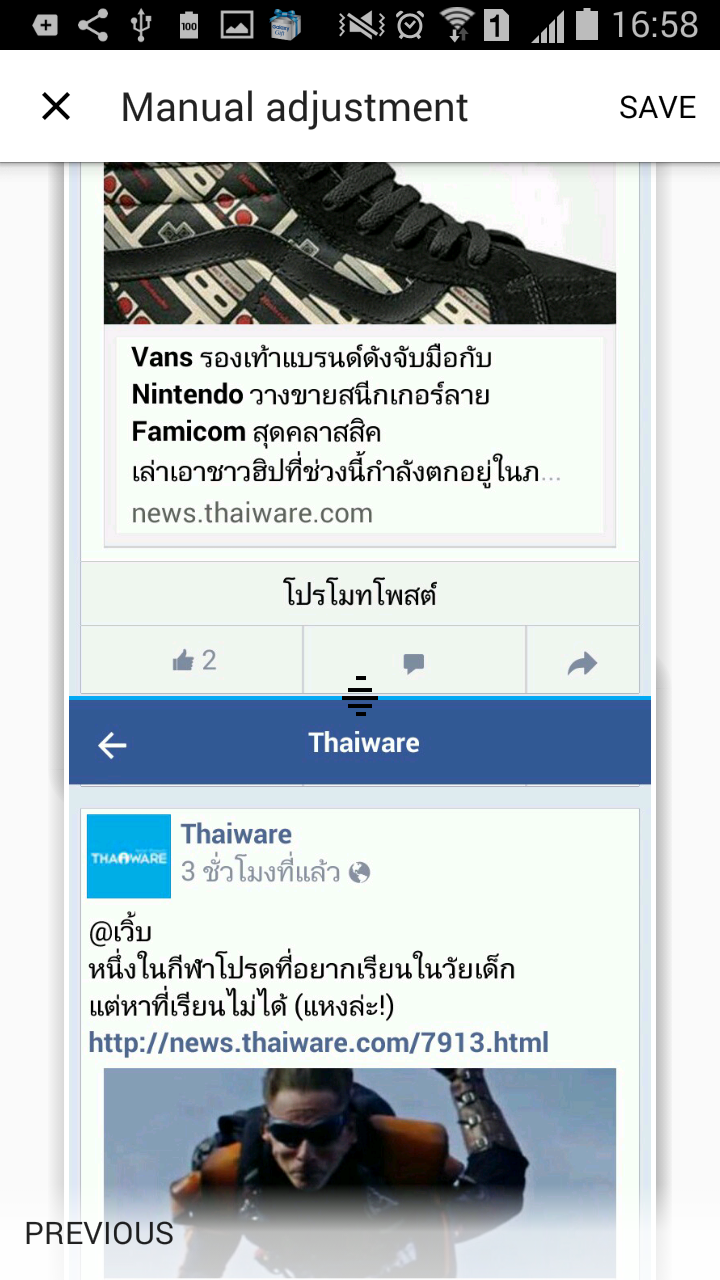
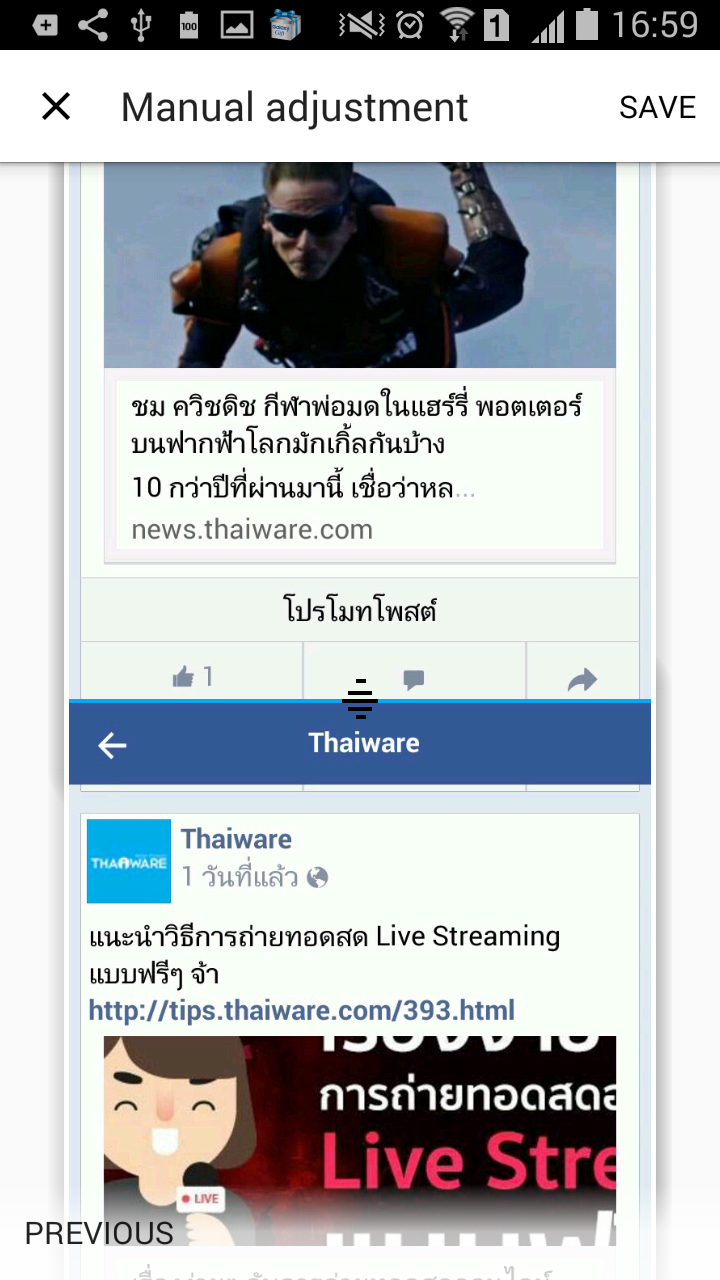
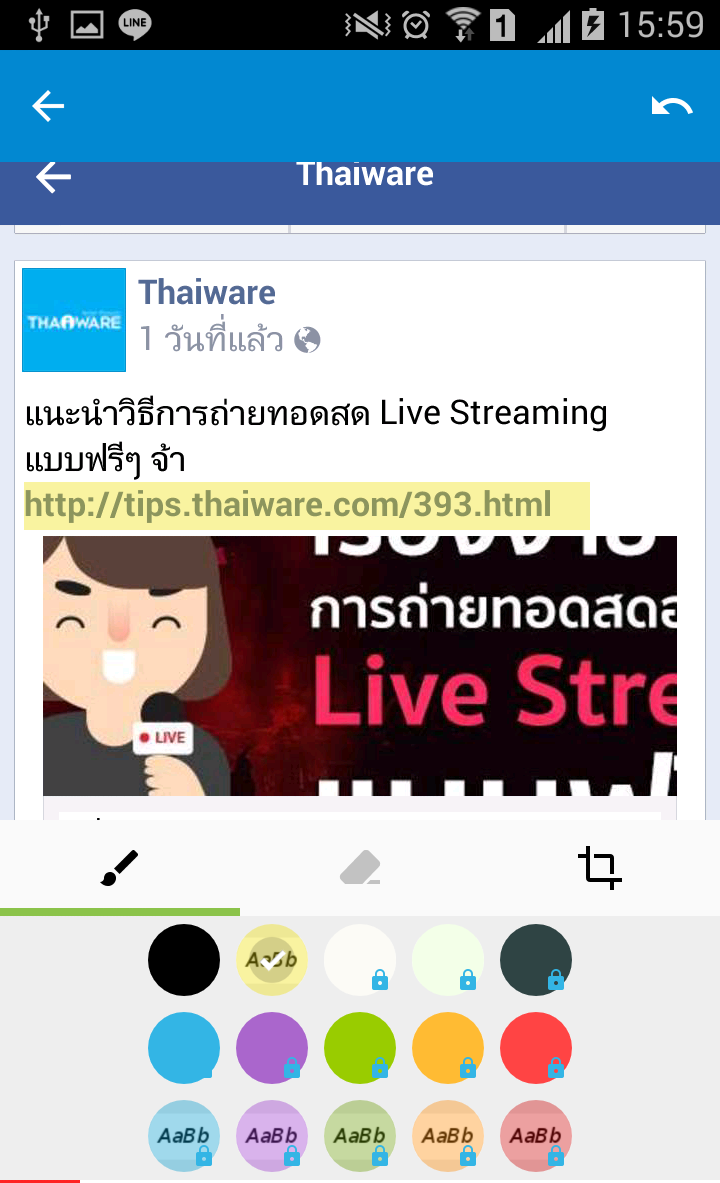
ส่วนถ้าใครต้องการที่จะ ไฮไลต์ข้อความตัวอักษร ก็สามารถทำได้ด้วยการกดที่รูปพู่กันด้านบน แล้วลากแถบบนส่วนที่ต้องการจะไฮไลต์ได้ทันทีเลย โดยที่เราสามารถเลือกสีที่จะไฮไลต์ได้อีกด้วย (ในเวอร์ชันฟรีจะมีให้เลือกใช้งานได้แค่ 2 สี คือสีดำ และสีเหลือง)
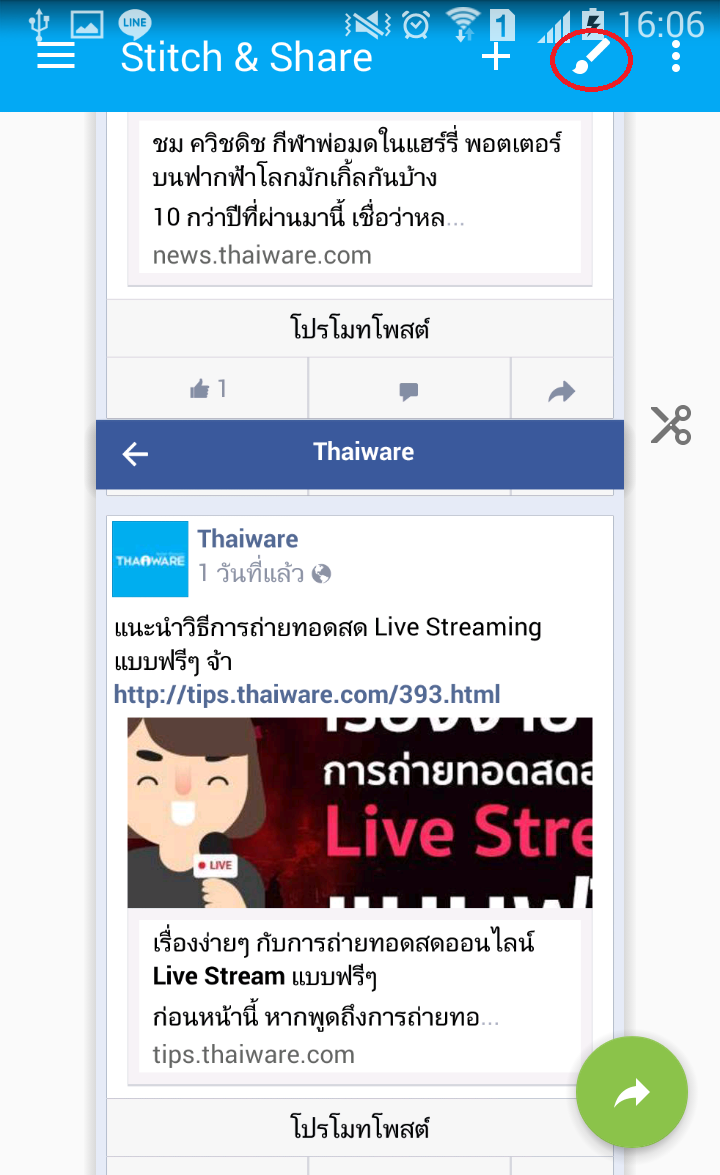
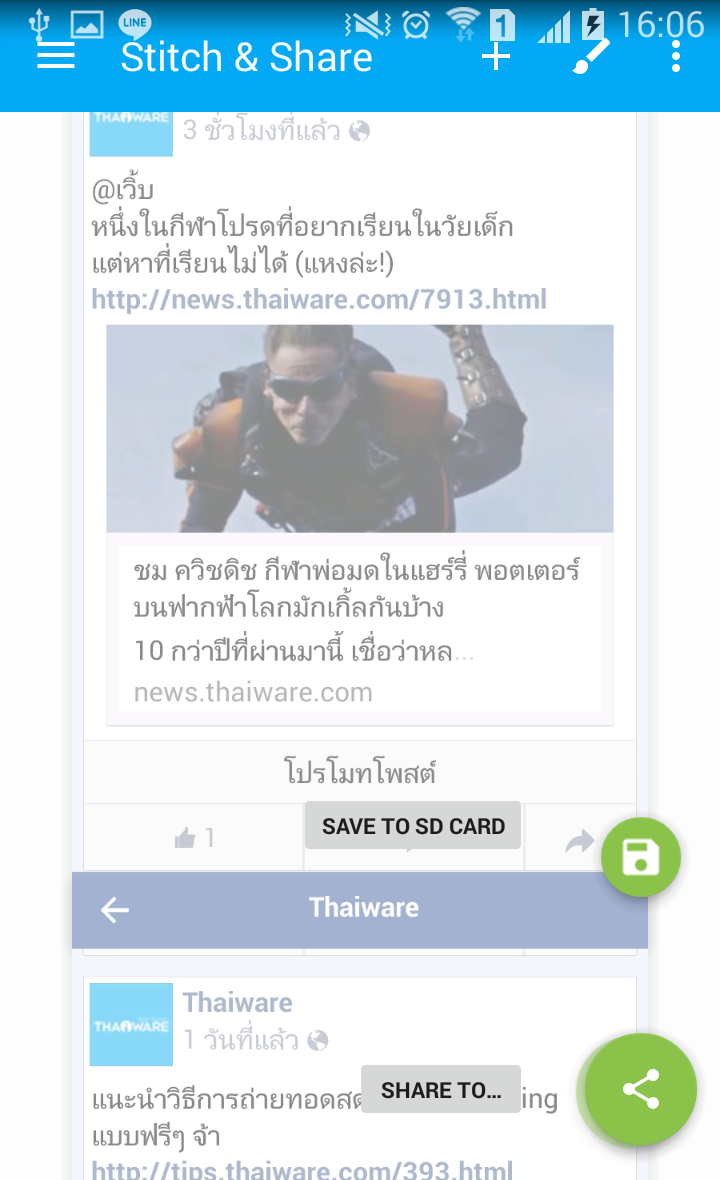
เมื่อไม่ต้องการปรับแต่งอะไรแล้ว ให้กดที่สัญลักษณ์ลูกศรชี้ (วงกลมสีเขียว) จากนั้นจะมีเมนูให้เลือกว่า เราต้องการที่จะบันทึกลงในเครื่องมือถือ (SAVE TO SD CARD) หรือต้องการที่จะแชร์เพื่อส่งต่อภาพไปยังแอปอื่น ซึ่งถ้าเลือกบันทึกลงบนมือถือ ภาพนี้ก็จะถูกเก็บไว้ในโฟลเดอร์ Stitch and Share แต่หากเลือกที่จะแชร์ (SHARE TO..) แอปก็จะแสดงรายการของแอปที่สามารถแชร์ไปได้ขึ้นมาให้เลือก โดยที่เราสามารถเลือกได้ว่าจะแชร์ในลักษณะของลิงค์ URL หรือ ไฟล์รูปภาพก็ได้

ตัวอย่างผลลัพธ์ของไฟล์รูปภาพที่ได้มา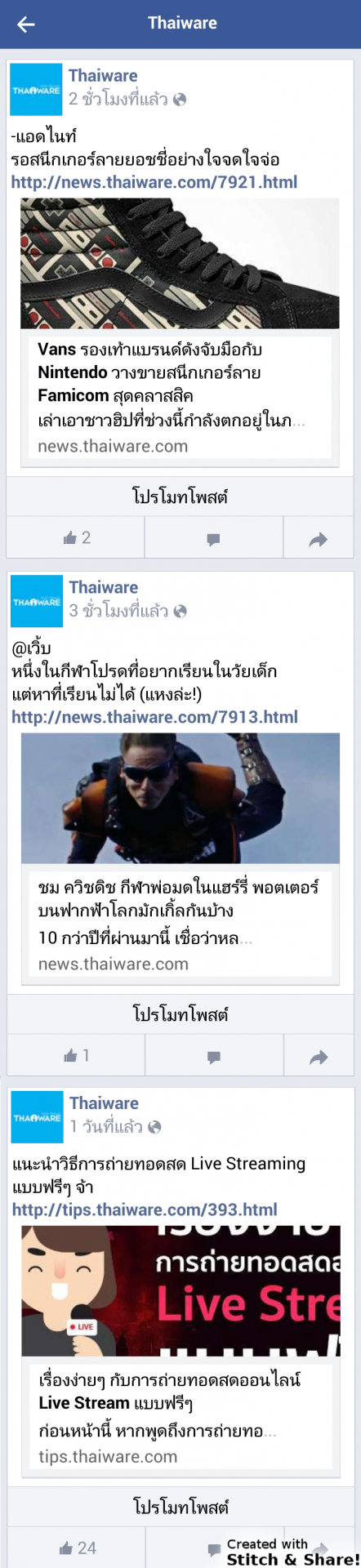
บน iOS เราอยากจะแนะนำแอปฯ 3 ตัว สำหรับงานนี้โดย จัดประสงค์การใช้งานจะมีความแตกต่างกันนะครับ
มาดูกันครับว่าแต่ละแอปฯ ใช้งานกันยังไง
Awesome Screenshot for Safari
แอปฯ ตัวนี้เป็น Extension บน Safari เหมาะสำหรับคนที่ต้องการจับภาพเว็บไซต์
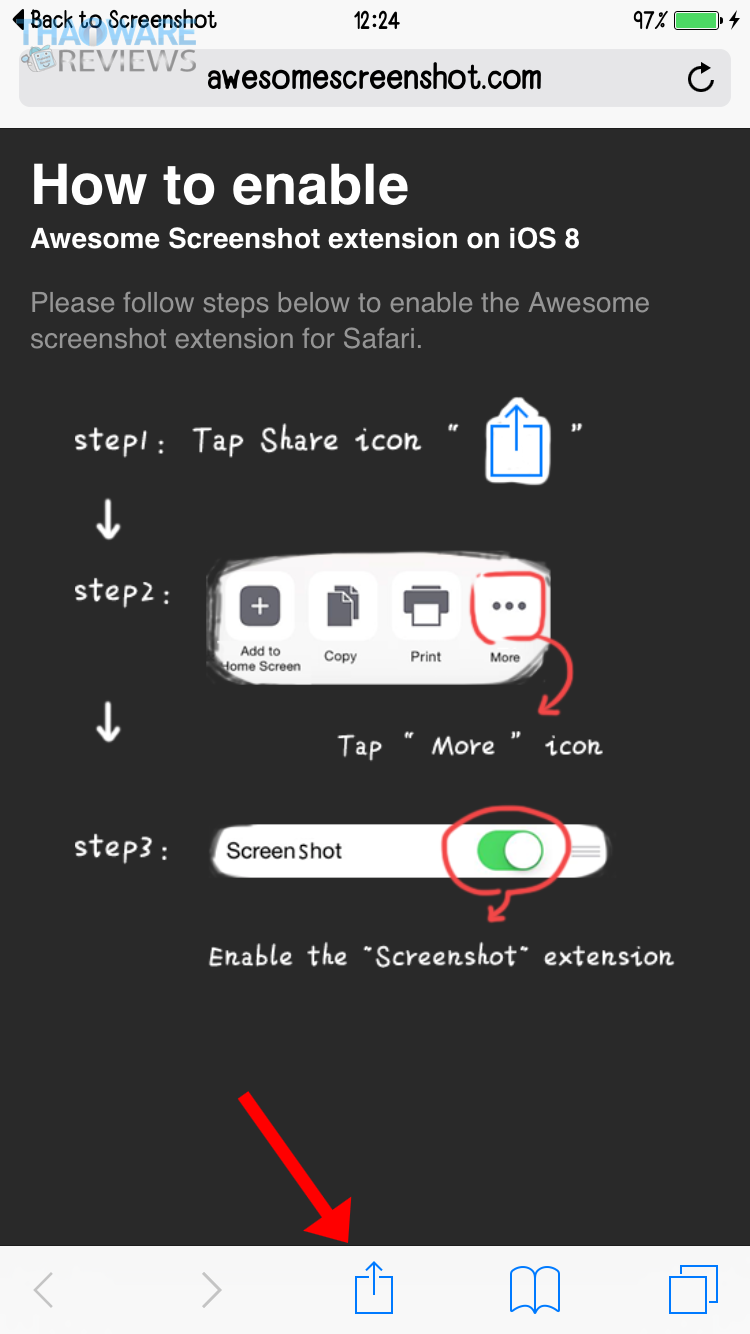
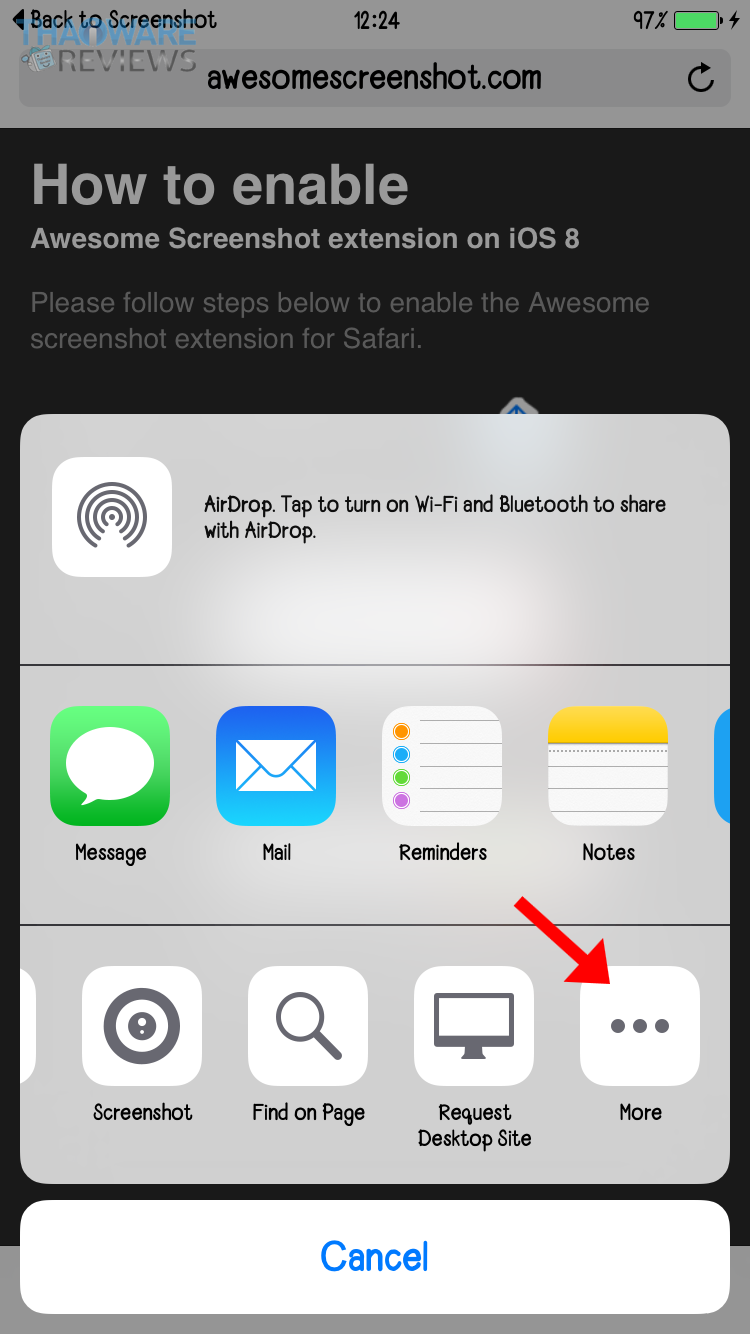
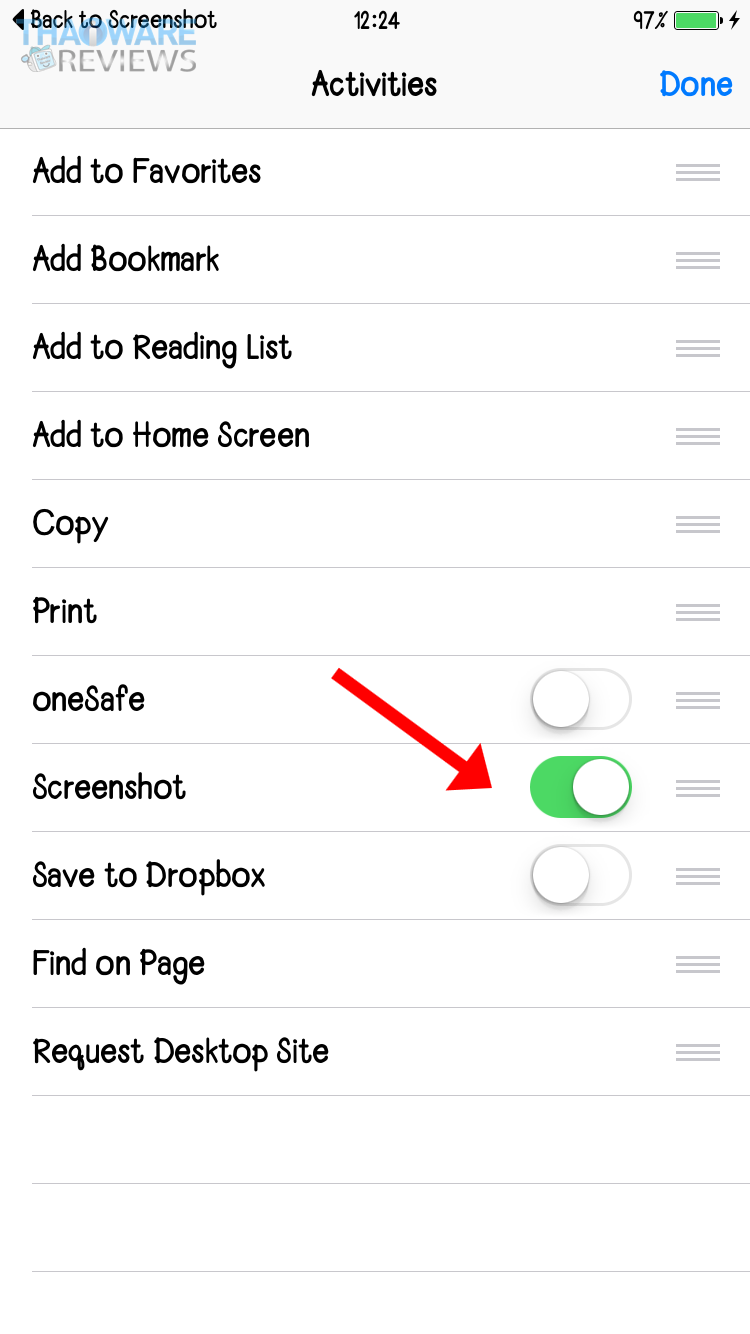
การเปิดใช้งานให้เราเปิด Safari ขึ้นมาแล้ว แตะรูปลูกศรขึ้น เลื่อนไปยัง More กดเปิดใช้งาน Screenshot
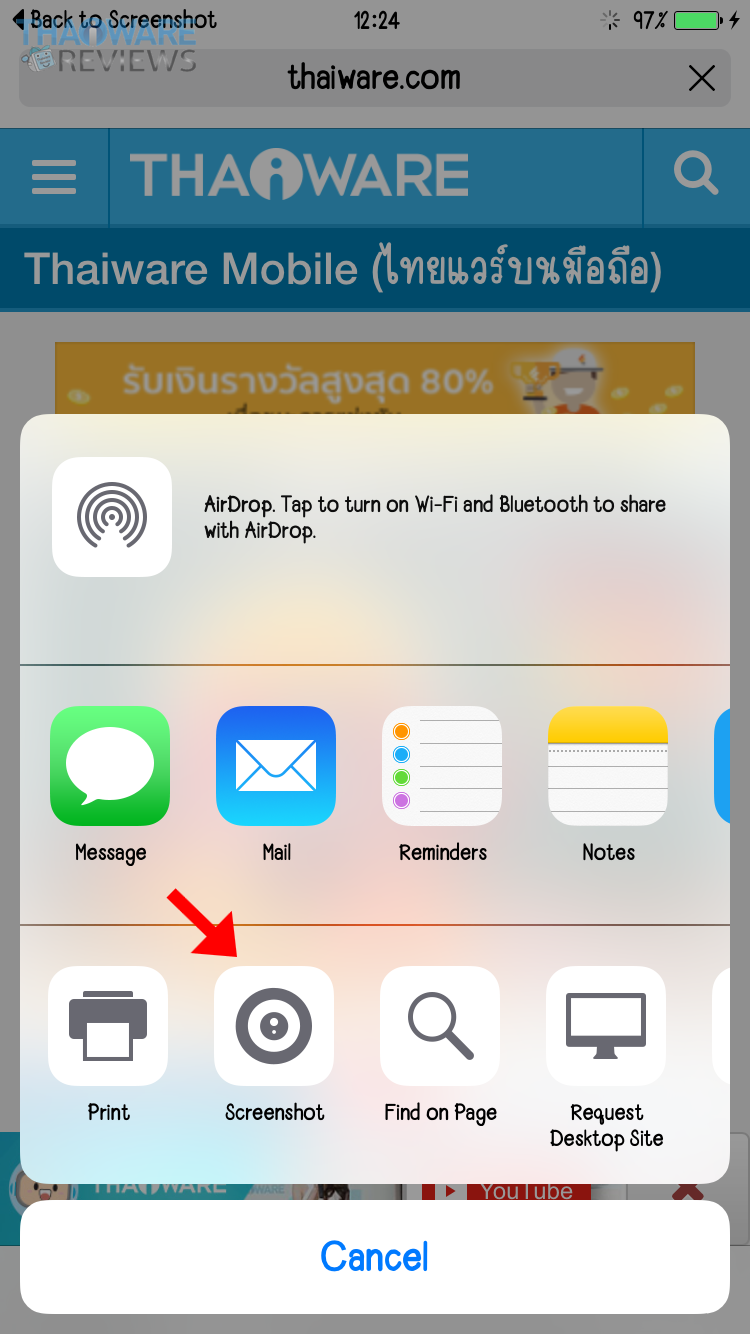
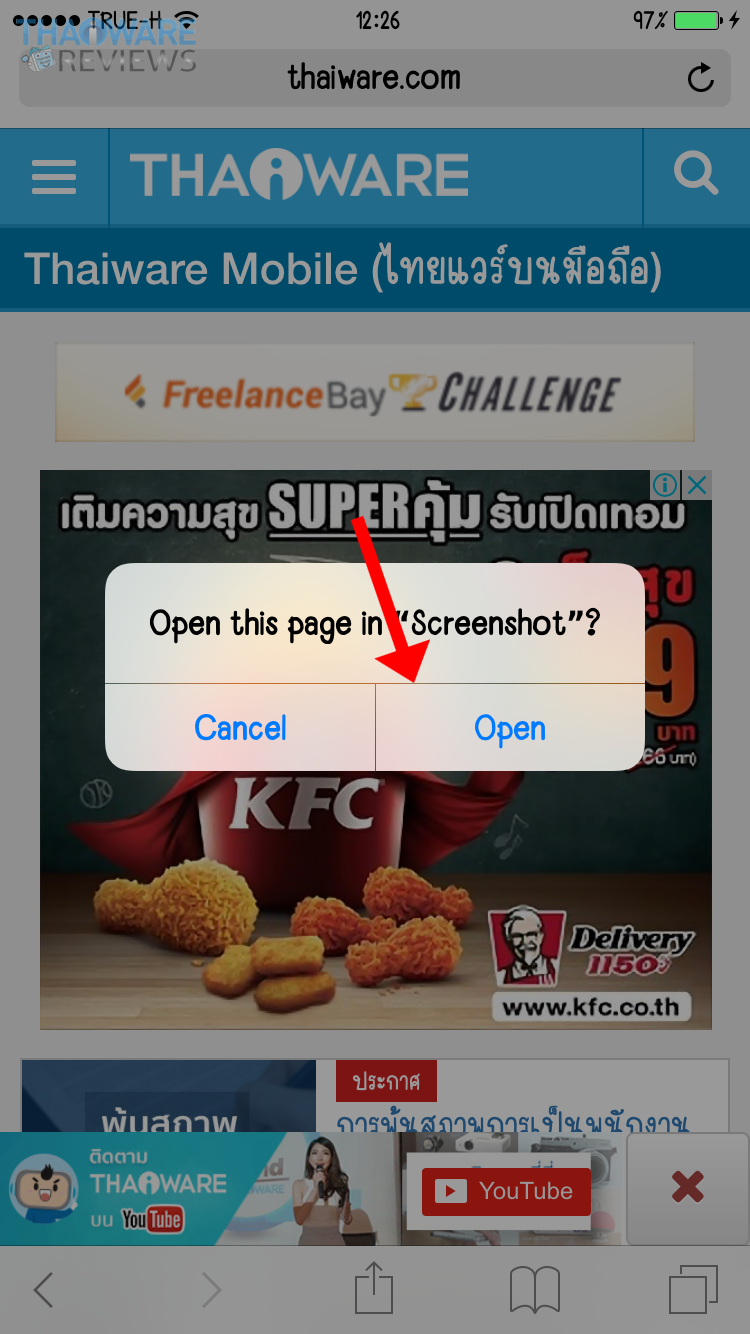
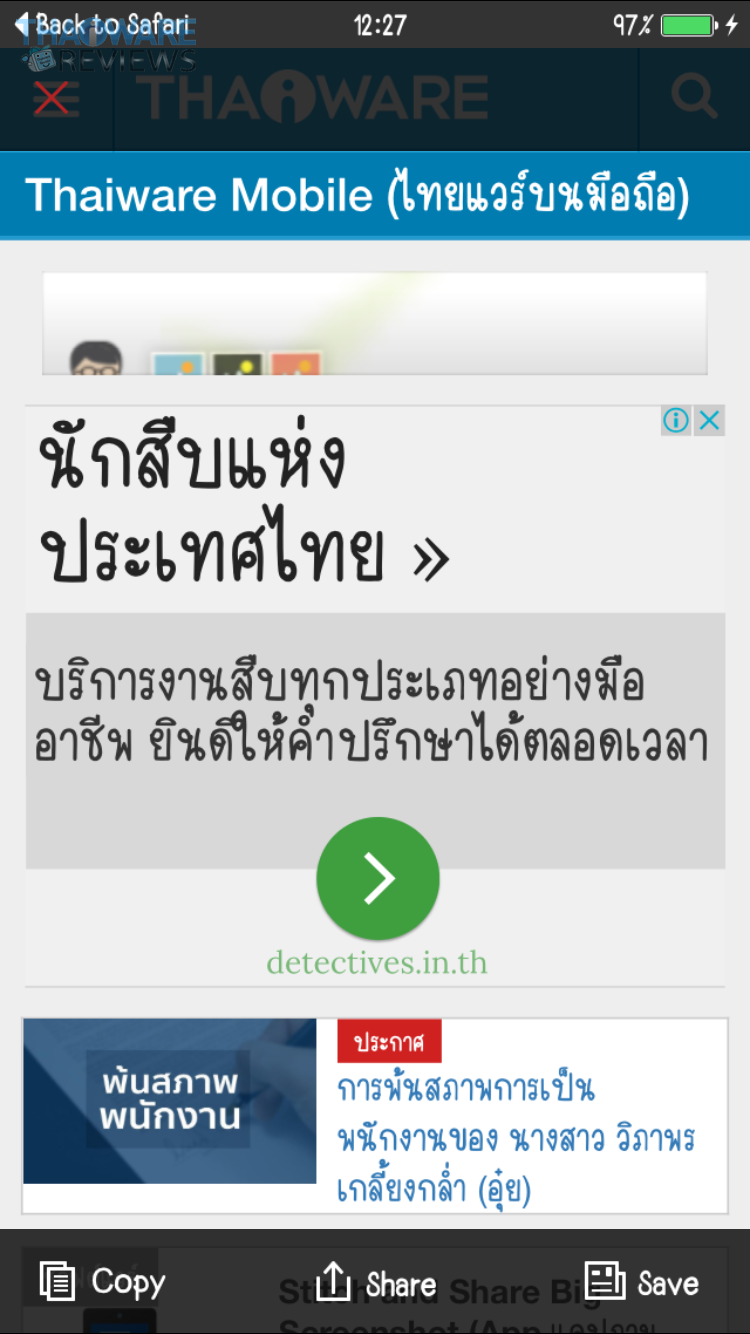
เวลาจะเซฟหน้าเว็บก็กดที่ลูกศณขึ้น แล้วเลือก Screenshot เลือกขนาดที่ต้องการแนะนำ Actual Size ครับ แล้ว มันจะมีให้กด Open เพื่อเปิดแอปฯ Awesome Screenshot ขึ้นมา
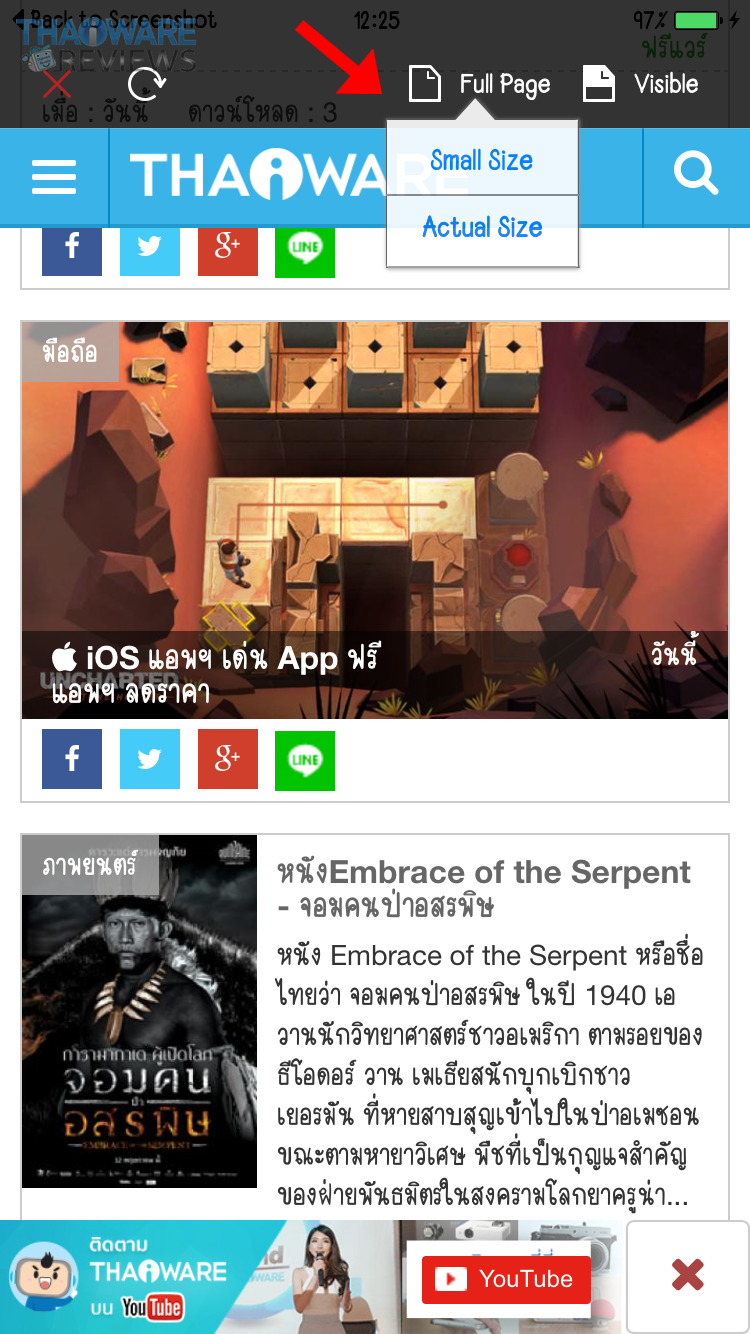
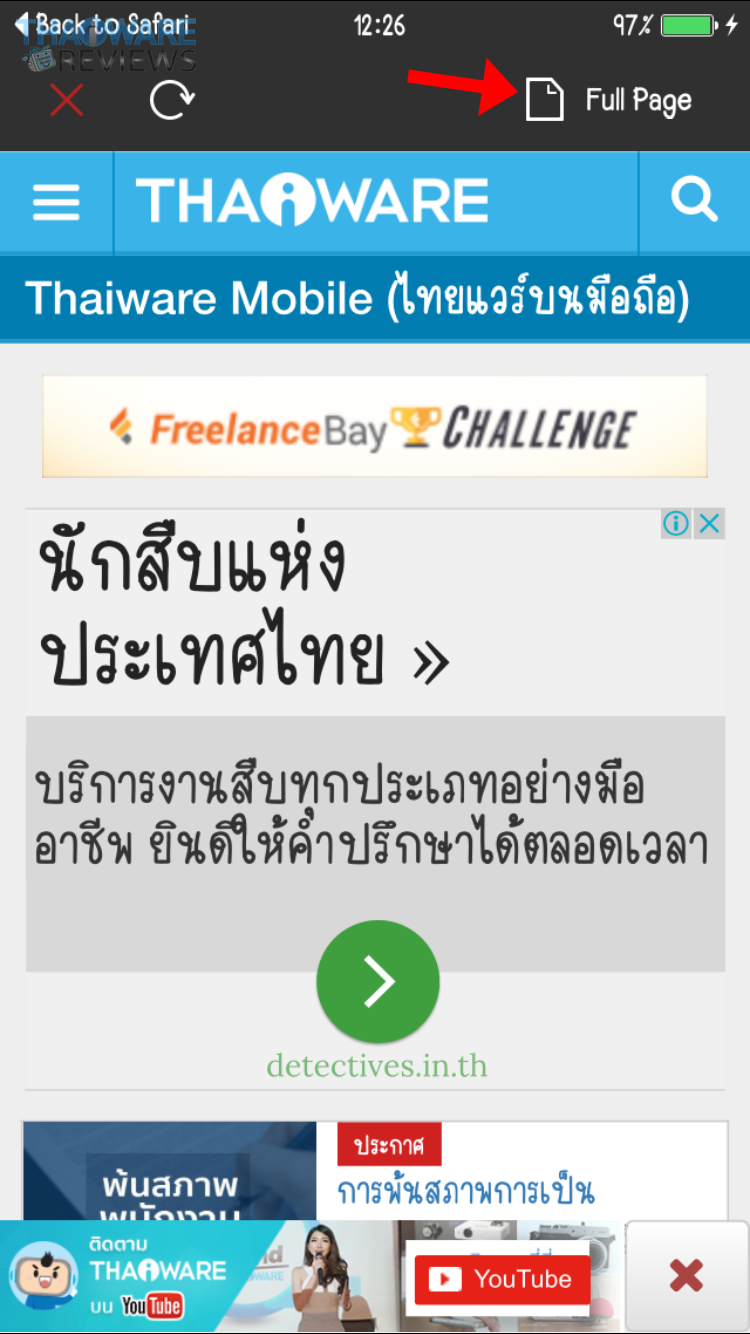
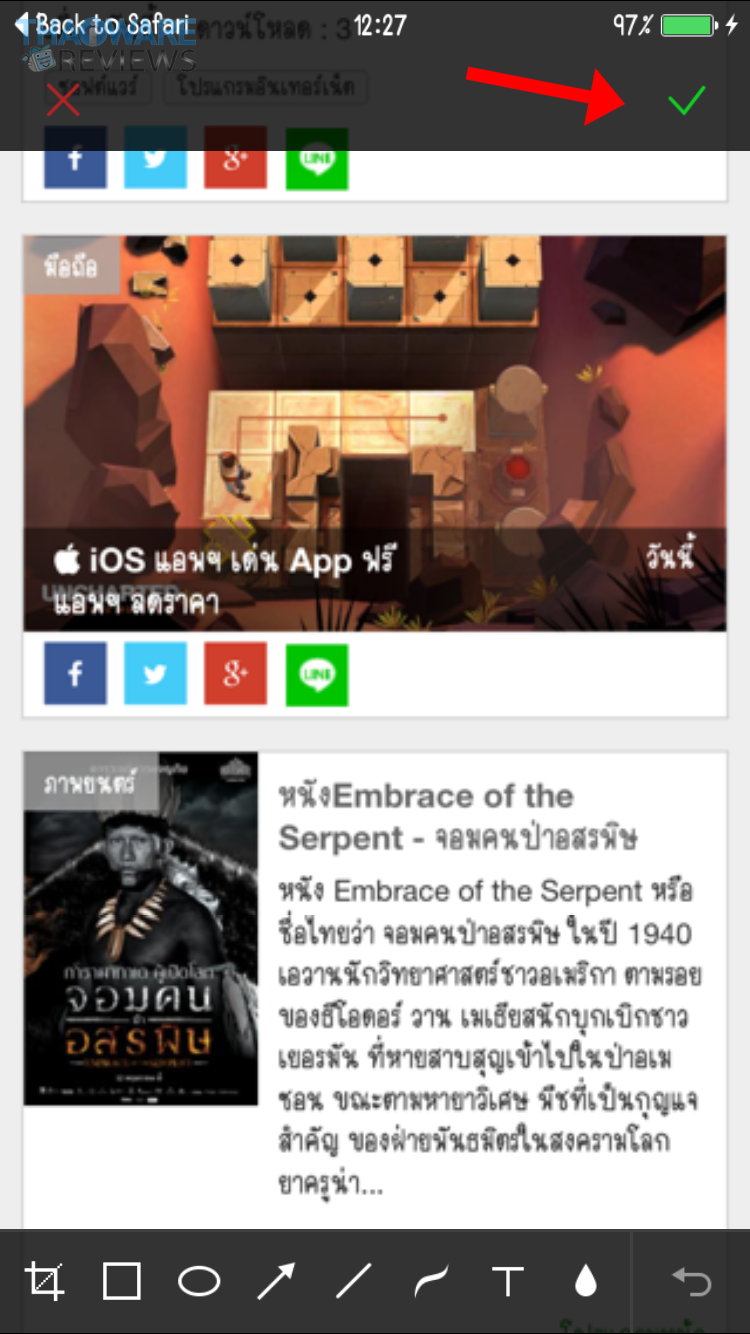
เมื่อแอปฯ เปิดขึ้นมาแล้ว จิ้มไปที่ Full Page ตรงด้านขวาบน เราจะเห็ฯว่าด้านล่างมีแถบเครื่องมืออยู่ เราสามารถไฮไลต์ หรือเติมข้อความในภาพได้จากตรงนี้เลย หากจัดการเรียบร้อยแล้วแตะไปที่เครื่องหมายถูกด้านขวาบน เพื่อบันทึกภาพครับ
Tailor - Automatic Screenshot Stitching

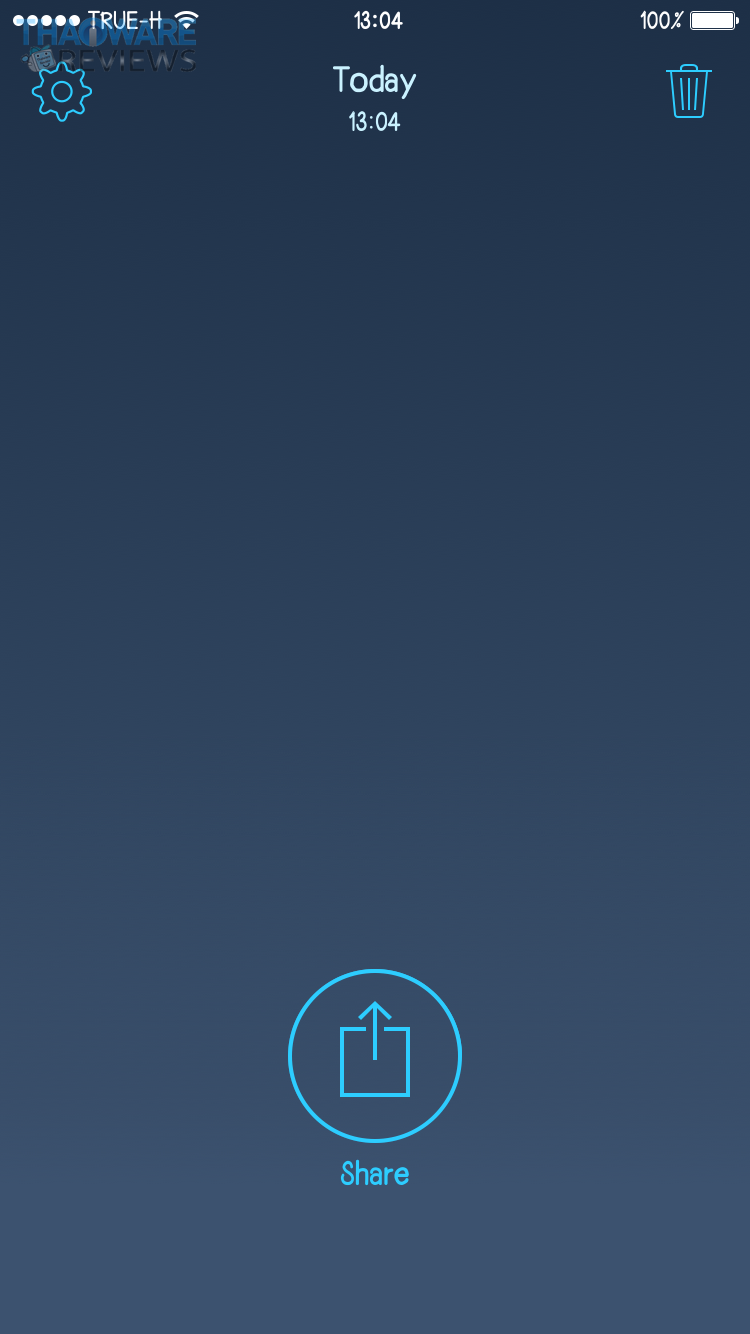
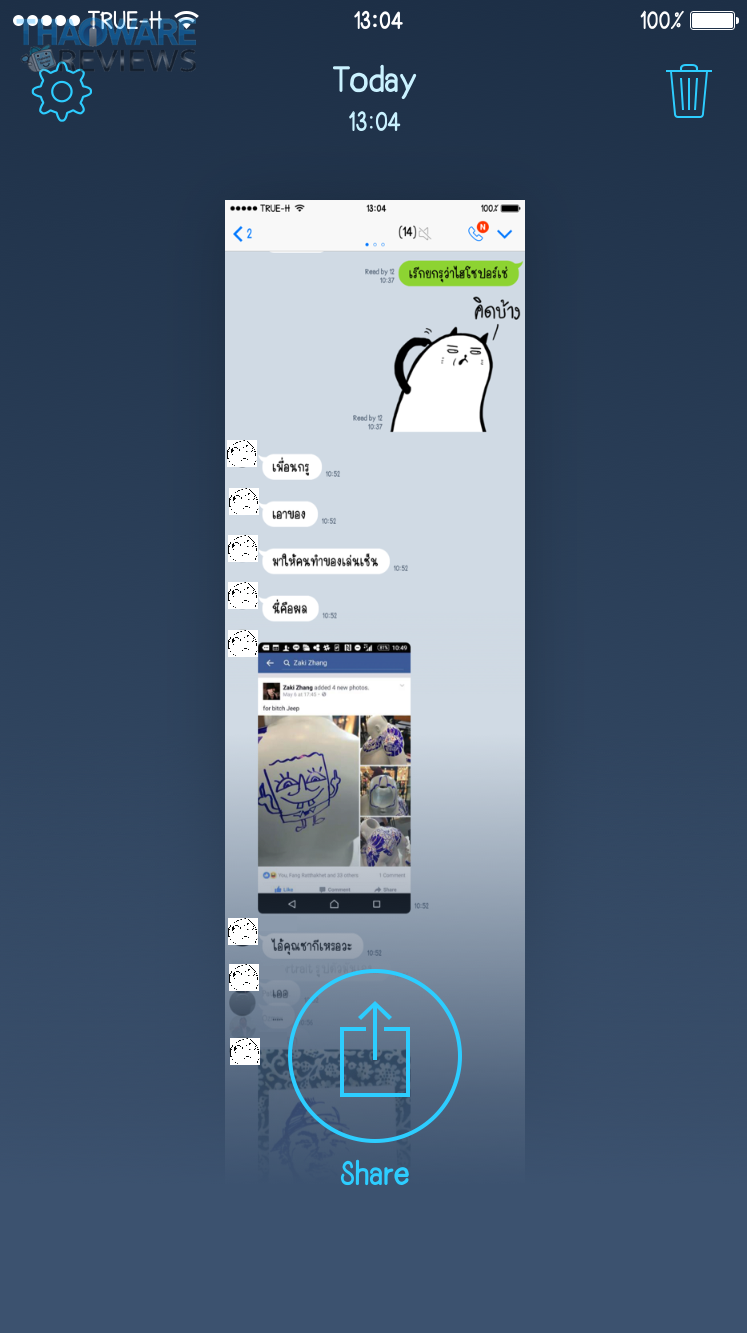
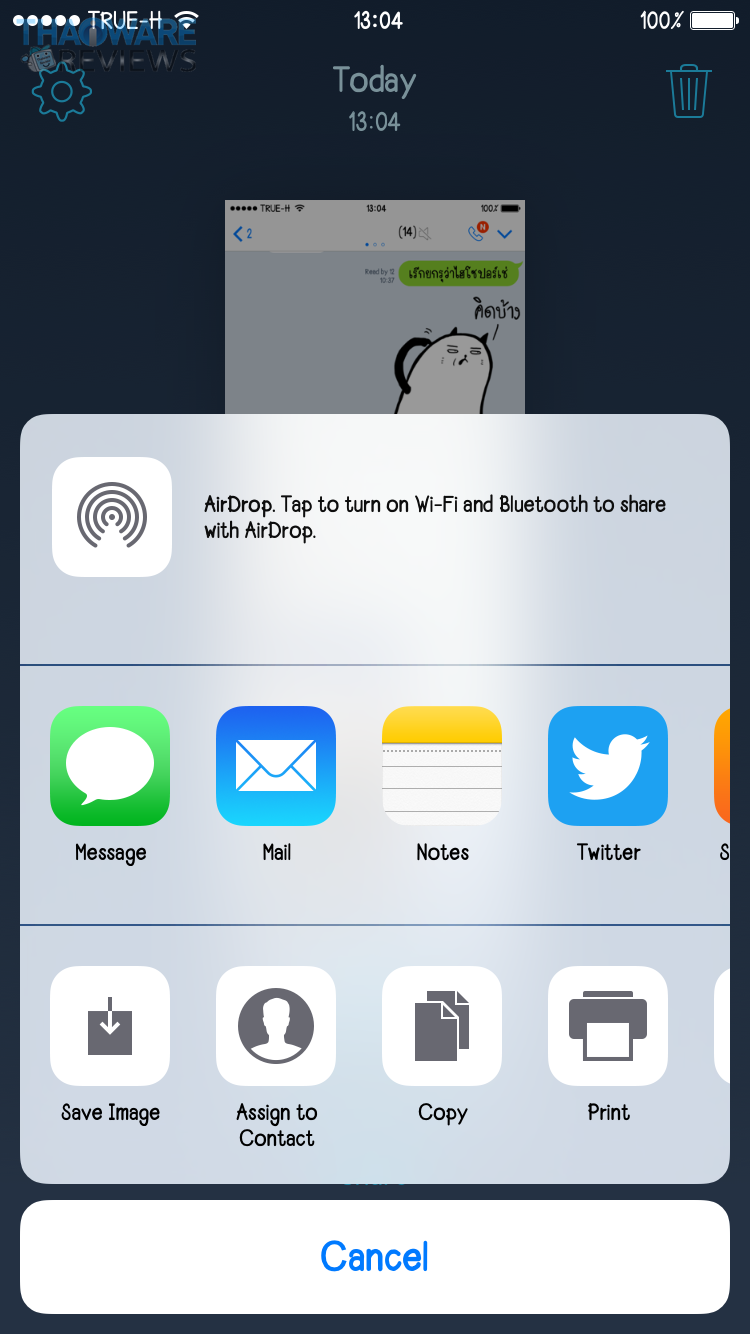
แอปฯ ตัวนี้เหมาะสำหรับคนอยากจะจับภาพในแชทอย่าง LINE, Facebook Messenger ครับ สามารถแคปได้ยาวๆ เลย ทีเด็ด คือ อัตโนมัติใช้งานง่าย แต่ข้อเสีย คือ เราไม่สามารถลบภาพที่ไม่ต้องการได้ และไม่มีลูกเล่นอย่างการลบชื่อหรือไฮไลต์ข้อความ
แอปฯ นี้ไม่มีตัวเลือกอะไรทั้งนั้นครับ เวลาใช้งานเราก็กดแคปเจอร์ปกติเลย ด้วยการกดปุ่ม Power+Home ในแอปฯ ที่เราต้องการอย่างเช่น LINE หลังจากแคปจนพอใจแล้ว กดเปิดแอปฯ Tailor ขึ้นมา มันจะตรวจสอบรูปจาก Clipboard อัตโนมัติ แล้วต่อภาพให้เราทันที พูดง่ายๆ ว่าแคปเจอร์เสร็จพอเปิดแอปฯ ทุกอย่างก็เรียบร้อยแล้ว ใช้งานง่ายมาก
Stitch It! - Edit & share screenshots!

สองแอปฯ แรกที่เราแนะนำไป ใช้ง่ายก็จริง แต่มันก็ปรับอะไรไม่ค่อยได้ แอปฯสุดท้ายที่เรามาแนะนำ จะใช้งานยากหน่อย คือ เราต้องต้องแคปเจอร์เอง เรียงรูปเอง แถมยังต้องต่อเอง แต่ข้อดี คือ มันปรับแต่งได้ค่อนข้างมาก เลือกเฉพาะส่วนที่เราต้องการมาได้อย่างอิสระ
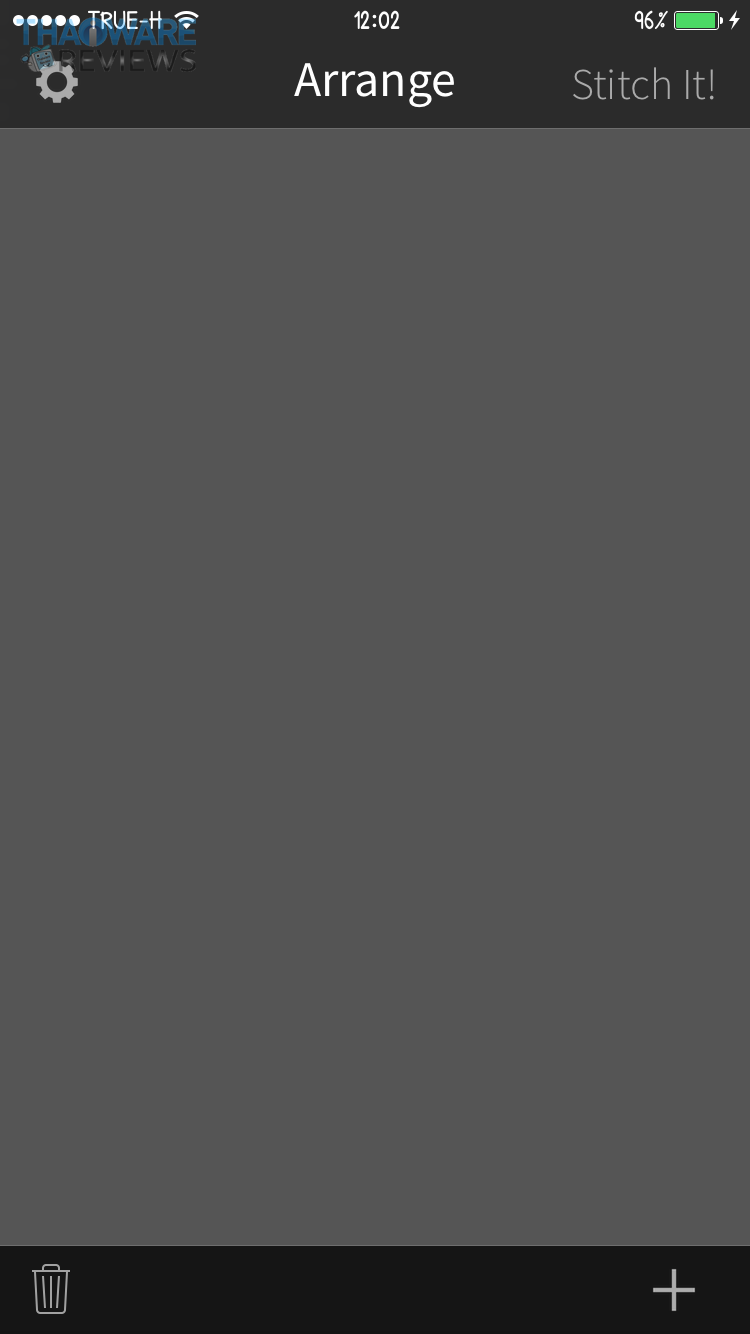
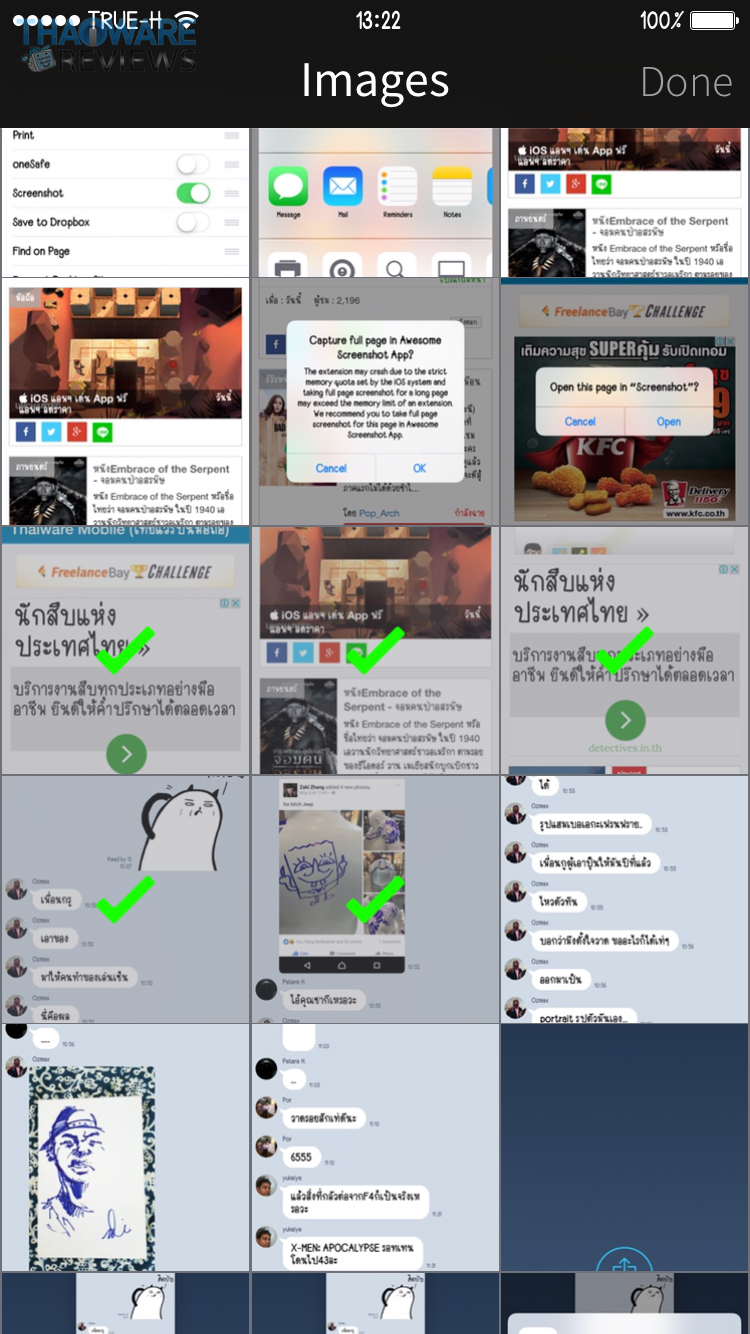
การใช้งานไม่ซับซ้อน เมื่อเปิดแอปฯ ขึ้นมา แตะไปที่ + ตรงมุมขวาล่างเพื่อเลือกรูปที่จะนำมาต่อ เมื่อเลือกได้แล้วกด Done
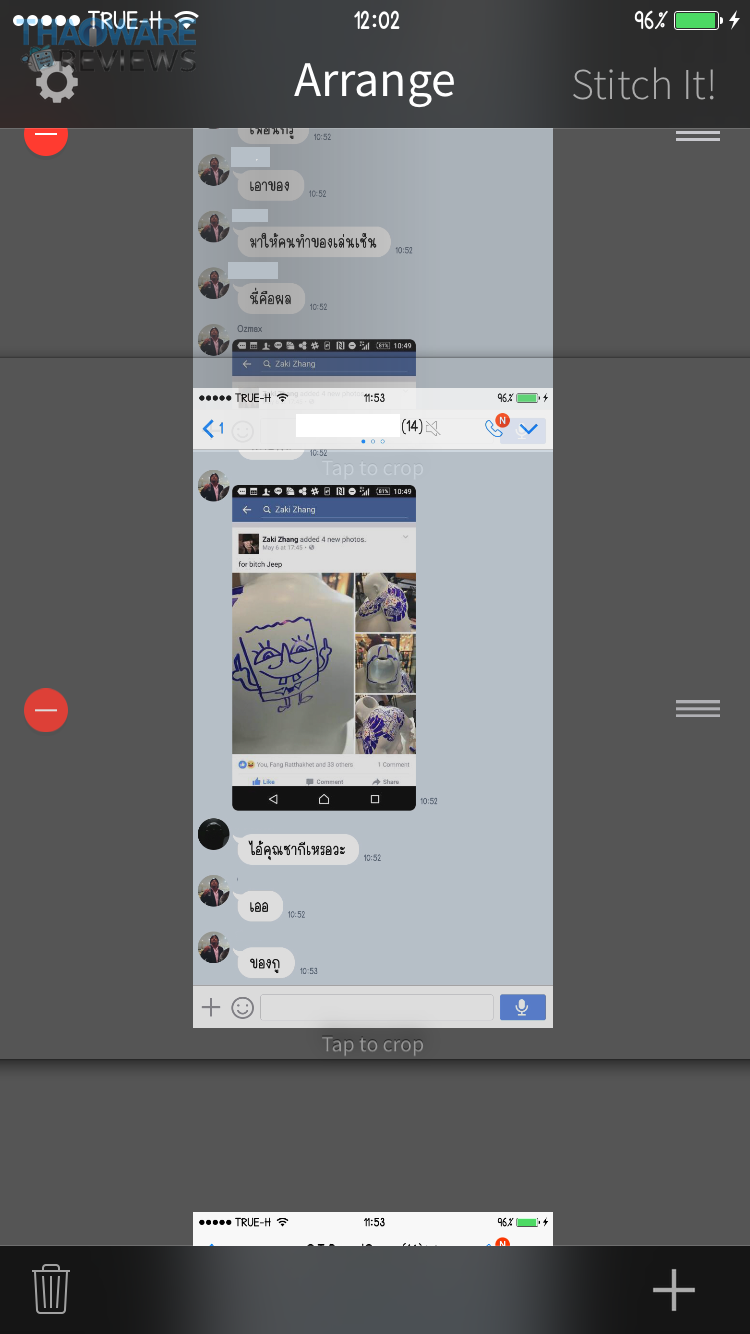
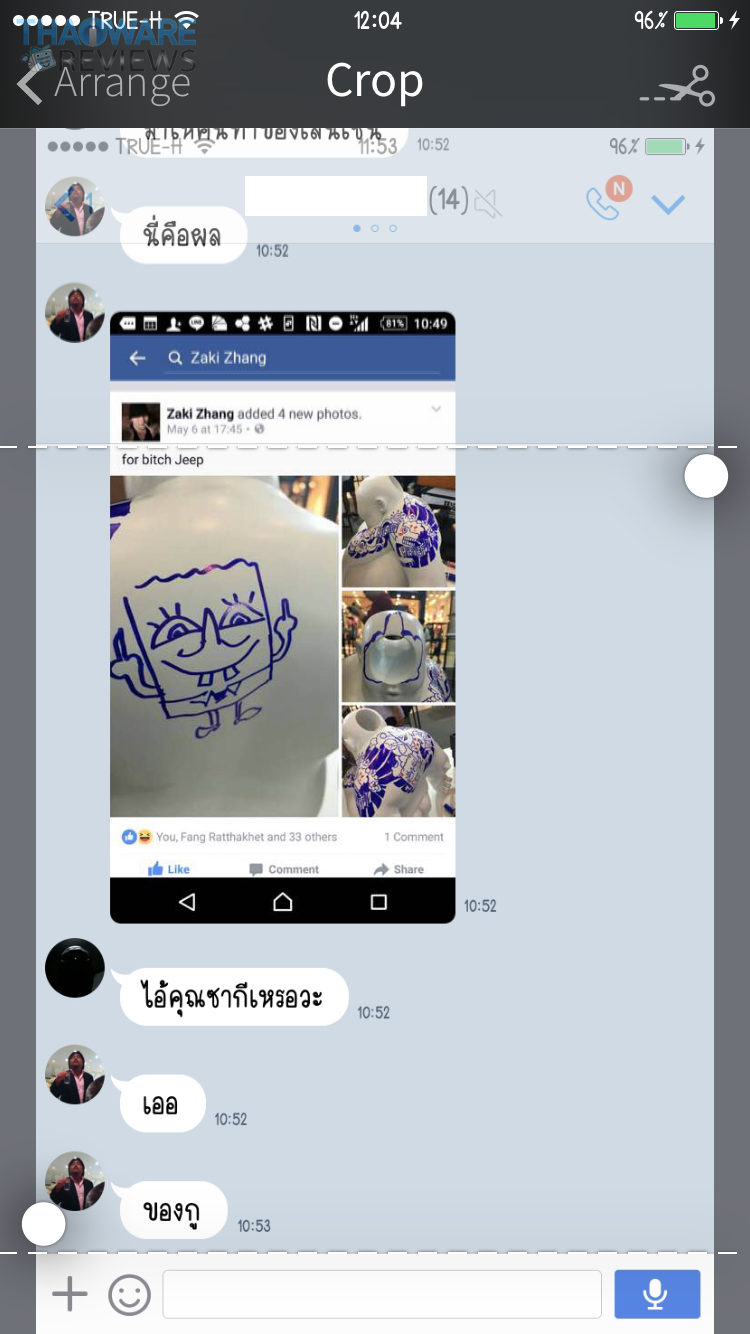
เรียงภาพตามลำดับที่ต้องการให้เรียบร้อย จากนั้นกดแตะที่รูป เราจะเห็นเส้นประ สำหรับ Crop รูป ให้ต่อกัน อันนี้ต้องกะดีๆ นิดนึง หากต้องการให้สวยงามต้องใจเย็น ค่อยๆ ขยับให้ภาพต่อกันเป๊ะๆ (เสียเวลาใช้ได้) เมื่อตัดต่อเสร็จแล้วให้แตะไปที่ปุ่ม Stitch It! ที่ด้านขวาบน
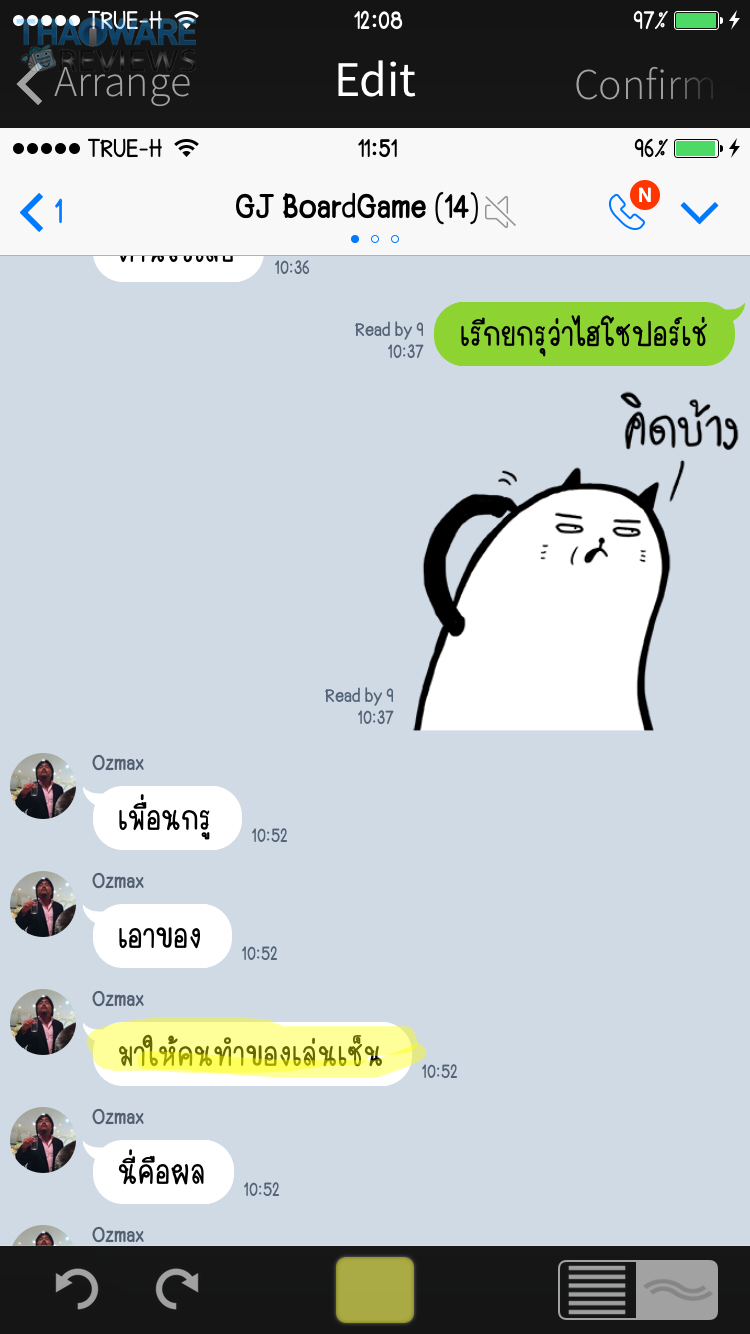
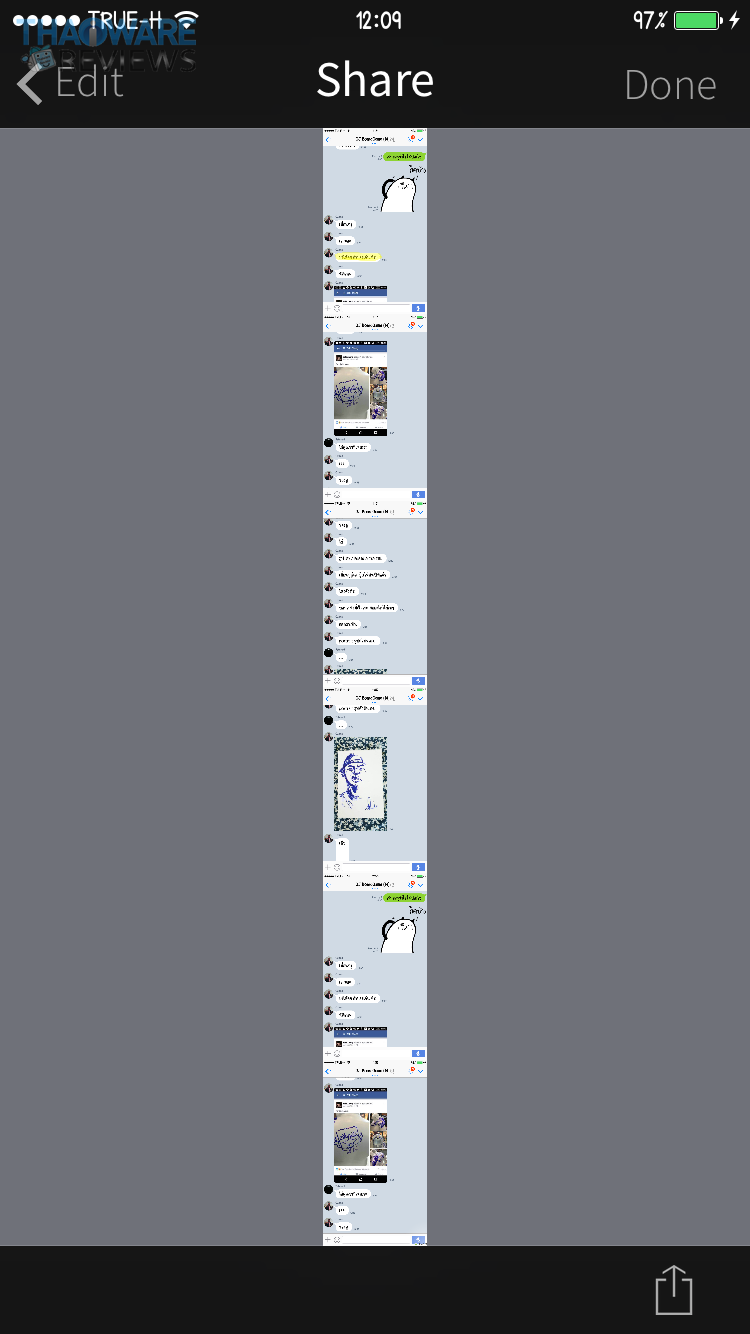
เราจะได้ภาพที่ต่อกันยาวๆ มาละ ทีนี้อยากจไฮไลต์ข้อความตรงไหนเป็นพิเศษก็บรรเลงให้เต็มที่ด้วยการใช้เครื่องมือที่อยู่ด้านล่าง หากเรียบร้อยแล้วก็กด Confirm ที่ด้านขวาบน ตรวจเช็คความเรียบร้อยครั้งสุดท้าย จากนั้นกด Done เพื่อบันทึกภาพ





ความคิดเห็น (0)