







Thaiware Shop
จำหน่าย จัดหา ซอฟต์แวร์ลิขสิทธิ์ สำหรับองค์กร ฯลฯ


ใครรู้สึกว่าคอมฯ ที่ใช้งานอยู่มันช้าๆ มาลองทำตามทิปส์นี้กันดีกว่า น่าจะช่วยให้คอมพิวเตอร์ของเราทำงานได้เร็วขึ้นไม่มากก็น้อย ทั้งนี้ในทิปส์นี้จะเน้นไปที่ Windows 10 เป็นหลัก (คาดว่า Windows 8.1/8 ก็น่าจะเหมือนกัน) ส่วนผู้ใช้ Windows 7 หรือ XP ลองไปดูที่ ทิปส์นี้ แทนนะครับ
Windows 10 ระบบปฏิบัติการเวอร์ชันล่าสุดของไมโครซอฟท์ นอกจากลูกเล่นที่มากมายแล้ว ยังมีการแสดงผลที่สวยงาม ทั้งนี้หากใช้มันบนคอมพิวเตอร์เครื่องใหม่ๆ แรงๆ มันก็แจ่มดี แต่หากเราใช้งานมันบนคอมพิวเตอร์เครื่องเก่าแล้วรู้สึกว่ามันทำงานได้ช้าล่ะก็ ลองทำตามเทคนิคในทิปส์นี้ อาจจะช่วยให้คอมพิวเตอร์ของคุณทำงานได้เร็วขึ้นก็ได้นะ
ปิดการแสดงผลแบบโปร่งใส
Windows 10 สามารถแสดงผลและหน้าต่างโปรแรกมแบบโปร่งใส มองเห็นหน้าต่างด้านหลังได้ ซึ่งมันก็สวยงามดี แต่หากการ์ดจอและแรมคุณน้อย มันจะเป็นการสิ้นเปลืองทรัพยากรในการประมวลผลพอควร
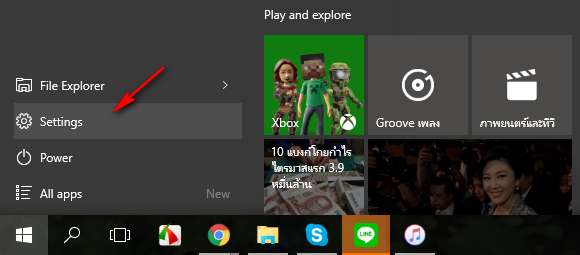
เราสามารถปิดมันได้ด้วยการไปที่เมนู Settings >> Personalization >> Colors
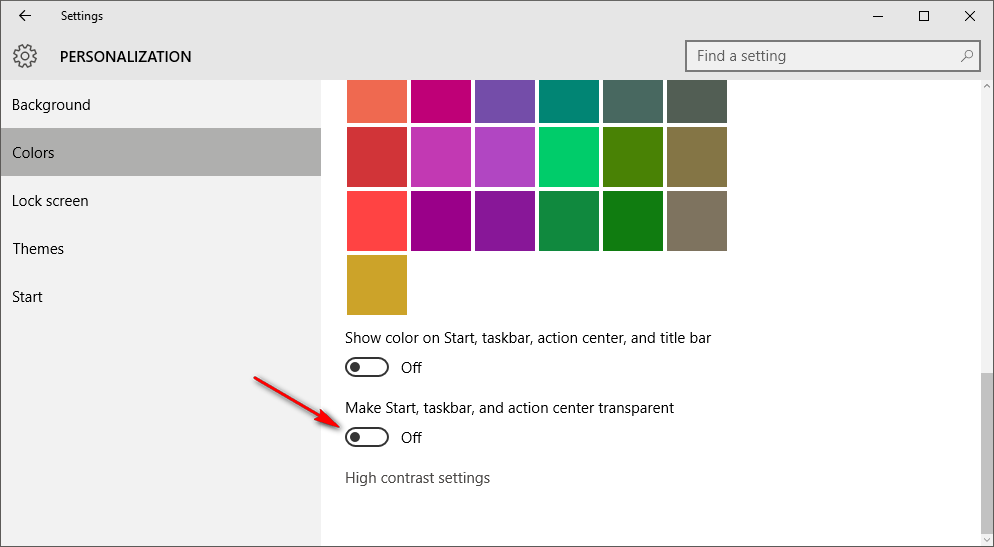
ตรง Make Start, taskbar, and action center transparent กดปิดครับ (ตามภาพ)
ปิด Special effects
นอกจากการแสดงผลแบบโปร่งใสแล้ว Windows 10 ยังมีการใช้ Special effects ในการแสดงผล ในการเพิ่มความสวยงาม แต่สวยแล้วเครื่องช้าก็ไม่ไหวเนาะ มาปิดมันดีกว่า
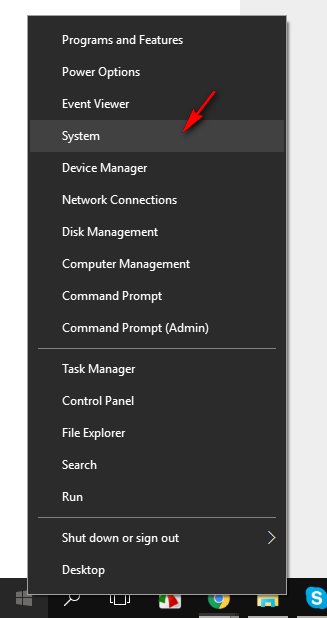
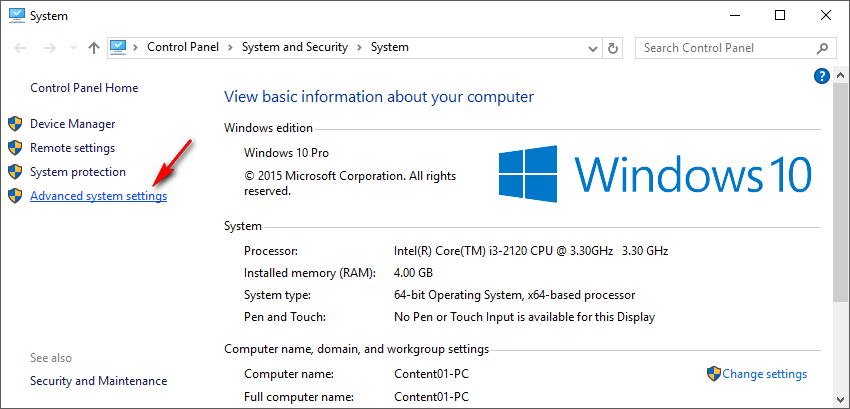
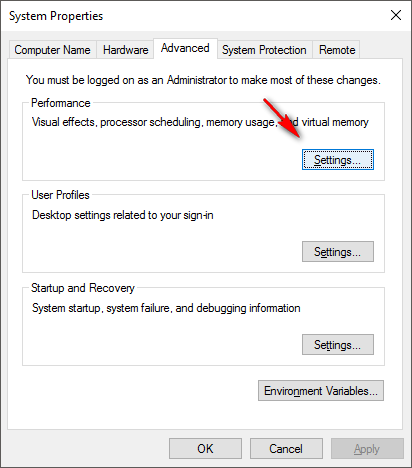
คลิกขวาที่ปุ่ม Start แล้วเลือก System แล้วเลือก Advanced system settings
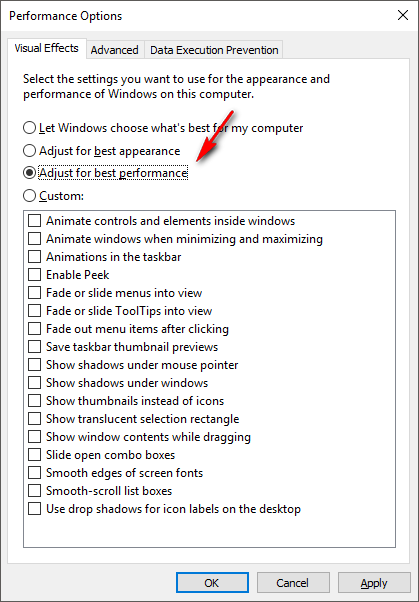
ตรง Performance กด Settings แล้วเลือก Adjust for best performance หรือหากอยากใช้งานบางอัน ก็เลือก Custom แล้ว ติ๊กอันที่อยากใช้ ก็ได้ครับ เมือ่เลือกเรียบร้อยแล้วก็กด OK ไป
ปิดโปรแกรมไม่ได้ใช้ที่ทำงานอัตโนมัติตอนเข้าวินโดว์
เคยสังเกตไหมว่าตอนที่ลงวินโดว์มาใหม่ๆ เครื่องเปิดเร็วมาก แต่พอใช้งานไปสักพักติดตั้งโปรแกรมนู่นั่นนี่เข้าไป เราจะรู้สึกว่าเครื่องเปิดช้าลง ทำงานอืดขึ้น อันนี้เป็นเพราะโปรแกรมหลายๆ ตัวนั้น จะถูกเรียกขึ้นมาพร้อมทำงานทุกครั้งที่เราเปิดเครื่อง
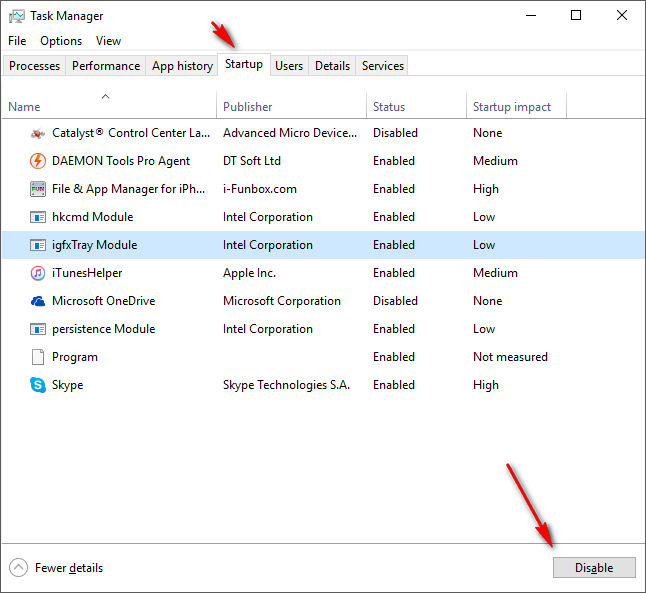
ซึ่งบางโปรแกรมเราอาจจะไมไ่ด้ใช้บ่อย ไม่จำเป็นต้องให้มันเปิดมาเตรียมพร้อมก็ได้ เราสามารถเข้าไปดูว่ามีโปรแกรมอะไรบ้างที่ทำงานตั้งแต่เปิดเครื่อง และปิดโปรแกรมที่ไม่ต้องการได้ง่ายๆ ดังนี้ครับ
กด Ctrl+Alt+Delete ที่คีย์บอร์ด แล้วเลือก Task Manager แล้วเลือกแท็บ Startup จะเห็นรายชื่อโปรแกรมที่ทำงานตอนเราเปิดเครื่องอยู่ โปรแกรมไหนที่คิดว่าไม่ค่อยได้ใช้กดเลือกแล้ว Disable ไปที่มุมขวาล่างซะ
ให้วินโดว์ทำการตรวจหาปัญหาของเครื่อง
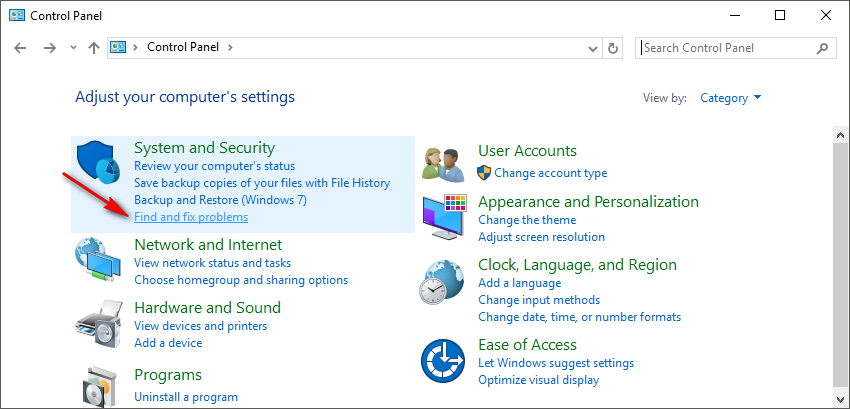
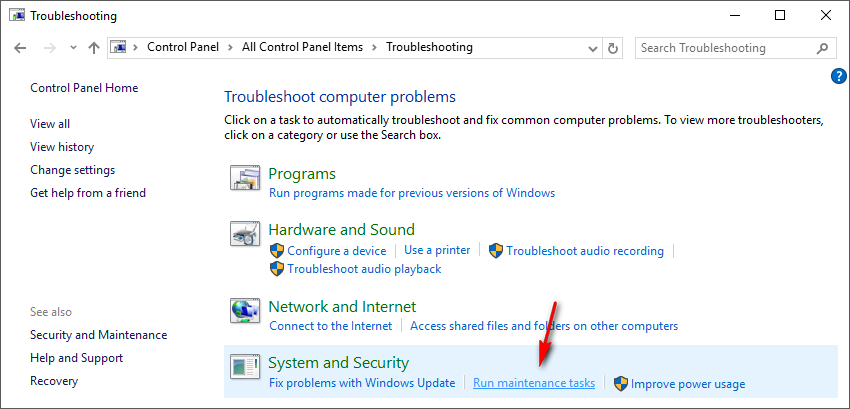
บน Windows 10 ได้มีเครื่องมือสำหรับค้นหาปัญหาและแก้ไขให้เราอัตโนมัติ หากพบการทำงานที่ผิดปกติ ซึ่งอาจจะส่งผลให้เครื่องทำงานช้าลง วิธีเรียกใช้งาน ให้เราคลิกขวาที่ปุ่ม Start แล้วเลือก Control Panel
ไปที่ System and Security เลือก Find and fix problems
เลือก Run maintenance tasks
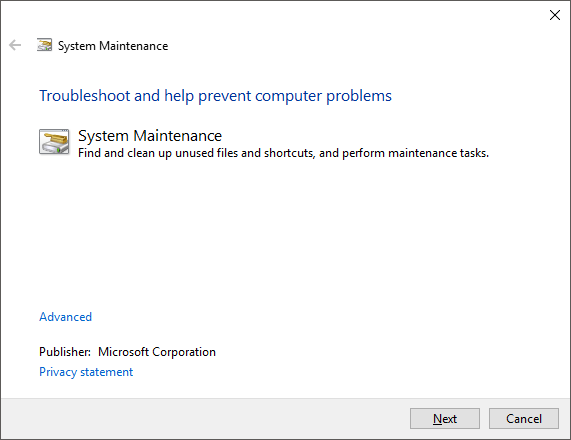
กด Next แล้วรออย่างเดียวครับ โปรแกรมจะทำงานให้เราอัตโนมัติ
ลดระยะเวลาของ Boot Menu
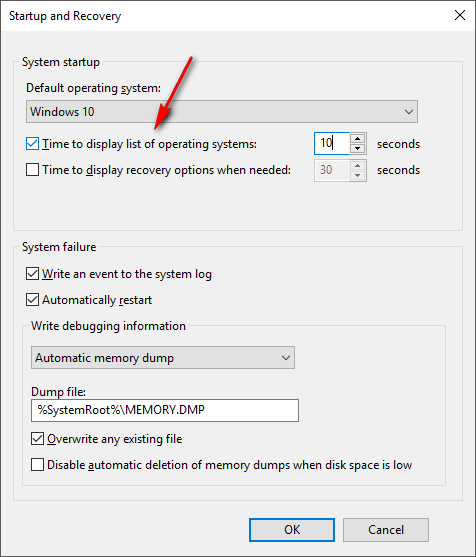
ปกติเวลาเราบูทวินโดว์ ระบบจะมีการหน่วงเวลาสักระยะหนึ่งก่อนที่จะบูทเข้า Windows ซึ่งปกติแล้วจะเป็นการให้เวลาเราในการเลือกว่าจะบูทเข้า Safe Mode หรือเปล่า ทั้งนี้เราสามารถลดระยะเวลาลงไปได้อีก โดยมาตรฐานแล้วจะถูกตั้งให้หน่วงไว้ที่ 30 วินาที เราสามารถปรับให้เป็น 10 วินาที ได้ดังนี้
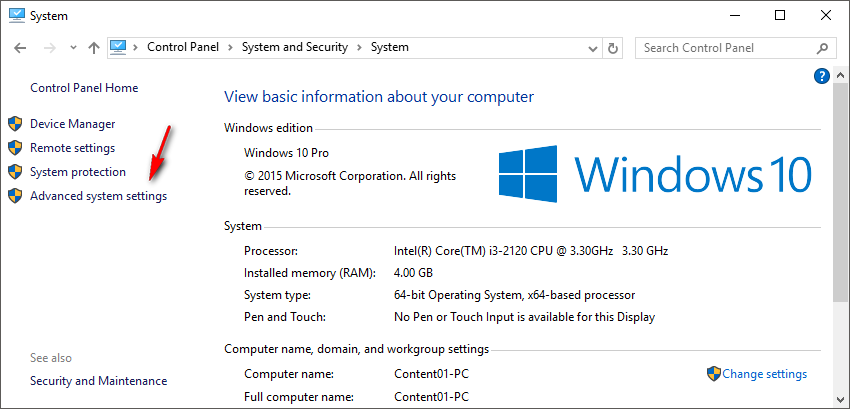
เข้าไปที่ Control Panel >> System and Security >> Advanced system settings
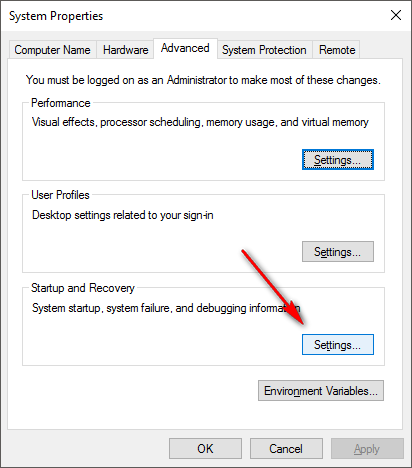
ตรง Startup and Recovery เลือก Settings ตรง Time to display list of operating systems ก็ปรับจาก 30 วินาที เป็น 10 วินาที แล้วก็ OK ไปครับ
ก็หวังว่า เมื่อเพื่อนๆ ชาวไทยแวร์ทำตามเทคนิคเหล่านี้แล้ว คอมพิวเตอร์จะทำงานได้เร็วขึ้นมาบ้างนะครับ ได้ผลอย่างไร ลองคอมเมนท์กันมาได้นะครับ





ความคิดเห็น (0)