







Thaiware Shop
จำหน่าย จัดหา ซอฟต์แวร์ลิขสิทธิ์ สำหรับองค์กร ฯลฯ


MAC address สำหรับผู้ใช้ทั่วไปอาจจะไม่ค่อยได้ใช้งานมันสักเท่าไหร่ แต่มันจะมีประโยชน์มากเวลาที่เราต้องแก้ปัญหาเกี่ยวกับระบบเครือข่ายของเรา หรือตั้งค่าเครือข่ายเจาะจงเฉพาะเครื่องก็จะใช้ค่านี้แหละในการกำหนด
มาดูกันดีกว่าว่าเราจะหาค่า Mac Address ของเครื่อง PC เราได้อย่างไร
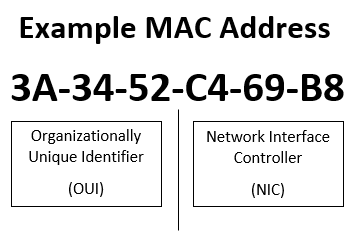
ก่อนอื่นเรามารู้จักกับ MAC Address กันสักหน่อย ในการเชื่อมต่อระหว่างอุปกรณ์ต่างๆ บนเครือข่าย มันต้องมีเลขที่อยู่เพื่อยืนยันที่มาของข้อมูล หน้าตาของมันจะประมาณนี้ครับ
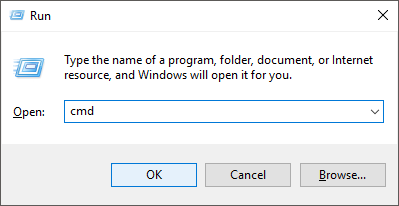
ทีนี้ก็มาลองหาค่า MAC Address กันดีกว่า กดปุ่ม Windows +R ที่คีย์บอร์ดแล้วพิมพ์ลงไปว่า cmd แล้วกด Enter ครับ หรือหากเป็น Windows 10 กดคลิกขวาที่ปุ่ม Start แล้วเลือก Command Prompt ก็ได้
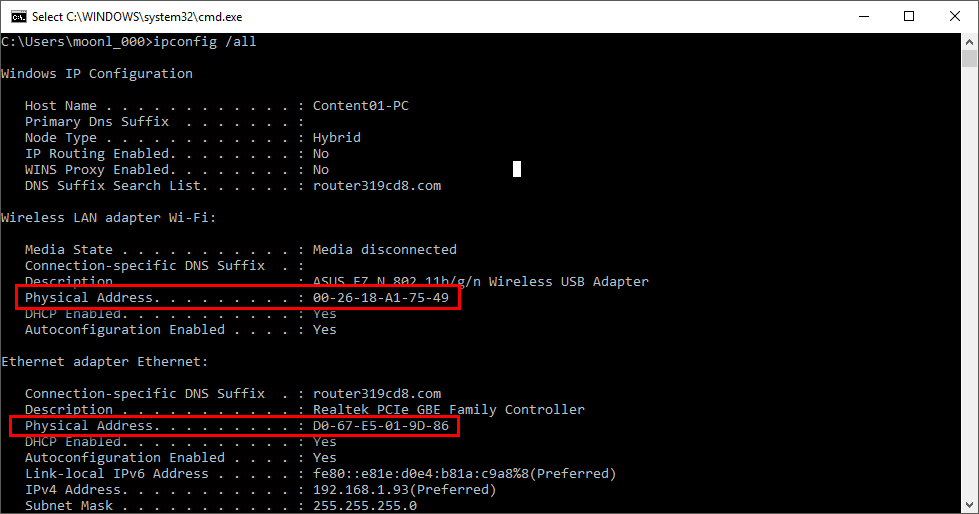
พิมพ์ลงไปว่า ipconfig /all แล้วกด Enter มองหาตรงที่เป็น Physical Address ในภาพมีสองจุดเพราะอันหนึ่งเป็นค่าเชื่อมต่อผ่าน Lan ส่วนอีกอันเป็น Wi-Fi
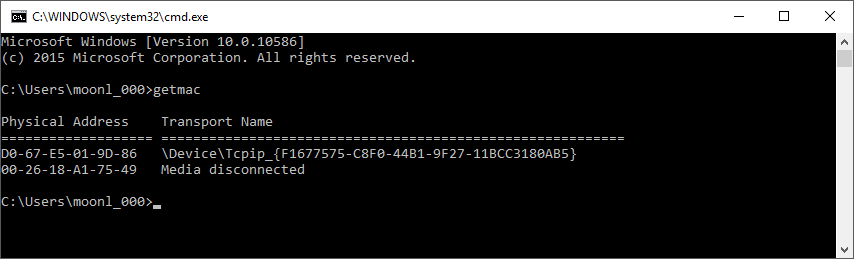
หรือเราจะใช้อีกคำสั่งในการดูก็ได้ครับ ทำเหมือนเดิมแต่คราวนี้ลองเปลี่ยนไปใช้คำสั่ง getmac แทน ก็จะเห็นค่าเหมือนกัน
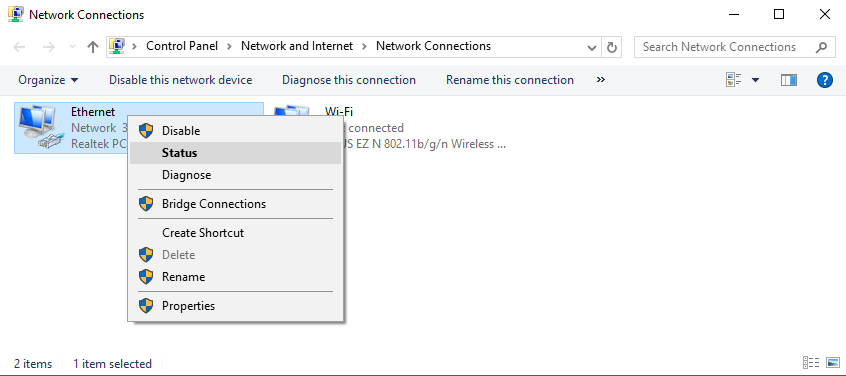
นอกจากนี้เรายังดูผ่าน Network Connection Settings ได้ด้วยนะครับ ไปที่ Control Panel > Network and Internet > Network Connections
กดคลิกขวาที่อแดปเตอร์ที่เราเชื่อมต่ออยู่ เลือก Status
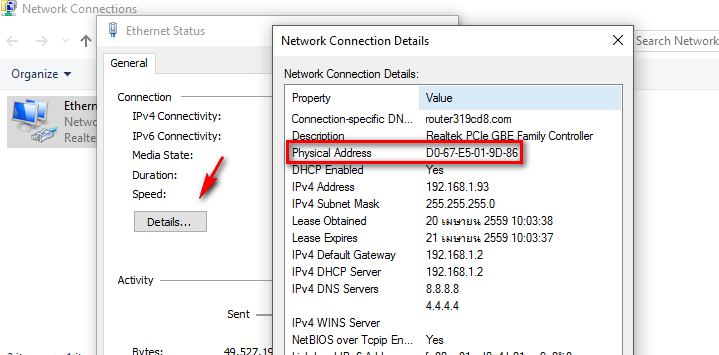
กดไปที่ Details แล้วเลือก Status ก็จะเจอ MAC Address เหมือนกัน





ความคิดเห็น (0)