







Thaiware Shop
จำหน่าย จัดหา ซอฟต์แวร์ลิขสิทธิ์ สำหรับองค์กร ฯลฯ


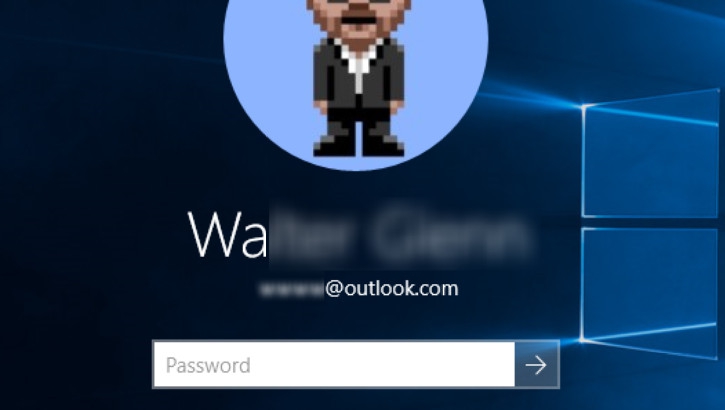
สำหรับผู้ใช้งานระบบปฏิบัติการ Windows 10 อาจรู้สึกอึดอัดใจ กับการที่มีชื่อ นามสกุล อีเมล และภาพโปรไฟล์ของคุณโชว์หราอยู่บนหน้าจอล็อกอินตอนเปิดเครื่อง ให้คนที่เดินผ่านไปผ่านมาได้เห็น ถ้าเป็นเครื่องคอมที่บ้านคงจะไม่เท่าไหร่ แต่ถ้าเป็นเครื่องคอมในออฟฟิศที่มีผู้คนเดินไปมาผ่านโต๊ะคอมของคุณมากมาย นี่คงจะเป็นเรื่องที่ไม่ดีแน่ๆ
เรามาปิดการแสดงข้อมูลส่วนตัวในหน้าจอล็อกอินของ Windows 10 กันดีกว่าครับ โดยถ้าเครื่องคอมของคุณติดตั้ง Windows 10 เวอร์ชัน Pro หรือ Enterprise ก็สามารถสั่งปิดได้ง่ายๆ ผ่านเครื่องมือ Local Group Policy Editor แต่ถ้าเป็นเวอร์ชัน Home ก็จะยุ่งยากกว่าเล็กน้อย เพราะต้องลงมือแก้ Registry เรามาดูวิธีการทำกันเลยครับ
*** หมายเหตุ การแก้ไข Registry ควรทำด้วยความระมัดระวัง และถูกต้องตามขั้นตอน เพราะถ้ามีอะไรผิดพลาดไป อาจทำให้เครื่องคอมเกิดปัญหาได้ครับ ***
ปิดการแสดงข้อมูลส่วนตัวบนหน้าจอล็อกอินของ Windows 10 Home ด้วยการแก้ไข Registry
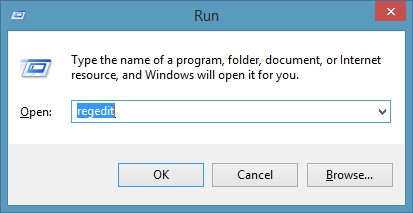
เริ่มด้วยการกดปุ่ม Windows+R บนแป้นคีย์บอร์ด หน้าต่าง Run จะเปิดขึ้นตามภาพด้านบน ให้พิมพ์ regedit แล้วคลิก OK จากนั้นอาจมีการแสดงหน้าต่าง User Account Control ให้คลิกที่ปุ่ม Yes
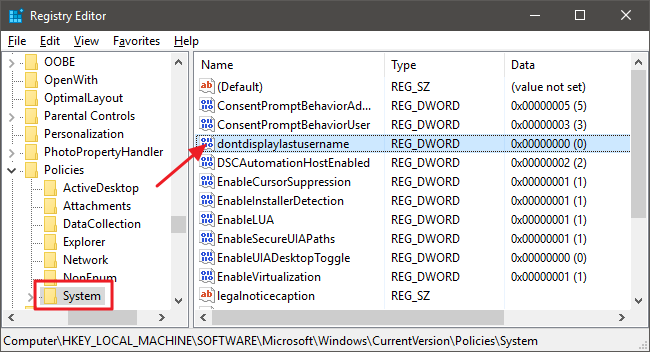
โปรแกรม Registry Editor เปิดขึ้นมา ให้ใช้แถบหน้าต่างทางด้านซ้ายเปิดไปที่พาธ
HKEY_LOCAL_MACHINE\SOFTWARE\Microsoft\Windows\CurrentVersion\Policies\System
แล้วหาคีย์ dontdisplaylastusername เมื่อเจอแล้วให้ดับเบิ้ลคลิกเพื่อทำการแก้ไขค่า Registry
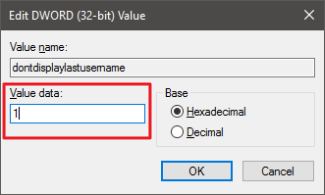
จะมีการแสดงหน้าต่างตามภาพด้านบน ให้แก้ไขค่าในช่อง Value data ให้เป็น 1 แล้วคลิก OK
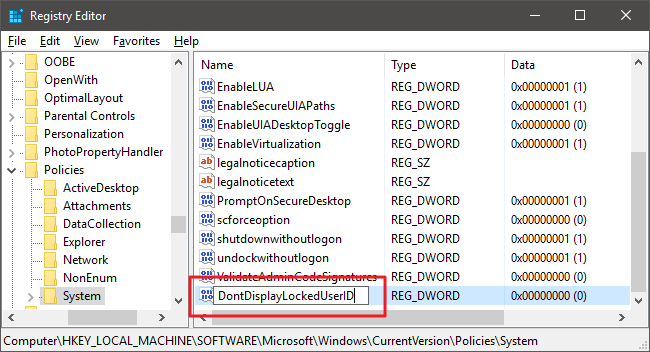
ลำดับต่อมา เราต้องสร้างคีย์ใหม่ขึ้นมา 1 อัน ให้คลิกขวาที่โฟลเดอร์ System บนแถบซ้ายของหน้าต่างโปรแกรม จากนั้นคลิกที่ New > DWORD (32-bit) Value แล้วตั้งชื่อให้คีย์ใหม่นี้ว่า DontDisplayLockedUserID
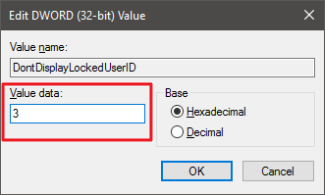
จากนั้นให้ดับเบิ้ลคลิกที่คีย์ที่สร้างขึ้นมาใหม่ แล้วตั้งค่าในช่อง Value data ให้เป็น 3 แล้วคลิก OK
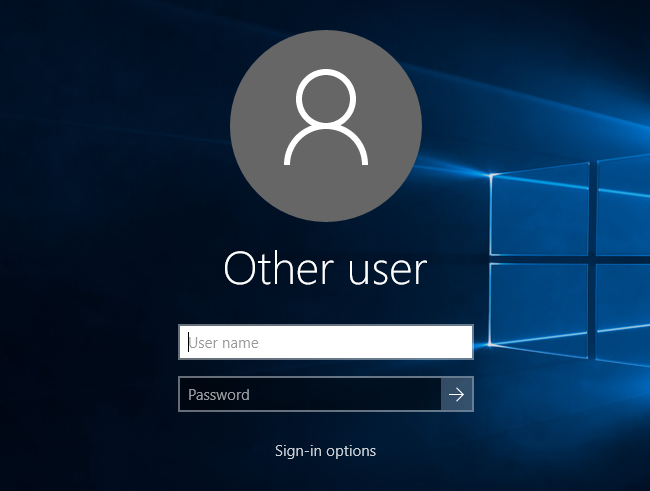
จากนั้นลองรีสตาร์ทเครื่อง ก็จะไม่มีการแสดงข้อมูลส่วนตัวแล้วครับ แต่เราก็ต้องใส่อีเมล และรหัสผ่านทุกครั้งที่ล็อกอินเข้าเครื่อง กระบวนการเพิ่มชึ้นอีกเล็กน้อย แลกกับความเป็นความส่วนตัว และหากเราเปลี่ยนใจ ต้องการให้หน้าจอล็อกอินกลับมาเป็นแบบเดิม ก็แค่เข้าไปแก้ไขค่าของคีย์ dontdisplaylastusername และคีย์ DontDisplayLockedUserID ให้เป็นค่า 0 ทั้งคู่ครับ
ปิดการแสดงข้อมูลส่วนตัวบนหน้าจอล็อกอินของ Windows 10 Pro และ Enterprise ด้วย Group Policy Editor
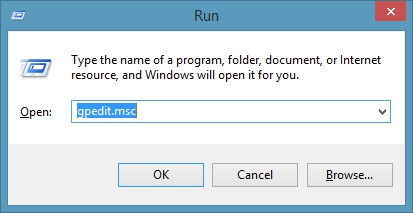
เริ่มด้วยการกดปุ่ม Windows+R บนแป้นคีย์บอร์ด หน้าต่าง Run จะเปิดขึ้นตามภาพด้านบน ให้พิมพ์ gpedir.msc แล้วคลิก OK
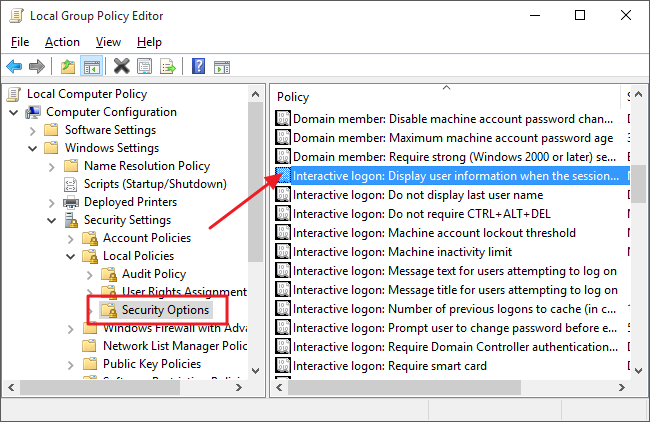
โปรแกรม Local Group Policy Editor เปิดขึ้นมา ในแถบหน้าต่างด้านซ้าย ให้เปิดไปที่พาธ Configuration > Windows Settings > Security Settings > Local Policies > Security Options จากนั้นในแถบหน้าต่างด้านขวา ให้ค้นหา Interactive Logon: Display user information when the session is locked เมื่อเจอแล้วก็ดับเบิ้ลคลิกเลย
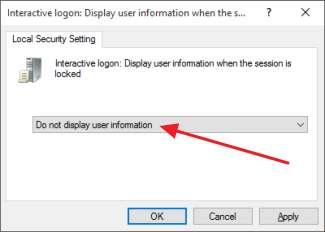
จะมีการแสดงหน้าต่างตามภาพด้านบน ให้เลือกเป็น Do not display user information แล้วคลิกปุ่ม OK
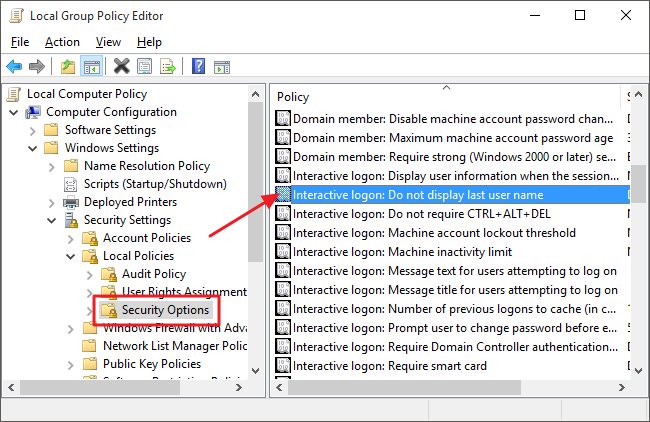
กลับมาที่หน้าต่างเดิมอีกครั้ง ให้ดับเบิ้ลคลิกที่ Interactive logon: Do not display last user name
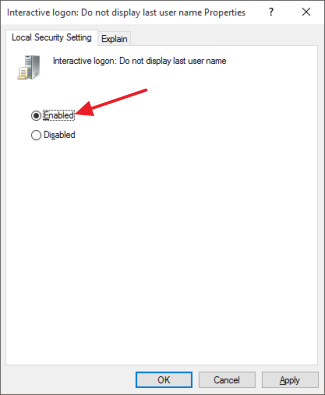
จะมีการแสดงหน้าต่างตามภาพด้านบน ให้เลือกที่ Enable แล้วคลิกปุ่ม OK
จากนั้นออกจากโปรแกรม Local Group Policy Editor แล้วรีสตาร์ทเครื่องคอม ก็จะพบว่าไม่มีการแสดงข้อมูลส่วนตัวอีกแล้ว และถ้าเราเปลี่ยนใจต้องการให้มีการแสดงข้อมูลส่วนตัวบนหน้าจอล็อกอินเหมือนเดิม ก็แค่เปลี่ยนค่าทั้ง 2 อันให้กลับไปเป็นค่าเดิมครับ





ความคิดเห็น (0)