ในที่สุด Pangu ผู้เคยพัฒนาเครื่องมือเจลเบรค iOS 7 และ iOS 8 ก็ปล่อยตัวเจลเบรคเวอร์ชันใหม่ออกมา สำหรับใช้ในการเจลเบรค iOS 9.1 เอาจริงๆ เป็นเวอร์ชันที่คนส่วนใหญ่น่าจะอดเจลเบรคกันนะครับ เพราะตอนนี้ คนอยู่ที่ iOS 9.0.2 ไม่ก็ 9.2.1 กันแล้ว มีน้อยคนมากที่จะยังอยู่บน iOS 9.1
สิ่งที่ต้องเตรียม
- เวลา 5 นาที ในชีวิต
- iPhone, iPad หรือ iPod ที่ใช้ระบบปฏิบัติการ iOS 9.0 - 9.0.2 (เช็คใน Settings > General > About > Version)
***ทางทีมผู้พัฒนาบอกว่าควรจะอัพเกรตเป็น iOS 9 ด้วยวิธี Restore ผ่าน iTunes หากอัพมาด้วยวิธี OTA มีโอกาสที่จะไม่สำเร็จสูง
***Pangu รองรับการเจลเบรค iOS 9.1, iOS 9, iOS 9.0.1, iOS 9.0.2 บนอุปกรณ์ดังต่อไปนี้ และไม่รองรับการเจลบน iOS 9.2 และ iOS 9.2.1 - อุปกรณ์ที่รองรับ
- iPhone 6s, iPhone 6s Plus, iPhone 6, iPhone 6 Plus, iPhone 5s
- iPad Pro, iPad Air 2, iPad Air
- iPad mini 4, iPad mini 3, iPad mini 2
- iPod touch 6G
- สาย Lightning Cable สำหรับเชื่อมต่อ iDevice กับคอมพิวเตอร์
โปรแกรม Pangu for iOS 9 ดาวน์โหลดได้จากที่นี่ครับ

คำเตือน
- ก่อนทำ ให้ปิดการตั้งค่า Password ปลดล็อคหน้าจอก่อน
(Settings -> General -> Passcode Lock On -> Turn Passcode Off) - เปิด Airplane mode ตลอดเวลาในขณะที่กำลังเจลเบรค
- ปิด Find my iPhone ด้วย ใน iCloud
- อย่าลืม Backup ข้อมูลด้วย iTunes ก่อนทำการเจลเบรค (วิธี Backup ดูที่นี่)
- การเจลเบรคมีความเสี่ยง ผู้ไม่ชำนาญควรศึกษาข้อมูลและขั้นตอนการแก้ไขปัญหาก่อนทำ
- ปิด Anti-virus หรือ Firewalls ที่อาจจะขัดขวางไม่ให้ Pangu เชื่อมต่ออินเตอร์เน็ตในขณะทำงาน
ขั้นตอนการทำ
ย้ำ ! ปิดการตั้งรหัสผ่านเข้าเครื่องก่อนทำนะครับ
เปิด Airplane mode, ปิด Passcode ไปที่ Settings > Touch ID & Passcode, ปิด Find my iPhone ไปที่ Settings > iCloud > Find my iPhone.
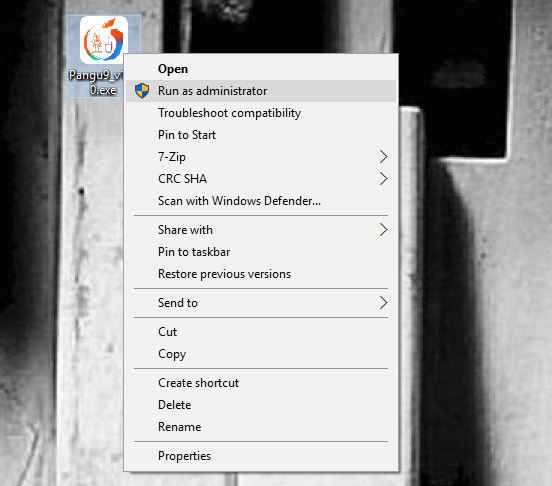
- ต่อ iDevice ที่จะทำการเจลเบรคเข้ากับคอมพิวเตอร์ จากนั้นคลิกขวาที่ไอคอนโปรแกรม Pangu เลือก Run as Administrator
หากใครใช้ Mac แล้วพบข้อความเตือนว่า Pangu9 can’t be opened because it is from an unidentified developer ให้แก้ด้วยการคลิกขวาที่ไอคอนแล้วเลือก Open ใน Menu Options แทนครับ
- โปรแกรมจะทำการตรวจสอบเวอร์ชันของ iOS ถ้าเป็น iOS 9 เราจะสามารถกด Start ต่อไปได้
- Pangu จะเตือนอีกครั้งว่าให้เราทำการ Backup ข้อมูลก่อน หากเราทำการสำรองข้อมูลไว้เรียบร้อยแล้ว กด Already Backup ไปต่อเลย
- รอประมาณ 55% เครื่องของเราจะทำการ Reboot
- ที่ 65% มันัจะแจ้งเตือนให้เราทำการปลดล็อคเครื่อง และให้เราเปิด AirPlane mode อีกครั้ง
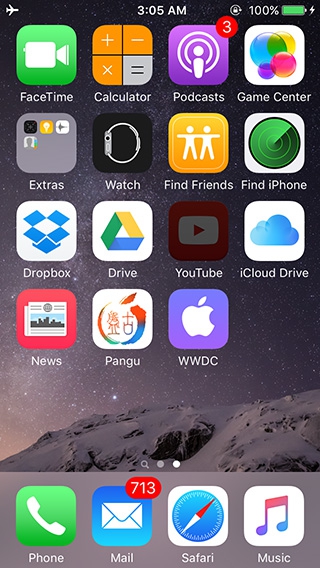
- รอต่อไปจนถึงประมาณ 75% Pangu จะแจ้งเตือนเราอีกครั้งให้ปลดล็อคเครื่อง สังเกตบนจอจะมีแอปฯ Pangu อยู่บนหน้าจอแล้ว กดแตะมันเข้าไป รอตัวโปรแกรมทำการติดตั้งแอปฯ Pangu (มาพร้อมแอปฯ WWDC ด้วยล่ะ ทำไมกันนะ) *มันจะลบออกอัตโนมัติหลังการเจลเบรคเสร็จสิ้น
- แตะ Accept และ Allow การเข้าถึงรูปภาพบนเครื่องไปตามที่มันร้องขอ
- หลังจากนั้นเรารออย่างเดียวครับ เมื่อมัน Progress สมบูรณ์ 100% iDevices ของเราจะทำการรีบูต บนจอคอมฯ Pangu จะขึ้นข้อความว่า "Already Jailbroken" ถึงขั้นตอนนี้บน iDevices จะมีไอคอน Cydia บน Home screen พร้อมให้เราใช้งานแล้ว
ภาพจาก https://www.iphonehacks.com/2016/03/how-to-jailbreak-ios-9-1-using-pangu-jailbreak.html
ปัญหาที่พบในการเจลเบรค iOS 9.0 ด้วย Pangu และวิธีการแก้ไข
- Jailbreak ไม่ผ่าน
หากขึ้มา iOS 9 ด้วยวิธี OTA ให้ทำการ Clean install อีกครั้งผ่าน iTunes แล้วเจลเบรคใหม่ - ดาวน์โหลดไดรเวอร์จาก ลิงค์นี้ ไปติดตั้งแล้วกดเจลอีกครั้ง
- Apple driver has not been found please download and install iTunes
ดาวน์โหลดไดรเวอร์จาก ลิงค์นี้ ไปติดตั้งแล้วกดเจลอีกครั้ง - ค้างตอนบูตเครื่องเป็นโลโก้ Apple
บางคนค้างที่หน้าจอนี้นานมาก ซึ่งขั้นตอนนี้มีหลายคนค้างนานถึง 18 นาที ให้อดทนรอครับ ถ้าสัก 20 นาทีแล้วยังไม่มา
ให้ Hard Reset กด Power+Home ค้างเอาไว้ ประมาณ 10 วินาที แล้วลองเจลเบรคใหม่อีกครั้งครับ - Cydia Errors
ตอนนี้คนแห่เข้าไปใช้บริการเยอะมาก เซิฟเวอร์อาจจะมีปัญหาให้รออย่างเดียวครับ - Jailbreak button greyed out
ตรวจสอบไฟล์ iTune backup ไม่ได้ เพราะมีการเข้ารหัสผ่านเอาไว้ครับ - เครื่องติด Reboot loop ไม่สามารถเข้าหน้า Homescreen ได้
ใช้ iFunbox หรือโปรแกรม Explorer สำหรับ iDevice เข้าไปลบทวีคที่ทำให้เกิดปัญหา
ตัวอย่างเช่น ถ้าลง SB rotateer แล้วเปิดเครื่องไม่ได้ติดลูป ให้เข้าไปลบไฟล์ .plist และ .dylib ของโปรแกรมตัวปัญหา
ที่ Raw File System> /Library/MobileSubstrate/DynamicLibraries/ แล้วลบ iPhoneRotator.dylib iPhoneRotator.plist RotateSettings.dylib RotateSettings.plist และเข้าไปลบอีกจุดที่ /var/mobile/Library/Preferences/net.limneos.irotatorprefs.plist จากนั้นทำการ Hard reset ไอโฟนของเราครับ - ทางออกสุดท้ายสำหรับทุกปัญหา
เข้า DFU mode ต่อ iTunes กด restore












ความคิดเห็น (0)