ทิปส์ IT เทคนิคไอที
IT Tips
ทิปส์ Tips หรือ เทคนิคไอที เคล็ดลับดีๆ ในการใช้คอมพิวเตอร์ หรือ เคล็ดลับการใช้อุปกรณ์พกพาต่างๆ อย่าง สมาร์ทโฟน แท็บเล็ต ให้เกิดประโยชน์ และ มีประสิทธิภาพมากยิ่งขึ้น

สร้างทางลัดเข้า Google Chrome โหมดไม่ระบุตัวตน (Incognito mode) ง่ายๆ !

สร้าง Shotcut ทางเข้าลัด Google Chrome ในโหมดไม่ระบุตัวตน ให้คุณท่องเว็บแบบไม่เก็บประวัติ ได้สบายๆ หมดปัญหามานั่งลบประวัติทีหลัง เข้าได้ง่ายกว่าเดิม
สร้างทางลัดเข้า Google Chrome โหมดไม่ระบุตัวตน (Incognito mode) ง่ายๆ !

Profile Picture  Thaiware
  2 มีนาคม 2559      1
0 (0 โหวต)   
ยกเลิก

หากคุณเป็นคนที่ใช้งานอินเตอร์เน็ตอยู่บ่อยๆ อยากท่องเว็บแบบสบายๆ โดยที่ไม่ต้องมานั่งลบประวัติการเข้าใช้งาน การค้นหาต่างๆ หลายๆ คนก็คงรู้จัก โหมดไม่ระบุตัวตน (Incognito mode) ช่วยให้คุณท่องเว็บได้อิสระ โดยไม่เก็บประวัติ เหมาะสำหรับคนที่ใช้คอมพิวเตอร์กันหลายๆ คน ใช้งานทั้งครอบครัว หรือเครื่องคอมฯ ที่มีเพื่อนๆ มาใช้งานอยู่บ่อยๆ บางทีเราก็อยากท่องเว็บแบบส่วนตัว ไม่มีใครมาดูประวัติของเราแบบย้อนหลังได้ใช่มั้ยล่ะ

การเข้าโหมดไม่ระบุตัวตนแบบธรรมดาเราสามารถกดปุ่ม Ctrl+Shift+N ในโปรแกรม Google Chrome หรือจะคลิกขวาที่เมนูตั้งค่าแล้วเลือก New incoginto windows เพื่อเปิดหน้าต่างไม่ระบุตัวตนขึ้นมา แต่เรามีวิธีที่ง่ายกว่านั้น สามารถเข้าจากหน้า Desktop ได้ทันทีเพียงแค่ดับเบิ้ลคลิก งั้นเรามาดูวิธีการสร้างทางลัด สำหรับเข้าโหมดไม่ระบุตัวตน กันเลย


วิธีสร้างทางเข้าลัด Google Chrome ในโหมดไม่ระบุตัวตน
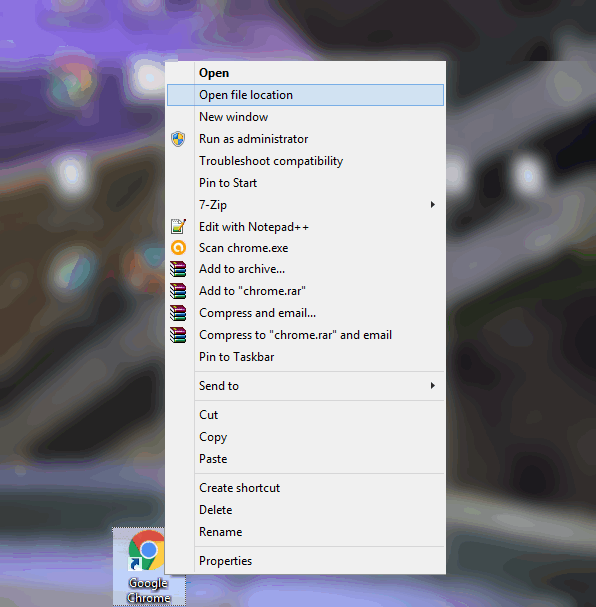
  • เริ่มจากคลิกขวาที่ไอคอน Chrome บนหน้าจอ Desktop เลือก Open file location

สร้าง Shotcut ทางเข้าลัด Google Chrome ในโหมดไม่ระบุตัวตน

  • จากนั้น คลิกขวา ที่ chrome เลือก sent to >> Desktop (create shotcut) เพื่อสร้างทางลัดบน Desktop

*ที่อยู่ของโปรแกรมโดยปกติจะอยู่ที่ C:\Program Files (x86)\Google\Chrome\Application
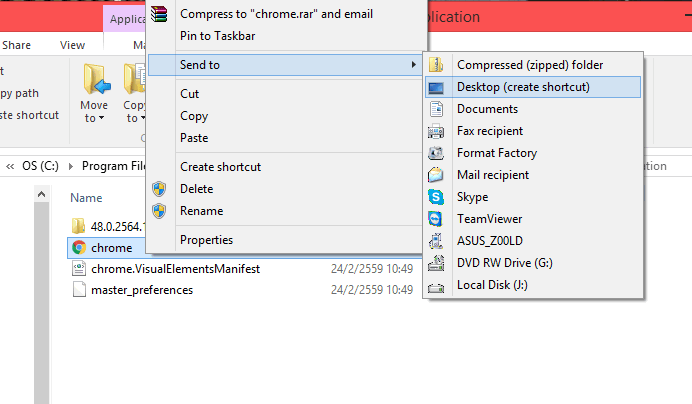
สร้าง Shotcut ทางเข้าลัด Google Chrome ในโหมดไม่ระบุตัวตน

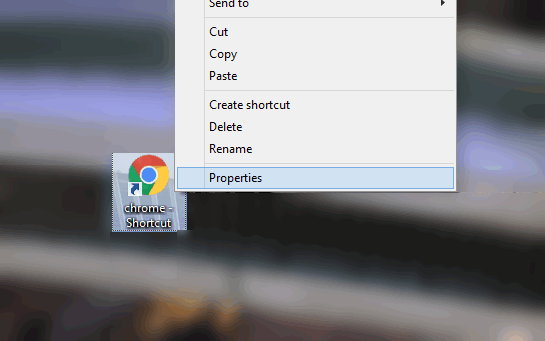
  • ทีนี้เราก็จะเจอ ไอคอน shotcut บนหน้า Desktop ให้คลิกขวา เลือก Properties

สร้าง Shotcut ทางเข้าลัด Google Chrome ในโหมดไม่ระบุตัวตน

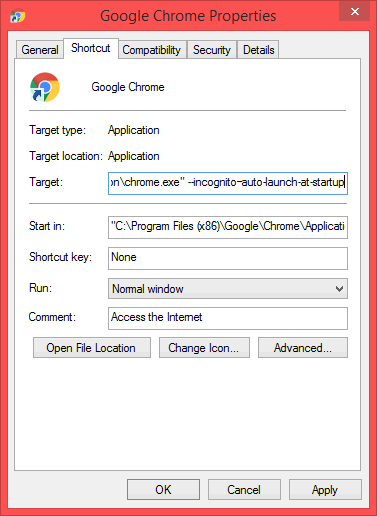
  • จะมีหน้าต่างขึ้นมา ให้พิมพ์คำว่า " --incognito" ลงไปในช่อง Target แล้วกดปุ่ม Ok ได้เลย (อย่าลืมเว้นว่างไว้ 1 ช่องหน้าคำสั่ง)

*จะได้ที่อยู่ประมาณนี้ "C:\Program Files (x86)\Google\Chrome\Application\chrome.exe” --incognito"
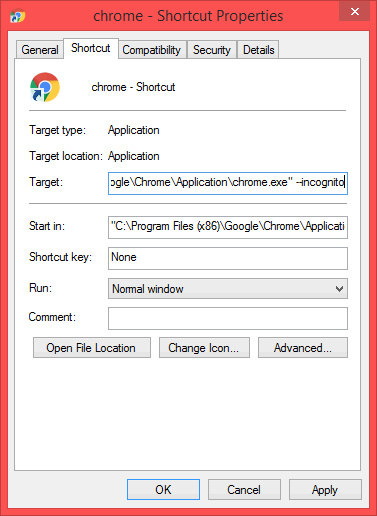
สร้าง Shotcut ทางเข้าลัด Google Chrome ในโหมดไม่ระบุตัวตน

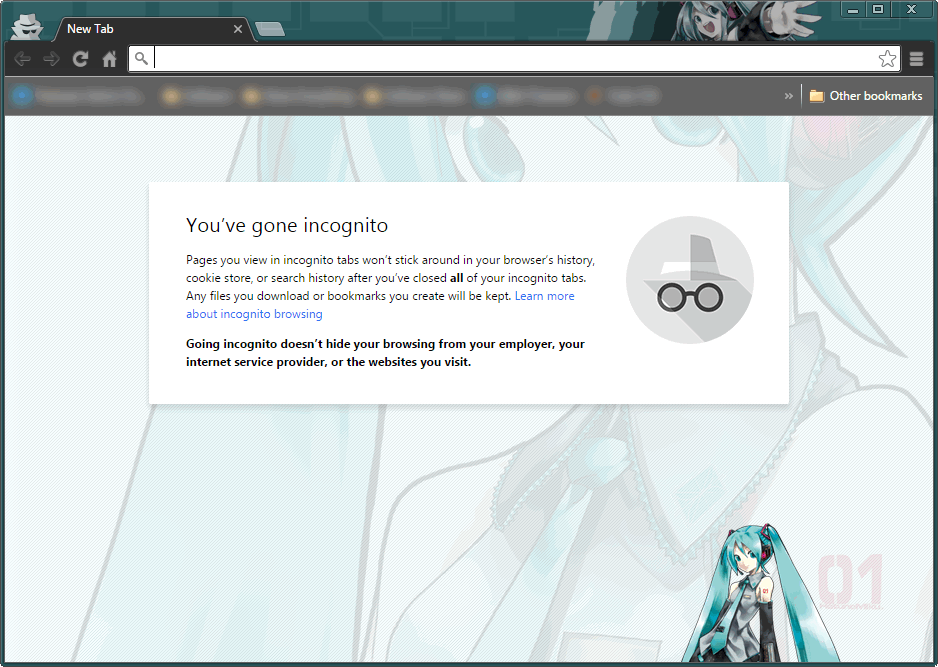
  • ลองกดเข้าที่ไอคอน Chrome ที่สร้างขึ้นมาใหม่ทีนี้เราก็จะสามารถเข้าโหมดไม่ระบุตัวตนได้ง่ายๆ สบายๆ

สร้าง Shotcut ทางเข้าลัด Google Chrome ในโหมดไม่ระบุตัวตน

  • สำหรับคนที่ต้องการให้เปิดหน้าต่าง Google Chrome ในโหมดไม่ระบุตัวตน เวลาเปิดเครื่องขึ้นมาสามารถพิมพ์ได้คำสั่งเพิ่มเข้าไปได้ตามนี้ โดยใส่คำว่า " –auto-launch-at-startup" ต่อท้ายช่องเดิม

7

เพียงเท่านี้เมื่อคุณเปิดคอมพิวเตอร์ขึ้นมา ก็จะมีหน้าต่าง Google Chrome โหมดไม่ระบุตัวตนเปิดขึ้นมาให้ใช้งานได้ทันทีง่ายๆ ใช่มั้ยล่ะ หากเพื่อนๆ คนในสนใจก็ลองไปทำไว้ใช้งานกันได้เลย ไม่ยากอย่างที่คิดนะ


ที่มา :
คำสำคัญ :

บทความที่เกี่ยวข้อง


ความคิดเห็น (0)


นำบทความขึ้นเว็บ Thaiware.com