






Thaiware Shop
จำหน่าย จัดหา ซอฟต์แวร์ลิขสิทธิ์ สำหรับองค์กร ฯลฯ


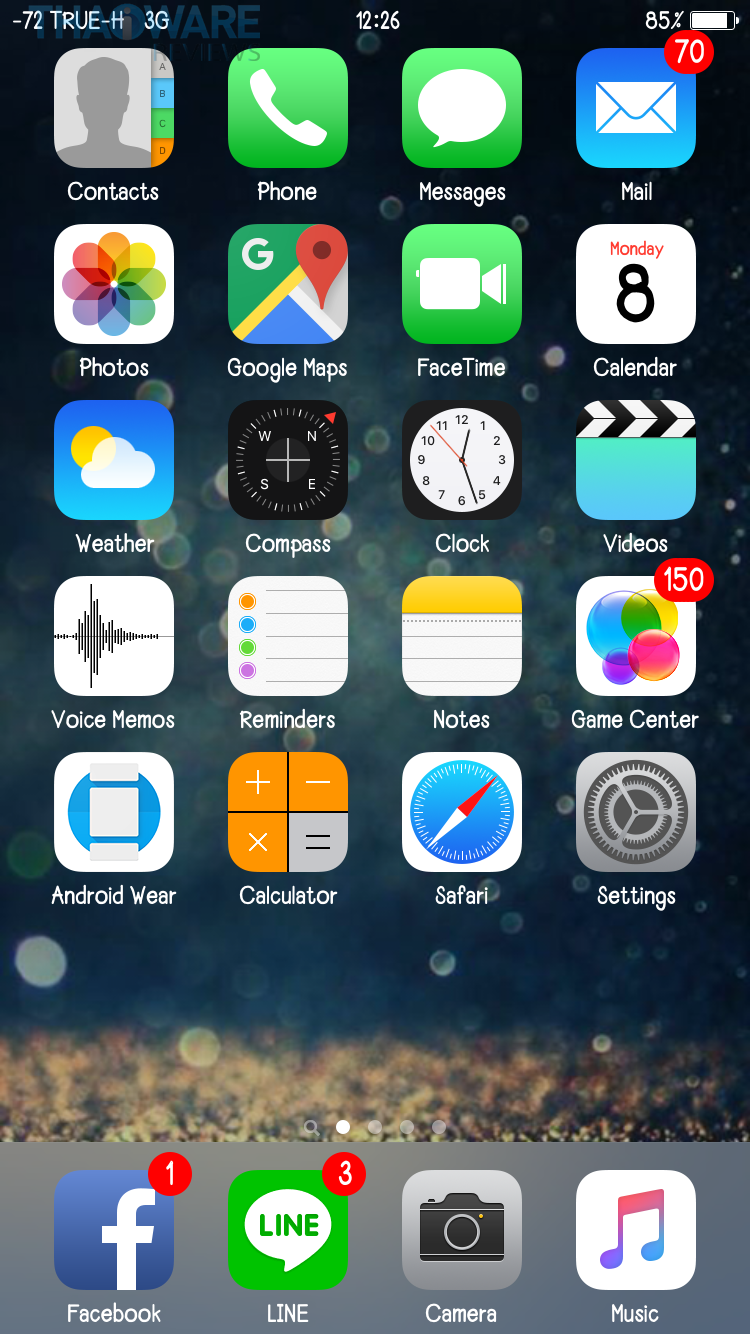
ปกติแล้ว iPhone จะแสดงสัญญาณโทรศัพท์ให้เราเห็นด้วยจุดกลมๆ 5 จุด ถ้าเต็มทุกจุดแปลว่าคลื่นแรง แต่หากเราอยากดูให้ละเอียดกว่านั้น เพราะจุดมันก็ค่อนข้างกว้างเนาะ เราสามารถให้มันแสดงผลเป็นตัวเลขได้ด้วยนะ ด้วยลูกเล่น Field Test Mode ที่ถูกซ่อนไว้อยู่
ภาพบน คือ แบบปกติ ส่วนภาพล่าง คือ การดูอย่างละเอียด


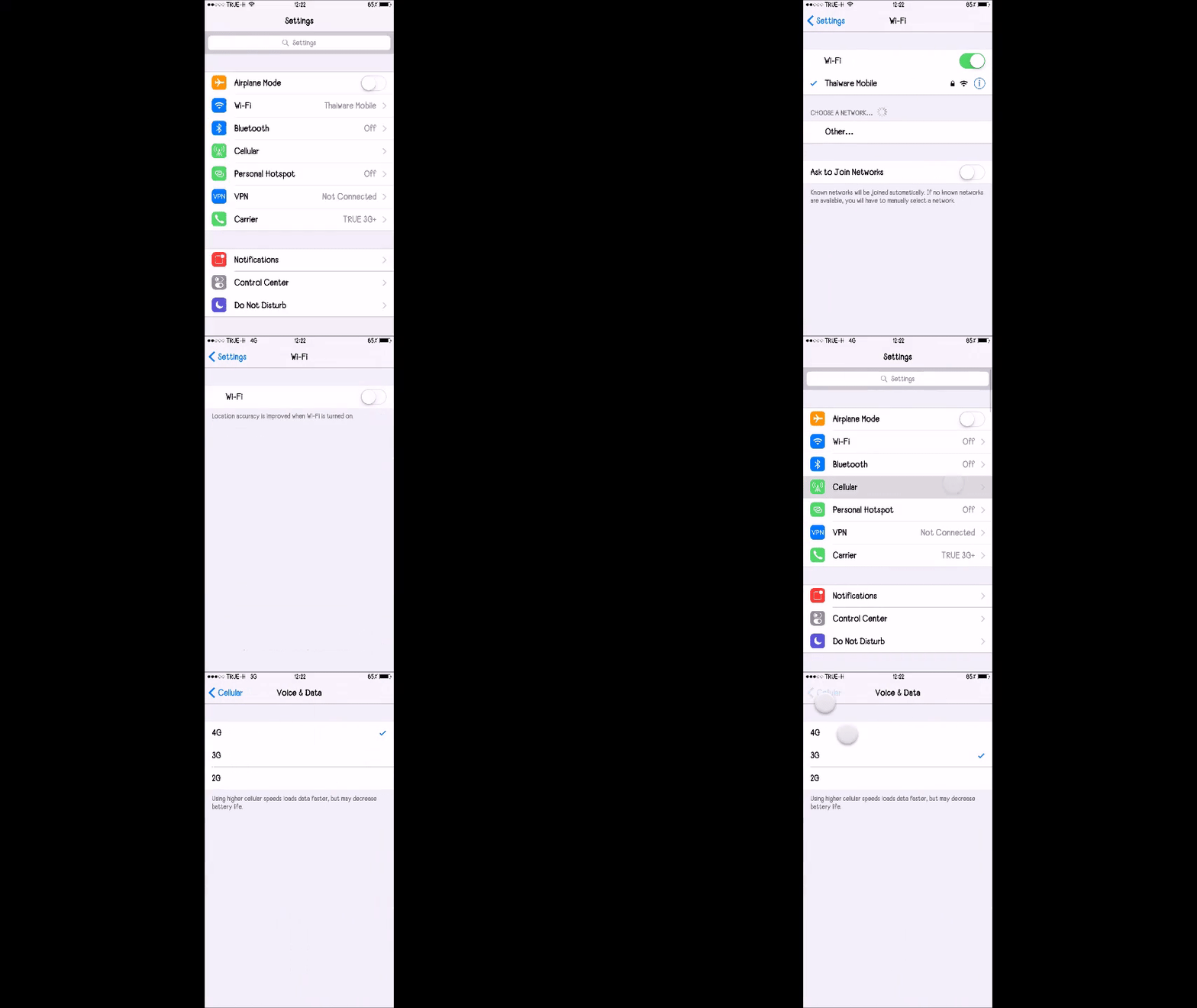
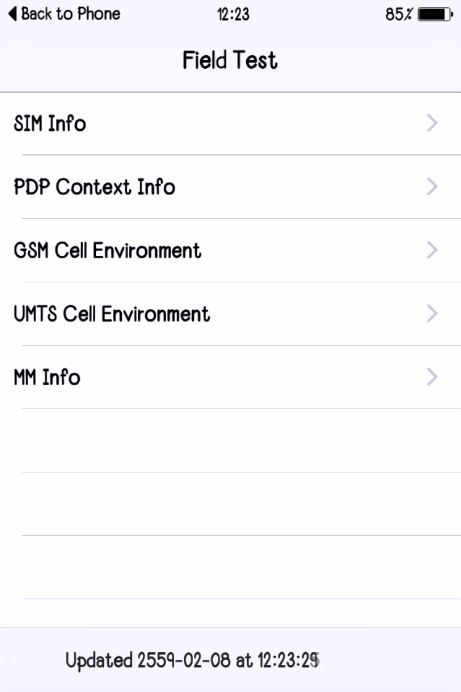
ขั้นตอนการตรวจสอบความแรงคลื่นสัญญาณโทรศัพท์ด้วย Field Test Mode
ก่อนจะเราต้องปิด Wi-Fi และ 4G ก่อนนะครับ เพราะในขณะนี้การโทรเข้า-ออก ส่วนใหญ่ยังทำอยู่บนคลื่น 3G
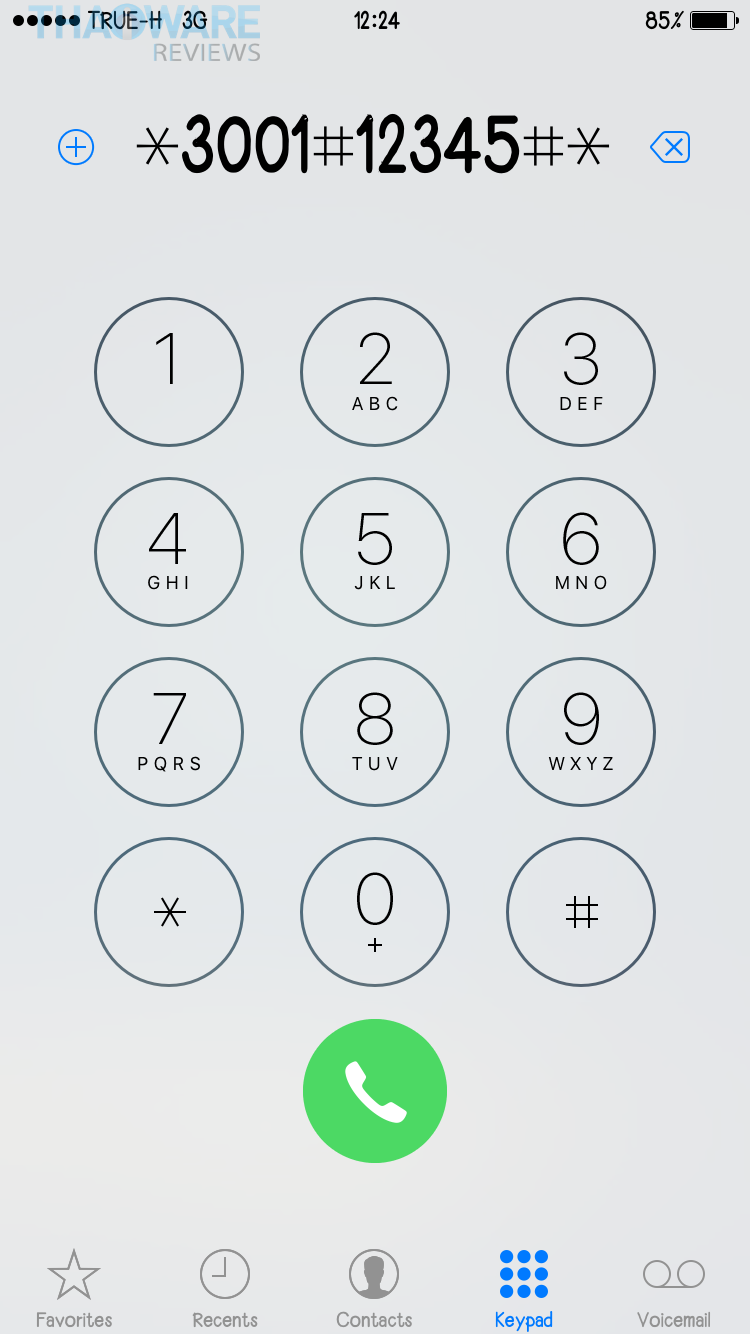
โดยหากเลขอยู่ที่ประมาณ -50 แสดงว่าสัญญาณแรงมาก ครับ แต่ถ้าเลขอยู่ที่ประมาณ -115 แปลว่าสัญญาณแย่สุดๆ
หากต้องการให้โทรศัพท์แสดงค่าเป็นตัวเลขแทนจุดตลอดเวลา ก็สามารถทำได้นะครับ ในหน้าจอนี้ ให้เรากด Power ค้างไว้จนหน้าจอขึ้น Slide to unlock แล้วกด Home ค้างไว้ประมาณ 5-10 วิ เราจะกลับมาสู่หน้า Homescreen โดยที่สัญญาณบนจอจะแสดงเป็นตัวเลข
ในกรณีที่อยากกลับไปใช้แบบจุดอีกครั้ง ให้ทำเหมือนเดิม แต่ในหน้า Field Test ให้กด Home ออกมาทื่อๆ เท่านี้ก็จะแสดงเป็นจุดเหมือนเดิมแล้วล่ะ





ความคิดเห็น (0)