ทิปส์ IT เทคนิคไอที
IT Tips
ทิปส์ Tips หรือ เทคนิคไอที เคล็ดลับดีๆ ในการใช้คอมพิวเตอร์ หรือ เคล็ดลับการใช้อุปกรณ์พกพาต่างๆ อย่าง สมาร์ทโฟน แท็บเล็ต ให้เกิดประโยชน์ และ มีประสิทธิภาพมากยิ่งขึ้น

วิธีลงฟอนต์ (Font) ลบฟอนต์สำหรับ Windows แบบง่ายสุดๆ !!

หากคุณต้องการตัวหนังสือบนคอมพิวเตอร์ รูปแบบต่างๆ มาใช้งานในเอกสาร หรืองานออกแบบก็สามารถติดตั้งฟอนต์แบบง่ายๆ เพียงไม่กี่ขั้นตอนก็สามารถใช้งานได้เลย
วิธีลงฟอนต์ (Font) ลบฟอนต์สำหรับ Windows แบบง่ายสุดๆ !!

Profile Picture  Thaiware
  31 มกราคม 2559      1
3.4 (15 โหวต)   
ยกเลิก

Font Profile

หลายๆ คนคงคุ้นเคยกับการใช้ฟอนต์ (Font) ทำงานเอกสารต่างๆ ไม่ว่าจะเป็น Word , Excel หรือโปรแกรมออกแบบต่างๆ อย่าง Photoshop , Illustrator ภายในเครื่องคอมพิวเตอร์ก็จะมีฟอนท์ (Font) เริ่มต้นมากับเครื่องอยู่แล้ว แต่สำหรับคนที่ต้องการเพิ่มฟอนต์เพื่อใช้กับงานโดยเฉพาะหรือทำให้งานน่าสนใจขึ้น มาดูวิธีการเพิ่มฟอนต์ / ลบฟอนต์ ไปพร้อมๆ กันเลย
เนื้อหาภายในบทความ

วิธีการติดตั้งฟอนต์ (Font) แบบง่ายๆ

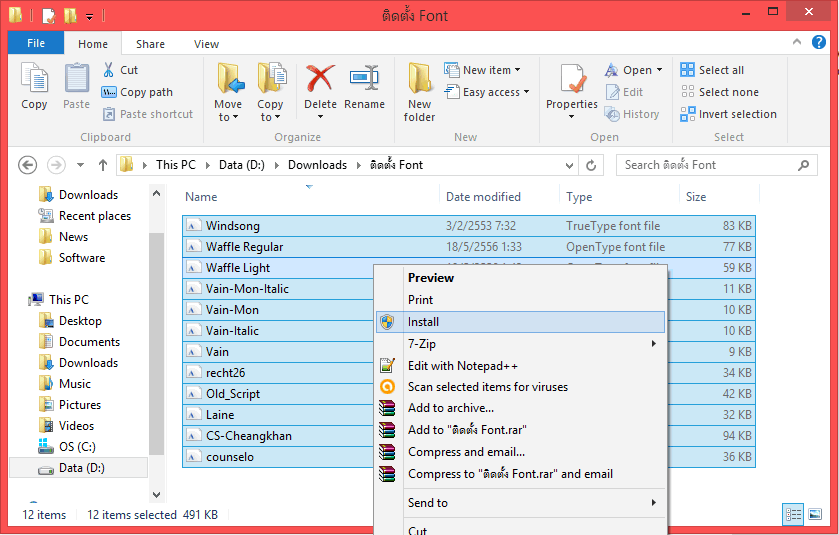
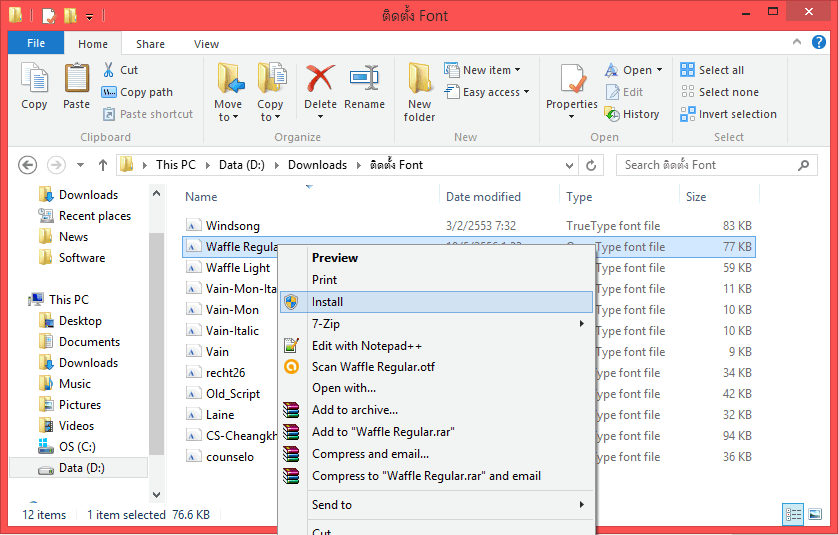
  • ลากเมาส์ไปเลือกฟอนต์ที่ต้องการจากนั้นก็คลิกขวา จะมีคำสั่ง Install ขึ้นมาให้เลือกกดได้เลย

1 (1)
*สำหรับฟอนต์ตัวอย่างที่ใช้คือฟอนต์ Waffle ดาวน์โหลดจาก https://www.f0nt.com/release/waffle/
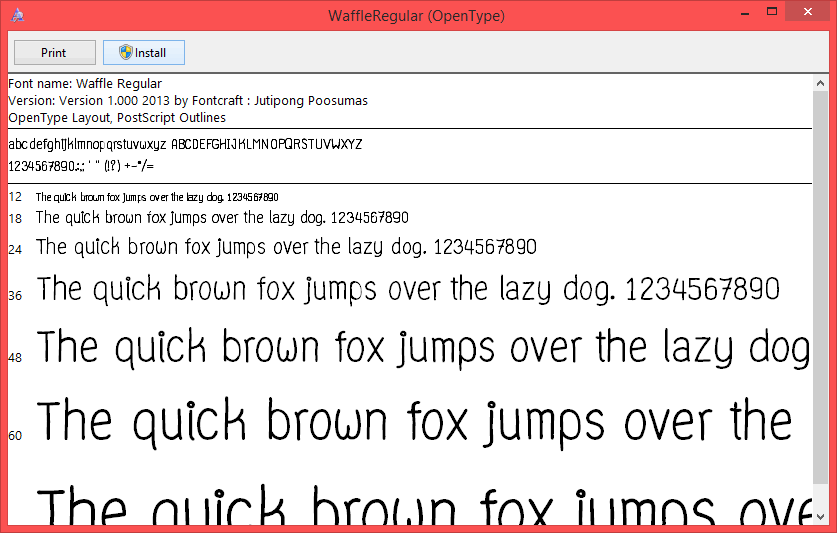
  • จะเด้งหน้าต่างแสดงรูปแบบของฟอนต์ขึ้นมาให้ติดตั้ง กดปุ่ม Install ได้เลย

1 (2)

ติดตั้งฟอนต์ (Font) พร้อมกันหลายๆ ฟอนต์

  • ลากเมาส์คลุมรายชื่อฟอนต์ที่ต้องการจากนั้น คลิกขวา เลือก Install

1 (3)

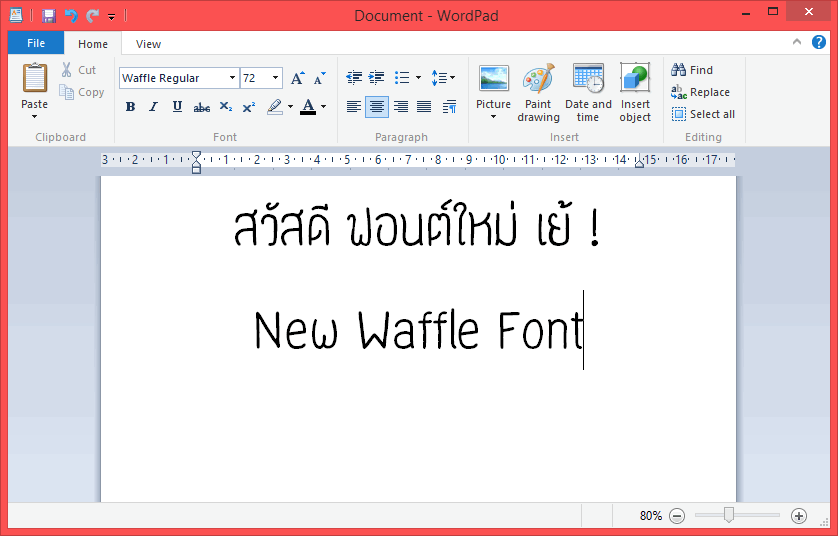
  • เพียงเท่านี้ ก็จะได้ฟอนต์รูปแบบใหม่ๆ มาใช้งานในเครื่องของเราแล้ว ง่ายใช่มั้ยล่ะ

Font

วิธีการลบฟอนต์ (Font) แบบปกติ

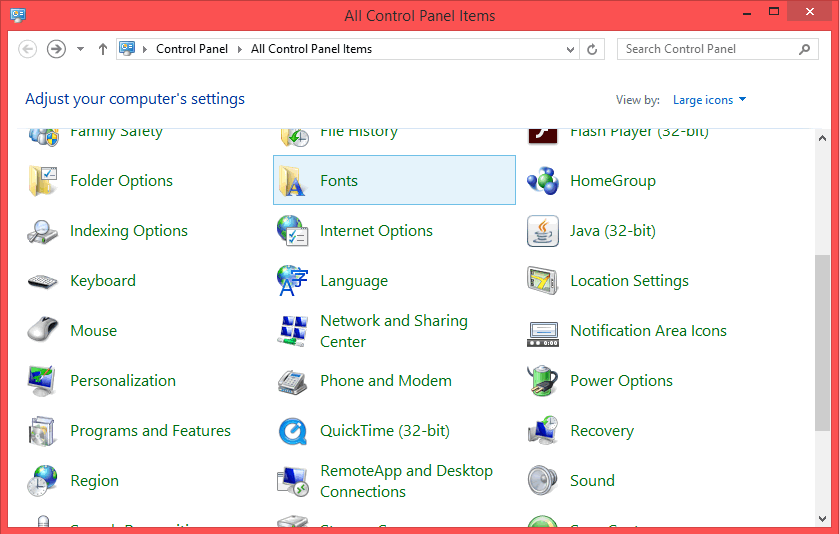
  • เริ่มจากเปิด Control Panel เลื่อนดูรายชื่อ ก็จะเจอหัวข้อ Font กดเข้าไปได้เลย

*สำหรับ Windows 7 : สามารถเข้าไปได้ที่ปุ่ม Start จะมีเมนูขึ้นมากดเข้าไปได้เลย
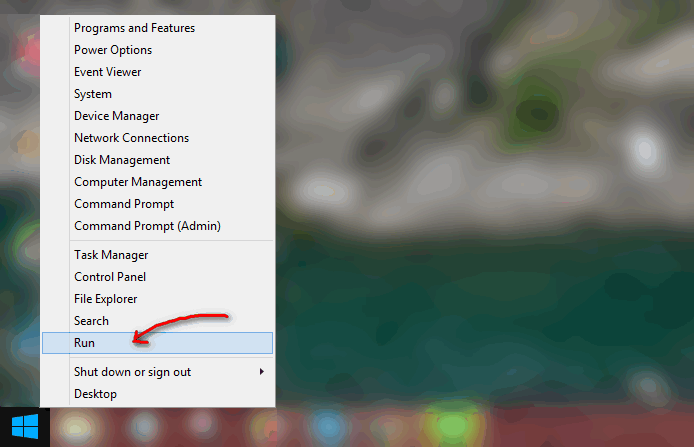
*สำหรับ Windows 8, 8.1 และ 10 : คลิกขวาที่ปุ่ม Start จะมีตัวเลือกขึ้นมาให้กดเข้าไปได้เลย
1 (4)

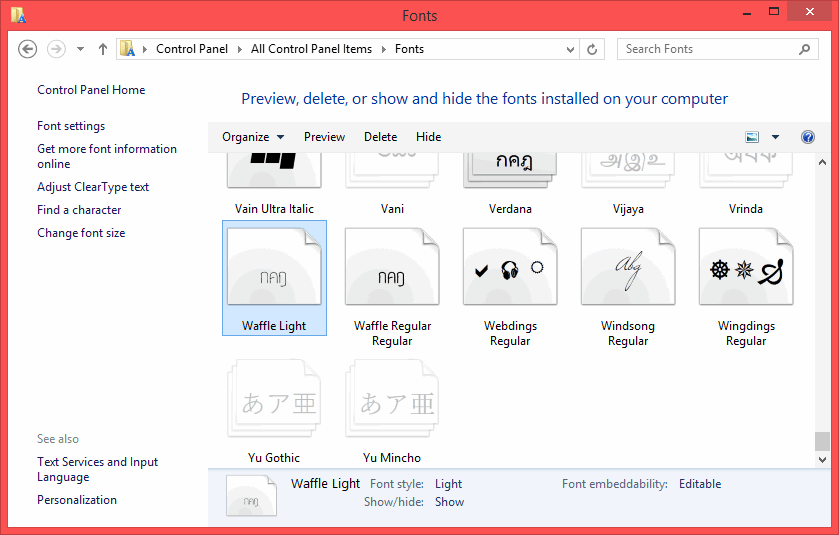
  • ทีนี้เราก็จะพบกับรายชื่อฟอนต์ทั้งหมดภายในเครื่องคอมพิวเตอร์ของเรา

1 (5)

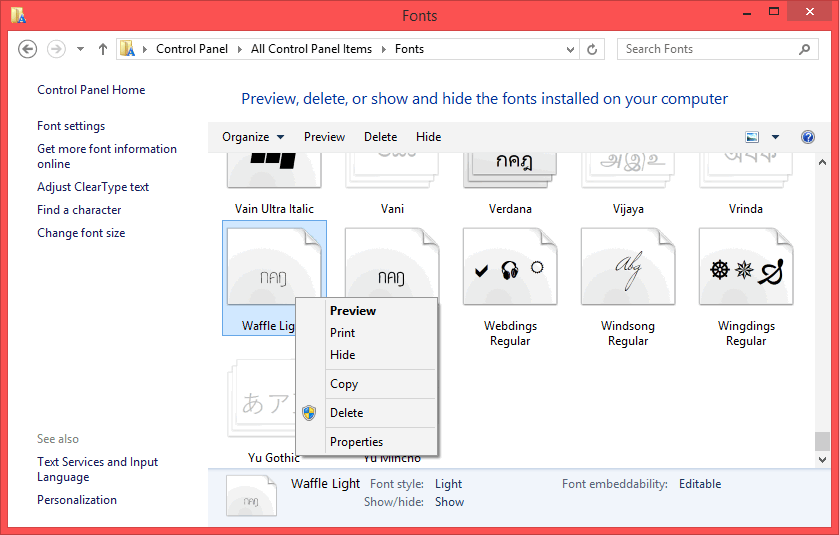
  • คลิกขวาเลือกชื่อฟอนต์ที่เราต้องการลบ เลือก Delete

1 (6)

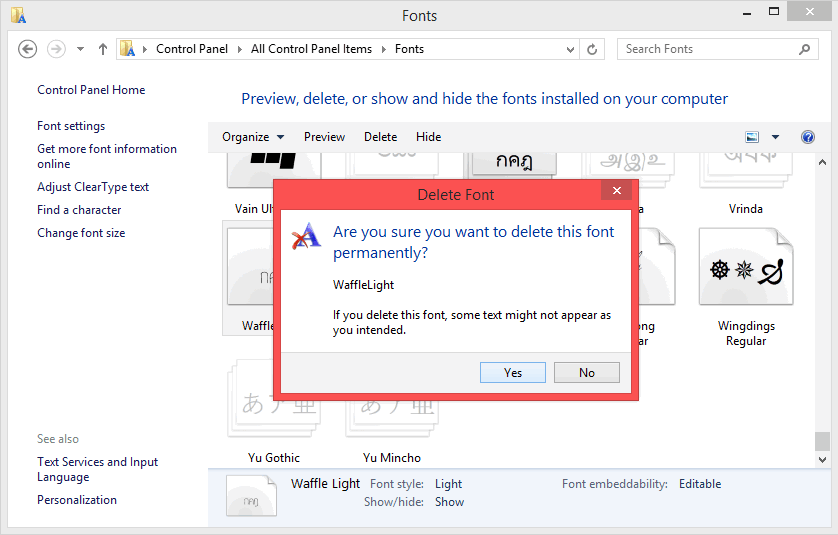
  • จะเด้งหน้าต่างขึ้นมาถามว่าเราต้องการลบหรือไม่ ถ้าต้องการก็กดปุ่ม Yes ได้เลย

1 (7)

วิธีการลบฟอนต์ (Font) ผ่าน Registry (ไม่แนะนำ)

  • เริ่มจากคลิกขวาที่ปุ่ม Start เลือก Run

*สำหรับ Windows 7 : สามารถเข้าไปได้ที่ปุ่ม Start จะมีเมนูขึ้นมากดเข้าไปได้เลย
R (3)

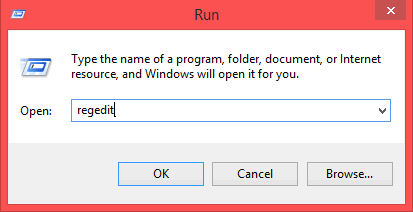
  • จะเจอหน้าต่าง Run ให้พิมพ์คำว่า "Regedit" แล้วกดปุ่ม Ok ได้เลย

R (4)

  • ให้เข้าไปที่อยู่ตามนี้

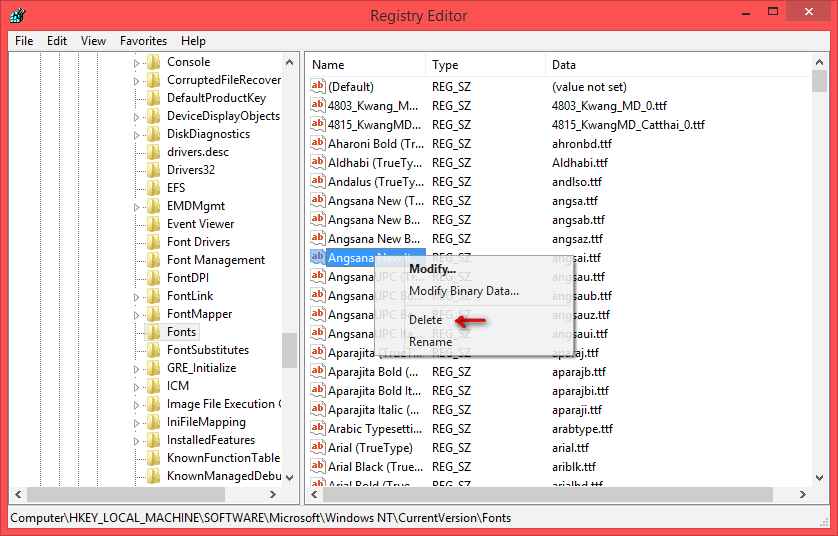
HKEY_LOCAL_MACHINE\SOFTWARE\Microsoft\Windows NT\CurrentVersion\Fonts

  • สำหรับคนที่ใช้ Windows แบบ 64-Bit สามารถเข้าไปได้อีกที่ 

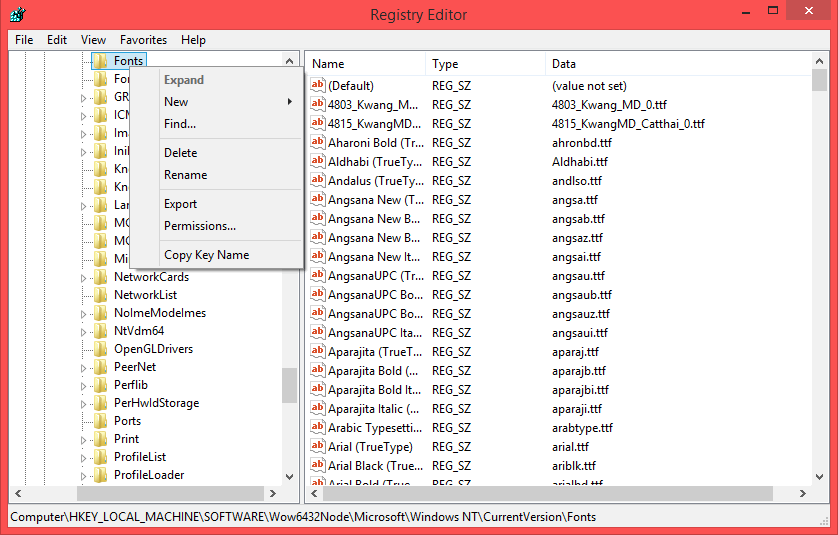
HKEY_LOCAL_MACHINE\SOFTWARE\Wow6432Node\Microsoft\Windows NT\CurrentVersion\Fonts

ทีนี้เราก็จะเจอรายชื่อของฟอนต์ต่างๆ มากมาย สามารถเลือกลบได้ตามต้องการ แต่ถ้าเราจะลบไฟล์ใน Registry ควรจะ Backup ข้อมูลไว้ก่อน
R (2)

วิธีสำรอง (Backup) ฟอนต์ (Font) ใน Registry

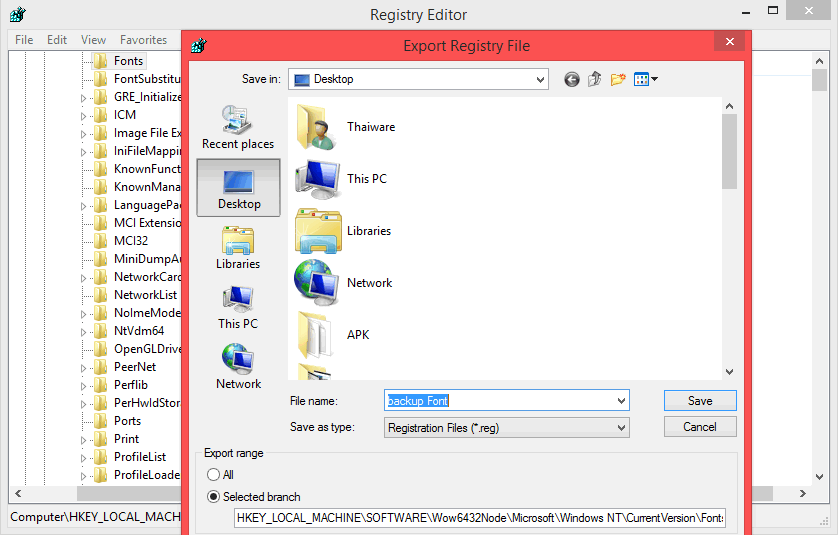
  • คลิกขวาเลือกโฟลเดอร์ Font เลือกหัวข้อ Export เพื่อนำไฟล์ออกมา

reg

  • ทีนี้เราก็สามารถตั้งชื่อไฟล์ Reg และกดเซฟ ได้เลย เผื่อ Font มีปัญหาก็สามารถเปิดไฟล์ Reg เพื่อซ่อมแซมส่วนที่เสียได้

reg 2
 

ที่มา :
คำสำคัญ :

บทความที่เกี่ยวข้อง


ความคิดเห็น (0)


นำบทความขึ้นเว็บ Thaiware.com