







Thaiware Shop
จำหน่าย จัดหา ซอฟต์แวร์ลิขสิทธิ์ สำหรับองค์กร ฯลฯ


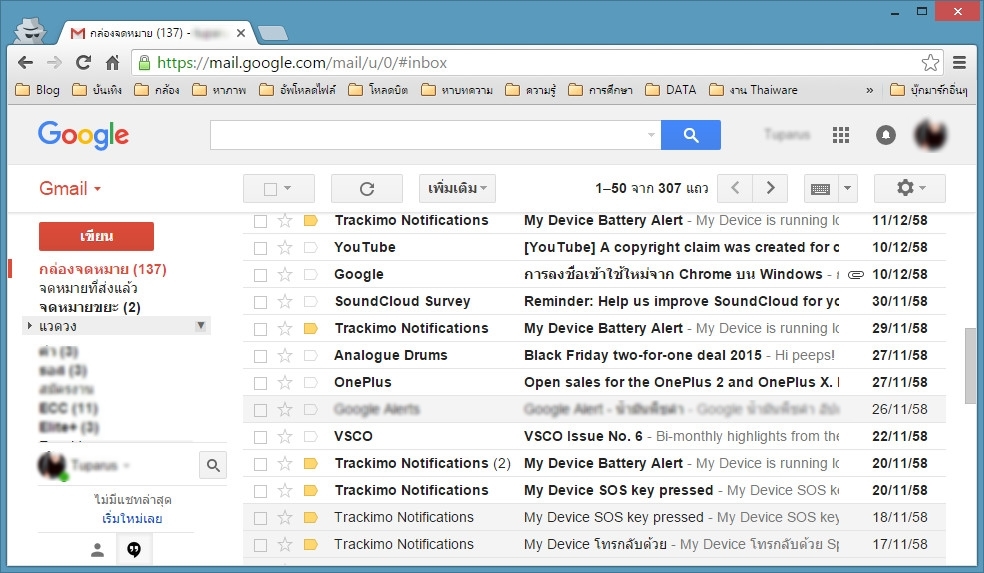
ในแต่ละวันของคนทำงาน อาจมีอีเมลเข้ามาใน Inbox ของเราเป็นหลักสิบหรือหลายสิบฉบับ รวมกันนานวันเข้าก็มีอีเมลใน Inbox ร่วมกันจำนวนมาก จะหาอีเมลที่ต้องการบางทีมันก็ช่างลำบากยากเย็น
บางคนอาจจะยังไม่รู้ว่า Gmail มีฟังก์ชั่น "ป้ายกำกับ" ที่ทำให้คุณจัดระเบียบ และแบ่งหมวดหมู่อีเมลได้อย่างง่ายๆ เช่น การจัดกลุ่มอีเมลตามชื่อบริษัทของลูกค้าที่เราติดต่อด้วย หรือจัดกลุ่มอีเมลให้กับกิจกรรมใดๆ อาทิ อีเมลสมัครเรียนต่อ หรืออีเมลสมัครงาน ได้อย่างง่ายดาย ทำให้เรียกดูอีเมลทั้งหมดที่เกี่ยวข้องกับเรื่องนั้นๆ ได้แบบง่ายๆ เลย ไม่ต้องเสียเวลาควานหา หรือใช้คำสั่ง Search ให้ยุ่งยาก
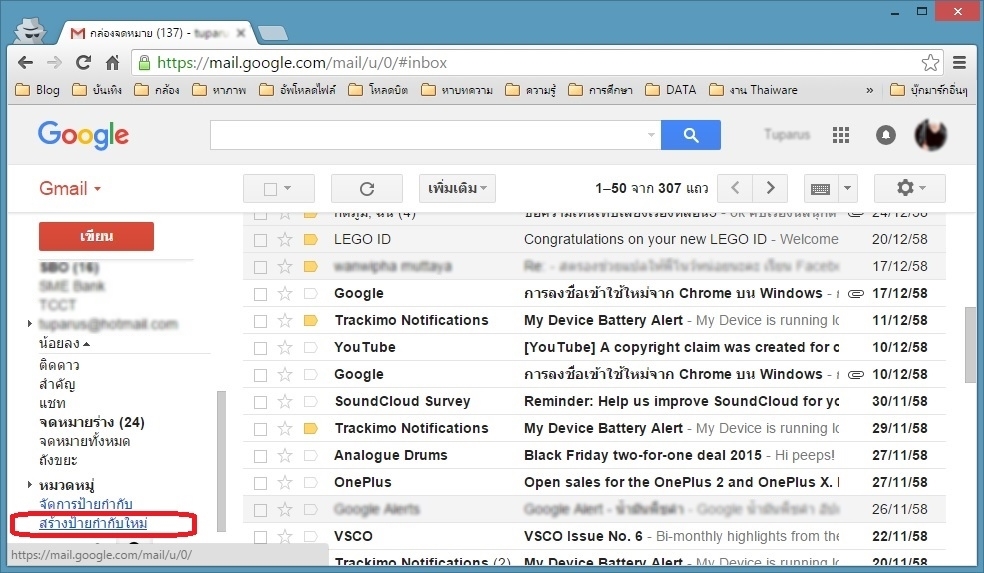
ขั้นตอนแรกของการสร้างป้ายกำกับ ให้เลื่อนแถบเมนูทางฝั่งซ้ายของหน้าเว็บ Gmail ลงมาทางด้านล่าง แล้วคลิกที่คำสั่ง สร้างป้ายกำกับใหม่ (หรือถ้าไม่เห็นคำสั่งสร้างป้ายกำกับใหม่ ก็ให้คลิกที่คำสั่ง เพิ่มเติ่ม เสียก่อน)
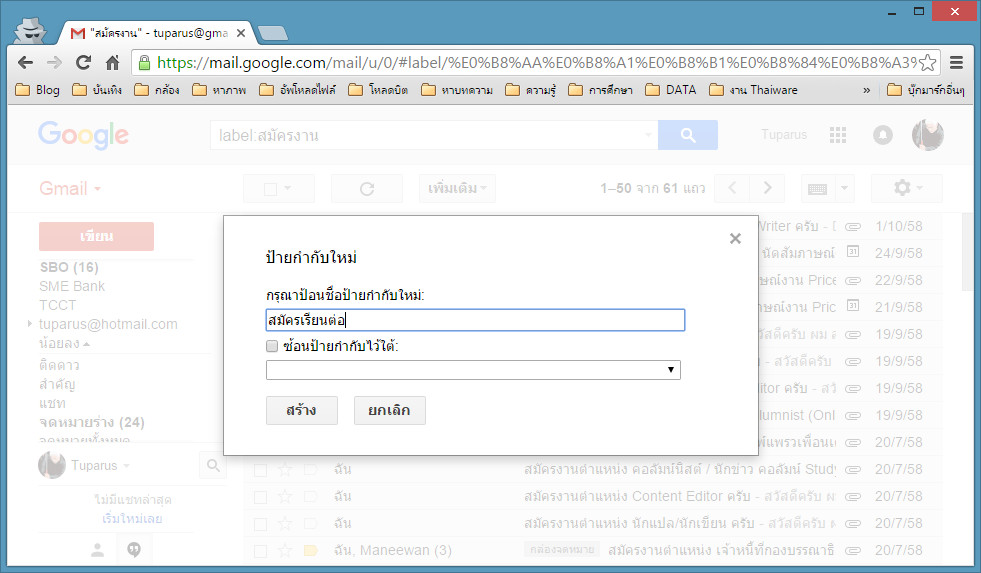
ลำดับต่อมา เราจะกำหนดชื่อป้ายกำกับให้กับชื่อบริษัทของลูกค้า หรือกำหนดชื่อป้ายกำกับสำหรับกิจกรรมใดๆ ที่เราให้ความสำคัญ และต้องการให้ค้นหาอีเมลทั้งหมดที่เกี่ยวกับเรื่องนั้นได้ง่ายๆ ในตัวอย่างนี้เราจะสร้างป้ายกำกับให้กับอีเมลที่เกี่ยวกับเรื่อง สมัครเรียนต่อ ในช่อง กรุณาป้อนชื่อป้ายกำกับใหม่ ให้ใส่ชื่อป้ายกำกับว่า "สมัครเรียนต่อ" แล้วคลิกที่ปุ่ม สร้าง
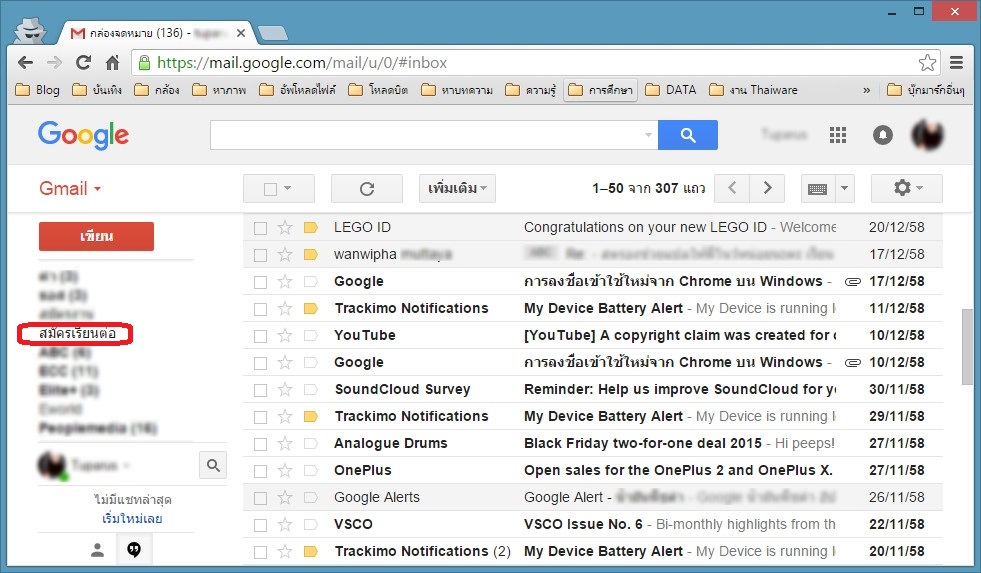
เพียงเท่านี้ป้ายกำกับ สมัครเรียนต่อ ก็ถูกสร้างเรียบร้อยแล้วครับ
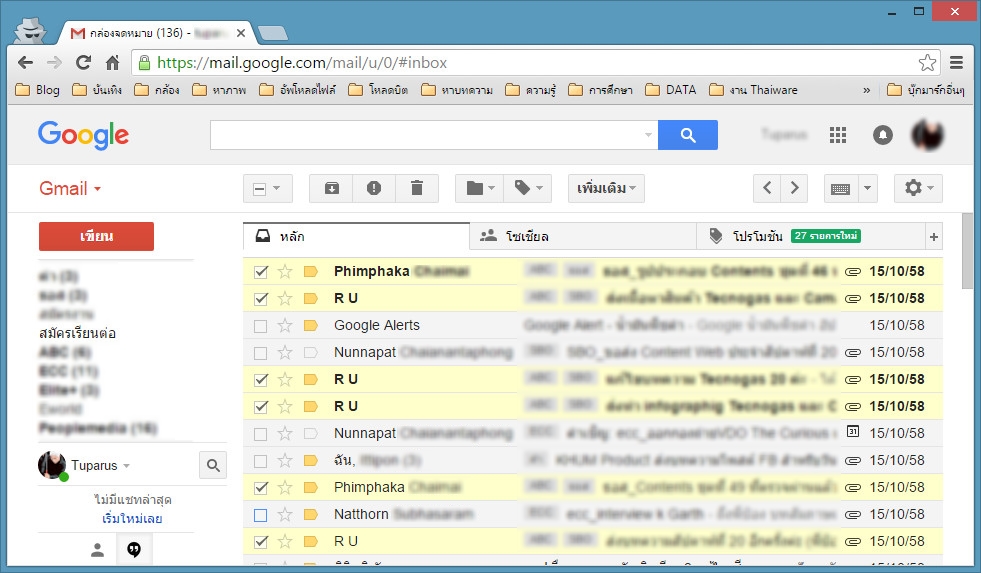
และต่อไปนี้ถ้ามีอีเมลเกี่ยวกับการสมัครเรียนต่อ ไม่ว่าจะเป็นอีเมลที่มีคนส่งมาหาเรา หรือเป็นอีเมลที่เราส่งออก ก็ให้คลิกเลือกเครื่องหมายถูกที่อีเมลฉบับนั้น

จากนั้นคลิกที่ปุ่มรูปป้ายแท็กทางด้านบน แล้วคลิกเลือกที่ สมัครเรียนต่อ แล้วคลิกที่ปุ่ม ใช้ เป็นอันว่าเราได้ติดป้ายกำกับ "สมัครเรียนต่อ" ให้กับอีเมลเหล่านี้เรียบร้อยแล้ว
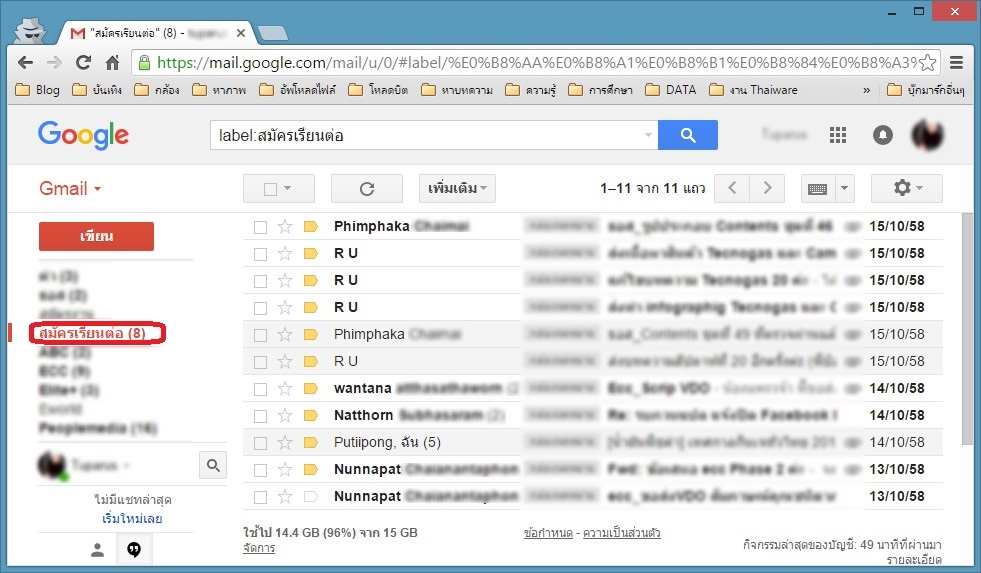
ทีนี้เมื่อเราต้องการเรียกดูอีเมลทั้งหมดที่เกี่ยวกับเรื่องสมัครเรียนต่อ ก็ให้คลิกที่ป้ายชื่อ สมัครเรียนต่อ บนแถบเมนูทางฝั่งซ้ายของหน้าเว็บ Gmail เพียงเท่านี้รายการทั้งหมดของอีเมลที่เกี่ยวกับการสมัครเรียนต่อ ก็จะถูกนำขึ้นมาแสดงทันที (ทั้งอีเมลที่ส่งมาหาเรา และอีเมลที่ถูกส่งออกไป) ไม่ต้องเสียเวลา Search หา ทำให้เราสามารถไล่เปิดอ่าน หรือไล่ลบอีเมลเก่าๆ ที่เกี่ยวกับการสมัครเรียนต่อได้อย่างง่ายดายเลยครับ
และนอกจากจะกำหนดป้ายชื่อให้กับอีเมลที่เกี่ยวกับกิจกรรมต่างๆ ได้แล้ว ก็ยังสามารถกำหนดป้ายชื่อให้กับบริษัทลูกค้าแต่ละรายที่เราติดต่อด้วย ทำให้สามารถรวบรวม และสืบค้นอีเมลเกี่ยวกับบริษัทนั้นๆ ได้อย่างง่ายดายเลยครับ





ความคิดเห็น (0)