

ทิปส์ IT เทคนิคไอที
IT Tips
ทิปส์ Tips หรือ เทคนิคไอที เคล็ดลับดีๆ ในการใช้คอมพิวเตอร์ หรือ เคล็ดลับการใช้อุปกรณ์พกพาต่างๆ อย่าง สมาร์ทโฟน แท็บเล็ต ให้เกิดประโยชน์ และ มีประสิทธิภาพมากยิ่งขึ้น

ปลดรหัสล๊อคเครื่อง Android อัตโนมัติเมื่อกลับถึงบ้านด้วย Smart Lock

ถึงแม้ว่าสมาร์ทโฟนจะเป็นสิ่งที่หลายๆ คนขาดไม่ได้ แต่ก็ไม่ได้แปลว่ามือถือเครื่องโปรดจะอยู่กับเราตลอดเวลา ไม่ว่าจะเป็นการออกไปข้างนอก ทำกิจกรรมต่างๆ ที่เราอาจต้องวางหรือเก็บมือถือ
ปลดรหัสล๊อคเครื่อง Android อัตโนมัติเมื่อกลับถึงบ้านด้วย Smart Lock

  2 มกราคม 2559      1
3.16 (217 โหวต)   
ยกเลิก

frnt

ถึงแม้ว่าสมาร์ทโฟนจะเป็นสิ่งที่หลายๆ คนขาดไม่ได้ แต่ก็ไม่ได้แปลว่ามือถือเครื่องโปรดจะอยู่กับเราตลอดเวลา ไม่ว่าจะเป็นการออกไปข้างนอก ทำกิจกรรมต่างๆ ที่เราอาจต้องวางหรือเก็บมือถือเอาไว้ให้ห่างกาย ซึ่งสิ่งที่จะทำให้เจ้าของมือถือสบายใจได้ไประดับหนึ่งก็คือการตั้งรหัสล๊อคเครื่องเอาไว้ ไม่ว่าจะเป็น PIN ตัวเลข รหัสผ่านลับเฉพาะ ลากแพทเทิร์น สแกนลายนิ้วมือหรือตรวจจับใบหน้า

ซึ่งการตั้งรหัสเหล่านี้ก็จะทำให้ผู้ใช้มั่นใจไปได้ระดับหนึ่ง ว่าข้อมูลส่วนตัวจากมือถือจะไม่ถูกใครรุกรานแน่นอนเมื่ออยู่ข้างนอก แต่เวลาอยู่ในบ้านนี่สิ ไม่มีใครให้มาต้องระวังแล้ว ก็ยังต้องมานั่งปลดล๊อคมือถือทุกครั้งที่ใช้งานกันอีก ครั้นจะยกเลิกแล้วตั้งรหัสใหม่ก็ยุ่งยากเกินไป ซึ่งปัญหานี้แก้ไขได้ไม่ยากด้วยฟังก์ชั่น Smart Lock

Smart Lock เป็นฟังก์ชั่นบนสมาร์ทโฟนแอนดรอยด์ ที่ผู้ใช้งานสามารถตั้งเงื่อนไขในการปลดล๊อครหัสผ่านได้ ซึ่งในบทความนี้จะขอแนะนำการเซ็ต GPS ที่บ้านเอาไว้เป็นจุดปลอดภัย เพื่อทำการปลดล๊อครหัสผ่านให้ชมกันครับ


การตั้งค่า Smart Lock ด้วย GPS
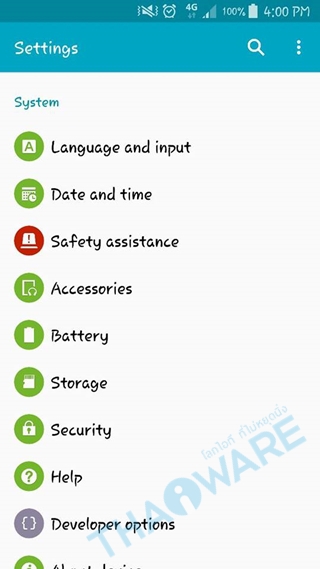
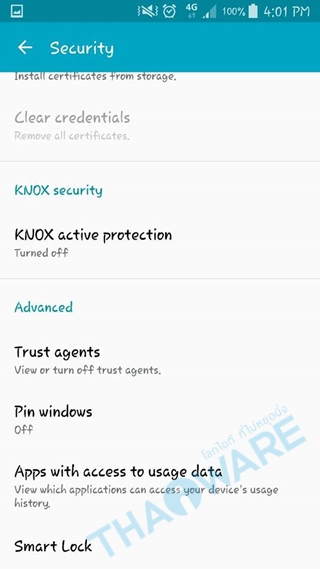
  • สำหรับการตั้งค่าของฟังก์ชั่นนี้ ก็ไม่ได้ยุ่งยากเท่าไหร่นัก สามารถทำตามกันได้สบายๆ เลย โดยเริ่มแรกให้เข้าไปในส่วนขอ การตั้งค่า (Settings) แล้วไปที่เมนู ความปลอดภัย (Security)

2

  • ในเมนู Security ไปที่ Smart Lock

3

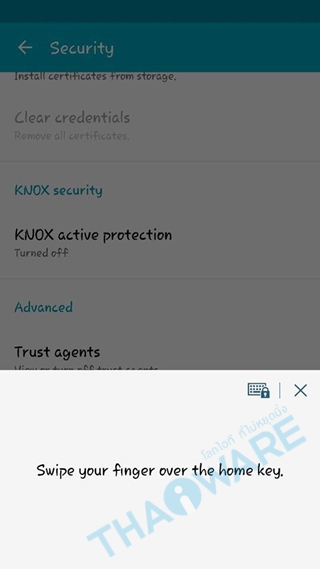
  • ในส่วนนี้ หากใครตั้งรหัสผ่านเอาไว้ ต้องทำการยืนยันเพื่อปลดล๊อคก่อน สำหรับทีมงานใช้การสแกนนิ้วมือในการปลดล๊อคเครื่อง

4

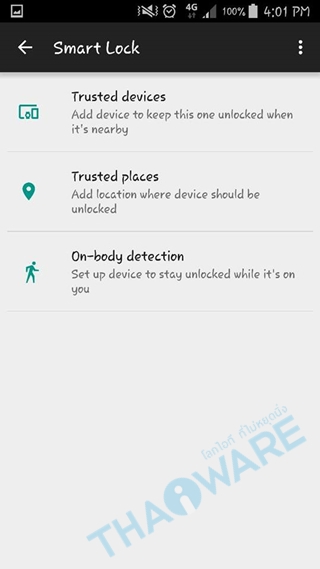
  • เมื่อเข้ามาจะมีให้เลือก 3 รูปแบบด้วยกัน ซึ่งได้แก่
    • Trusted devices - ระบบจะทำการปลดล๊อครหัสผ่าน เมื่อเข้าใกล้อุปกรณ์เชื่อถือได้ ที่กำหนดไว้
    • Trusted places - ระบบจะทำการปลดล๊อครหัสผ่าน เมื่อเข้าสู่โซนปลอดภัยที่ตั้งค่าไว้
    • On-body detection - ระบบจะทำการปลดล๊อครหัสผ่าน เมื่ออยู่กับตัวผู้ใช้

โดยในบทความนี้จะให้ลองใช้งานในส่วนของสถานที่ก่อน เลือก Trusted places ได้เลย
5

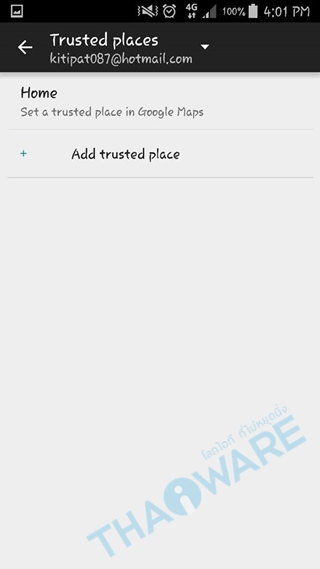
  • เราสามารถเซ็ตโซนปลอดภัยได้หลายจุดด้วยกัน โดยแบ่งออกเป็น Home และ Trusted Place อื่นๆ ลองเลือก Home ดูก่อนเลย

6

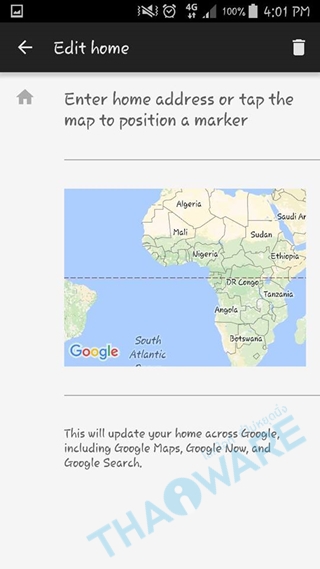
  • ในส่วนนี้ ผู้ใช้งาน ต้องระบุตำแหน่งของบ้าน ซึ่งจะใส่ที่อยู่ก็ได้ หรือจะระบุตำแหน่งใน Google Maps ก็ได้ ว่าแล้วก็เลือกที่แผนที่ได้เลย

8

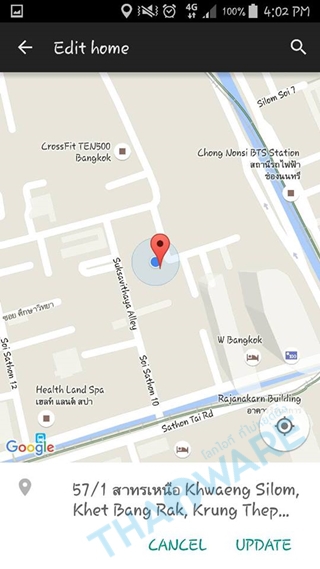
  • เลือกหาตำแหน่งของบ้านให้ตรง จากนั้นกดปุ่ม Update เพื่อบันทึกสถานที่

9

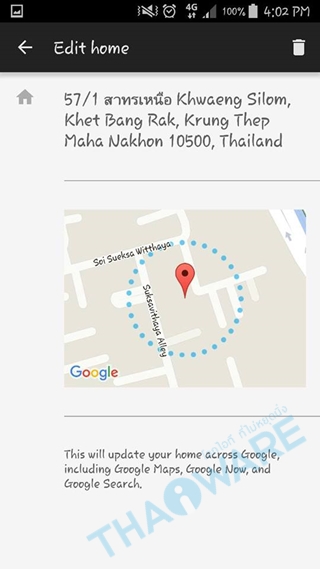
  • พื้นที่วงกลมรอบๆ หมุดจะเป็นพื้นที่ที่ SmartLock ครอบคลุม ซึ่งกว้างพอสมควร ตรงนี้เราสามารถกดปุ่ม ลูกศรด้านซ้ายบนเพื่อกลับสู่เมนูก่อนหน้าได้

10

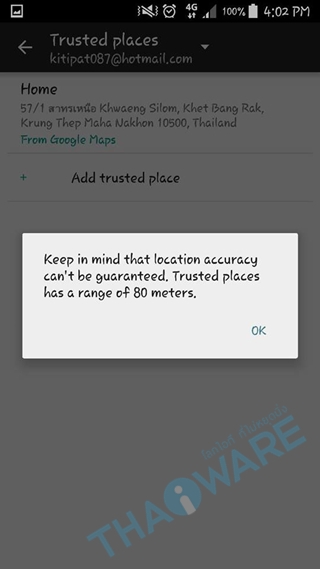
  • ระยะความกว้างของคำสั่งนี้ จะมีพื้นที่ 80 เมตรโดยรอบจุดที่ตั้งเอาไว้

11

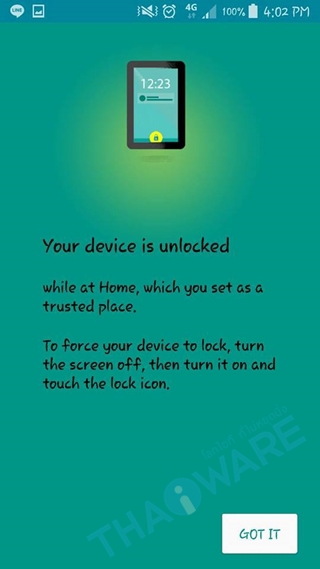
  • เท่านี้การตั้งค่าก็เสร็จสมบูรณ์แล้ว และหากเพื่อนๆ ต้องการที่จะล๊อคมือถือในขณะอยู่ที่เขตที่ตั้งไว้ ก็สามารถสั่งให้เครื่องล๊อคตัวเองได้ที่ปุ่ม แม่กุญแจ บนหน้า Home Screen นั่นเอง

12


และนี่ก็เป็นอีกหนึ่งทิปส์ดีๆ ของสมาร์ทโฟนแอนดรอยด์ ที่จะช่วยให้ชีวิตของสาวกแอนดรอยด์สะดวกมากขึ้น ใครได้ลองตั้งค่า ใช้งานกันไปแล้วเวิร์คไหม ติดปัญหาอะไร มีอะไรแนะนำเพื่อนๆ อีก ด็ลองมาคุยกันได้ที่นี่เลยนะครับ


ที่มา :
คำสำคัญ :

บทความที่เกี่ยวข้อง


ความคิดเห็น (0)


นำบทความขึ้นเว็บ Thaiware.com