







Thaiware Shop
จำหน่าย จัดหา ซอฟต์แวร์ลิขสิทธิ์ สำหรับองค์กร ฯลฯ



เชื่อว่าหลายๆ คนคงจะคุ้นเคยและรู้จักกับไฟล์รูปภาพยอดนิยมที่เคลื่อนไหวได้ อย่าง ไฟล์ GIF ที่สามารถนำไปใช้งานได้หลากหลายทั้งบนเว็บไซต์และโซเชียลมีเดียต่างๆ อย่างแพร่หลาย บางคนอาจจะใช้วิธีการบันทึกภาพหน้าจอ หรือใช้วิธีการโหลดไฟล์วิดีโอแล้วนำมาแปลงไฟล์ออกมาเป็นไฟล์ GIF ซึ่งก็ต้องใช้เวลาและโปรแกรมช่วยในการทำทั้งสิ้น วันนี้ทางไทยแวร์จะมาแนะนำวิธีการทำไฟล์ GIF แบบง่ายๆ จากคลิปวิดีโอใน YouTube ที่สะดวกรวดเร็ว พร้อมทั้งยังตกแต่ง เพิ่มข้อความให้กับไฟล์ได้ โดยที่ไม่ต้องดาวน์โหลดหรือพึ่งโปรแกรมใดๆ ลองมาดูวิธีการทำกันได้เลย
[ปล. คลิปวิดีโอที่เลือกมานั้นต้องมีความยาวไม่เกิน 30 นาที]

ภาพไฟล์ GIF ตัวอย่างที่ได้จากคลิปวิดีโอบน YouTube
เริ่มด้วยการเข้าไปเลือกดูคลิปวิดีโอผ่านทาง Youtube แบบปกติ เมื่อเลือกคลิปที่ต้องการจะทำเป็นไฟล์ GIF ได้แล้ว ให้กดไปที่ ลิงค์ URL ที่อยู่ด้านบนของคลิปวิดีโอนั้น
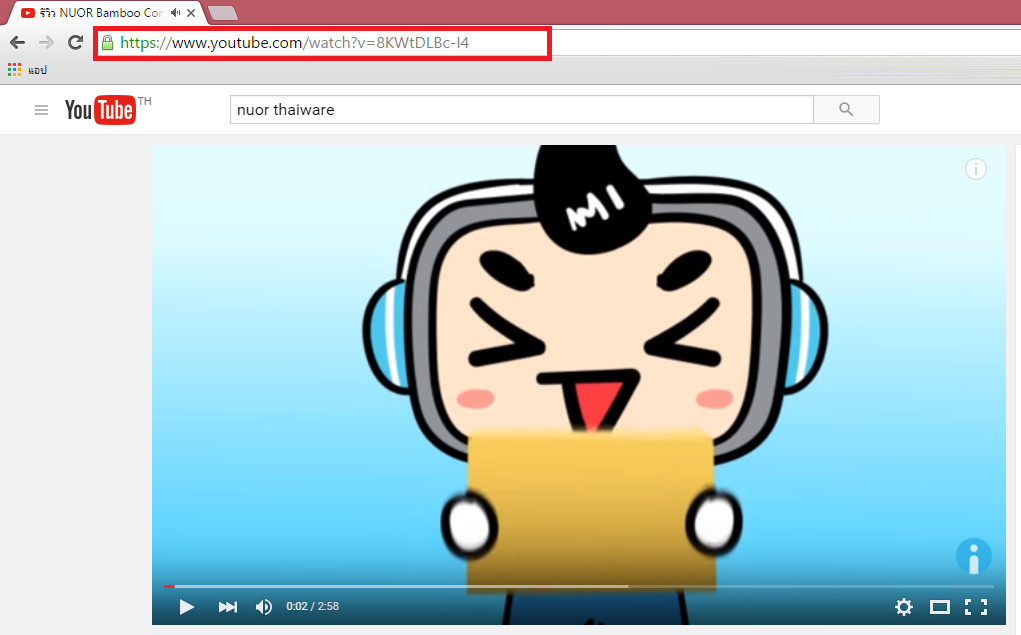
จากนั้นให้พิมพ์ คำว่า gif เพิ่มเข้าไปที่ด้านหน้าของ youtube.com แล้วกด Enter

เมื่อกดเข้ามาแล้วเว็บเบราว์เซอร์จะรันขึ้นมาในหน้าต่างของเว็บไซต์ gifs.com พร้อมกับคลิปวิดีโอที่เราต้องการติดมาด้วย
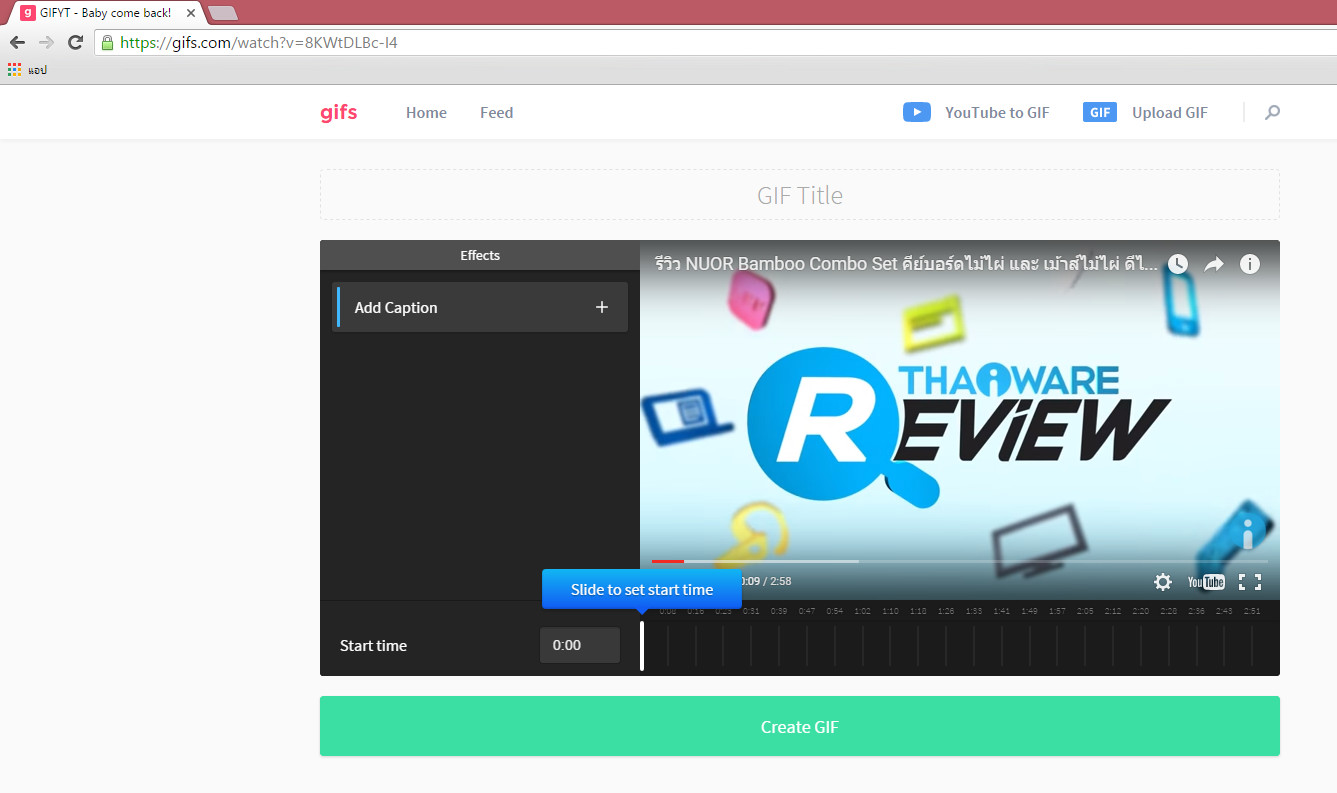
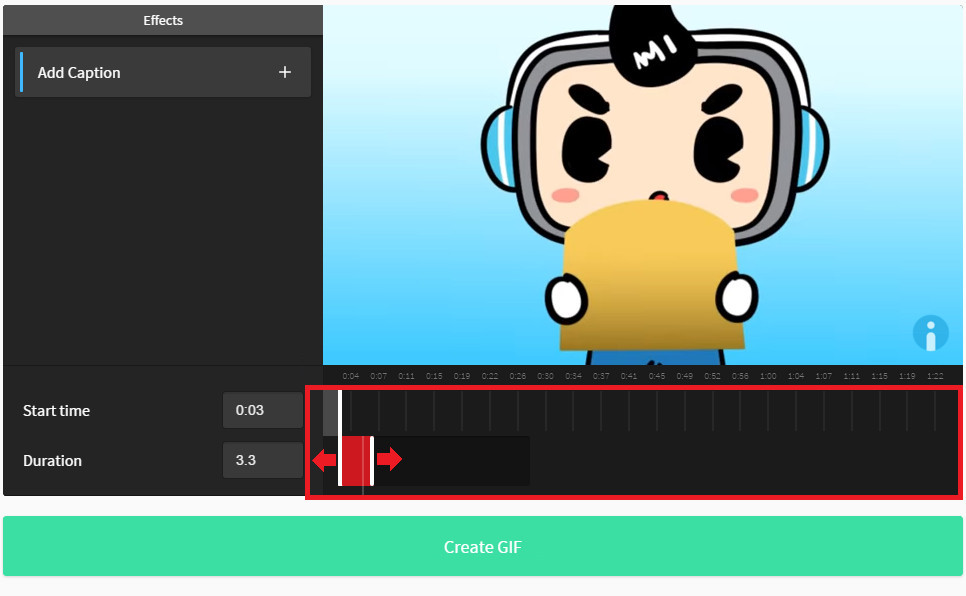
จากนั้นเราสามารถเลือกช่วงเวลาในคลิปวิดีโอที่เราต้องการจะทำออกมาเป็นไฟล์ GIF ได้ที่แถบ Timeline ด้านล่าง โดยการเลื่อนจุดเริ่มต้น (Start time) และจุดสิ้นสุดในแถบของ Duration ได้ [จำกัดความยาวที่ 15 วินาที]
หลังจากที่เลือกช่วงเวลาในคลิปได้แล้ว เราสามารถที่จะเพิ่มข้อความ ลงไปในไฟล์ GIF ได้ด้วยการกดที่ ปุ่ม Add Caption จากนั้นจะปรากฏกล่องข้อความขึ้นมาให้เราสามารถพิมพ์ข้อความที่ต้องการลงไป (สามารถพิมพ์ได้ทั้งภาษาไทยและอังกฤษ) ซึ่งกล่องข้อความนี้สามารถใช้เม้าส์ในการปรับขนาดและเคลื่อนย้ายไปยังตำแหน่งที่ต้องการได้อย่างอิสระ
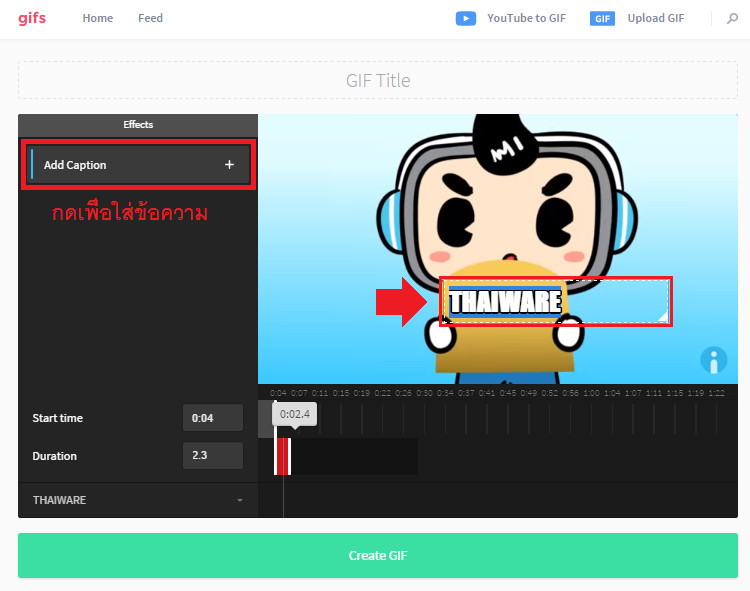
สำหรับข้อความที่พิมพ์เข้าไปนั้น เราสามารถปรับแต่งฟอนต์ และ สีของข้อความได้ที่บริเวณด้านล่าง
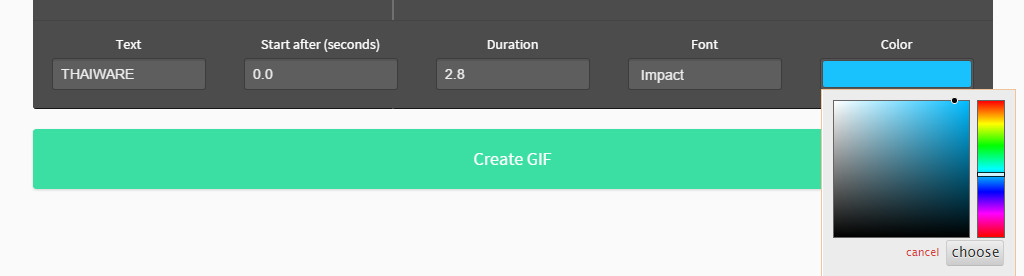
เมื่อปรับแต่งข้อความเรียบร้อยแล้วให้กด ปุ่ม Creat GIF สีเขียว ที่อยู่ล่างสุดได้ทันที

หลังจากที่กดปุ่ม Create GIF ไปแล้ว หน้าเว็บจะปรากฏแถบโซเชียลมีเดียต่างๆ ให้เราสามารถแชร์ได้อย่างสะดวก นอกจากนั้นยังมีลิงค์ URL และ Embed Code มาให้เรานำไปใช้ได้อีกด้วย
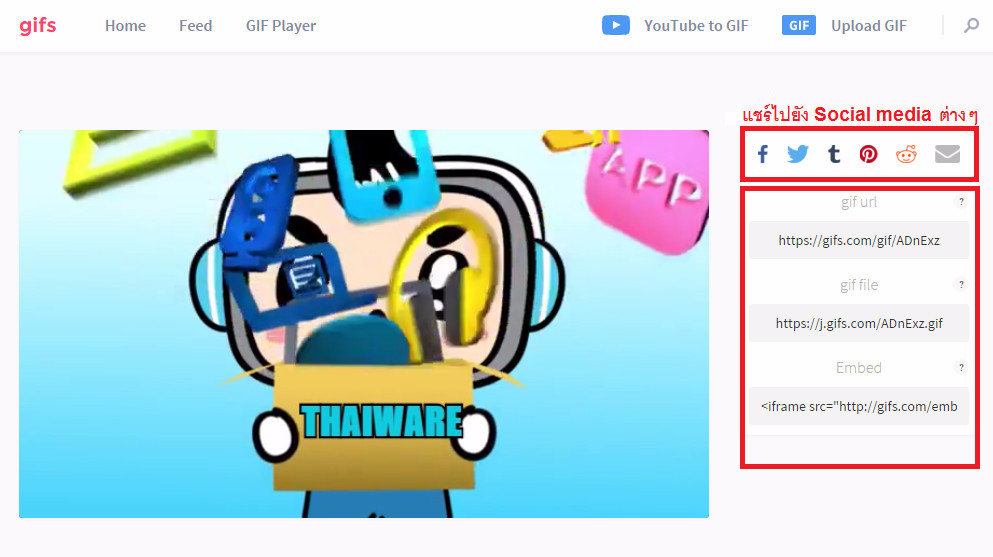
หากใครต้องการที่จะ Save ไฟล์ GIF เก็บเอาไว้ในเครื่อง ก็สามารถทำได้ด้วยการ Copy ลิงค์ในส่วนของ gif file เอาไว้ แล้วนำไปเปิดในหน้าต่างใหม่ของเว็บเบราว์เซอร์
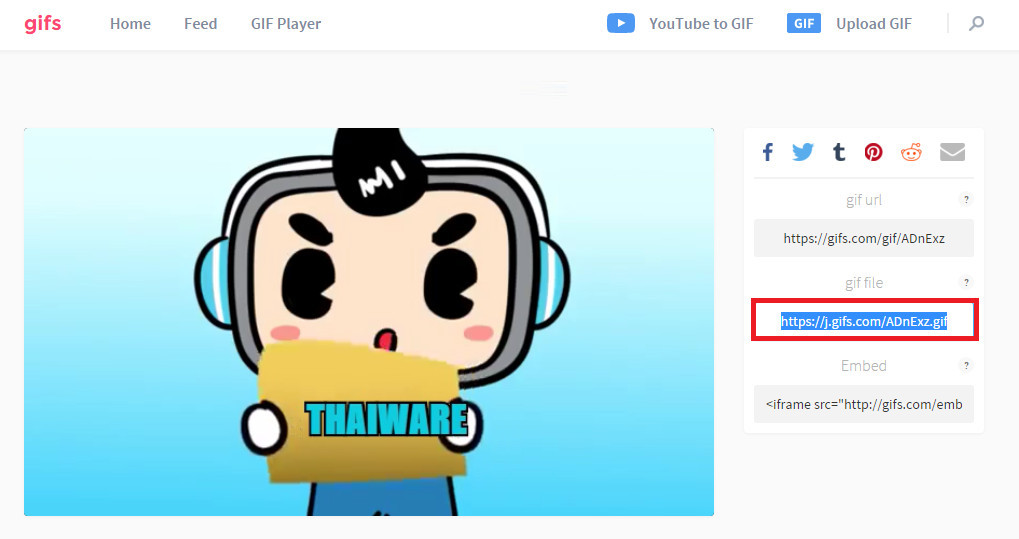
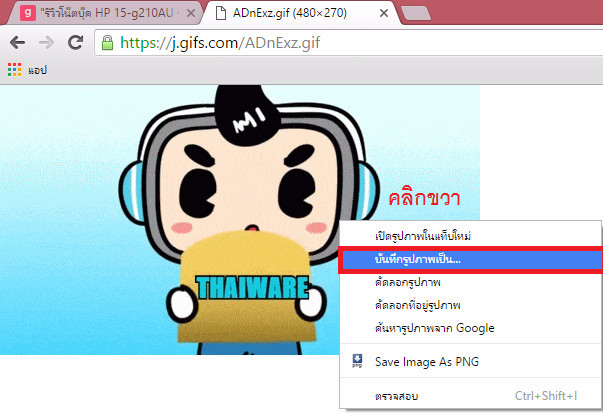
เมื่อนำลิงค์ที่ก๊อปปี้มาเปิดบนหน้าต่างใหม่แล้ว จะปรากฏรูปของไฟล์ GIF ที่เราได้ทำการดึงออกมาจาคลิปวิดีโอ ดังภาพ
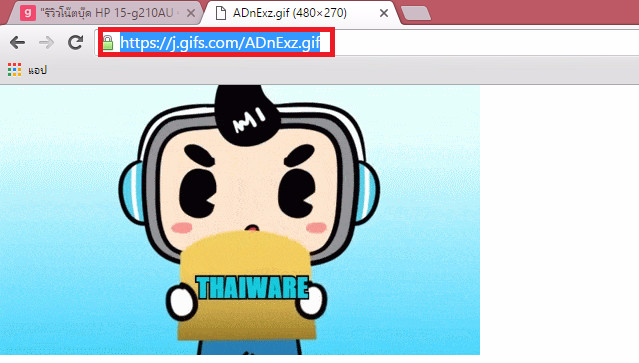
จากนั้นให้ คลิกขวา ที่รูปภาพแล้วเลือก บันทึกรูปภาพเป็น.. (Save As..)
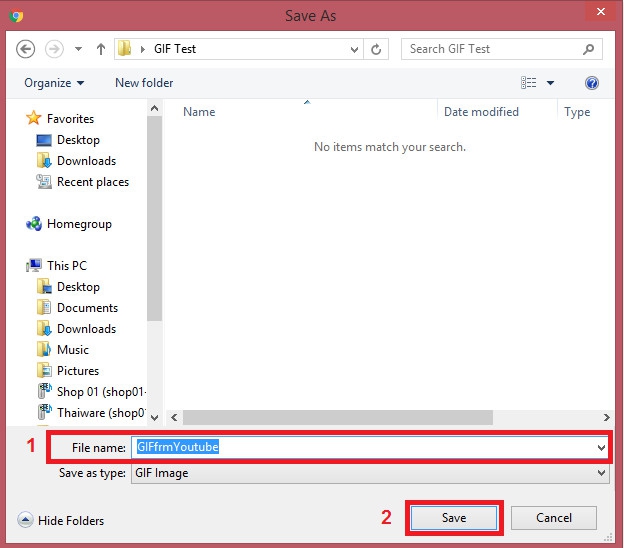
ต่อมาให้เลือกพื้นที่ในการบันทึกไฟล์ พร้อมกับทำการ ตั้งชื่อไฟล์ (File name) และกดปุ่ม Save
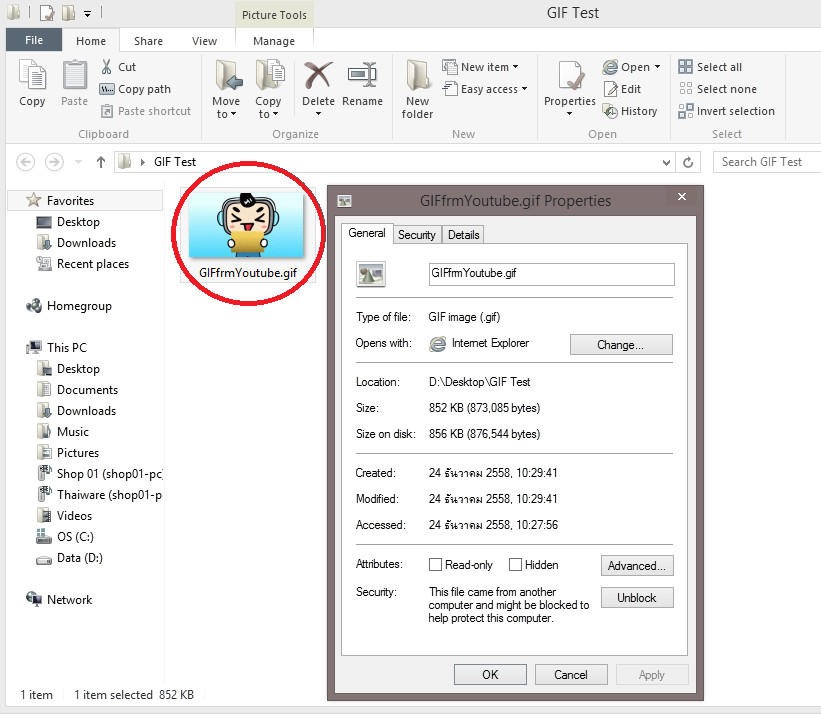
เป็นอันเรียบร้อย.. เพียงเท่านี้ เราก็จะได้ ไฟล์ GIF ที่ได้จากวิดีโอบน YouTube มาเก็บไว้ในเครื่องคอมพิวเตอร์ของเราแล้ว





ความคิดเห็น (0)