







Thaiware Shop
จำหน่าย จัดหา ซอฟต์แวร์ลิขสิทธิ์ สำหรับองค์กร ฯลฯ



ภาพจาก https://lifehacker.com/how-to-configure-windows-10-to-protect-your-privacy-1716204024
ในบ้างครั้งคอมพิวเตอร์ที่เราใช้งาน อาจจะไม่ได้ใช้คนเดียว อาจจะมีคนอื่นมาใช้เครื่องร่วมกับเรา ถ้าหากเราไม่อยากให้คอมพิวเตอร์ของเราถูกคนอื่นมาลงโปรแกรมเพิ่ม หรือมีโปรแกรมที่เราต้องการใช้งานคนเดียว ไม่อยากให้คนอื่นใช้งานร่วมด้วย จะมีวิธีอย่างไรในการป้องกัน เรามีวิธีง่ายๆ มาฝากล่ะ ไม่ต้องเสียเงินซื้อโปรแกรม แค่ตั้งค่า Windows นิดหน่อยก็ป้องกันได้แล้ว ทำอย่างไร มาดูกัน
วิธีป้องกันการติดตั้งโปรแกรม
ไม่ว่าเราจะติดตั้งโปรแกรมอะไรก็ตาม การติดตั้งจะต้องผ่านตัว Windows Installer ในกรฯีอย่างนี้ หากเราปิดการทำงานของมัน คนอื่นก็จะไม่สามารถติดตั้งโปรแกรมได้อีกต่อไป มาดูกันว่าทำอย่างไรครับ
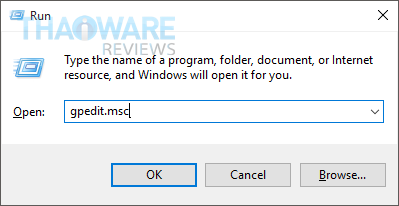
กดปุ่ม Start+R พิมพ์ลงไปว่า gpedit.msc แล้วกด OK
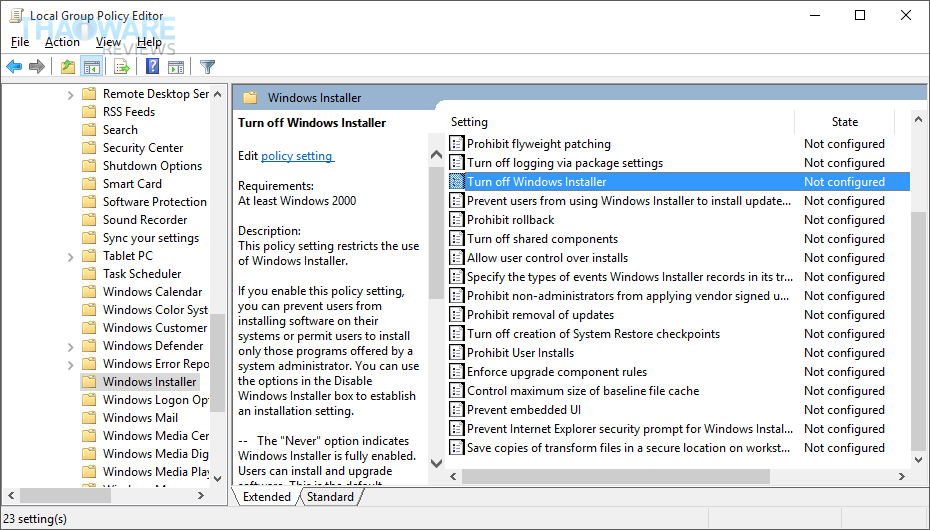
ไปที่ Computer Configurations > Administrative Templates > Windows Components > Windows Installer
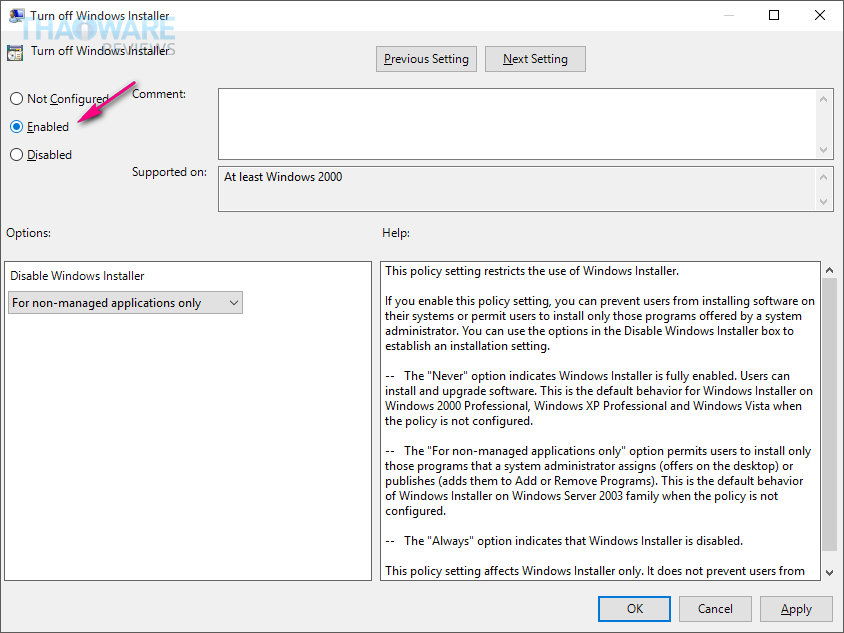
ดับเบิ้ลคลิกที่ Turn off Windows Installer เมื่อหน้าต่างใหม่เปิดขึ้นมาเลือก Enabled แล้วกด OK เท่านี้ก็จะป้องกันไม่ให้คนอื่นมาลงโปรแกรมที่เครื่องของเราได้แล้ว หากเราต้องการลงโปรแกรม ก็แค่เข้ามาที่นี่ทำตามขั้นตอนเดิมแล้วเลือกเป็น Not Configured อีกครั้ง
วิธีป้องกันการใช้งานโปรแกรมภายในเครื่อง
เราสามารถที่จะปิดไม่ให้คอมพิวเตอร์เปิดโปรแกรมที่เราต้องการได้ ซึ่งอาจจะประยุกต์ใช้งานปิดตัวโปรแกรม Windows Installer เพือ่ไม่ให้ลงโปรแกรมได้ด้วย หรือจะปิดโปรแกรมอื่นๆ ก็ได้ด้วยเช่นกัน ขอแค่เรารู้ว่า Path ของโปรแกรมอยู่ตรงไหนก็พอ
กดปุ่ม Start+R พิมพ์ลงไปว่า gpedit.msc แล้วกด OK
ไปที่ User Configuration > Administrative Templates > System
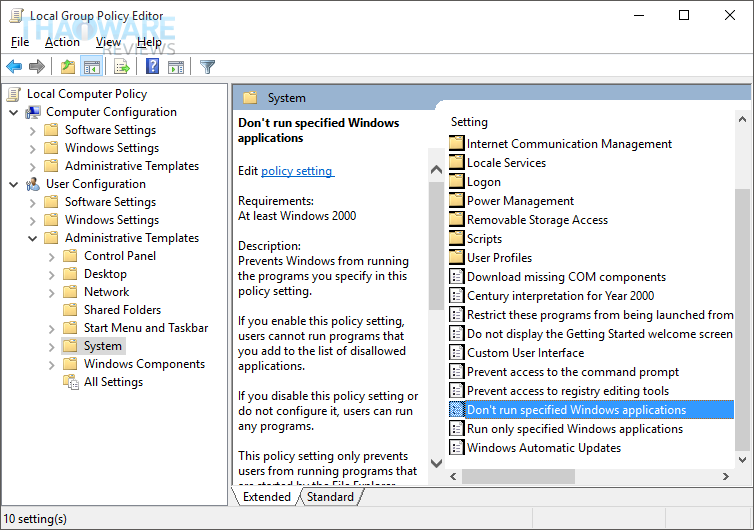
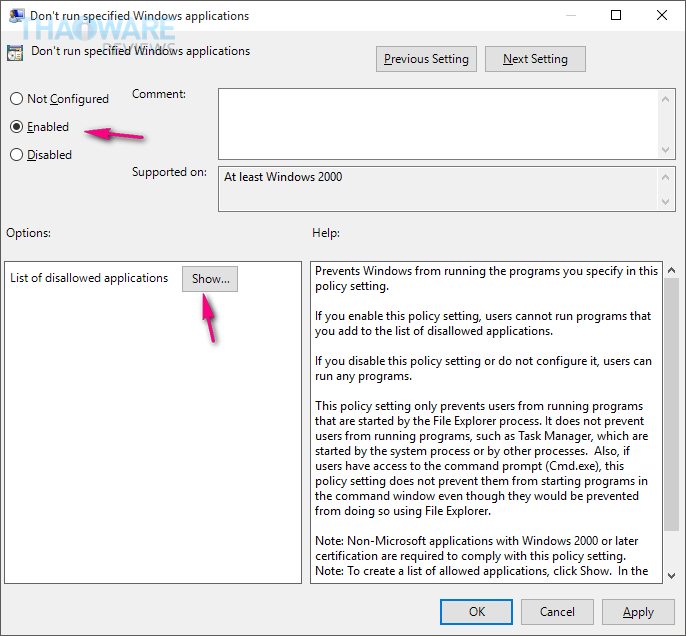
ดับเบิ้ลคลิกที่ Don’t Run Specified Windows Applications เมื่อหน้าต่างใหม่เปิดขึ้นมาเลือก Enabled แล้วจะมี Options ใหม่เพิ่มขึ้นมา
ตรง List of disallowed applications กดปุ่ม Show...
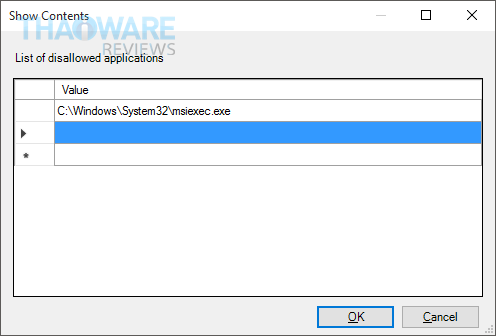
จะมีช่องให้เรากรอกข้อมูล ให้เรากรอก Path ที่อยู่ของโปรแกรมที่ไม่ต้องการให้เปิด มาใส่ครับ อย่าง Windows Installer ค่า Path คือ C:\Windows\System32\msiexec.exe หลังใส่ค่าเสร็จแล้วกด OK ออกมา เป็อนันเรียบร้อย
ก็ลองเอาไปประยุกต์ใช้กันดูนะครับ น่าจะช่วยให้คอมพิวเตอร์ของคุณปลอดภัยขึ้นในระดับหนึ่งเลยล่ะ





ความคิดเห็น (0)