







Thaiware Shop
จำหน่าย จัดหา ซอฟต์แวร์ลิขสิทธิ์ สำหรับองค์กร ฯลฯ


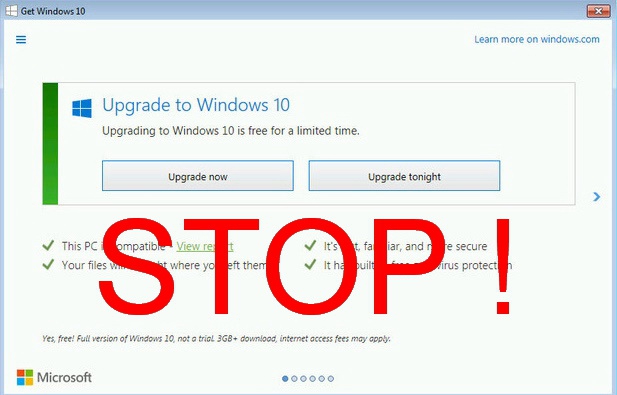
ใครที่ยังใช้ระบบปฏิบัติการ Windows 7,8 หรือ 8.1 อยู่ น่าจะรำคาญกับหน้าต่างเชิญชวนให้เราอัพเกรตเป็น Windows 10 ที่ไมโครซอฟท์พยายามเป็นอย่างหนักให้ทุกคนหันมาใช้ ปัญหา คือ ไม่ใช่ทุกคนที่อยากจะอัพเกรต อาจจะด้วยสเปคเครื่องที่เก่าแล้ว หรือความเร็วอินเตอร์เน็ตที่แสนช้า ไม่อยากเสียเวลาในการดาวน์โหลดไฟล์ขนาดใหญ่ จะด้วยเหตุผลอะไรก็ตามแต่ เอาว่าเรามีวิธีทำให้วินโดว์หยุดแจ้งเตือนอัพเกรตมาฝาก จะได้ไม่ต้องรำคาญกันทุกครั้งที่เปิดคอมพิวเตอร์อีกต่อไป
วิธีปิดข้อความเชิญชวนอัพเกรต Windows 10 ให้ไม่ขึ้นมาแจ้งเตือนอีก
เปิด File Explorer ขึ้นมาไปที่ C:\Windows\System32 มองหาโฟลเดอร์ที่มีชื่อ GWX แล้วลบไฟล์ในโฟลเดอร์นี้ทิ้งให้หมด
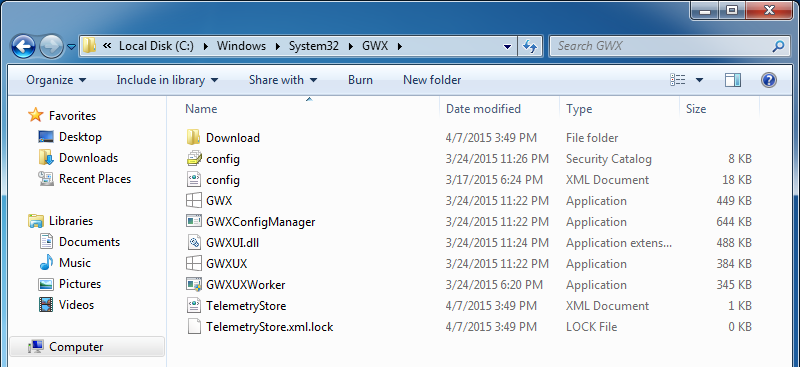
ภาพจาก https://www.reddit.com/r/sysadmin/comments/31se6x/kb3035583_is_the_update_that_allows_windows_7_and/
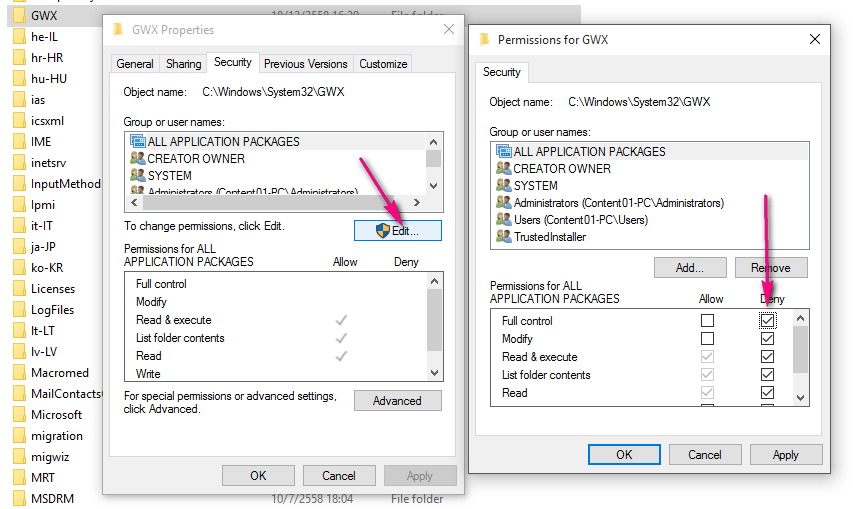
ทำการคลิกขวาที่โฟลเดอร์ GWX เลือก Properties ไปที่แท็บ Security กด Edit ที่ Permissions
กด Deny ทุก User ที่อยู่ภายในสิทธิ Security จากนั้นก็ Restart เครื่องรอบหนึ่ง
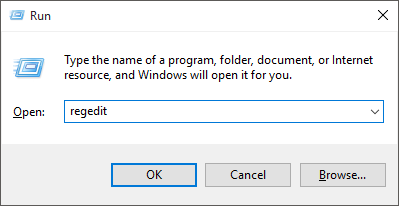
เมื่อคอมเปิดขึ้นมาใหม่แล้วกด Start+R พิมพ์ลงไปว่า regedit แล้วกด Enter 1 ครั้ง
ไปที่ HKEY_LOCAL_MACHINE\SOFTWARE\Policies\Microsoft\Windows คลิกขวาเลือก New > Key ตั้งชื่อว่า GWX
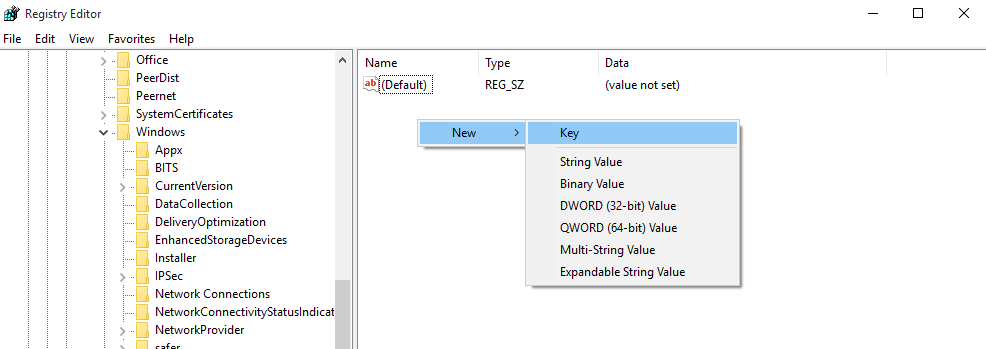
คลิกขวาที่โฟลเดอร์ GWX ที่เราเพิ่งสร้าง กด New > DWORD (32-bit) Value
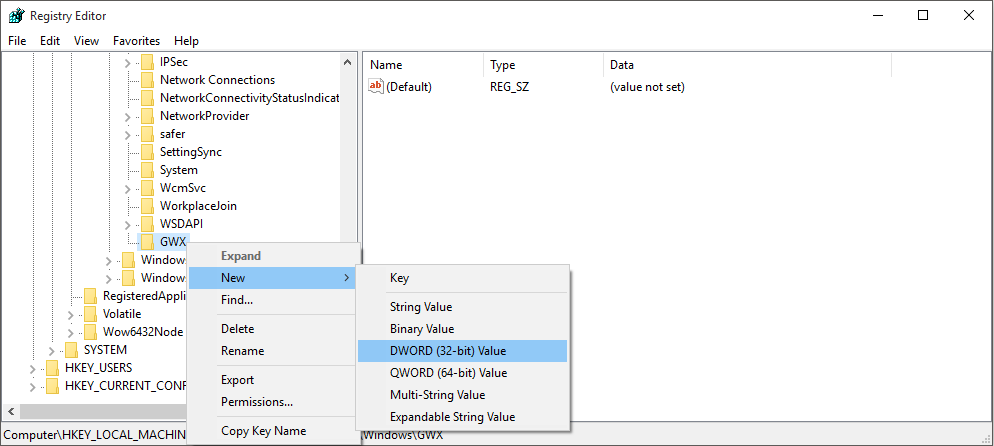
ตั้งชือ่รีจิสทรีใหม่ว่า DisableGWX แล้ว คลิกที่ไฟล์ดังกล่าว ตั้งค่า Value data ให้เป็น 1 กด OK
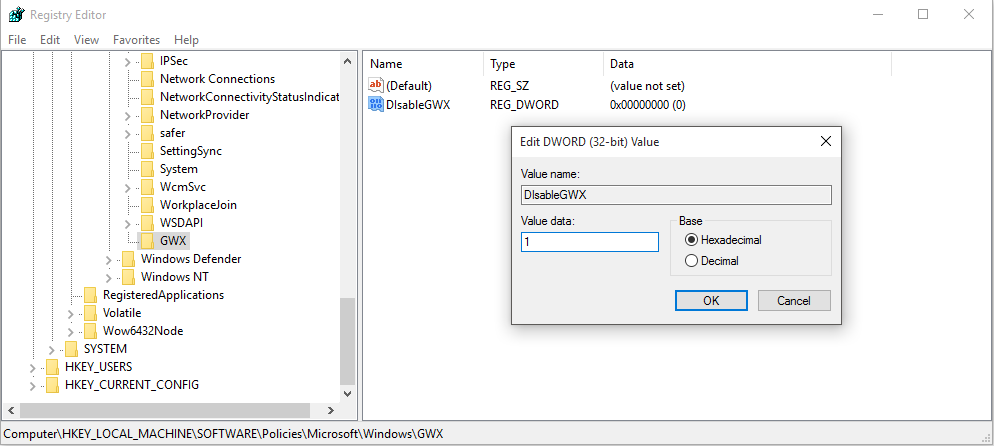
เท่านี้ หน้าต่างแจ้งเตือนชวนอัพเกรต Windows 10 ก็จะไม่โผล่มากวนใจเราอีกแล้วล่ะ





ความคิดเห็น (0)