







Thaiware Shop
จำหน่าย จัดหา ซอฟต์แวร์ลิขสิทธิ์ สำหรับองค์กร ฯลฯ


หากคุณเบื่อเสียงเตือนเวลาข้อความเข้า หรือมีคนโทรเข้ามาผ่านแอป LINE กันบ้างป่าวเอ่ย บางทีเสียงไลน์เด้งเตือนขึ้นมาเหมือนกันหมดไม่รู้ว่าของใคร หยิบโทรศัพท์ขึ้นมาดูเก้อ ดังนั้นผมว่าเรามาเปลี่ยนเสียงเตือนกันดีกว่า ให้เป็นแบบของเราเอง ซึ่งเสียงที่เราจะเปลี่ยนคือ เสียงเตือนเวลามีคนส่งข้อความเข้ามาครับ
ซึ่งคนที่ใช้ระบบปฏิบัติการ Android มันจะเลือกเสียงที่ใส่เข้าไปเองได้อยู่แล้ว แต่ว่าระบบปฏิบัติการ iOS จะไม่มีให้เลือก ต้องใช้ท่ายากนิดนึงครับ

เริ่มจากการเตรียมไฟล์เสียงก่อนดีกว่า อาจจะตัดไฟล์เองหรือหาตามเว็บไซต์ต่างๆ ก็ได้ เช่น เว็บ https://ringtones.mob.org/ , https://www.zedge.net/ringtones/ หรือ https://gallery.mobile9.com/c/mp3-notifications/1/ เป็นต้น อย่างไรก็ตามไฟล์เสียงส่วนมากที่เราได้มา มักจะเป็นนามสกุล .mp3 ครับ ซึ่งมันยังใช้งานไม่ได้ เราต้องมาแก้นามสกุลไฟล์ให้เป็น .caf ก่อน เพราะแอป LINE ใช้ไฟล์เสียงประเภทนี้ในการทำงานครับ

การแปลงไฟล์ .mp3 ให้เป็น .caf ไม่ยากครับ ให้เราแปลงไฟล์ .mp3 เป็น .aiff ก่อน แล้วกดเปลี่ยนชื่อไฟล์ลบ .aiff ออก แล้วใส่ .caf เข้าไปแทนได้เลย
การแปลงไฟล์ .mp3 ให้เป็น .aiff ใช้ iTunes ทำก็ได้ คนใช้ไอโฟนน่าจะใช้ iTunes กันทุกคนอยู่แล้วเนาะ ดูขั้นตอนการแปลงไฟล์และแก้นามสกุลทำได้จากทิปส์นี้เลยครับ https://tips.thaiware.com/92.html แต่ว่าการแปลงให้เปลี่ยนจาก Create AAC version เป็น Create AIFF version แทนด้วยนะครับ
หรืออีกวิธีการนึง คือ ใช้บริการเว็บแปลงไฟล์แบบออนไลน์ แต่วิธีต้องมีอินเทอร์เน็ตด้วยนะครับ มีหลายเว็บที่ให้บริการแปลง .mp3 เป็น .AIFF ได้ เช่น https://convertio.co/th/mp3-aiff/
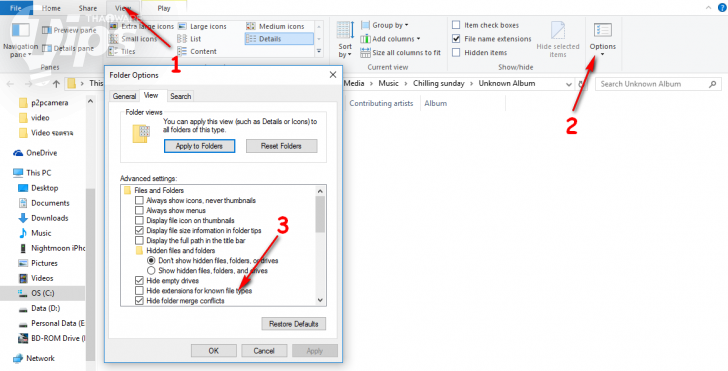
เมื่อเราได้ไฟล์นามสกุล .aiff มาแล้ว กดลบนามสกุลไฟล์ด้านหลังออก แล้วใส่ .caf เข้าไปแทน .aiff ได้เลย (ถ้าวินโดวส์ไม่แสดงนามสกุลไฟล์ให้ไปที่ View >> Options >> ตรง Hide extensions for know file type ถ้ามันถูกเลือกอยู่ให้กดติ้กออกครับ
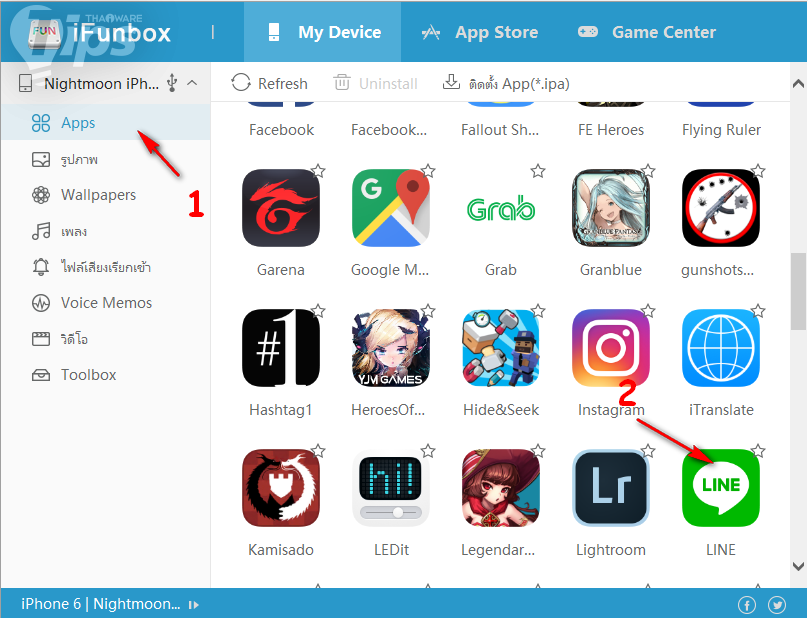
เชื่อมต่อ iPhone เข้ากับคอมพิวเตอร์ให้เรียบร้อย แล้วเปิดโปรแกรม iFunbox ขึ้นมา ที่แท็บ My Device หน้าต่างฝั่งซ้ายเลือก Apps แล้วฝั่งขวาตรงช่อง All My Apps เลือกไปที่แอป LINE (อย่าลืมติดตั้งทวีค Apple File Conduit "2" จากใน Cydia ให้เรียบร้อย ไม่งั้นมันจะเข้าไม่ได้ครับ)
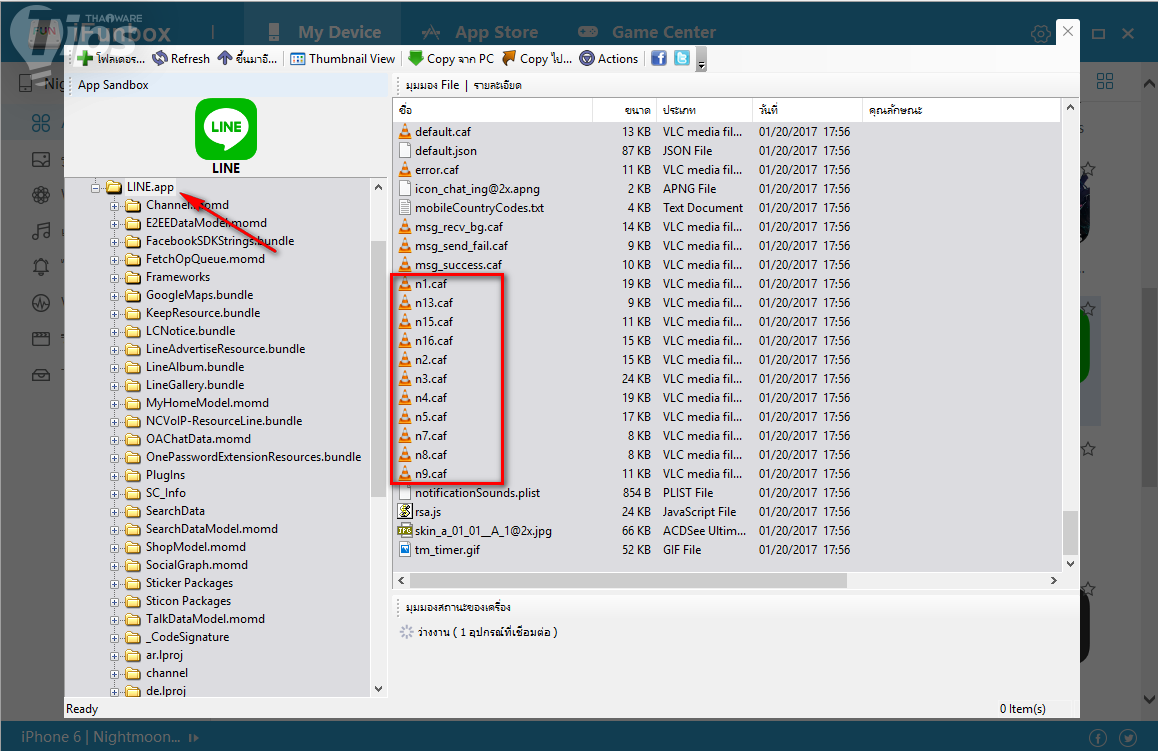
ที่หน้าต่างฝั่งซ้าย คลิกไปที่โฟลเดอร์ LINE.app จากนั้นมองหาไฟล์ n1-n9.caf ที่หน้าต่างฝั่งขวา ไฟล์พวกนี้ คือ ไฟล์เสียงแจ้งเตือนเดิมๆ นั่นเอง เราต้องนำไฟล์เสียงใหม่ที่เราสร้างขึ้นมาเปลี่ยนชื่อให้เป็น n1-n9 ตามที่เราต้องการ แล้วนำมาใส่แทนเพื่อเปลี่ยนเสียง
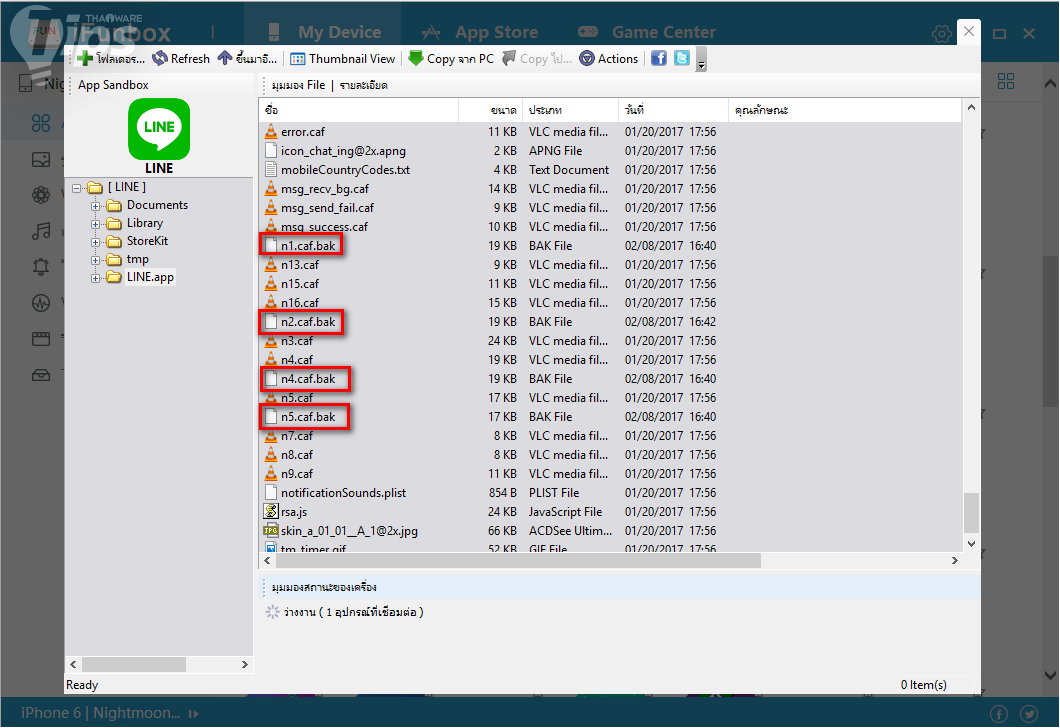
ผมแก้ชื่อไฟล์เดิมจาก n(x).caf ให้เป็น n(x).caf.bak เพื่อสำรองเอาไว้ เผื่ออยากกลับมาใช้เสียงเดิม ในกรณีที่กดเปลี่ยนชื่อใน iFunbox ไม่ได้ ให้ทำการ Copy ไฟล์มาไว้บนคอมพิวเตอร์ แล้วแก้ชื่อไฟล์ เสร็จแล้วค่อยทำการ Copy ใส่กลับเข้าไปอีกครั้ง
หลังจากนั้นก็เปลี่ยนชื่อไฟล์เสียงใหม่ที่เราแปลงไฟล์และเปลี่ยนชื่อเรียบร้อยแล้ว ลากใส่เข้าไปได้เลย เท่านี้เราก็จะได้เสียง LINE แบบแนวๆ แล้วครับ
ทดสอบการใช้งาน





ความคิดเห็น (0)