







Thaiware Shop
จำหน่าย จัดหา ซอฟต์แวร์ลิขสิทธิ์ สำหรับองค์กร ฯลฯ


 Thaiware
การตั้งเวลาปิดเครื่องคอมพิวเตอร์เอาไว้ล่วงหน้า มีประโยชน์เอาไว้ใช้งานได้ในหลายกรณี เช่น ดาวน์โหลดไฟล์ขนาดใหญ่ทิ้งเอาไว้ แล้วเราคาดว่ามันอีกสามชั่วโมงแน่ะ ถึงจะดาวน์โหลดเสร็จสิ้น แทนที่เราจะเปิดคอมฯ ทิ้งไว้ยันเช้า เราก็ตั้งเวลาให้มันปิดเองหลังจากที่เวลาผ่านไปสัก 3-4 ชั่วโมง เป็นต้น
สำหรับวิธีการทำ ก็ทำได้หลากหลายวิธีครับ ก็เลือกเอาวิธีที่ถนัดได้เลย
คำสั่งในการตั้งเวลาปิดเครื่อง (Shut down) คือ
shutdown –s –t จำนวนวินาที
ตัวอย่างเช่น shutdown –s –t 600 ก็จะเป็นการตั้งให้ปิดในอีก 10 นาที (600 วินาที = 10 นาที เผื่อใครงง) ถ้าจะตั้งไว้ 1 ชั่วโมง ก็เปลี่ยนเลขเป็น 3600 ต้องการมากกว่านี้ก็คูณไปครับ เช่น 2 ชั่วโมง = 7200, 3 ชั่วโมง = 10800 เป็นต้น
โดยเราสามารถใช้คำสั่งนี้ได้ที่ 3 แห่ง โดยเลือกที่ไหนก็ได้
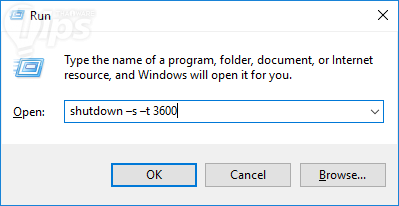
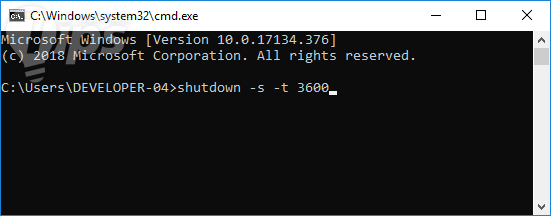
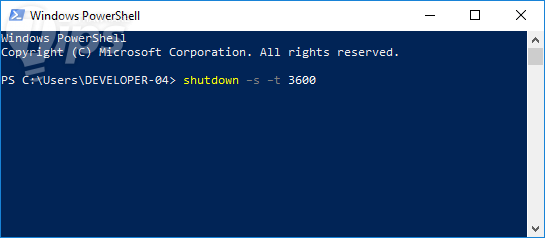
หลังจากพิมพ์คำสั่งเสร็จก็เคาะ Enter เพื่อยืนยันคำสั่งของเราได้เลย เท่านี้คอมพิวเตอร์ของเราก็จะ Shut down เองอัตโนมัติ ตามเวลาที่เราตั้งเอาไว้แล้วล่ะครับ
การยกเลิกคำสั่งปิดเครื่องล่วงหน้า ให้เราใช้คำสั่ง shutdown –a
คลิกขวาที่พื้นที่โล่งๆ บน Desktop แล้ว เลือก New >> Shortcut
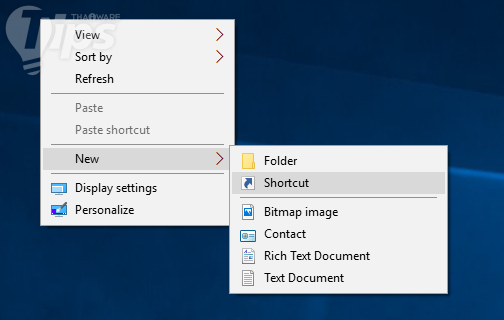
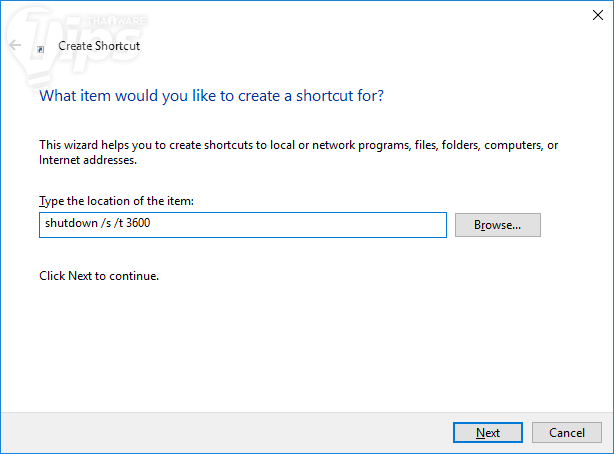
พิมพ์ลงไปในช่องว่า shutdown /s /t จำนวนวินาที เช่น shutdown /s /t 3600 แล้วคลิกปุ่ม Next
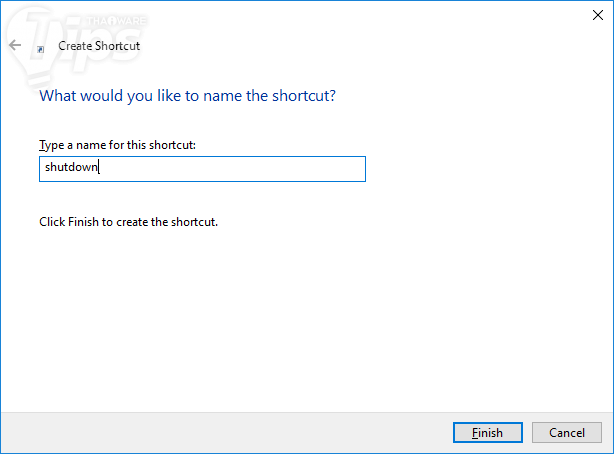
ตั้งชื่อให้ Shortcut ที่เราสร้างขึ้นมา แล้วคลิก Finish เป็นอันเรียบร้อย
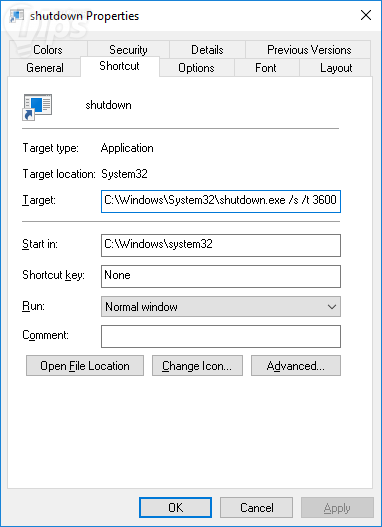
ปรับเวลาใหม่ได้ ด้วยการคลิกขวาที่ Shortcut ที่เราสร้างขึ้นมา แล้วในช่อง Target ก็ทำการแก้ตัวเลขตามที่ต้องการได้เลย
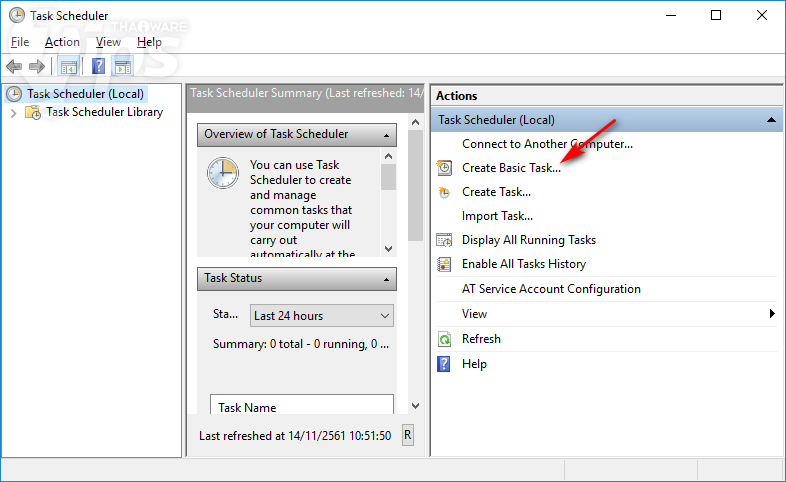
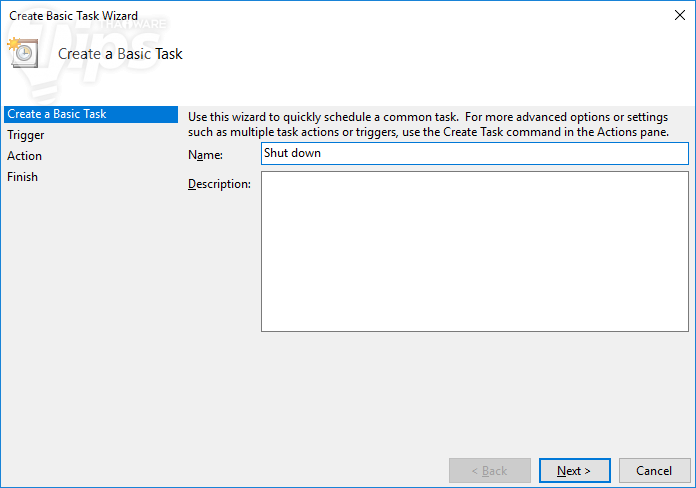
ใน Windows นั้น ที่จริงก็มีเครื่องมือตั้งเวลาการทำงานเอาไว้ให้ใช้นะ เรียกใช้ด้วยการคลิกปุ่มเมนู Start (อยู่มุมขวาล่างของหน้าจอ) แล้วพิมพ์ลงไปว่า Task Scheduler เมื่อเปิดโปรแกรมขึ้นมาแล้ว คลิกไปที่เมนู Create Basic Task
ทำการตั้งชื่อ ก็อาจจะตั้งว่า Shut down ก็ได้ครับ แล้วคลิกปุ่ม Next
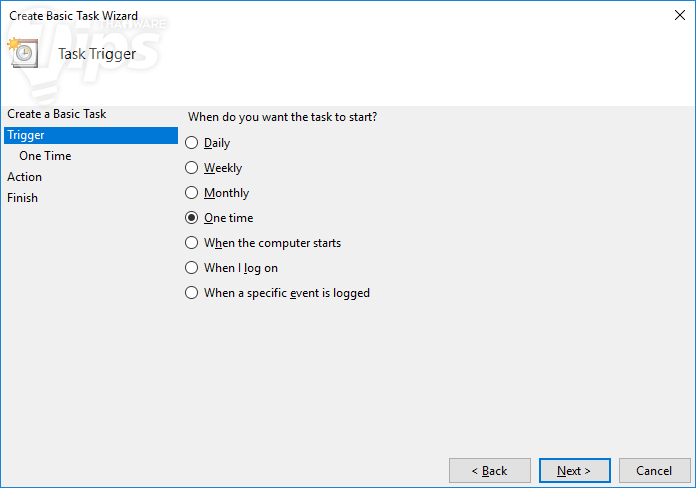
เลือกว่าจะให้มันทำงานตอนไหน ผมเลือกเป็น One time ซึ่งก็คือ ครั้งเดียวพอ หรือใครจะตั้งให้ทำงานทุกวัน, สัปดาห์ละครั้ง ฯลฯ ก็เลือกได้ตามใจชอบ แล้วก็คลิกปุ่ม Next
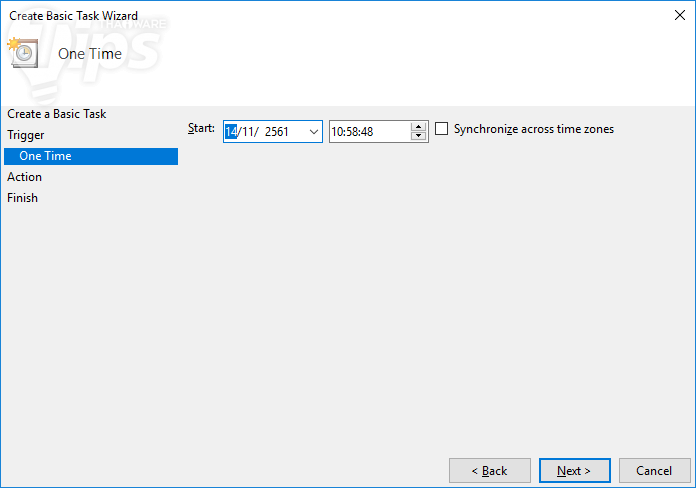
กำหนดวัน และเวลาที่ต้องการให้คำสั่งที่เราสร้างขึ้นเริ่มทำงาน
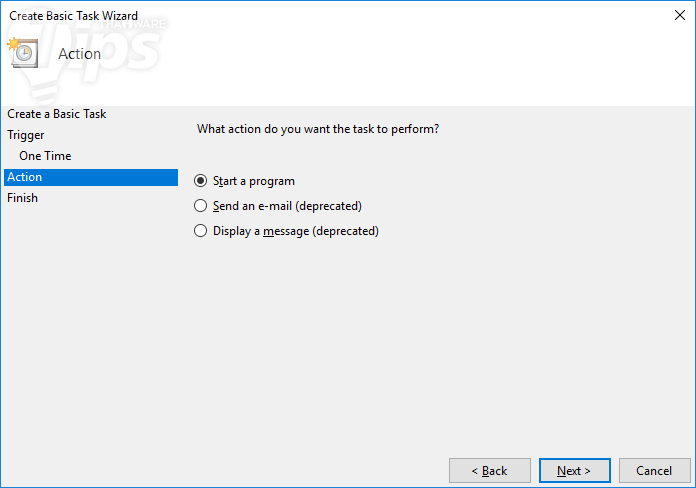
คลิกเลือกเมนู Start a program แล้วคลิกปุ่ม Next
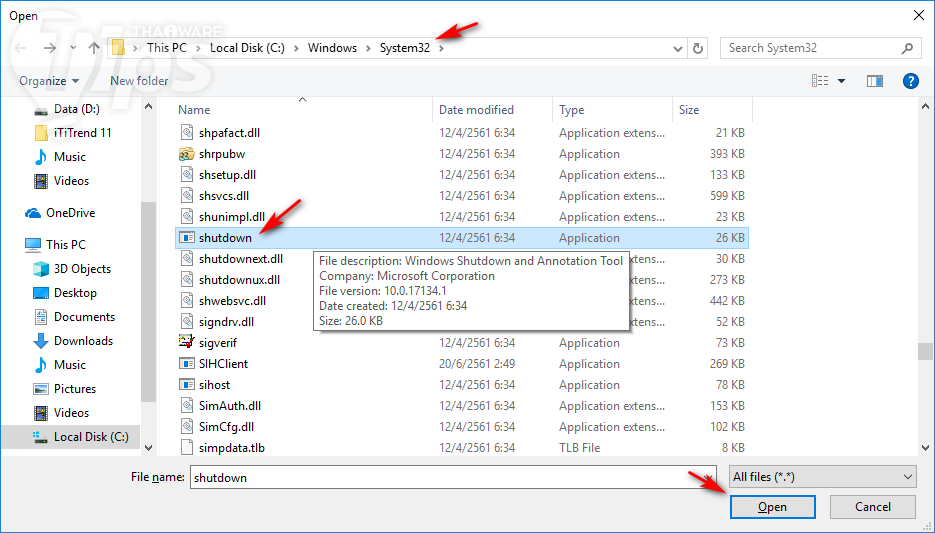
จะเห็นช่อง Program/script: พิมพ์ลงไปว่า C:\Windows\System32\shutdown.exe หรือจะคลิกปุ่ม Browse... แล้วไปที่ C:\Windows\System32 เลื่อนหาโปรแกรมที่มีชื่อว่า shutdown คลิกเลือก แล้วคลิกปุ่ม Open ก็ได้
จากนั้นก็คลิกปุ่ม Next
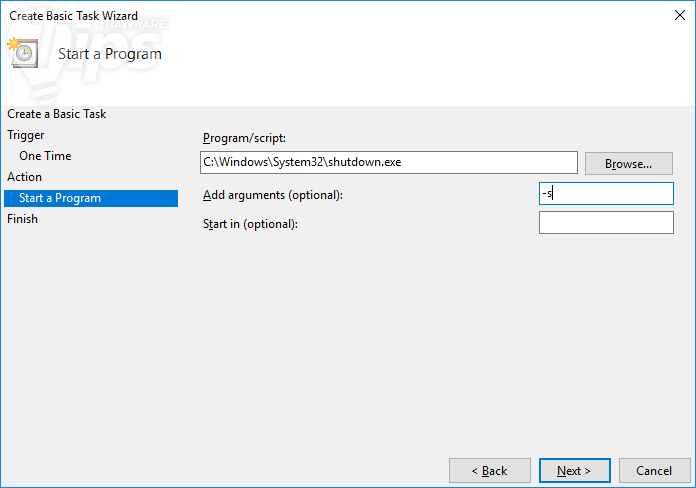
พิมพ์ -s ลงไปในช่อง Add arguments (optional) แล้วคลิกปุ่ม Next
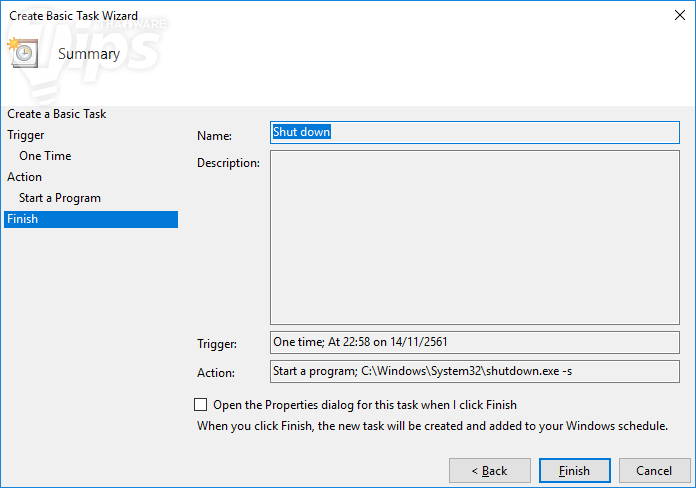
ตรวจสอบความถูกต้องครั้งสุดท้าย วัน และเวลา ตรงตามกับที่เราต้องการแล้วหรือไม่ ถ้าเรียบร้อยก็คลิกปุ่ม Finish ได้เลย พอถึงเวลาที่เราตั้งไว้ คอมพิวเตอร์ก็จะปิด Shut down เอง
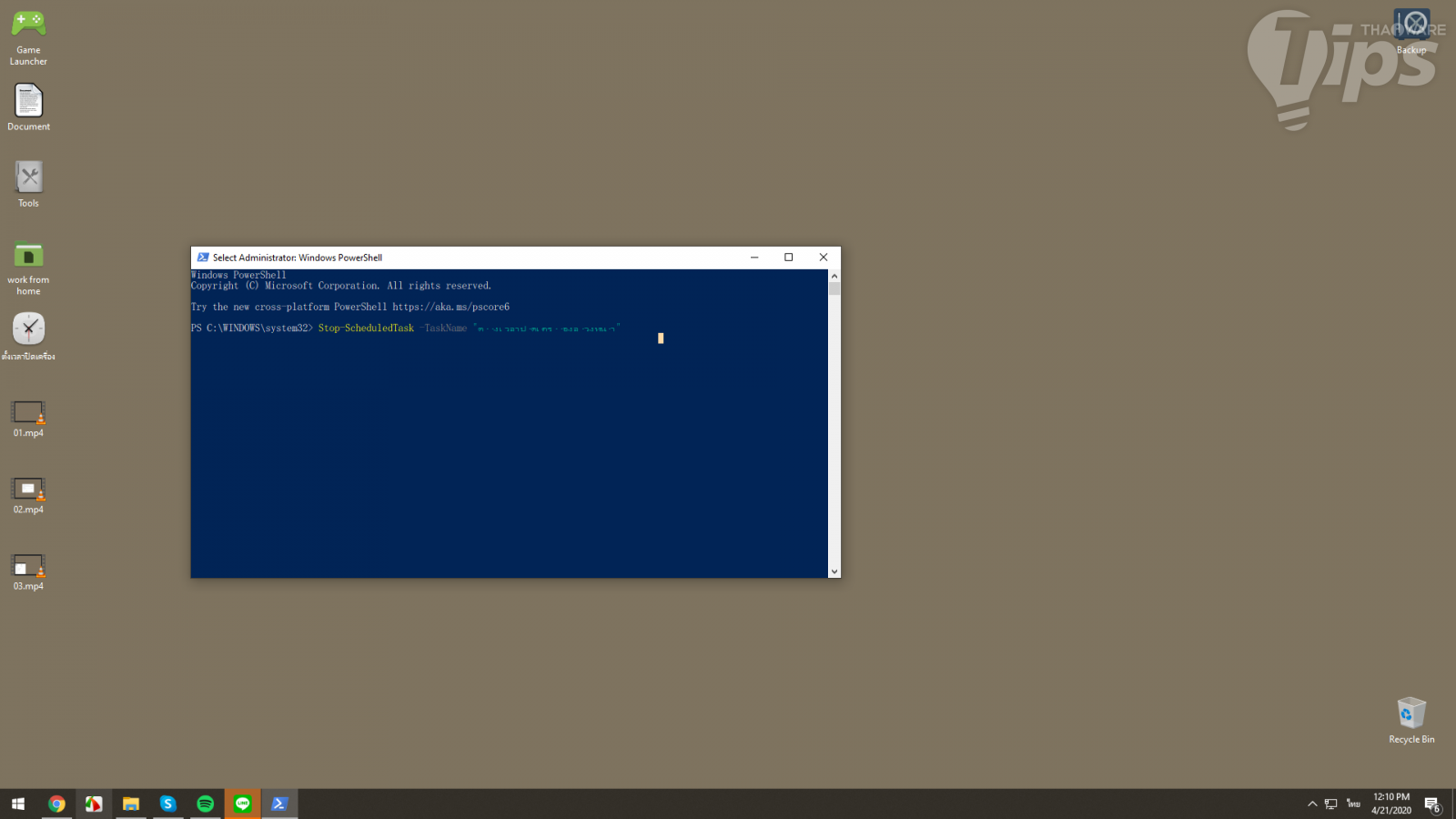
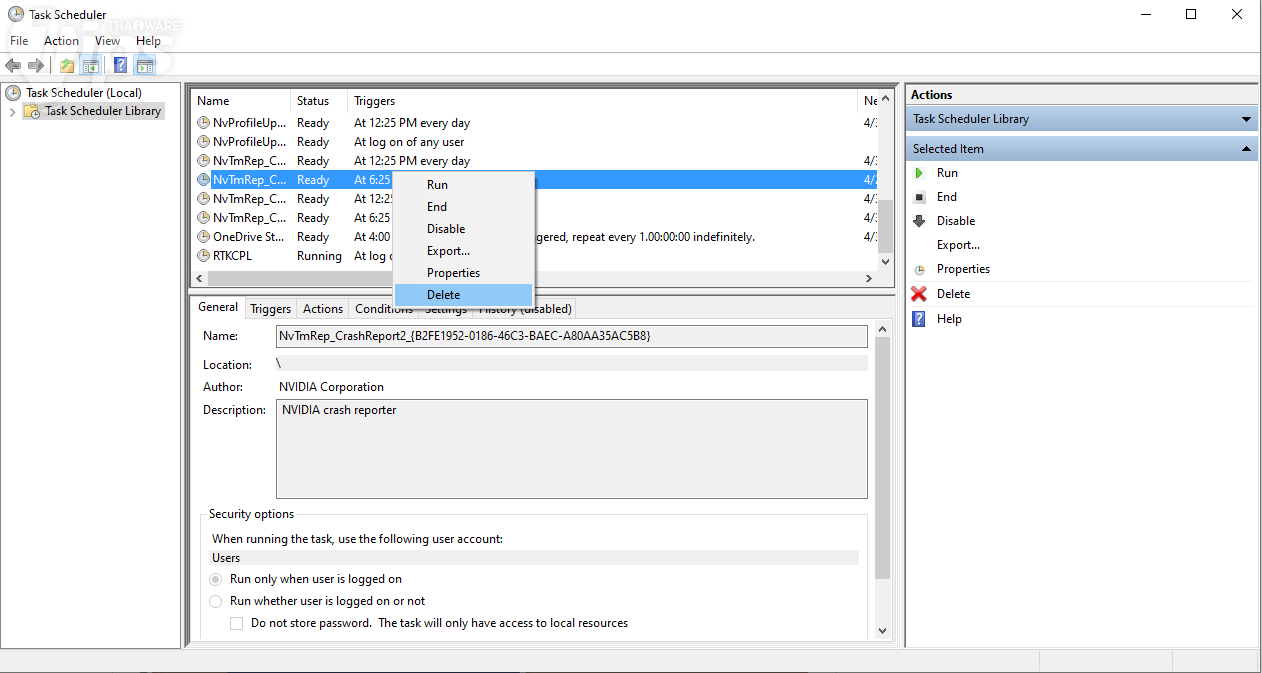
สามารถยกเลิกด้วยการใช้คำสั่ง Stop-ScheduledTask -TaskName "ชื่อ task ที่เราตั้ง" ได้ใน PowerShell (เข้าได้จากการคลิกขวาที่เมนู Start)
หรือจะค้นหารายการที่เราสร้างจากในนี้แล้ว คลิกขวาเลือก Delete ก็ได้ครับ





ความคิดเห็น (0)