วิธีเซ็นเอกสาร PDF หรือลงลายเซ็น PDF บน iPhone
(How to sign a PDF Document on iPhone ?)
แม้โดยส่วนตัวแล้วผู้เขียนจะไม่เข้าใจเหตุผลว่า ทำไมในยุคนี้ถึงยังต้องเซ็นรับรองเอกสารกันอยู่ ? แต่ในเมื่อบริษัทต่าง ๆ ห้างร้าน และหน่วยงานราชการส่วนใหญ่ ยังคงนิยมใช้งานกันอยู่เป็นจำนวนมาก เราก็คงต้องอยู่กับมันกันต่อไป อาจจะด้วยว่ามันเป็นวิธียืนยันตัวตนที่ทำได้ง่ายด้วยกระมัง
การเซ็นเอกสารในปัจจุบันนี้ หากไม่ใช่เอกสารสำคัญมาก เดี๋ยวนี้ก็สามารถเซ็นลงบน ไฟล์ PDF โดยตรงได้เลย ไม่จำเป็นต้องพิมพ์ออกมาเซ็นด้วยลายเซ็นจริงด้วยน้ำหมึก (Wet Signature) เสมอไป โดยสามารถกดเซ็นจากบนสมาร์ทโฟนได้เลย ช่วยให้การเซ็นเอกสารสะดวกกว่าเดิมมาก
ในบทความนี้ จะมาแนะนำวิธีเซ็นเอกสารลง PDF บน iPhone มาศึกษากันว่าทำอย่างไร ? ซึ่งสามารถทำได้หลายวิธี
1. เซ็นเอกสาร PDF ผ่านแอป Files
(Sign a PDF Document via Files Application)
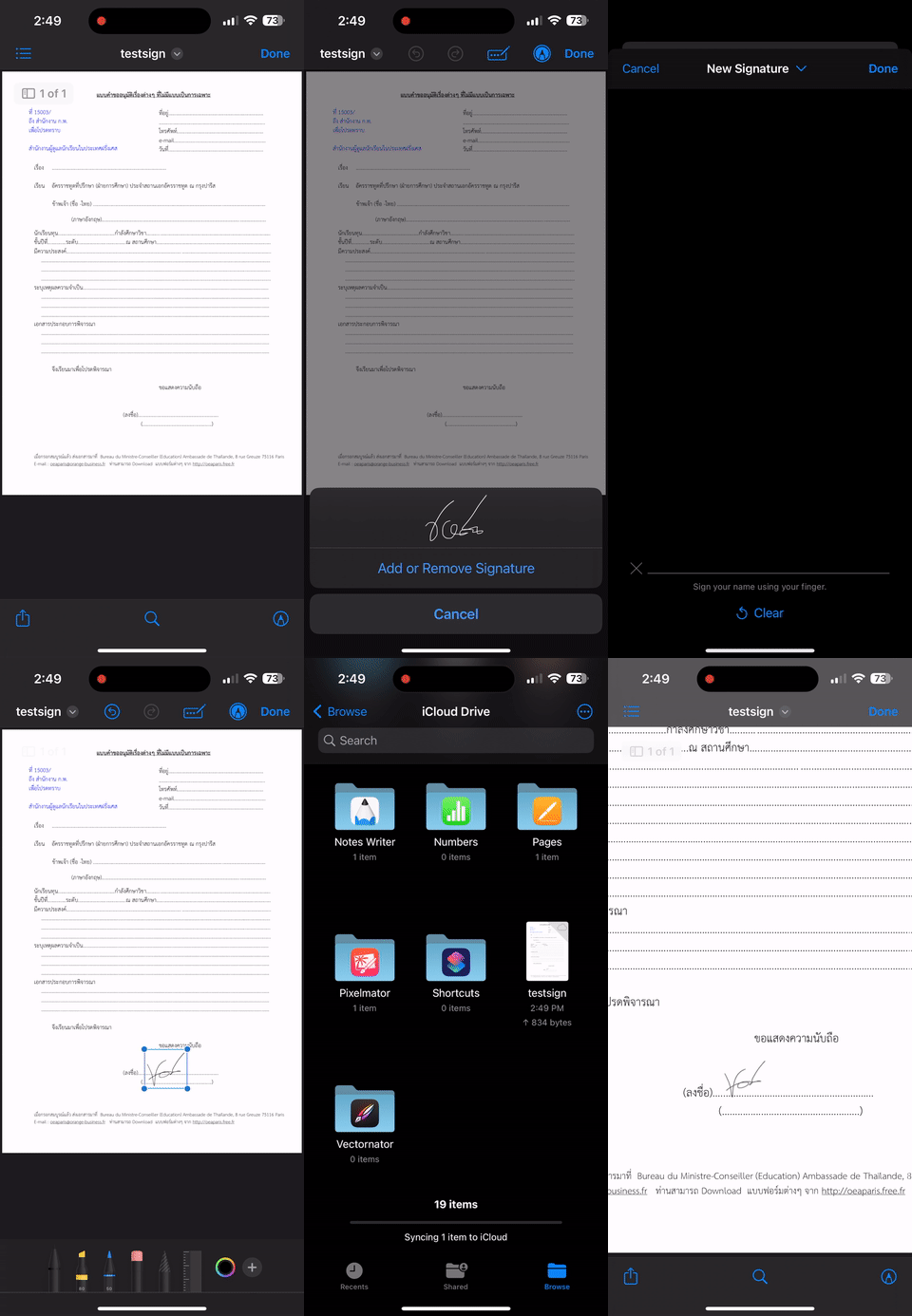
ในกรณีที่เรามีไฟล์ PDF เก็บอยู่บนแอป Files เราสามารถเซ็นเอกสารผ่านแอป Files ได้เลยโดยตรง ด้วยขั้นตอนดังต่อไปนี้
- บน iPhone เปิด "แอป File" ขึ้นมา
- แตะเปิดไฟล์ PDF ที่ต้องการลงลายเซ็นขึ้นมา
- แตะที่ "ไอคอนรูปดินสอ" เพื่อสู่ "หน้าจอ Editor"
- แตะที่ "ไอคอน +" แล้วเลือก "เมนู Signature"
- เอานิ้วแตะเซ็นลายเซ็นบนหน้าจอ แตะ "เมนู Clear" หากต้องการแก้ไขใหม่ หากเรียบร้อยแล้วให้แตะที่ "เมนู Done"
- ลายเซ็นจะปรากฏบนเอกสารทันที ใช้นิ้วแตะลากปรับขนาด และวางลงในตำแหน่งที่ต้องการ
- เมื่อเรียบร้อยแล้ว แตะที่ "เมนู Done" เพื่อบันทึกไฟล์ เป็นอันเรียบร้อย
2. เซ็นเอกสาร PDF ผ่านแอป Safari
(Sign a PDF Document via Safari Web Browser)
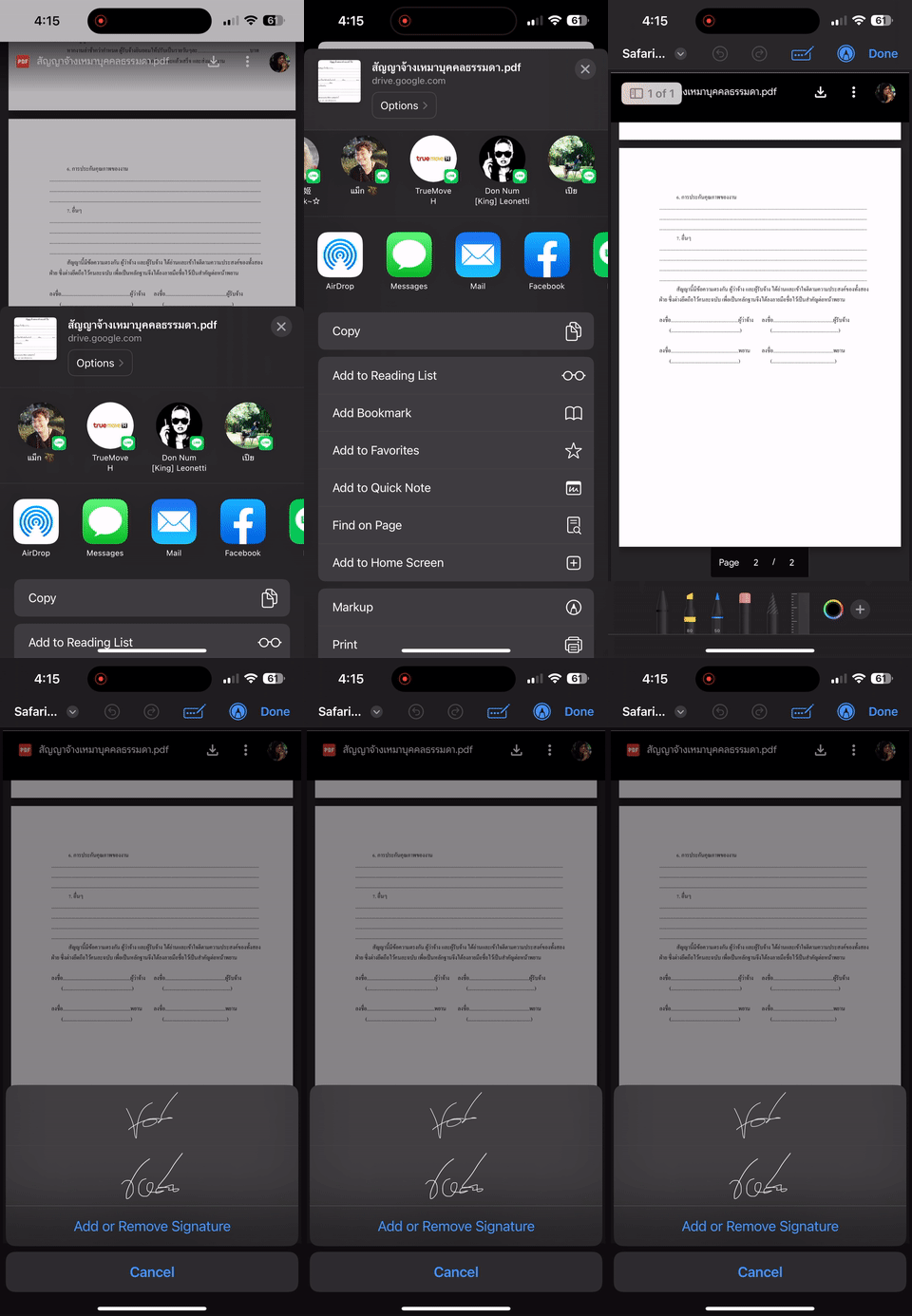
ถ้าเราอ่านไฟล์ PDF บน เว็บเบราว์เซอร์ Safari อยู่ แล้วต้องการจะเซ็นเอกสารก็สามารถเซ็นผ่าน Safari ได้เลย ด้วยขั้นตอนที่ไม่ต่างจากการเซ็นผ่านแอป Files เท่าไหร่นัก โดยมีขั้นตอนดังนี้
- บน iPhone ใน "เว็บเบราว์เซอร์ Safari" ที่เปิดไฟล์ PDF อยู่
- แตะที่ "ไอคอน
 " แล้วตามด้วย "เมนู Markup"
 - แตะที่ "ไอคอน +" แล้วเลือก "เมนู Signature"
- ถ้าเราเคยสร้างลายเซ็นไว้แล้ว ก็สามารถเลือกจากของเดิมที่มีอยู่ได้เลย แต่ถ้าต้องการสร้างใหม่ ก็ให้แตะที่ "เมนู Add or Remove Signature" แทน
- หากเรียบร้อยแล้วให้แตะที่ "เมนู Done" ลายเซ็นจะปรากฏบนเอกสารทันที ใช้นิ้วแตะลากปรับขนาด และวางลงในตำแหน่งที่ต้องการ
- เมื่อเรียบร้อยแล้ว แตะที่ "เมนู Done" จะมีแจ้งเตือนให้เราบันทึกไฟล์ แตะ "เมนู Save File To..." เพื่อบันทึกไฟล์ โดยเลือกได้ว่าจะบันทึกไว้ใน iCloud หรือใน iPhone ก็ได้ เป็นอันเรียบร้อย
3. เซ็นเอกสาร PDF ผ่านแอป Mail
(Sign a PDF Document via Mail Application)
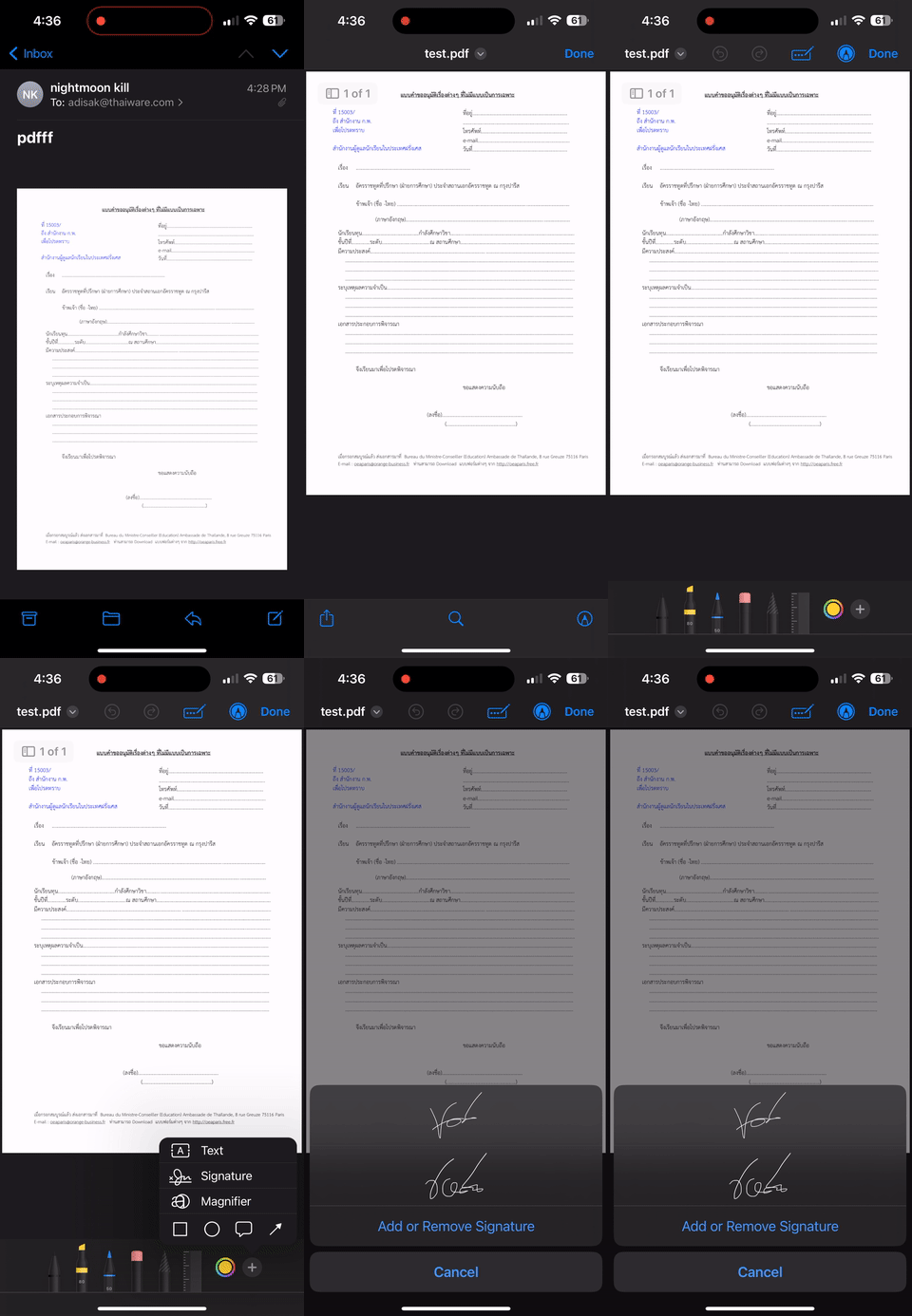
ส่วนใหญ่แล้ว เราก็มักจะได้รับ PDF มาจากทางอีเมลนี่แหละ อาจจะเป็นลูกค้าส่งมา หรือพนักงานในบริษัทของคุณส่งมาขอลายเซ็นเพื่ออนุมัติ จึงไม่น่าแปลกใจที่เราสามารถเซ็น PDF ผ่านแอป Mail ได้โดยตรง
- ใน "แอป Mail" ให้เราเปิดอีเมลที่มีไฟล์ PDF แนบมา
- แตะที่ PDF เพื่อดูพรีวิวไฟล์
- แตะที่ "ไอคอน Markup" (ไอคอนรูปดินสอ) เพื่อเข้าสู่ "หน้า Editor"
- แตะที่ "ไอคอน +" แล้วเลือก "เมนู Signature"
- ถ้าเราเคยสร้างลายเซ็นไว้แล้ว ก็สามารถเลือกจากของเดิมที่มีอยู่ได้เลย แต่ถ้าต้องการสร้างใหม่ ก็ให้แตะที่ "เมนู Add or Remove Signature" แทน
- หากเรียบร้อยแล้วให้แตะที่ "เมนู Done" ลายเซ็นจะปรากฏบนเอกสารทันที ใช้นิ้วแตะลากปรับขนาด และวางลงในตำแหน่งที่ต้องการ
- เมื่อเรียบร้อยแล้ว แตะที่ "เมนู Done" จะมีให้เลือกว่าจะ "Reply All, New Message, Save to Files หรือ Discard Changes" ก็เลือกตามที่ต้องการใช้งานได้เลย
4. เซ็นเอกสาร PDF ผ่านแอป Notes
(Sign a PDF Document via Notes Application)
การใส่ลายเซ็น สามารถในแอป Notes ได้เช่นกัน
- ใน "แอป Notes" ให้เราเปิดดู Notes ที่มีไฟล์ PDF ขึ้นมา
- แตะที่ "ไอคอน Markup" (ไอคอนรูปดินสอ) เพื่อเข้าสู่หน้า Editor
- แตะที่ "ไอคอน +" แล้วเลือก "เมนู Signature"
- ถ้าเราเคยสร้างลายเซ็นไว้แล้ว ก็สามารถเลือกจากของเดิมที่มีอยู่ได้เลย แต่ถ้าต้องการสร้างใหม่ ก็ให้แตะที่ "เมนู Add or Remove Signature" แทน
- หากเรียบร้อยแล้วให้แตะที่ "เมนู Done" ลายเซ็นจะปรากฏบนเอกสารทันที ใช้นิ้วแตะลากปรับขนาด และวางลงในตำแหน่งที่ต้องการ
- เมื่อเรียบร้อยแล้ว แตะที่ "เมนู Done" จะมีแจ้งเตือนให้เราบันทึกไฟล์ แตะ "เมนู Save File To..." เพื่อบันทึกไฟล์ โดยเลือกได้ว่าจะบันทึกไว้ใน iCloud หรือใน iPhone ก็ได้ เป็นอันเรียบร้อย
จะเห็นได้ว่าการเซ็น หรือแก้ไข PDF บน iPhone เป็นเรื่องที่ง่ายมาก ๆ เพราะเราสามารถเรียกใช้เครื่องมือ Markup ได้แทบทุกที่ของ iOS เลย ก็ลองไปประยุกต์ใช้งานกันดูนะ














ความคิดเห็น (0)